Accès à vie Pack Complet de Planification Financière Personnelle →
✓ Planification Financière✓ Suivi du Patrimoine Net✓ Budget Mensuel✓ Planificateur de Budget Voyage✓ Planificateur de Budget Annuel✓ Suivi des Dépenses Mensuelles✓ Planificateur Fiscal Annuel✓ Planification de Retraite
Voir le pack →

Livraison numérique immédiate · Conditions générales applicables

Modèle Ultimate - Excel et Google Sheets

Ultimate Modèle Boule de neige de dette Modèle de tableur pour Google Sheets et Excel

Douze dettes, un échéancier sur 180 mois portant une colonne de paiement et de solde pour chacune, et le report visible ligne par ligne à mesure que le plus petit solde s'apure. Le modèle de tableur Ultimate Debt Snowball confronte ce plan aux paiements au minimum seul sur sa propre feuille, prend tout paiement supplémentaire que vous voulez tester sur une autre, et marque les jalons - première dette éliminée, puis un quart, la moitié, trois quarts, sans dettes. Six feuilles de travail. Google Sheets et Excel, un seul fichier.

Voir Aperçu

Livraison numérique immédiate · Conditions générales applicables

Modèle Boule de neige de dette Modèle de tableur - Ultimate version for Google Sheets and Excel

Ce qui est inclus

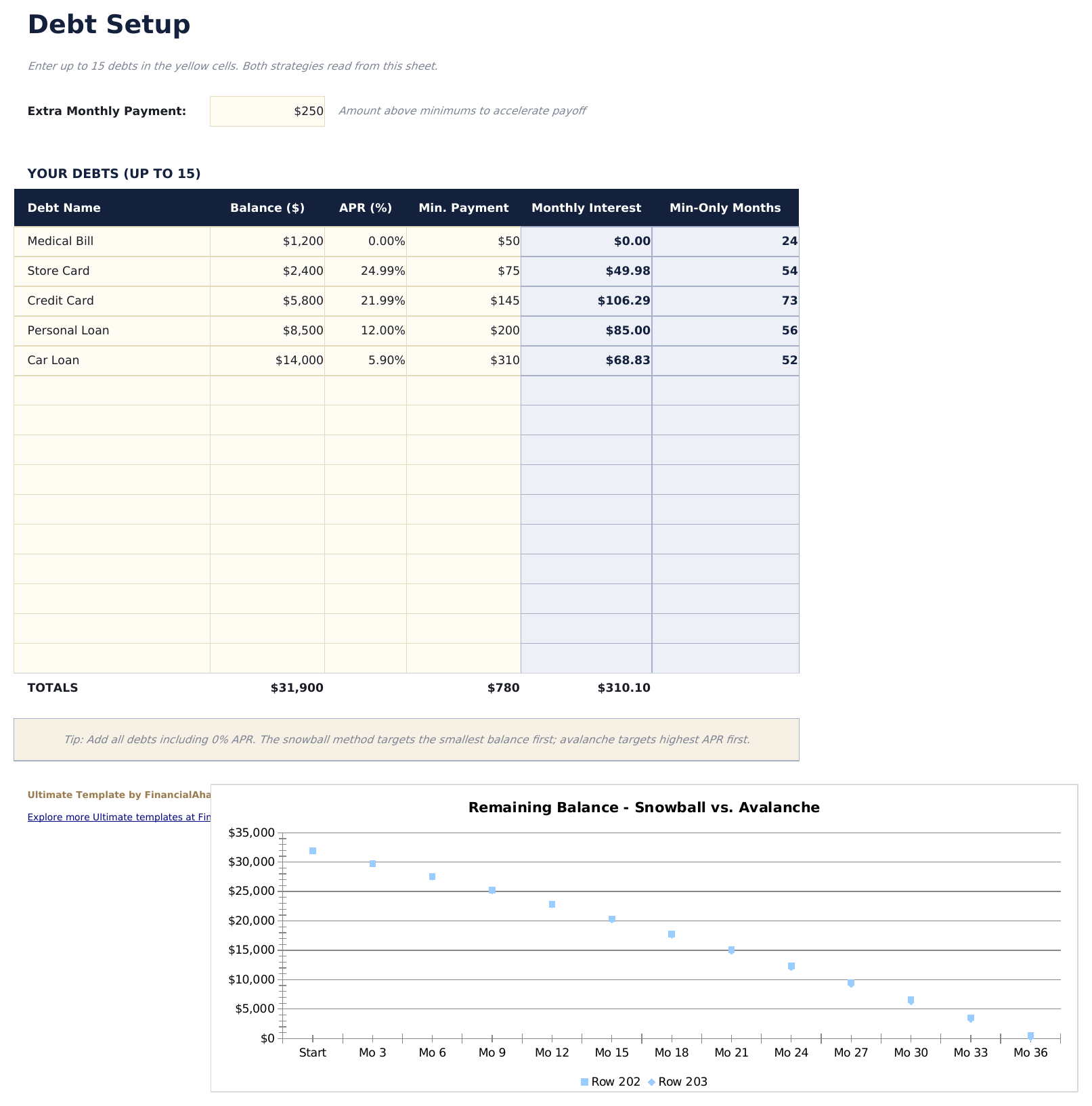
  • Suivez chaque dette avec nom, solde, taux annuel et paiement minimum - les intérêts mensuels et les mois de remboursement minimaux uniquement se calculent automatiquement
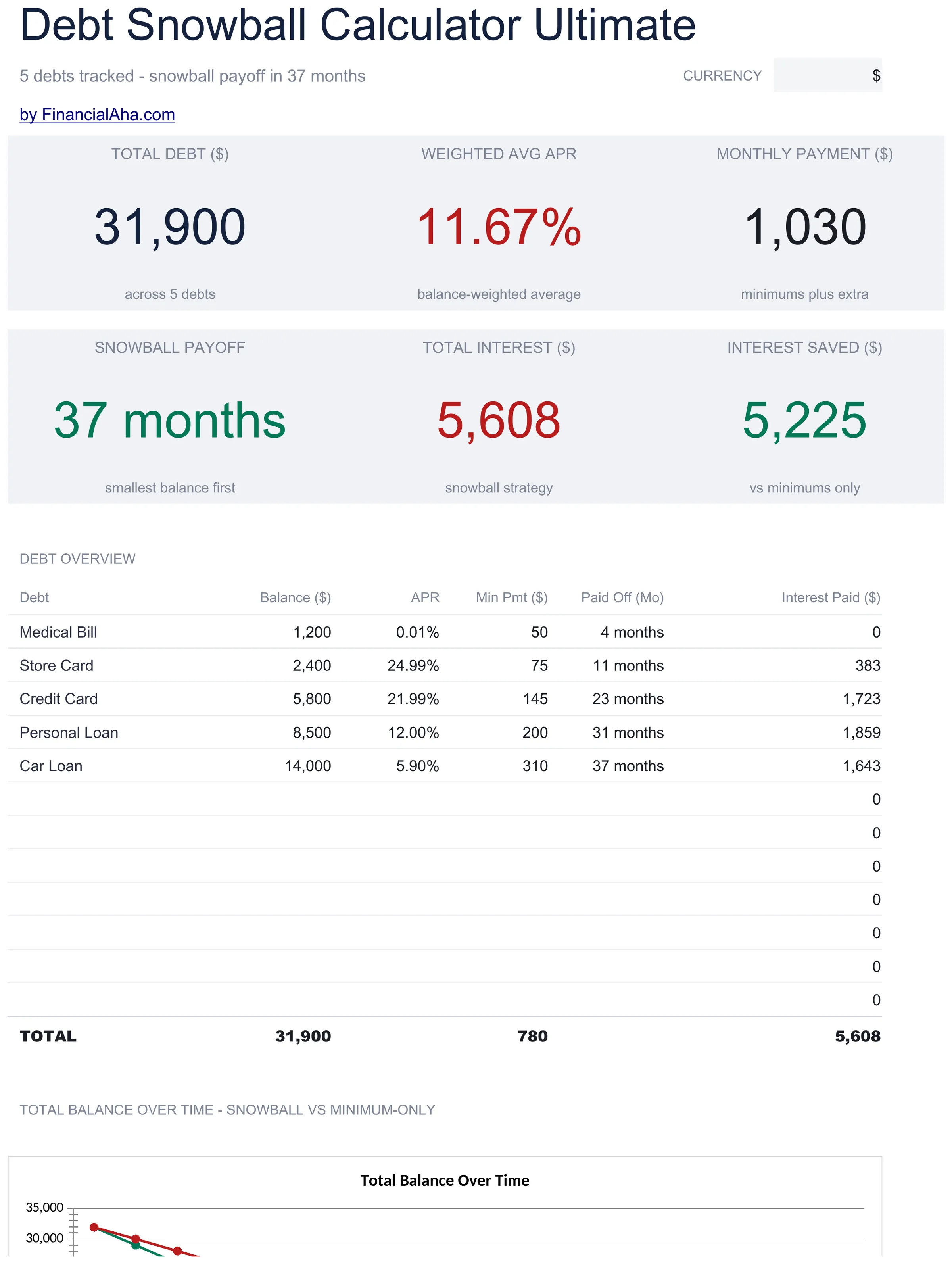
  • Tableau de bord avec 6 indicateurs clés : dette totale, taux annuel moyen pondéré, paiement mensuel, mois de remboursement boule de neige, intérêt total et intérêt économisé par rapport aux minimums uniquement
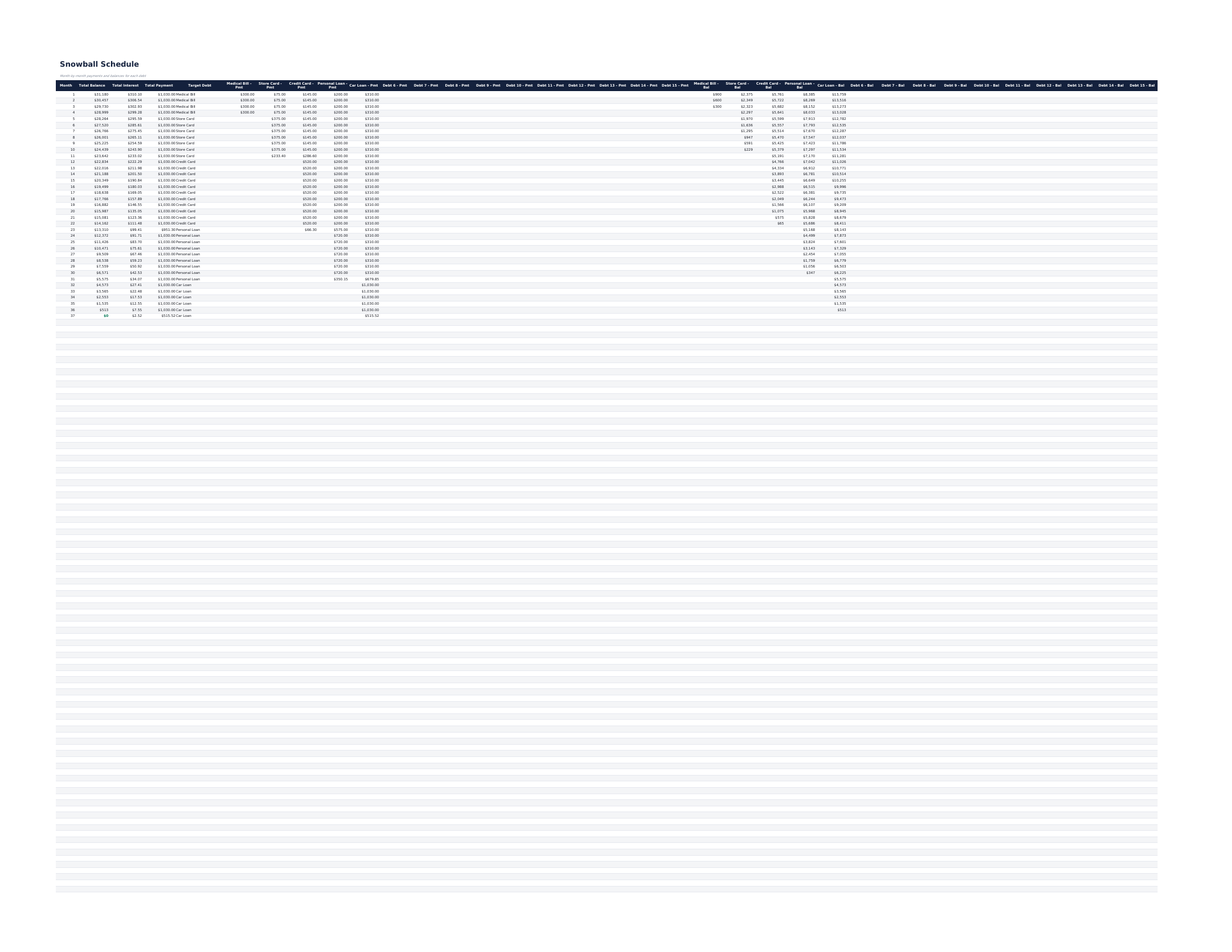
  • Échéancier de 180 mois par boule de neige avec colonnes Paiement et Solde par dette, ordonnées du solde le plus petit en premier afin que le roulement soit visible ligne par ligne
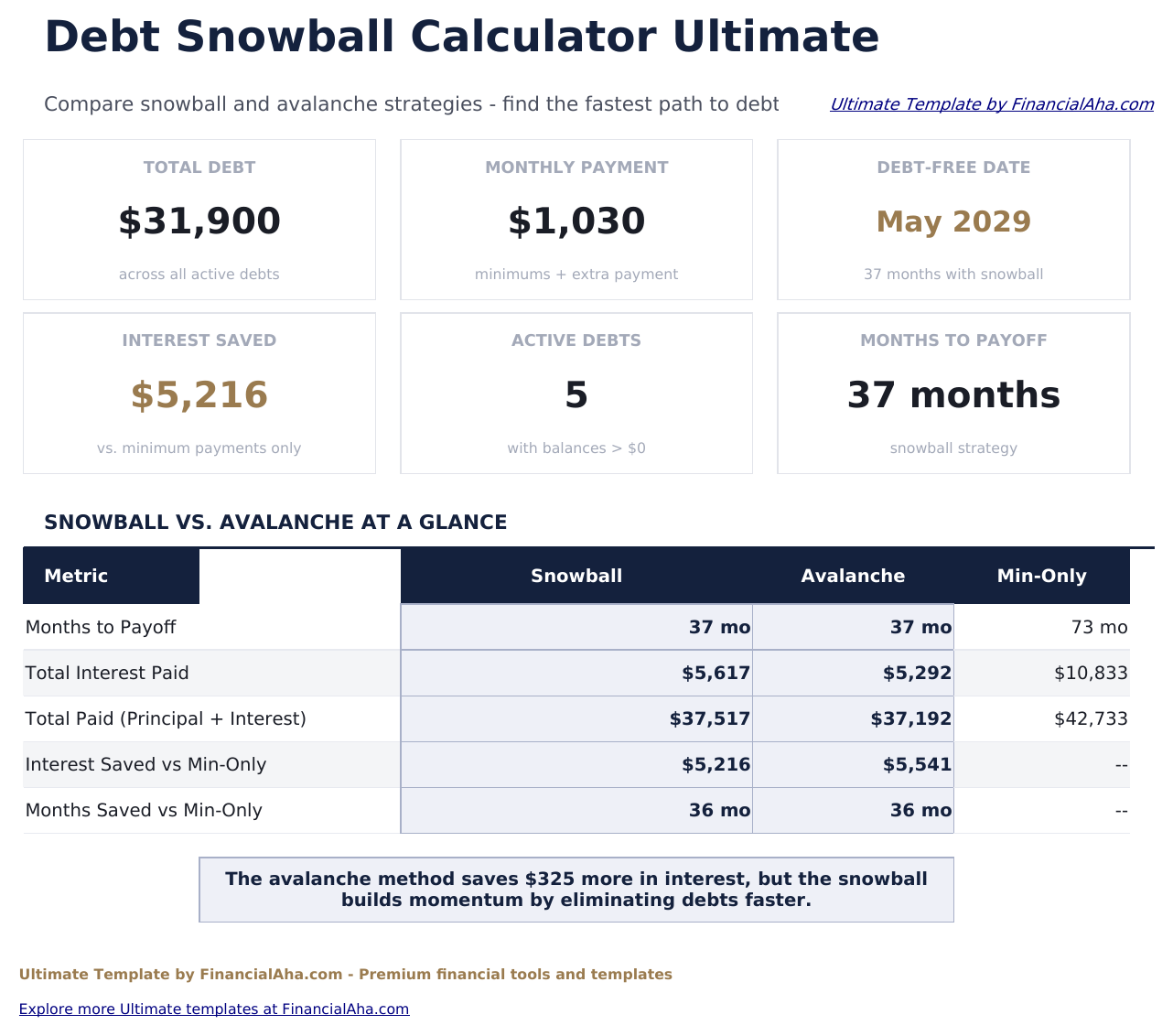
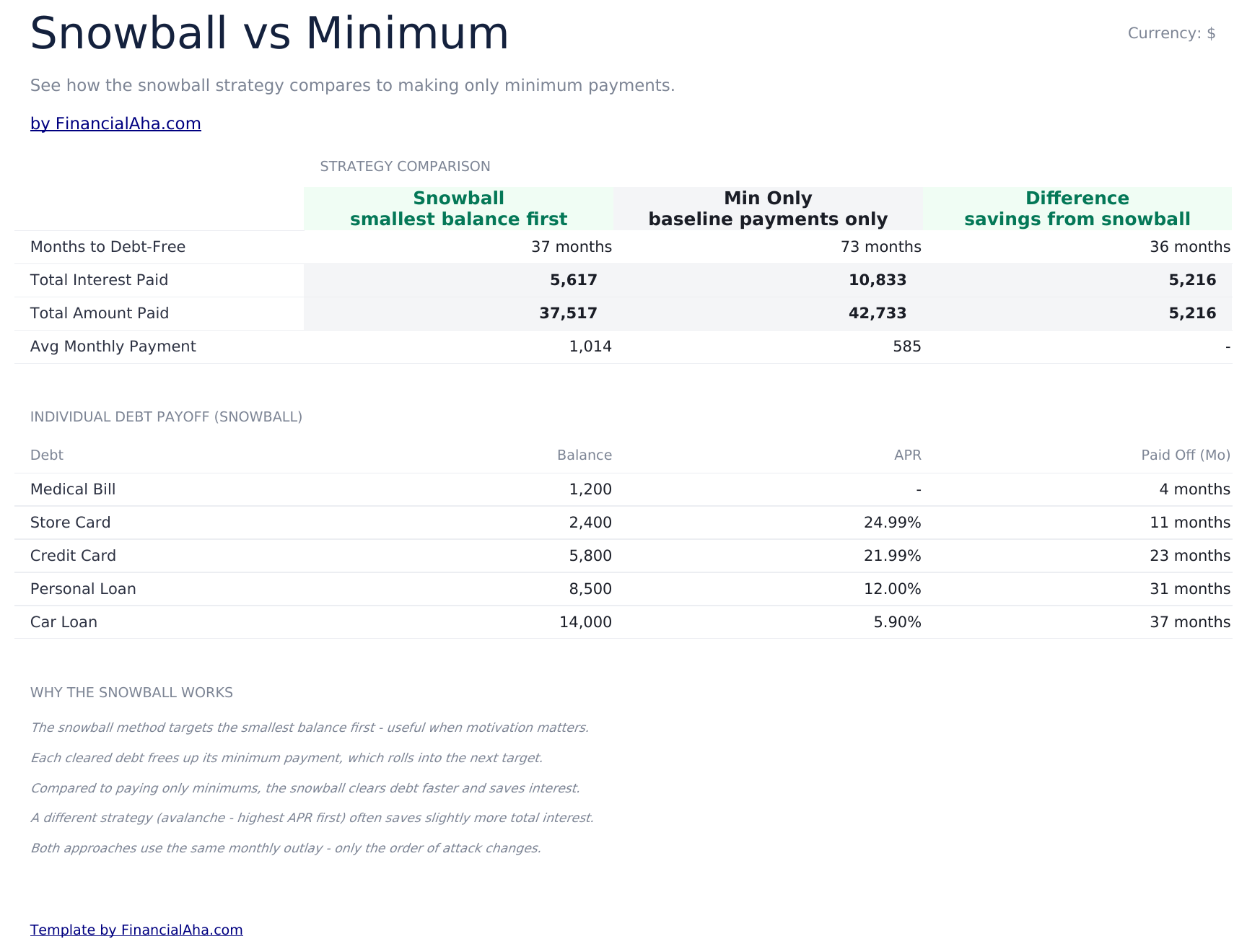
  • Feuille Boule de neige par rapport au minimum comparant les mois jusqu'à l'absence de dette, intérêt total, montant total payé et paiement mensuel moyen, avec une colonne Différence
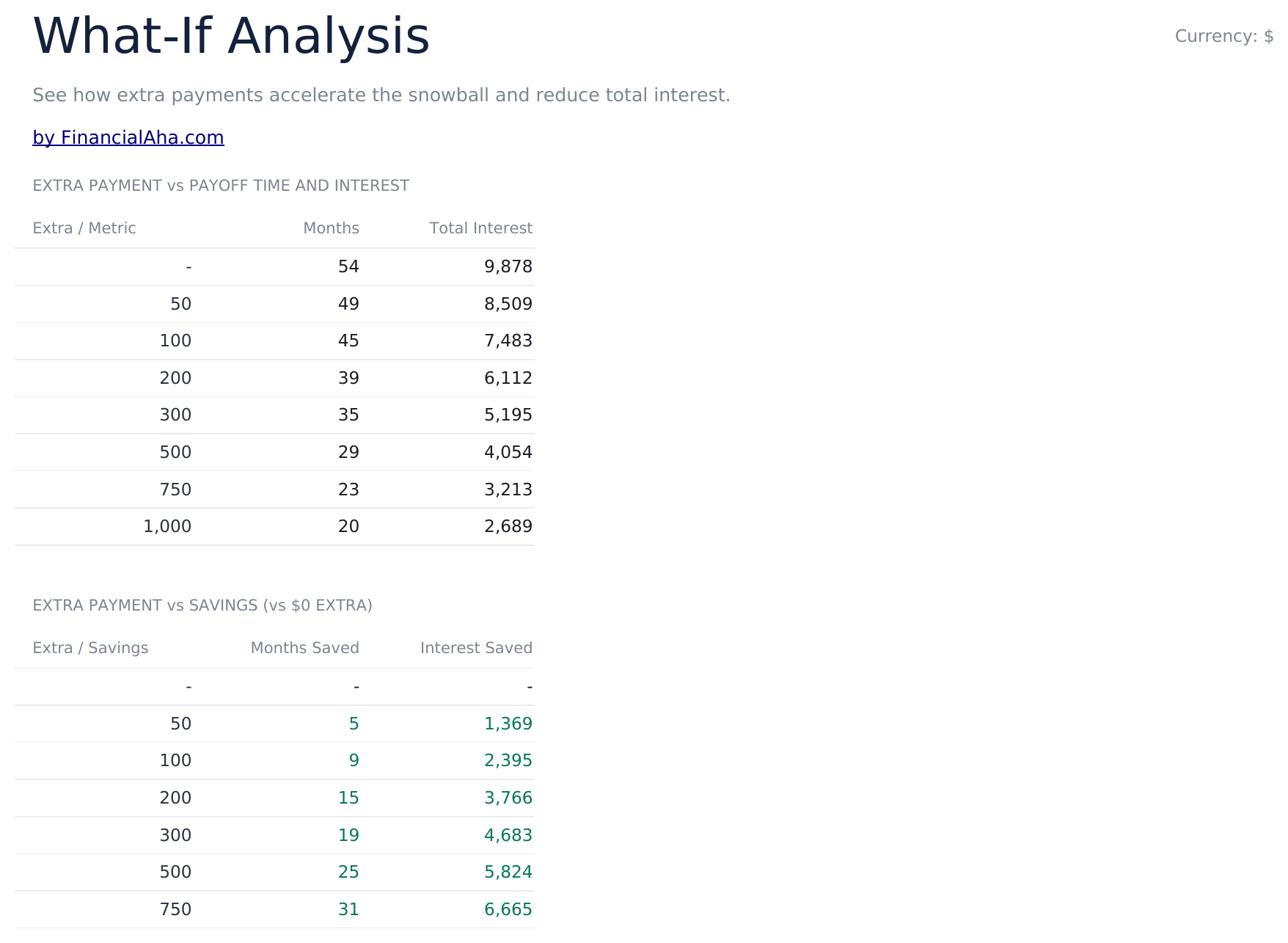
  • Analyse « Et si ? » où vous tapez un paiement supplémentaire et il est comparé à votre plan actuel
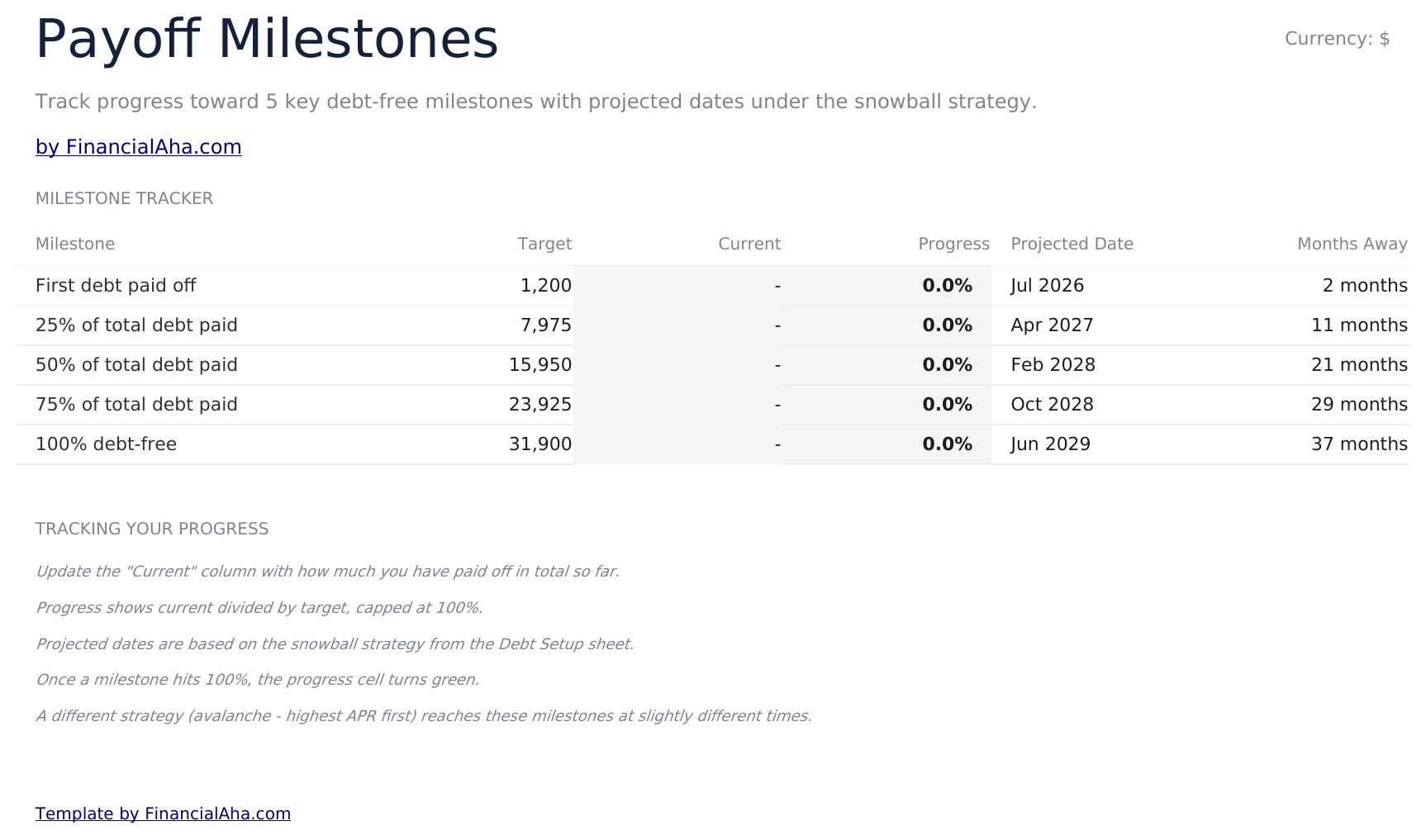
  • Jalons de remboursement suivant la première dette remboursée plus 25 %, 50 %, 75 % et 100 % sans dette, chacun avec progression, date prévue et mois d'écart
  • Graphiques pour le solde total au fil du temps (boule de neige par rapport aux minimums uniquement) et intérêts payés par dette
  • Menu déroulant de devise réétiquette chaque en-tête et indicateur clé dans toutes les feuilles - fonctionne dans Microsoft Excel et Google Sheets sans macros

Le modèle de feuille de calcul Ultimate Boule de neige de dette de FinancialAha pour Google Sheets et Excel est un classeur à six feuilles pour planifier un remboursement en boule de neige de vos dettes, avec un guide Comment utiliser sur une septième feuille. Il est fourni comme modèle Excel Ultimate Boule de neige de dette et modèle Google Sheets Ultimate Boule de neige de dette dans un seul fichier. Ce modèle de feuille de calcul Ultimate Boule de neige de dette construit un échéancier de paiement mois par mois, place le plan boule de neige côte à côte avec les paiements au minimum seul, et recalcule l'ensemble du plan pour tout paiement supplémentaire que vous saisissez. Modifiez un solde ou un taux et tout le plan se met à jour, sans macros ni VBA.

Dans le classeur

Ce que contient le modèle de tableur FinancialAha Ultimate Modèle Boule de neige de dette

Le modèle de feuille de calcul Ultimate Boule de neige de dette FinancialAha fonctionne sur six feuilles de travail - deux dans lesquelles vous tapez, quatre qui rapportent les résultats - plus le guide. Il fonctionne à la fois dans Microsoft Excel et Google Sheets sans configuration ni inscription.

  1. 01 sur 06

    Dashboard

    L'image complète en une seule vue : le total dû, le taux mixte à travers lui, l'engagement mensuel, la durée du remboursement et ce que les intérêts coûtent - chacun mis en place par rapport à l'équivalent minimums uniquement. Une ventilation par dette montre quand chaque solde se dessine et ce qu'il coûte de porter, et deux graphiques suivent le solde au fil du temps et montrent où les intérêts s'accumulent.

  2. 02 sur 06

    Debt Setup

    La feuille d'entrée, une ligne par dette. Chacune prend un nom, un solde, un taux et un paiement minimum ; les intérêts et la chronologie des minimums uniquement sont dérivés. Un champ Paiement supplémentaire mensuel pilote chaque feuille en aval, et un bloc récapitulatif consolide les totaux que le reste du classeur rapporte.

  3. 03 sur 06

    Snowball Schedule

    Le remboursement suivi par dette plutôt que en agrégat, chaque solde a donc son propre sentier de paiement et de solde restant sur quinze ans. Comme l'un se dessine, son paiement passe au suivant - le mécanisme sur lequel la méthode dépend, montré plutôt que décrit.

  4. 04 sur 06

    Snowball vs Minimum

    Le plan boule de neige mis directement contre les paiements minimums uniquement, sur le temps sans dette, l'intérêt total, le montant total payé et la dépense mensuelle moyenne. Les deux côtés portent les mêmes minimums, donc la colonne de différence isole exactement ce que le paiement supplémentaire et le roulement représentent.

  5. 05 sur 06

    What-If Analysis

    Une cellule : le paiement supplémentaire que vous soulevez. Tapez un montant et la feuille résout à nouveau l'ensemble de la boule de neige, puis la met à côté du plan sur lequel vous êtes - mois sans dette, intérêt total et la différence entre les deux. Autrefois c'était huit montants fixes de rien jusqu'à 1,000. Le problème avec une plage fixe est qu'elle ne peut être qu'une image des dettes avec lesquelles le fichier a été construit ; au moment où vous entrez la vôtre, les chiffres décrivent quelqu'un d'autre. Taper un montant répond à la question sur vos dettes, et taper quelques-uns à tour de rôle vous montre où les rendements commencent à s'aplatir - ce qui est la chose utile à savoir et est maintenant la vôtre plutôt que la nôtre.

  6. 06 sur 06

    Payoff Milestones

    Cinq points de contrôle à travers le remboursement, de la première balance effacée jusqu'à l'absence de dette, chacun avec une cible, une lecture de progression que vous mettez à jour au fur et à mesure, et une date prévue tirée de vos propres entrées.

  7. Guide inclus

    How to Use

    Un guide sur son propre onglet couvrant la configuration, ce que chaque entrée signifie, comment fonctionne le roulement et comment lire chaque autre feuille. Il navigue à l'intérieur du fichier, donc les instructions sont là chaque fois que le modèle est ouvert.

Fonctionne à la fois avec Google Sheets et Excel

Modèle de tableur Ultimate Modèle Boule de neige de dette pour Google Sheets

Téléversez le modèle de feuille de calcul Ultimate Boule de neige de dette vers Drive, faites un clic droit dessus et choisissez « Ouvrir avec Google Sheets » - ou utilisez Fichier puis Importer à partir d'une feuille de calcul existante. Rien n'a besoin de conversion. Tous les graphiques, la mise en forme conditionnelle et le menu déroulant de devise fonctionnent dans Google Sheets de la même manière que dans Excel.

Configuration du modèle Ultimate Modèle Boule de neige de dette Google Sheets

La grille de 180 mois est construite pour rester réactive plutôt que de recalculer à chaque frappe - la chose principale qui rend les grands classeurs lents dans Sheets. Les modifications sont collaboratives de la manière habituelle, donc plusieurs personnes peuvent travailler sur le même fichier. Le nom du fichier que vous téléversez dans Drive est le fichier que vous ouvrez - pas de synchronisation ultérieure.

Utiliser la feuille Google Sheets Ultimate Boule de neige de dette au quotidien

Au quotidien, la feuille Google Sheets Ultimate Boule de neige de dette porte le poids le plus lourd des trois versions, et elle tient bon : modifiez un solde et le tableau de bord, l'échéancier de 180 mois, les grilles de simulation, et chaque graphique se recalculent instantanément. C'est aussi le plus rapide des trois, parce que Sheets ne recalcule pas ce qui n'a pas été modifié et vous travaillez dans une seule feuille de calcul.

Modèle de tableur Ultimate Modèle Boule de neige de dette pour Excel

Le téléchargement Excel du classeur Ultimate Boule de neige de dette est un simple .xlsx, donc Excel ouvre ce modèle Excel Ultimate Boule de neige de dette directement, sans étape d'importation et sans invite de compatibilité. Les graphiques, les formats de nombres et les cellules protégées se comportent nativement. Il n'y a ni macros ni VBA dans le fichier, ce qui signifie qu'il s'ouvre sans avertissement de sécurité dans Excel sur Windows, Excel sur Mac et Excel pour le web. Les cellules dans lesquelles vous saisissez portent une teinte chaude et les cellules de restitution n'en ont pas, ce qui rend difficile de casser quelque chose en tabulant dans Debt Setup.

Configuration du modèle Ultimate Modèle Boule de neige de dette Excel

Parce que le modèle Excel Ultimate Boule de neige de dette est livré en tant que fichier .xlsx standard plutôt que .xlsm compatible avec les macros, il s'ouvre dans chaque version Excel récente sans invite de confiance. C'est le même modèle Excel Ultimate Boule de neige de dette unique que vous téléverseriez dans Google Sheets et enregistreriez dans OneDrive - il n'y a donc pas de téléchargement séparé à choisir ou de fichier à gérer par version.

Compatibilité Excel du modèle de feuille de calcul Ultimate Boule de neige de dette

Le fichier Excel du modèle de feuille de calcul Ultimate Boule de neige de dette ne contient pas de macros et pas de VBA, donc Excel l'ouvre sans invite de confiance. Le même téléchargement du modèle de feuille de calcul Excel Ultimate Boule de neige de dette s'ouvre dans Excel pour le web, Excel sur Windows et Excel sur Mac.

Ouvrir le fichier Excel du modèle de tableur Ultimate Modèle Boule de neige de dette

L'échéancier est construit pour s'ouvrir rapidement plutôt que de recalculer à chaque modification, ce qui permet à une grille de 180 mois par dette de rester utilisable. Cela signifie également que le modèle de feuille de calcul Excel Ultimate Boule de neige de dette ne se comportera pas comme une formule de classe mondiale - vous voyez ce que vous tapez plutôt que l'évaluation mathématique la plus rapide possible - mais c'est un compromis conçu pour garder le fichier petit et rapide.

Points forts du modèle de tableur

Ce que suit le modèle de tableur Ultimate Modèle Boule de neige de dette

Chaque ligne de dette dans le modèle de feuille de calcul Ultimate Boule de neige de dette prend quatre entrées sur Configuration des dettes. Le classeur calcule le reste :

Nom de la dette
une étiquette en texte libre pour chaque solde que vous suivez
Solde
le montant actuel que vous devez sur cette dette
Taux annuel
le taux d'intérêt annuel, où 0 % est valide pour les soldes sans intérêt
Paiement minimum
le minimum que le prêteur exige chaque mois
Intérêt mensuel
calculé pour vous à partir du solde et du taux
Mois minimums uniquement
calculé pour vous : combien de temps cette dette seule prendrait en paiements minimums

Comparer les versions

Modèle de tableur FinancialAha Modèle Boule de neige de dette : Free, Essentials et Ultimate comparés

Fonctionnalité Free Essentials Voir le modèle de tableur Ultimate Cette page
Feuilles de travail 1 3 6
Lignes de dettes 7 8 12
Totaux actifs Oui Oui Oui
Estimation du remboursement – Oui Oui
Échéancier de remboursement – 120 mois, agrégat 180 mois, par dette
Tableau de bord Bande de totaux 6 figures + 1 graphique 6 figures + 2 graphiques
Boule de neige par rapport au minimum – – Feuille dédiée
Analyse « Et si ? » – – Scénario actif
Jalons de remboursement – – 5 jalons

Le modèle de feuille de calcul Ultimate Boule de neige de dette FinancialAha pour Google Sheets et Excel couvre six feuilles de travail avec une ligne par dette. Les trois versions sont des classeurs différents plutôt que le même fichier à trois prix. Le modèle de feuille de calcul gratuit Boule de neige de dette est une feuille de travail, suffisant pour lister les dettes et voir les totaux. Le modèle de feuille de calcul Essentials Boule de neige de dette ajoute un tableau de bord, une feuille Configuration des dettes et un échéancier agrégat de 120 mois. Ultimate ajoute les trois feuilles d'analyse au-dessus - Boule de neige par rapport au minimum, Analyse « Et si ? » et Jalons de remboursement - plus un échéancier par dette à la place de celui en agrégat. Si vous voulez le plan de remboursement lui-même, Essentials le couvre ; Ultimate est la version qui vous permet de comparer les stratégies et tester les niveaux de paiement supplémentaire.

Bon à savoir

Remarques sur l'utilisation du modèle de tableur Ultimate Modèle Boule de neige de dette

  • Une teinte chaude marque chaque cellule dans laquelle vous êtes censé taper, donc les cellules blanches sont des formules et protégées contre les modifications accidentelles.
  • Laissez les lignes de dette inutilisées vides plutôt que de les supprimer - les totaux et l'échéancier lisent la plage complète.
  • Le classeur ne contient pas de macros, pas de VBA et aucune raison de cliquer sur Activer.
  • Le menu déroulant de devise change uniquement l'étiquette affichée - il ne convertit pas les chiffres sous-jacents.

Comment utiliser ce modèle

1

Entrez vos dettes

Sur la feuille Configuration des dettes, ajoutez chaque dette avec son nom, solde, taux annuel et paiement minimum. Les intérêts mensuels et les mois de remboursement minimaux uniquement se calculent à partir de ces quatre entrées.

2

Définissez votre paiement supplémentaire

Entrez le paiement supplémentaire mensuel - le montant au-dessus de tous les minimums qui va au solde le plus petit chaque mois.

3

Examinez le plan

Le tableau de bord résume la dette totale, le taux annuel pondéré, le délai de remboursement et les intérêts économisés. L'échéancier de boule de neige montre la trajectoire mois après mois par dette.

4

Testez d'autres montants

L'analyse « Et si ? » prend un paiement supplémentaire que vous tapez et le met en place par rapport à votre plan actuel, montrant les mois jusqu'à l'absence de dette et l'intérêt total pour chacun, avec la différence entre eux sur sa propre ligne.

Éprouvés par l'IA.

Chaque modèle commence par une recherche approfondie sur la façon dont les gens suivent réellement le sujet. Nous concevons la structure, construisons les formules et peaufinons le design jusqu'à obtenir quelque chose que nous utiliserions nous-mêmes. En chemin, nous utilisons l'IA pour éprouver les calculs : entrées inhabituelles, cas limites et comportement des formules, vérifiés jusqu'à ce que les chiffres tiennent.

Achat unique. Sans abonnement. Compatible Excel et Google Sheets.

Questions fréquentes

Le modèle de feuille de calcul Ultimate Boule de neige de dette FinancialAha est-il un modèle Google Sheets ?

Oui. Ouvrez le fichier depuis Google Drive et choisissez « Ouvrir avec Google Sheets ». Chaque formule du modèle Google Sheets Ultimate Boule de neige de dette est une syntaxe de feuille de calcul standard, donc rien n'a besoin d'être réécrit, et les graphiques, le menu déroulant de devise et la mise en forme conditionnelle se reportent tous.

Le modèle de feuille de calcul Ultimate Boule de neige de dette FinancialAha est-il un modèle Excel ?

Oui. Le téléchargement est un simple .xlsx, donc le modèle Excel Ultimate Boule de neige de dette s'ouvre directement sans étape d'importation. Il n'y a pas de macros et pas de VBA dans ce modèle Excel Ultimate Boule de neige de dette, donc il s'ouvre sans avertissement de sécurité dans Excel sur Windows, Excel sur Mac et Excel pour le web.

Le fichier Excel du modèle de feuille de calcul Ultimate Boule de neige de dette FinancialAha s'ouvre-t-il dans les anciennes versions d'Excel ?

Oui. L'échéancier est construit pour s'ouvrir rapidement plutôt que de recalculer à chaque modification, donc le classeur Excel du modèle de feuille de calcul Ultimate Boule de neige de dette se comporte de la même manière dans les versions anciennes d'Excel.

Combien de dettes le modèle de feuille de calcul Ultimate Boule de neige de dette FinancialAha suit-il ?

Douze. Le modèle de feuille de calcul Ultimate Boule de neige de dette donne à chaque dette une ligne sur la feuille Configuration des dettes, et vous pouvez faire un clic droit à l'intérieur du tableau et choisir Insérer lorsque vous avez besoin d'une autre. Laissez les lignes inutilisées vides plutôt que de les supprimer, car les totaux et l'échéancier lisent la plage complète.

Comment fonctionne le roulement dans la feuille de calcul Ultimate Boule de neige de dette ?

Vous payez chaque minimum chaque mois, et le paiement supplémentaire mensuel va au solde le plus petit. Lorsque cette dette est remboursée, son minimum s'ajoute au fonds supplémentaire pour le solde suivant le plus petit, de sorte que le montant qui attaque chaque dette augmente à mesure que les dettes baissent. L'échéancier de boule de neige du modèle de feuille de calcul Ultimate Boule de neige de dette montre cela mois après mois.

Quels jalons le modèle de feuille de calcul Ultimate Boule de neige de dette suit-il ?

La feuille Jalons de remboursement suit cinq points : première dette remboursée, puis 25 %, 50 %, 75 % et 100 % de la dette totale remboursée. Vous mettez à jour la colonne Actuel avec ce que vous avez remboursé jusqu'à présent, et la feuille de calcul Ultimate Boule de neige de dette affiche la progression, une date prévue et les mois d'écart.

Le modèle de feuille de calcul Ultimate Boule de neige de dette compare-t-il la boule de neige à la méthode avalanche ?

Pas directement. La feuille Boule de neige par rapport au minimum compare le plan boule de neige aux paiements minimums uniquement. L'ordre avalanche (taux annuel le plus élevé en premier) est noté sur la feuille Jalons de remboursement comme atteignant les mêmes jalons à des moments légèrement différents, mais ce modèle de feuille de calcul Ultimate Boule de neige de dette ne le modélise pas comme un scénario séparé.

Le modèle de feuille de calcul Ultimate Boule de neige de dette trie-t-il mes dettes automatiquement ?

Non. Vous entrez les dettes dans l'ordre dans lequel vous voulez les attaquer, le solde le plus petit en premier pour la méthode boule de neige. L'échéancier de boule de neige lit cet ordre de gauche à droite.

Que reçois-je après l'achat ?

Vous recevez un fichier Excel (.xlsx) compatible avec Microsoft Excel, Google Sheets et LibreOffice Calc. Téléchargez-le immédiatement après l'achat - aucune inscription ni compte requis.

Existe-t-il une version gratuite ?

Oui. La version gratuite de ce modèle est disponible avec des fonctionnalités de base. La version Ultimate ajoute une analyse avancée, plus de capacité et des feuilles supplémentaires.

Et si cela ne fonctionne pas pour moi ?

Contactez-nous et nous vous aiderons à résoudre le problème. Le modèle fonctionne dans Microsoft Excel, Google Sheets et LibreOffice Calc sans aucune macro nécessaire.

Ultimate

Points Clés :

Téléchargement instantané après achat
Aucune macro ou VBA nécessaire
Toutes les formules se calculent automatiquement
Sans abonnement
Fonctionne dans
Excel Google Sheets

Vous cherchez d'autres modèles Ultimate ?

Nous proposons des versions Ultimate de nos modèles de tableurs les plus populaires avec des fonctionnalités avancées, plus de capacité et une analyse approfondie.

Privé et sécurisé

Vos données financières restent sur votre appareil. Nous ne les voyons jamais.

En savoir plus →

Besoin d'aide?

Consultez nos guides ou contactez-nous pour toute question.

Voir FAQ →