Lifetime-Deal Komplettes Bundle für persönliche Finanzplanung →
✓ Finanzplanung✓ Vermögens-Tracker✓ Monatliches Budget✓ Reisebudget-Planer✓ Jahresbudget-Planer✓ Monatlicher Ausgaben-Tracker✓ Jährlicher Steuerplaner✓ Altersvorsorgeplanung
Bundle ansehen →

Sofortige digitale Lieferung · Es gelten die AGB

Ultimate-Vorlage - Excel & Google Sheets

Ultimate Schulden-Schneeball Tabellenvorlage für Google Sheets & Excel

Zwölf Schulden, ein 180-monatiger Plan mit einer Zahlungs- und einer Saldospalte für jede, und der Rollover sichtbar Zeile für Zeile, während der kleinste Saldo getilgt wird. Die Ultimate Debt Snowball Tabellenvorlage stellt diesen Plan auf einem eigenen Blatt gegen reine Mindestzahlungen, nimmt auf einem anderen jede zusätzliche Zahlung auf, die Sie testen möchten, und markiert die Meilensteine - erste Schuld weg, dann ein Viertel, die Hälfte, drei Viertel, schuldenfrei. Sechs Arbeitsblätter. Google Sheets und Excel, eine Datei.

Siehe Vorschau

Sofortige digitale Lieferung · Es gelten die AGB

Schulden-Schneeball Tabellenvorlage - Ultimate version for Google Sheets and Excel

Was enthalten ist

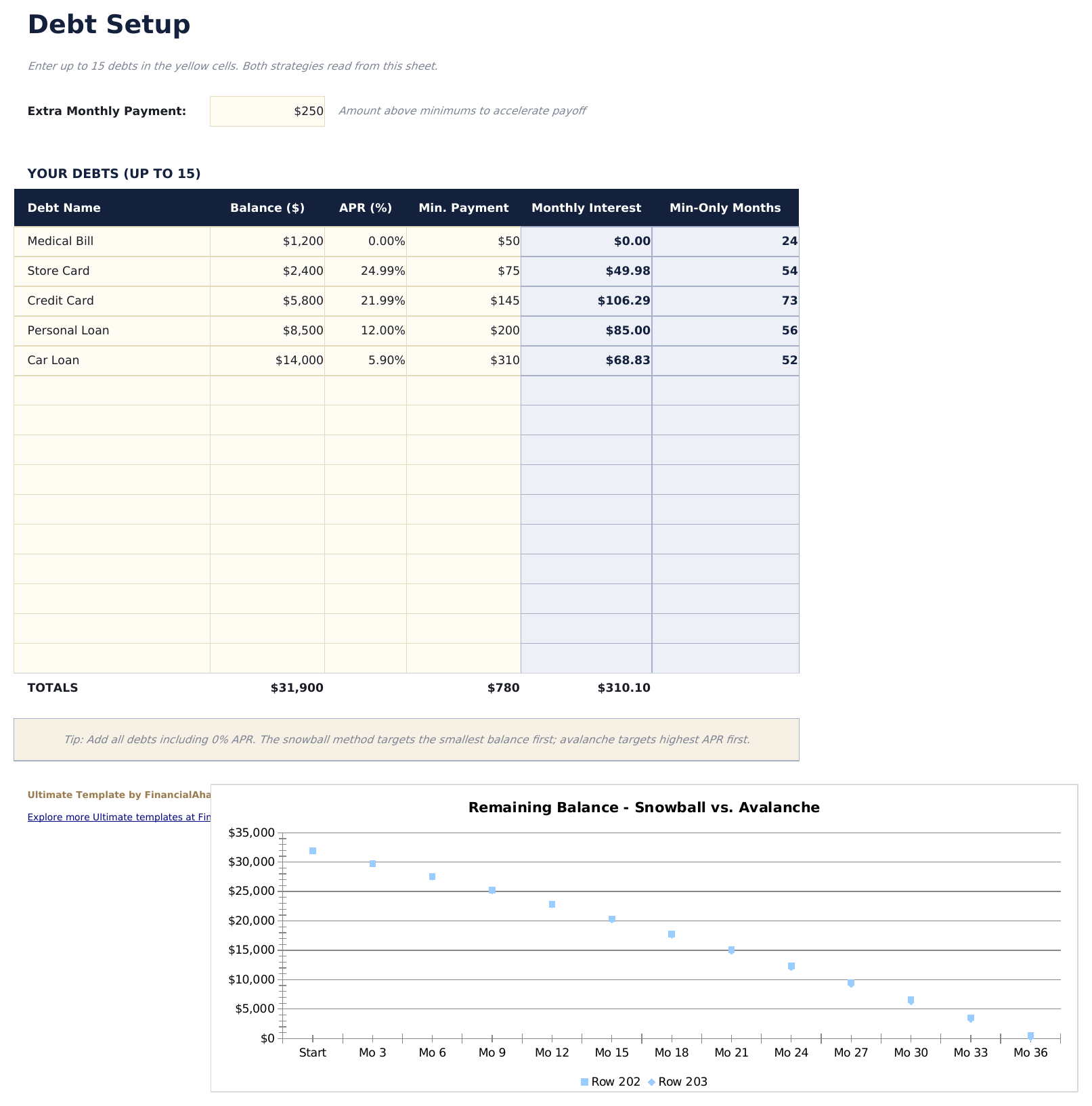
  • Verfolgung jeder Schuld mit Name, Saldo, Zinssatz und Mindestzahlung - monatliche Zinsen und reine Mindestzahlungs-Monate werden automatisch berechnet
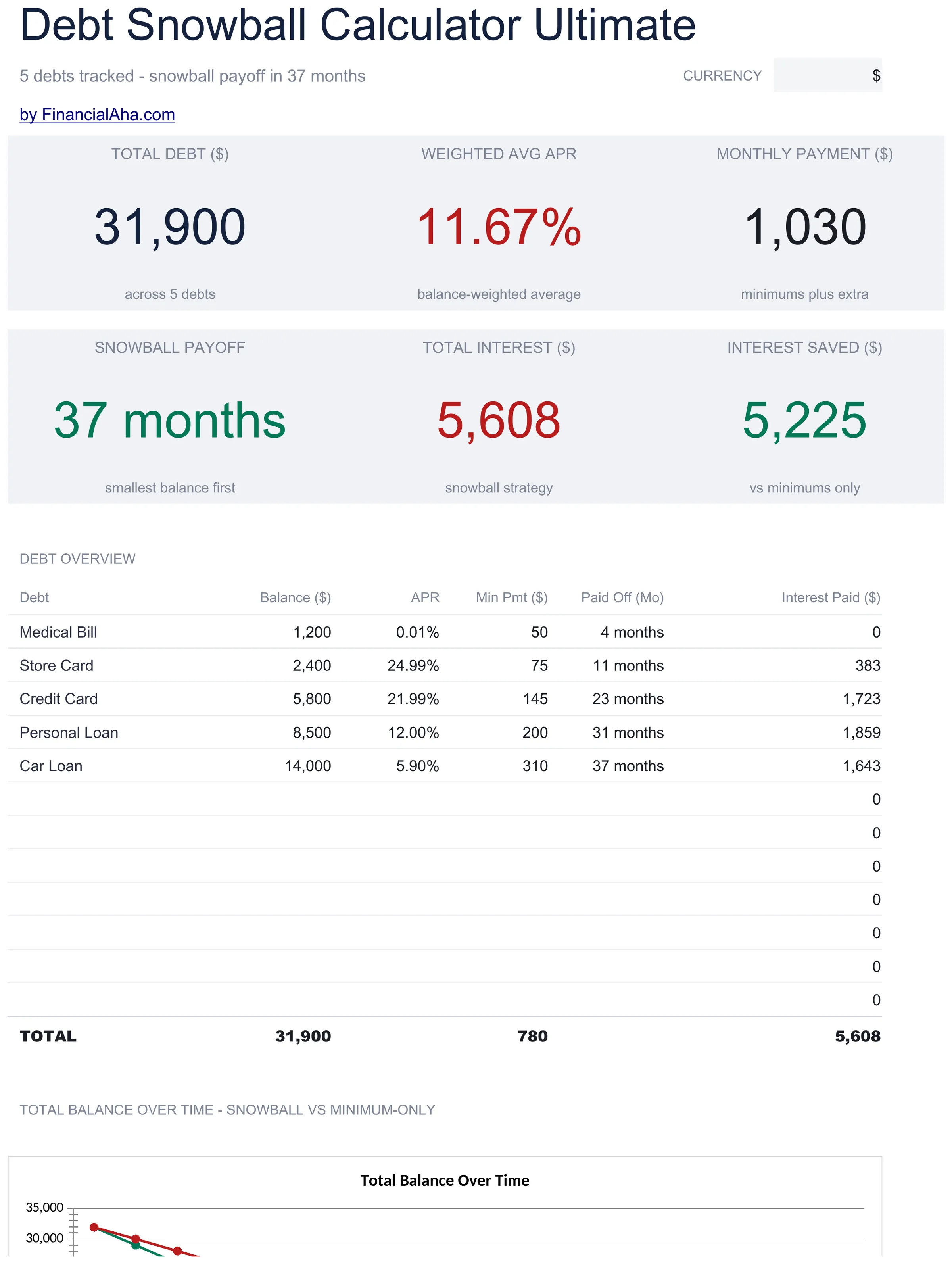
  • Dashboard mit 6 KPIs: Gesamtschulden, gewichteter durchschnittlicher Zinssatz, Monatsrate, Schneeball-Tilgungsmonate, Gesamtzinsen und gesparte Zinsen gegen reine Mindestzahlungen
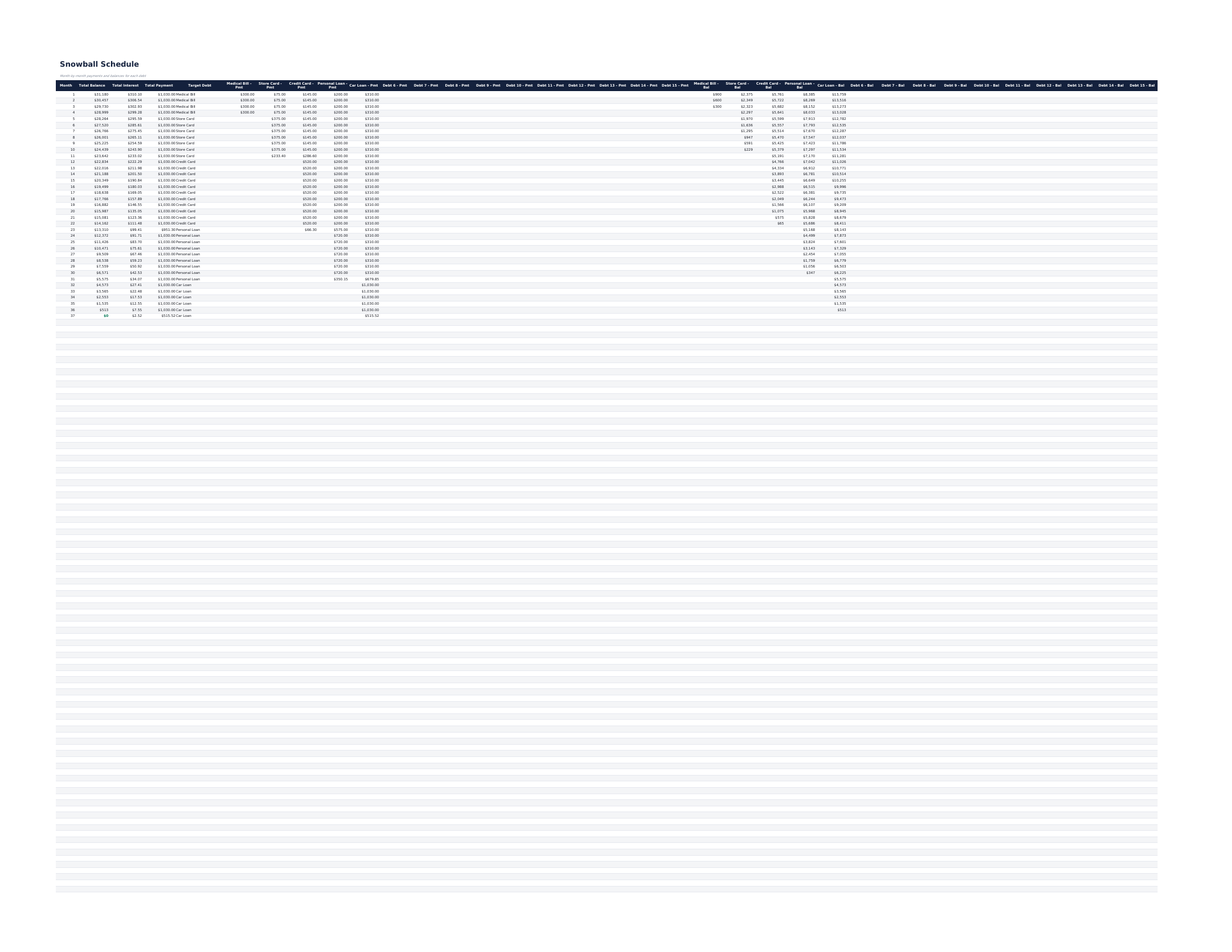
  • 180-Monats-Schneeball-Zeitplan mit Zahlungs- und Saldo-Spalten je Schuld, sortiert nach kleinstem Saldo zuerst, sodass Rollover Zeile für Zeile sichtbar ist
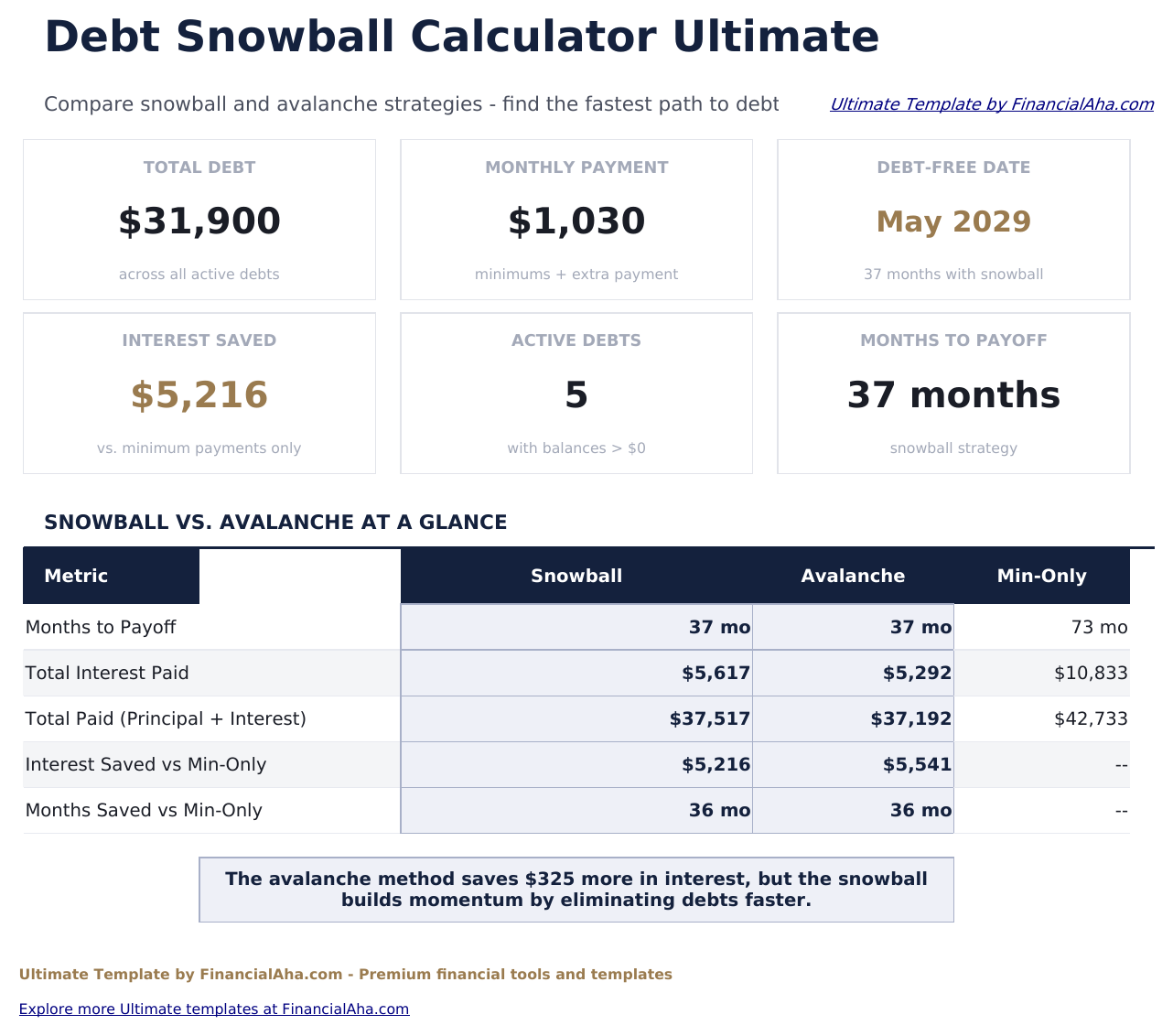
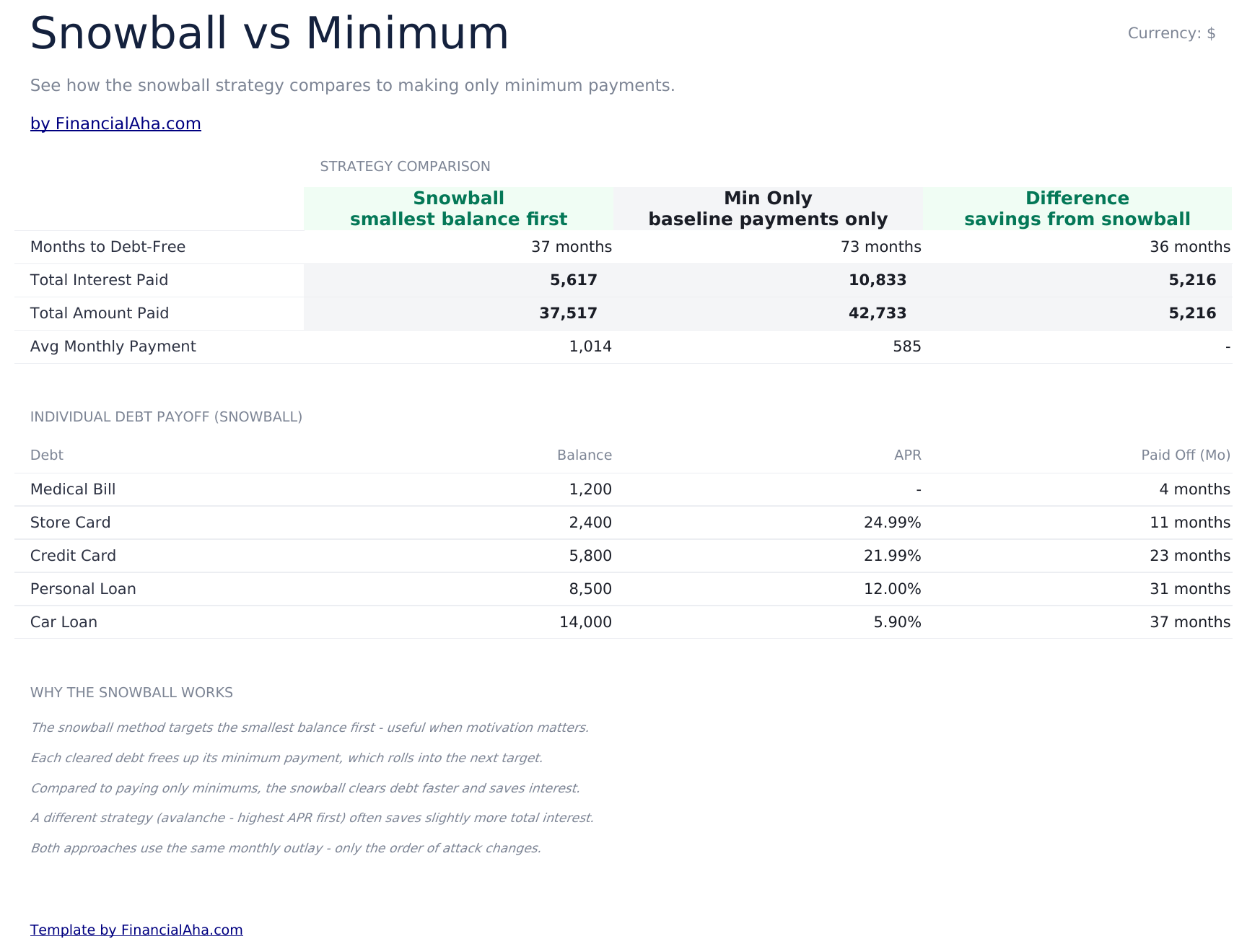
  • Blatt Schneeball gegen Minimum mit Vergleich der Monate bis zur Schuldenfreiheit, Gesamtzinsen, Gesamtbetrag bezahlt und durchschnittliche Monatsrate mit einer Differenzspalte
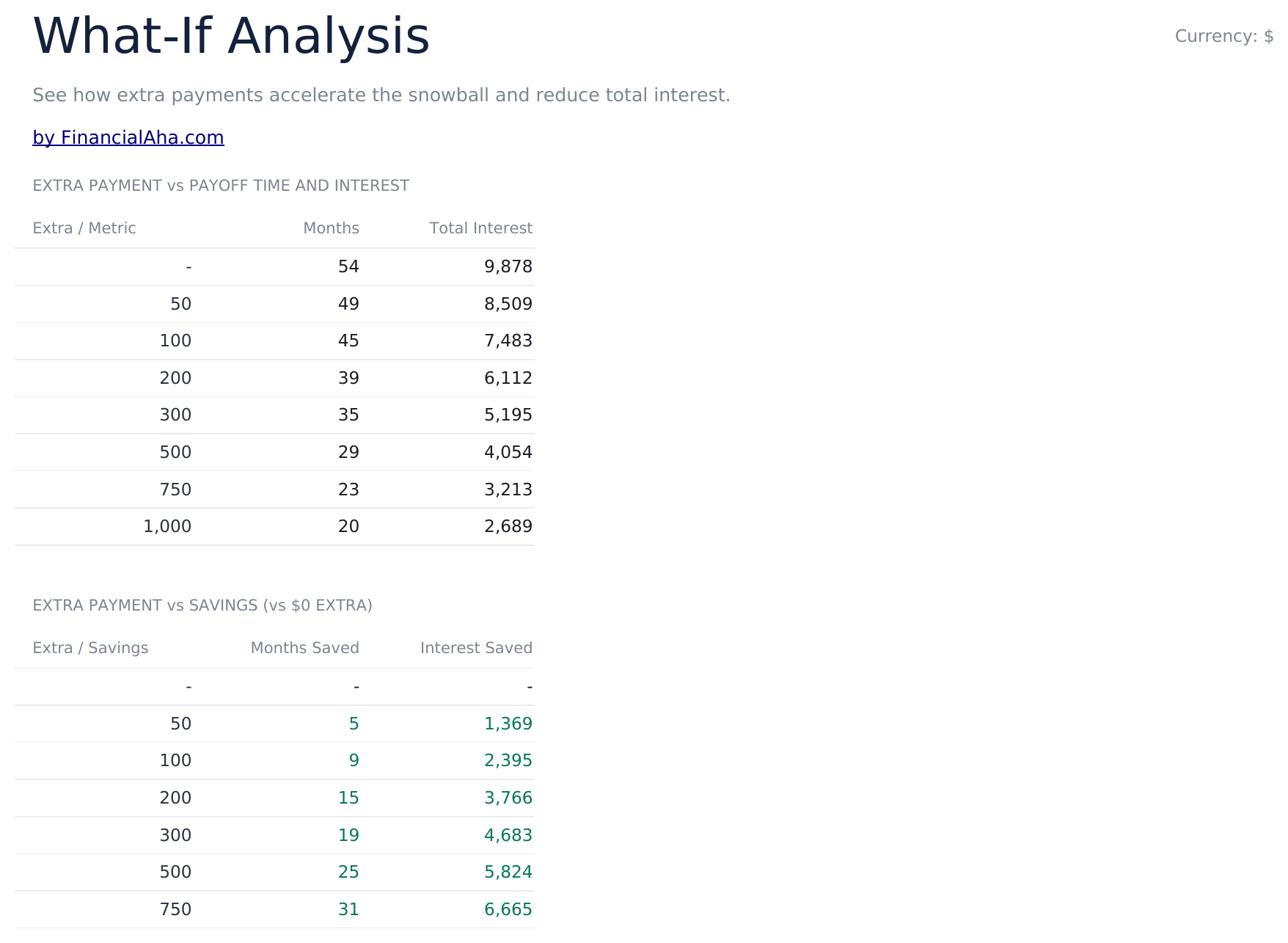
  • Was-wäre-wenn-Analyse, bei der Sie einen Zusatzbetrag eingeben und dieser gegen Ihren aktuellen Plan verglichen wird
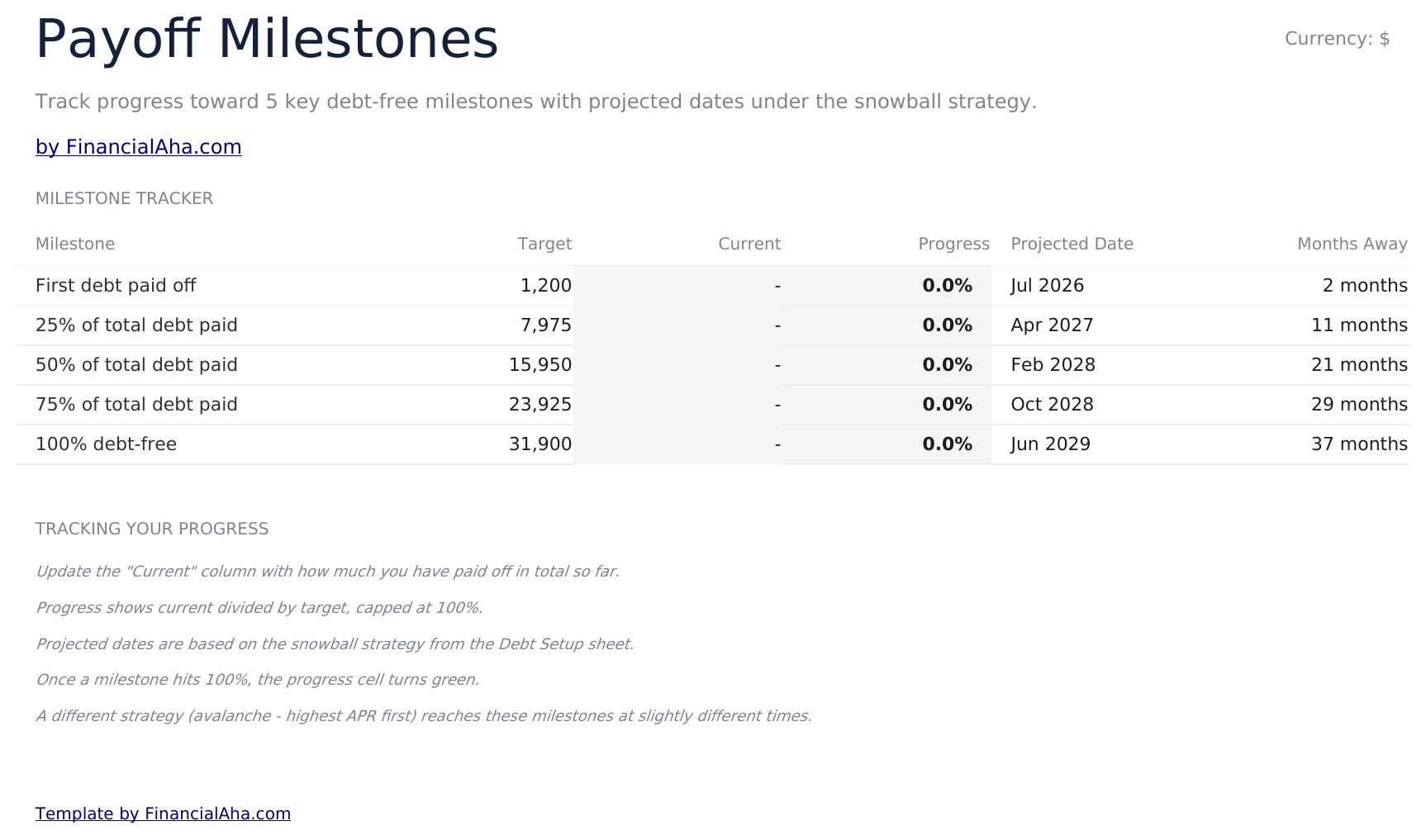
  • Zahlungsmeilensteine mit erster getilgter Schuld, dann 25%, 50%, 75% und 100% Schuldenfreiheit, je mit Fortschritt, geplantes Datum und Monate bis dahin
  • Diagramme für Gesamtsaldo im Zeitverlauf (Schneeball gegen reine Mindestzahlungen) und Gezahlte Zinsen je Schuld
  • Währungs-Dropdown beschriftet jede Kopfzeile und KPI in allen Blättern neu - funktioniert in Microsoft Excel und Google Sheets ohne Makros

Die FinancialAha Ultimate-Tabellenvorlage zum Schulden-Schneeball für Google Sheets und Excel ist eine Arbeitsmappe mit sechs Blättern zur Planung einer Schneeball-Tilgung über Ihre Schulden hinweg, mit einer How-to-Use-Anleitung auf einem siebten Reiter. Sie wird als Ultimate-Excel-Vorlage zum Schulden-Schneeball und als Ultimate-Google Sheets-Vorlage zum Schulden-Schneeball in einer Datei ausgeliefert. Diese Ultimate-Tabellenvorlage zum Schulden-Schneeball erstellt einen Monat-für-Monat-Zahlungsplan, stellt den Schneeball-Plan neben reine Mindestzahlungen und löst den ganzen Plan für jeden zusätzlichen Betrag, den Sie eingeben, neu. Ändern Sie einen Saldo oder einen Zinssatz und der ganze Plan wird aktualisiert, ohne Makros oder VBA.

In der Arbeitsmappe

Was in der FinancialAha Ultimate Schulden-Schneeball Tabellenvorlage enthalten ist

Die FinancialAha Ultimate-Tabellenvorlage zum Schulden-Schneeball läuft auf sechs Arbeitsblättern - zwei zum Eingeben, vier zum Zurückmelden - plus die Anleitung. Sie funktioniert in Microsoft Excel und Google Sheets. Hier ist, was die Ultimate-Tabellenvorlage zum Schulden-Schneeball enthält.

  1. 01 von 06

    Dashboard

    Das vollständige Bild in einer Ansicht: Gesamtsumme der Schuld, der gemischte Zinssatz darauf, die monatliche Verpflichtung, wie lange die Tilgung läuft und was die Zinsen kosten - je direkt gegen das reine Mindestzahlungs-Äquivalent gesetzt. Eine Aufschlüsselung je Schuld zeigt, wann jeder Saldo getilgt ist und was es kostet, ihn zu halten. Zwei Diagramme verfolgen den Saldo im Zeitverlauf und zeigen, wo sich die Zinsen ansammeln.

  2. 02 von 06

    Debt Setup

    Das Eingabe-Blatt, eine Zeile je Schuld. Jede verlangt einen Namen, einen Saldo, einen Zinssatz und eine Mindestzahlung. Die Zinsen und die reine Mindestzahlungs-Zeitleiste werden abgeleitet. Ein Feld für zusätzliche Monatsrate treibt jedes nachgelagerte Blatt an, und ein Zusammenfassungsblock verdichtet die Summen, gegen die der Rest der Arbeitsmappe Bericht erstattet.

  3. 03 von 06

    Snowball Schedule

    Die Tilgung verfolgt je Schuld statt in der Gesamtheit, sodass jeder Saldo seine eigene Zahlungs- und verbleibenden-Saldo-Spur über fünfzehn Jahre hat. Wenn einer getilgt ist, geht seine Zahlung zur nächsten - der Mechanismus, auf den die Methode angewiesen ist, wird gezeigt statt beschrieben.

  4. 04 von 06

    Snowball vs Minimum

    Der Schneeball-Plan direkt gegen reine Mindestzahlungen gestellt, bei Monaten bis zur Schuldenfreiheit, Gesamtzinsen, Gesamtbetrag bezahlt und durchschnittliche Monatsausgabe. Beide Seiten tragen die gleichen Mindestzahlungen, sodass die Differenzspalte genau isoliert, wofür die Zusatzzahlung und das Rollover verantwortlich sind.

  5. 05 von 06

    What-If Analysis

    Eine Zelle: die zusätzliche Zahlung, die Sie abwägen. Geben Sie einen Betrag ein und das Blatt löst den ganzen Schneeball dafür neu, stellt ihn dann neben den Plan, auf dem Sie bereits sind - Monate bis zur Schuldenfreiheit, Gesamtzinsen und die Differenz zwischen beiden. Es war mal eine Reihe von acht fixen Beträgen von nichts bis $1.000. Das Problem mit einem fixen Bereich ist, dass es nur ein Abbild der Schulden ist, mit denen die Datei gebaut wurde. In dem Moment, in dem Sie Ihre eigenen eingeben, beschreiben die Zahlen jemand anderen. Die Eingabe eines Betrags beantwortet die Frage über Ihre Schulden, und die Eingabe von mehreren nacheinander zeigt Ihnen, wo die Renditen zu sinken beginnen - das ist das, das es wert ist zu wissen und ist jetzt Ihrer statt unserer.

  6. 06 von 06

    Payoff Milestones

    Fünf Kontrollpunkte über die Tilgung hinweg, von der ersten getilgten Bilanz bis zur Schuldenfreiheit, je mit einem Ziel, einer Fortschrittsablesung, die Sie aktualisieren, während Sie voranschreiten, und einem geplanten Datum, das von Ihren eigenen Eingaben gezogen wird.

  7. Enthaltene Anleitung

    How to Use

    Eine Anleitung auf einem eigenen Reiter, die Einrichtung, was jede Eingabe bedeutet, wie das Rollover funktioniert und wie jedes andere Blatt zu lesen ist, abdeckt. Da sie in der Datei ausgeliefert wird, reist die Anleitung mit der Vorlage, wo immer sie geöffnet wird.

Funktioniert sowohl in Google Sheets als auch in Excel

Ultimate Schulden-Schneeball Tabellenvorlage für Google Sheets

Laden Sie die Ultimate-Tabellenvorlage zum Schulden-Schneeball auf Drive hoch, klicken Sie mit der rechten Maustaste und wählen Sie "Mit Google Sheets öffnen" - oder nutzen Sie Datei dann Importieren von innen in einer bestehenden Tabelle. Nichts muss zunächst konvertiert werden und die Reiter-Reihenfolge bleibt, sodass Dashboard erste bleibt und How to Use letzte bleibt. Jede Zahl in dieser Ultimate-Vorlage zum Schulden-Schneeball für Google Sheets verhält sich genau wie in Excel, und die Diagramme, das Währungs-Dropdown und die Meilenstein-Hervorhebung funktionieren alle gleich.

Ultimate Schulden-Schneeball Google Sheets Vorlage einrichten

Das 180-Monats-Gitter ist konstruiert, um responsiv zu bleiben statt auf jeden Tastendruck neu zu berechnen - die Hauptsache, die große Arbeitsmappen in Sheets träge macht. Das Bearbeiten funktioniert auf die gewöhnliche Weise zusammenhängend, sodass eine geteilte Kopie der Ultimate-Vorlage zum Schulden-Schneeball für Google Sheets für zwei Personen funktioniert, die gemeinsam Schulden abbauen. Versionsverlauf bedeutet, dass ein überschriebener Saldo wiederherstellbar ist.

Die Ultimate-Vorlage zum Schulden-Schneeball in Google Sheets täglich nutzen

Tag für Tag trägt die Ultimate-Google Sheet zum Schulden-Schneeball das meiste Gewicht der drei Builds, und sie hält: einen Saldo ändern und das Dashboard, der 180-Monats-Zeitplan, die Was-wäre-wenn-Gitter und die Meilensteine lösen sich alle zusammen. Sie öffnet sich auch in der mobilen App von Sheets, obwohl breite Zeitpläne auf einem größeren Bildschirm besser zu lesen sind.

Ultimate Schulden-Schneeball Tabellenvorlage für Excel

Der Download der Ultimate-Schulden-Schneeball-Tabelle für Excel ist eine schlichte .xlsx-Datei, sodass Excel diese Ultimate-Excel-Vorlage zum Schulden-Schneeball direkt öffnet, ohne Importschritt und ohne Kompatibilitätsabfrage. Diagramme, Zahlenformate und geschützte Zellen funktionieren nativ. Es gibt keine Makros und kein VBA in der Datei, daher öffnet sie sich ohne Sicherheitswarnung in Excel unter Windows, Excel auf dem Mac und Excel für das Web. Die Zellen, in die Sie eingeben, haben einen warmen Farbton und die Berichtzellen tun das nicht, sodass das Durchblättern von Debt Setup schwer zu brechen ist.

Ultimate Schulden-Schneeball Excel Vorlage einrichten

Weil die Ultimate-Excel-Vorlage zum Schulden-Schneeball als Standard-.xlsx statt als Makro-aktivierte .xlsm ausgeliefert wird, öffnet sie sich in jedem aktuellen Excel-Build ohne Vertrauensabfrage. Es ist die gleiche einzelne Ultimate-Schulden-Schneeball-Tabelle, die Sie auf Drive hochladen würden.

Kompatibilität der Ultimate-Excel-Vorlage zum Schulden-Schneeball

Die Excel-Datei der Ultimate-Schulden-Schneeball-Tabelle trägt keine Makros und kein VBA, sodass Excel sie ohne Vertrauensabfrage öffnet. Der gleiche Download der Ultimate-Schulden-Schneeball-Tabelle für Excel öffnet sich auch in Excel für das Web, mit den Diagrammen und der Hervorhebung intakt.

Die Ultimate Schulden-Schneeball Tabellenvorlage als Excel-Datei öffnen

Der Zeitplan ist konstruiert, um schnell zu öffnen statt auf jede Änderung neu zu berechnen, das ist das, das ein 180-Monats-pro-Schuld-Gitter nutzbar hält. Das bedeutet auch, dass die Ultimate-Schulden-Schneeball-Arbeitsmappe für Excel sich gleich in älteren Excel-Builds verhält.

Highlights der Tabellenvorlage

Was die Ultimate Schulden-Schneeball Tabellenvorlage erfasst

Jede Schuldenzeile in der Ultimate-Tabellenvorlage zum Schulden-Schneeball verlangt vier Eingaben auf Debt Setup. Die Arbeitsmappe arbeitet den Rest aus:

Debt Name
ein frei verwendbarer Name für jeden Saldo, den Sie verfolgen
Balance
der aktuell ausstehende Betrag auf dieser Schuld
APR
der Jahreszinssatz, wobei 0% gültig ist für zinsfreie Salden
Min. Payment
das Minimum, das der Kreditgeber jeden Monat verlangt
Monthly Interest
für Sie berechnet aus Saldo und Zinssatz
Min-Only Months
für Sie berechnet: wie lange diese Schuld allein bei Mindestzahlungen liefe

Builds vergleichen

FinancialAha Schulden-Schneeball Tabellenvorlage: Free, Essentials und Ultimate im Vergleich

Funktion Free Essentials Tabellenvorlage ansehen Ultimate Diese Seite
Arbeitsblätter 1 3 6
Schuldenzeilen 7 8 12
Live-Summen Ja Ja Ja
Tilgungsschätzung – Ja Ja
Tilgungsplan – 120 Monate, aggregiert 180 Monate, je Schuld
Dashboard Summenleiste 6 Zahlen + 1 Diagramm 6 Zahlen + 2 Diagramme
Schneeball gegen Minimum – – Eigenes Blatt
Was-wäre-wenn-Analyse – – Live-Szenario
Tilgungsmeilensteine – – 5 Meilensteine

Die FinancialAha Ultimate-Tabellenvorlage zum Schulden-Schneeball für Google Sheets und Excel deckt sechs Arbeitsblätter mit einer Zeile je Schuld ab. Die drei Builds sind unterschiedliche Arbeitsmappen statt die gleiche Datei zu drei Preisen. Die kostenlose Schulden-Schneeball-Vorlage ist ein Arbeitsblatt, ausreichend zum Auflisten von Schulden und Summen-Updates. Die Essentials-Vorlage zum Schulden-Schneeball fügt ein Dashboard, ein Debt Setup-Blatt und einen 120-Monats-Aggregat-Zeitplan hinzu. Ultimate fügt die drei Analyse-Blätter oben drauf hinzu - Schneeball gegen Minimum, Was-wäre-wenn-Analyse und Tilgungsmeilensteine - plus einen je-Schuld-Zeitplan statt des Aggregat-Zeitplans. Wenn Sie den Tilgungsplan selbst wollen, deckt Essentials das ab. Ultimate ist der Build, der es Ihnen ermöglicht, Strategien zu vergleichen und zusätzliche Zahlungsstufen zu testen.

Gut zu wissen

Hinweise zur Arbeit mit der Ultimate Schulden-Schneeball Tabellenvorlage

  • Ein warmer Farbton markiert jede Zelle, in die Sie eingeben sollen, sodass die Ultimate-Schulden-Schneeball-Tabelle sicher durchzublättern ist, ohne die Berechnungen zu überschreiben.
  • Lassen Sie nicht verwendete Schuldenzeilen leer statt sie zu löschen - die Summen und der Zeitplan lesen den ganzen Bereich aus.
  • Das Währungs-Dropdown neben dem Dashboard-Titel beschriftet jede Spalten-Kopfzeile und Zahl in allen Blättern der Ultimate-Tabellenvorlage zum Schulden-Schneeball neu. Es ändert die Beschriftung nur und konvertiert nicht die Zahlen.
  • Das Blatt Was-wäre-wenn-Analyse ist, wo die Tilgungszeit und die Gesamtzinsen für jeden zusätzlichen Zahlungsbetrag, den Sie eingeben, neu gelöst werden.

So verwenden Sie diese Vorlage

1

Schulden eingeben

Geben Sie auf dem Blatt Debt Setup jede Schuld ein: Name, Saldo, Zinssatz und Mindestzahlung. Monatliche Zinsen und reine Mindestzahlungs-Monate werden aus diesen vier Eingaben berechnet.

2

Zusatzzahlung einstellen

Geben Sie die zusätzliche Monatsrate ein - den Betrag über allen Mindestzahlungen, der jeden Monat an den kleinsten Saldo geht.

3

Plan überprüfen

Das Dashboard fasst Gesamtschuld, gewichteter Zinssatz, Tilgungszeit und gesparte Zinsen zusammen. Der Schneeball-Zeitplan zeigt die Monat-für-Monat-Entwicklung je Schuld.

4

Andere Beträge testen

Die Was-wäre-wenn-Analyse nimmt jeden zusätzlichen Betrag, den Sie eingeben, und stellt ihn gegen Ihren aktuellen Plan, zeigt Monate bis zur Schuldenfreiheit und Gesamtzinsen für jeden, mit der Differenz zwischen ihnen auf einer eigenen Zeile.

Mit KI stressgetestet.

Jede Vorlage beginnt mit gründlicher Recherche dazu, wie Menschen das Thema tatsächlich erfassen. Wir gestalten das Layout, bauen die Formeln und feilen am Design, bis es sich anfühlt wie etwas, das wir selbst verwenden würden. Dabei nutzen wir KI, um die Berechnungen auf Herz und Nieren zu prüfen: ungewöhnliche Eingaben, Grenzfälle und Formelverhalten, geprüft, bis die Zahlen stimmen.

Einmaliger Kauf. Kein Abonnement. Funktioniert in Excel & Google Sheets.

Häufig gestellte Fragen

Ist die FinancialAha Ultimate-Tabellenvorlage zum Schulden-Schneeball eine Google Sheets-Vorlage?

Ja. Öffnen Sie die Datei von Google Drive aus und wählen Sie "Mit Google Sheets öffnen". Jede Formel in der Ultimate-Vorlage zum Schulden-Schneeball für Google Sheets ist eine Standard-Tabellensyntax, daher muss nichts umgeschrieben werden. Die Diagramme, das Währungs-Dropdown und die bedingte Formatierung funktionieren alle gleich.

Ist die FinancialAha Ultimate-Tabellenvorlage zum Schulden-Schneeball eine Excel-Vorlage?

Ja. Der Download ist eine schlichte .xlsx-Datei, die Ultimate-Excel-Vorlage zum Schulden-Schneeball öffnet sich also direkt ohne Importschritt. Es gibt keine Makros und kein VBA in dieser Ultimate-Excel-Vorlage zum Schulden-Schneeball, sie öffnet sich also ohne Sicherheitswarnung in Excel unter Windows, Excel auf dem Mac und Excel für das Web.

Lässt sich die Excel-Datei der Ultimate-Tabellenvorlage zum Schulden-Schneeball in älteren Excel-Versionen öffnen?

Ja. Der Zeitplan ist konstruiert, um schnell zu öffnen statt auf jede Änderung neu zu berechnen. Die Ultimate-Schulden-Schneeball-Arbeitsmappe für Excel verhält sich gleich in älteren Excel-Versionen.

Wie viele Schulden verfolgt die FinancialAha Ultimate-Tabellenvorlage zum Schulden-Schneeball?

Zwölf. Die Ultimate-Tabellenvorlage zum Schulden-Schneeball gibt jeder Schuld eine Zeile auf dem Blatt Debt Setup. Sie können mit der rechten Maustaste in die Tabelle klicken und Einfügen wählen, wenn Sie eine weitere brauchen. Lassen Sie nicht verwendete Zeilen leer statt sie zu löschen, da die Summen und der Zeitplan den vollständigen Bereich auslesen.

Wie funktioniert das Rollover in der Ultimate-Tabellenvorlage zum Schulden-Schneeball?

Sie zahlen jeden Monat jede Mindestzahlung, und die zusätzliche Monatsrate geht an den kleinsten Saldo. Wenn diese Schuld getilgt ist, fließt ihre Mindestzahlung in den Zusatzpool für den nächstkleineren Saldo, sodass der Betrag, der jede Schuld angreift, wächst, während Schulden wegfallen. Der Schneeball-Zeitplan in der Ultimate-Tabellenvorlage zum Schulden-Schneeball zeigt dies Monat für Monat.

Welche Meilensteine verfolgt die Ultimate-Tabellenvorlage zum Schulden-Schneeball?

Das Blatt Payoff Milestones verfolgt fünf Punkte: erste getilgte Schuld, dann 25%, 50%, 75% und 100% der Gesamtschuld bezahlt. Sie aktualisieren die Spalte Aktuell mit dem, das Sie bisher bezahlt haben, und die Ultimate-Tabellenvorlage zum Schulden-Schneeball zeigt Fortschritt, ein geplantes Datum und Monate bis dahin.

Vergleicht die Ultimate-Tabellenvorlage zum Schulden-Schneeball Schneeball mit der Lawinen-Methode?

Nicht direkt. Das Blatt Schneeball gegen Minimum vergleicht den Schneeball-Plan gegen reine Mindestzahlungen. Die Lawinensortierung (höchster Zinssatz zuerst) wird auf dem Blatt Payoff Milestones vermerkt, das diese Meilensteine zu leicht unterschiedlichen Zeiten erreicht. Die Ultimate-Tabellenvorlage zum Schulden-Schneeball modelliert sie aber nicht als ein eigenes Szenario.

Sortiert die Ultimate-Tabellenvorlage zum Schulden-Schneeball meine Schulden automatisch?

Nein. Sie geben die Schulden in der Reihenfolge ein, in der Sie sie angehen möchten - kleinster Saldo zuerst für die Schneeball-Methode. Der Schneeball-Zeitplan liest diese Reihenfolge von links nach rechts.

Was erhalte ich nach dem Kauf?

Sie erhalten eine Excel-Datei (.xlsx), die in Microsoft Excel, Google Sheets und LibreOffice Calc funktioniert. Laden Sie sie sofort nach dem Kauf herunter - keine Anmeldung oder Kontoerstellung erforderlich.

Gibt es eine kostenlose Version?

Ja. Die kostenlose Version dieser Vorlage ist mit grundlegenden Funktionen verfügbar. Die Ultimate-Version bietet erweiterte Analysen, mehr Kapazität und zusätzliche Tabellenblätter.

Was ist, wenn es bei mir nicht funktioniert?

Kontaktieren Sie uns und wir helfen bei der Fehlerbehebung. Die Vorlage funktioniert in Microsoft Excel, Google Sheets und LibreOffice Calc ohne Makros.

Ultimate

Highlights:

Sofortiger Download nach dem Kauf
Keine Makros oder VBA erforderlich
Alle Formeln berechnen automatisch
Kein Abonnement erforderlich
Funktioniert in
Excel Google Sheets

Auf der Suche nach weiteren Ultimate-Vorlagen?

Wir bieten Ultimate-Versionen unserer beliebtesten Tabellenvorlagen mit erweiterten Funktionen, mehr Kapazität und tieferer Analyse.

Privat & sicher

Ihre Finanzdaten bleiben auf Ihrem Gerät. Wir sehen sie nie.

Mehr erfahren →

Brauchen Sie Hilfe?

Schauen Sie in unsere Anleitungen oder kontaktieren Sie uns.

FAQ ansehen →