Meilleur rapport qualité-prix Pack Complet de Planification Financière
✓ Planification Financière✓ Suivi du Patrimoine Net✓ Budget Mensuel✓ Planificateur de Budget Voyage✓ Planificateur de Budget Annuel✓ Suivi des Dépenses Mensuelles✓ Planificateur Fiscal Annuel✓ Planification de Retraite
Voir le pack →
Téléchargement gratuit - Excel et Google Sheets

Gratuit Bilan comptable Modèle de tableur

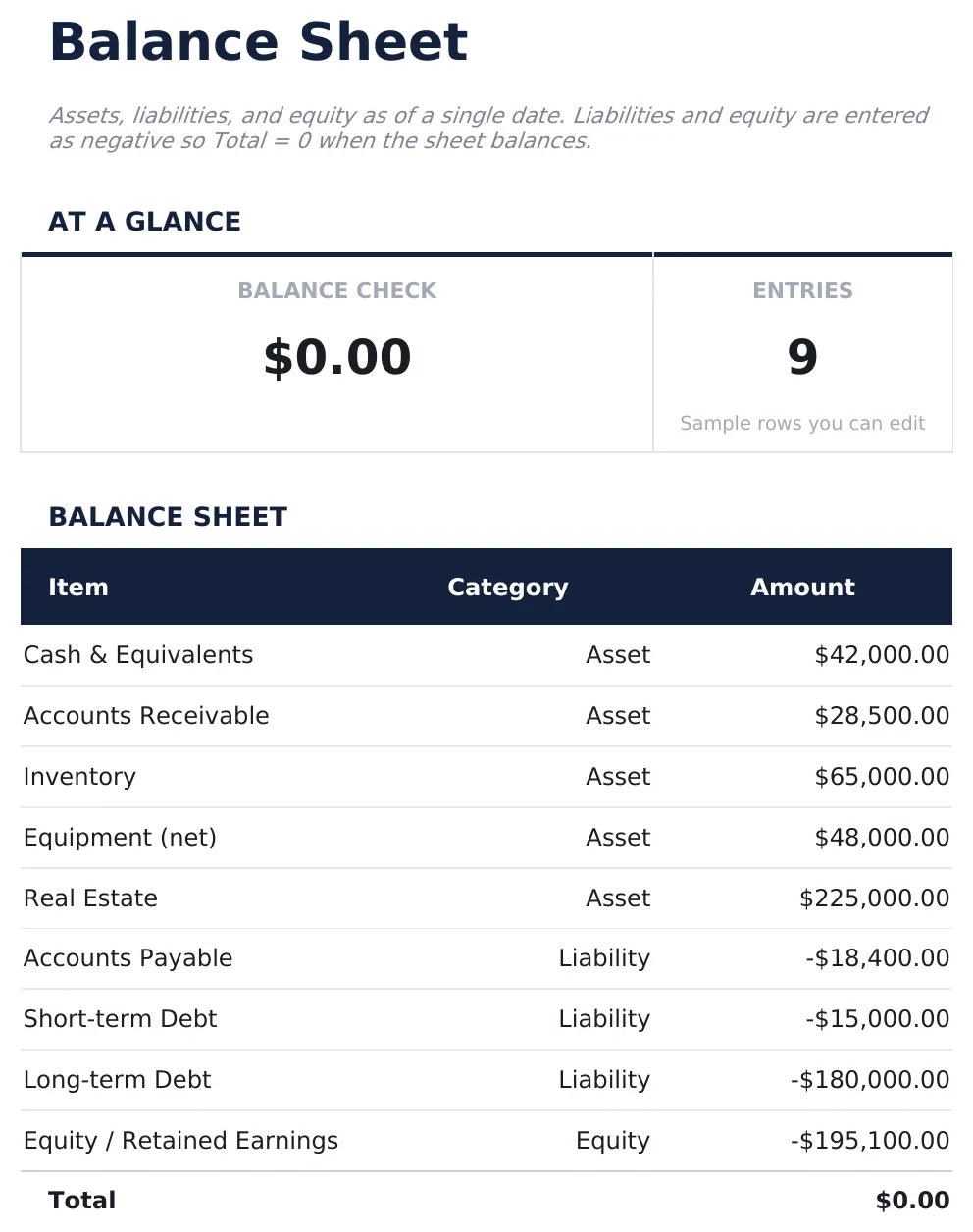
Actifs, passifs et capitaux propres à une date donnée.

Essentials $12 Free See comparison
balance-sheet.xlsx
Balance Sheet preview

Free et Essentials - quelle est la différence ?

Free Bilan comptable

Modèle de tableur
Compatible Excel et Google Sheets · CC BY 4.0
Ce qui est inclus
  • Feuille de budget pré-remplie intitulée « Bilan » avec des exemples de catégories de revenus et de dépenses
  • Totaux automatiques, solde courant et calcul de l'excédent ou du déficit
  • Cellules de saisie avec code couleur pour savoir exactement où entrer vos propres chiffres
  • Guide « Comment utiliser » étape par étape inclus dans une deuxième feuille
  • Fonctionne dans Microsoft Excel, Google Sheets et LibreOffice Calc - sans configuration ni inscription

Comment utiliser ce modèle Bilan comptable

1
Examinez les données d'exemple
Examinez les données d'exemple afin de comprendre la mise en page.
2
Remplacez les valeurs d'exemple
Remplacez les valeurs d'exemple dans les cellules de saisie en surbrillance par vos propres actifs et passifs.
3
Totaux et barre d'indicateurs
Les totaux et la barre d'indicateurs en haut se mettent à jour automatiquement à partir de vos données.
4
Lorsque vous atteignez la limite
Lorsque vous atteignez la limite de lignes, passez à la version Essentials (ou Ultimate) pour plus de capacité.
Essentials
Bilan
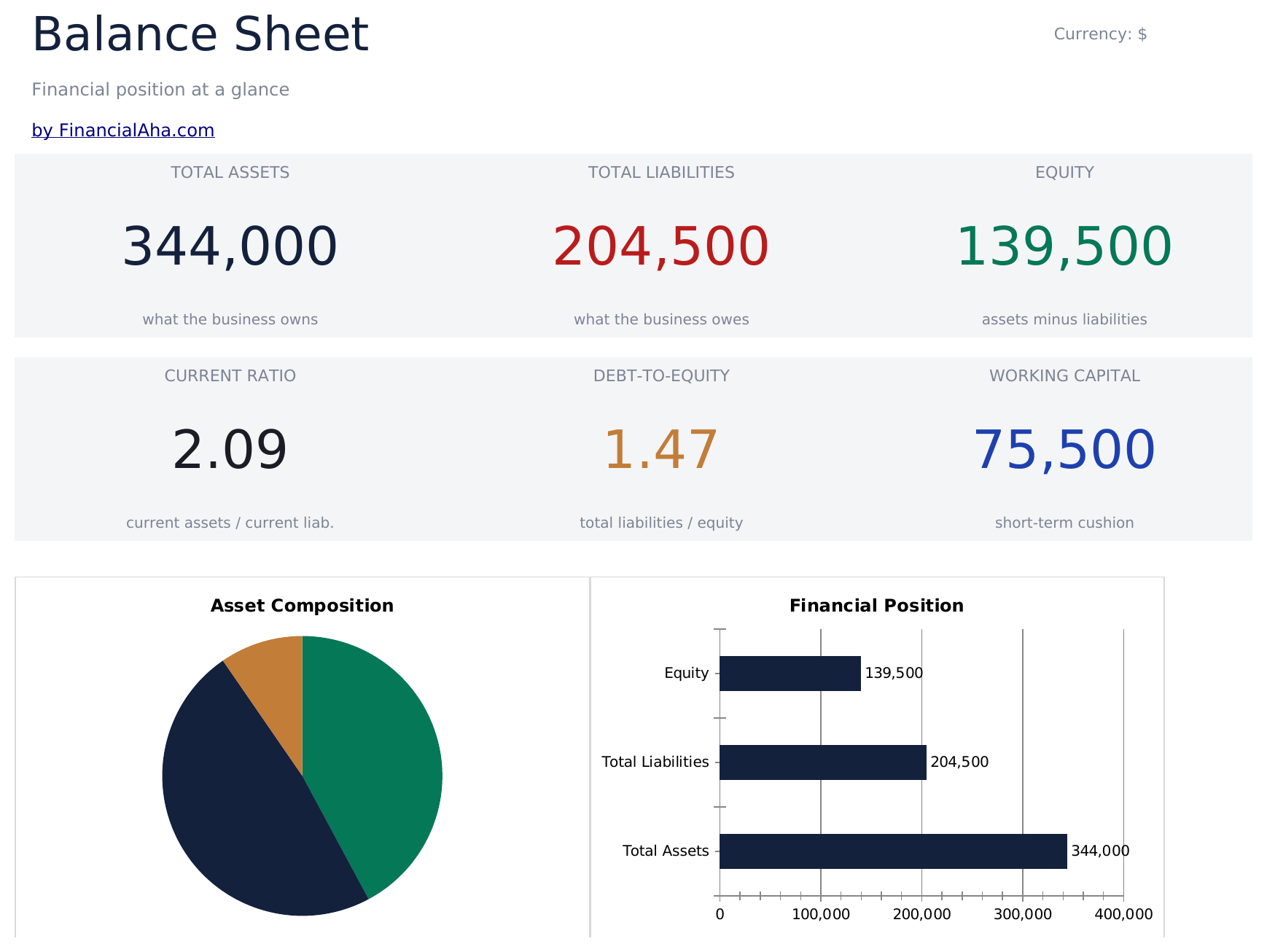
Essentials (12) ajoute un tableau de bord, des graphiques et des catégories étendues.
Voir Essentials · $12

Créés par Claude AI. Perfectionnés par nos soins.

Nous utilisons Claude AI pour rédiger chaque modèle, après une recherche approfondie. Puis notre équipe prend le relais. Nous affinons la mise en page, testons chaque formule en conditions réelles, corrigeons les cas limites et peaufinons le design jusqu'à obtenir un résultat que nous utiliserions nous-mêmes. L'IA nous amène à 80 %. Les 20 % restants, c'est du jugement humain.

Excel
Sheets
LibreOffice
Sans inscription
Téléchargement instantané, aucun e-mail requis
Basé sur des formules
Tous les calculs se mettent à jour automatiquement
Double compatibilité
Fonctionne dans Excel et Google Sheets
Données d'exemple incluses
Voyez le modèle en action immédiatement

Questions fréquentes

Quelle est la différence entre Free, Essentials et Ultimate ?

Free est un modèle de démarrage à une feuille (données d'exemple + guide d'utilisation). Essentials ($12) ajoute un tableau de bord, des graphiques, des catégories étendues et des sous-catégories pré-remplies. Ultimate (lorsque disponible) ajoute le suivi multi-entités, l'analyse de scénarios et un reporting avancé sur 6-7 feuilles interconnectées.

Devrais-je passer à Essentials ?

Passez à Essentials si vous voulez un tableau de bord avec graphiques, plus de catégories, une plus grande capacité et un tableur plus abouti pour un usage continu. La version Free convient pour une planification ponctuelle ou pour essayer la mise en page.

Essentials vaut-il les $12 ?

Essentials est un achat unique à $12, sans abonnement. Il ajoute généralement un tableau de bord complet, 30 à 50 % de catégories ou lignes en plus que la version Free, et des formules plus riches. La plupart des acheteurs passent à Essentials après quelques semaines d'utilisation de Free, une fois ses limites atteintes.

Qu'est-ce qui est inclus dans la version gratuite ?

Le bilan comptable gratuit est un modèle à feuille unique avec des données d'exemple et un guide « Comment utiliser ». Il couvre l'essentiel. La version Essentials ($12) ajoute un tableau de bord, une capacité plus grande et des catégories étendues ; Ultimate (lorsque disponible) ajoute le suivi multi-entités et des rapports de niveau Ultimate.

Puis-je ajouter ou renommer des catégories ?

Oui. Insérez de nouvelles lignes au-dessus de la ligne des totaux et renommez n'importe quelle catégorie existante. Les formules SUM s'ajustent automatiquement pour inclure les nouvelles lignes.

Comment repartir à zéro sans les données d'exemple ?

Sélectionnez les cellules de montant et effacez-les. Conservez les étiquettes de catégorie et les formules - vous pouvez également écraser les noms de catégorie si vous souhaitez des libellés différents.

Le fichier est-il sûr à télécharger ?

Oui. Pas de macros, pas d'inscription, pas de suivi. Le fichier est un .xlsx standard qui s'ouvre directement dans Excel, Google Sheets ou LibreOffice Calc.

Comment ouvrir ce fichier dans Google Sheets ?

Importez le fichier .xlsx dans Google Drive, puis ouvrez-le avec Google Sheets. Toutes les formules et la mise en forme seront conservées.

Sous quelle licence est ce modèle ?

Tous les modèles gratuits sont publiés sous licence CC BY 4.0 (Creative Commons Attribution). Vous pouvez les utiliser, les modifier et les partager librement - y compris à des fins commerciales - à condition de créditer FinancialAha.com. Ils sont fournis en l'état et ne constituent pas un conseil financier.

Bilan comptable
Free · $12
Voir Essentials