- Eine vollständige Beratungsrechnung auf einem Arbeitsblatt
- Abgerechnete Zeit und weiterberechnete Kosten teilen sich dieselben Zeilen, unterschieden durch eine Kategorie
- Eine Kategorie pro Zeile, damit Stunden und Auslagen lesbar bleiben
- Menge und Satz, wobei jede Zeilensumme berechnet wird
- Ein Steuersatz in einer eigenen Zelle statt innerhalb einer Formel
Kostenlos Beraterrechnung Tabellenvorlage für Google Sheets & Excel
Abgerechnete Zeit und erstattungsfähige Ausgaben teilen sich dieselben zehn Zeilen, durch eine Kategorie auf jeder unterschieden, sodass Stunden und weitergereichte Kosten lesbar bleiben, ohne zwei getrennte Tabellen. Die Free Beraterrechnung Tabellenvorlage errechnet jede Zeilensumme aus einer Menge und einem Satz, und hält den Steuersatz in einer eigenen Zelle statt versteckt in einer Formel. Eine druckbare Rechnung. Google Sheets oder Excel. Keine Makros, kein VBA.
Mehr erhalten mit Essentials-Tabellenvorlagen
Essentials Beraterrechnung
- Alles aus Free
- Servicezeilen mit Beschreibung, Stunden und Satz
- Beträge, die leer bleiben, bis Stunden und Satz beide eingegeben sind
- Teilstunden angezeigt als Teilstunden statt auf dem Bildschirm gerundet
- Eine Summe der abgerechneten Stunden unter den Servicezeilen
Die FinancialAha Kostenlose Beraterrechnung Tabellenvorlage ist eine Arbeitsmappe mit einem Blatt für Google Sheets und Excel, mit einer How-to-Use-Anleitung auf einem zweiten Tab. Sie funktioniert als kostenlose Beraterrechnung Excel-Vorlage und als kostenlose Beraterrechnung Google Sheets Vorlage aus demselben Download. Abgerechnete Zeit und erstattungsfähige Auslagen stehen auf denselben Zeilen nebeneinander, mit je einer Kategorie, die sie auseinanderhält, und einem Steuersatz, den Sie selbst festlegen. Keine Makros, kein VBA.
In der Arbeitsmappe
Was in der FinancialAha Kostenlos Beraterrechnung Tabellenvorlage enthalten ist
Die FinancialAha Kostenlose Beraterrechnung Tabellenvorlage läuft auf einem einzigen Arbeitsblatt, mit der Anleitung auf einem eigenen Tab. Sie funktioniert sowohl in Microsoft Excel als auch in Google Sheets, und das enthält die kostenlose Beraterrechnung Tabelle.
-
01 von 01
Consultant Invoice
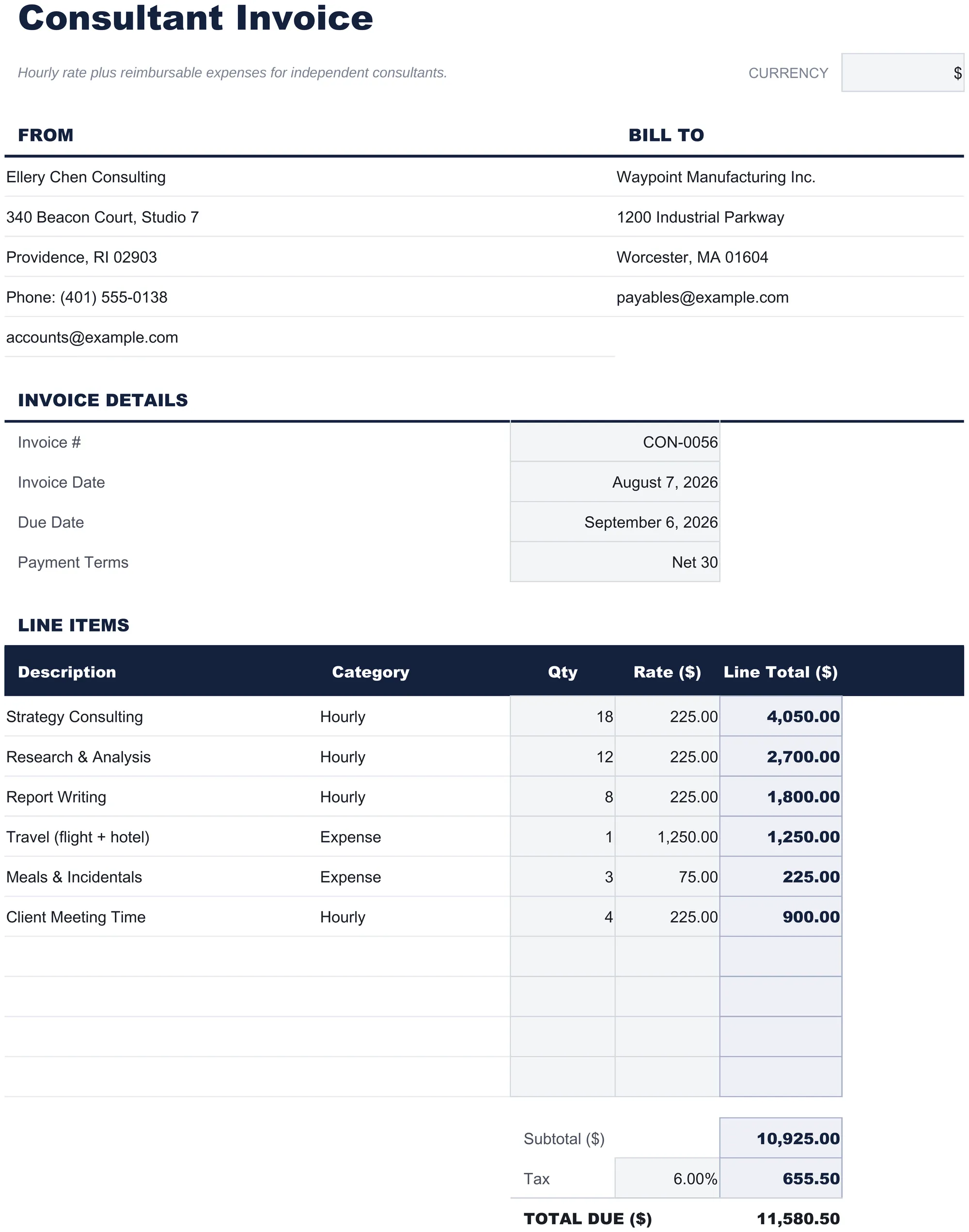
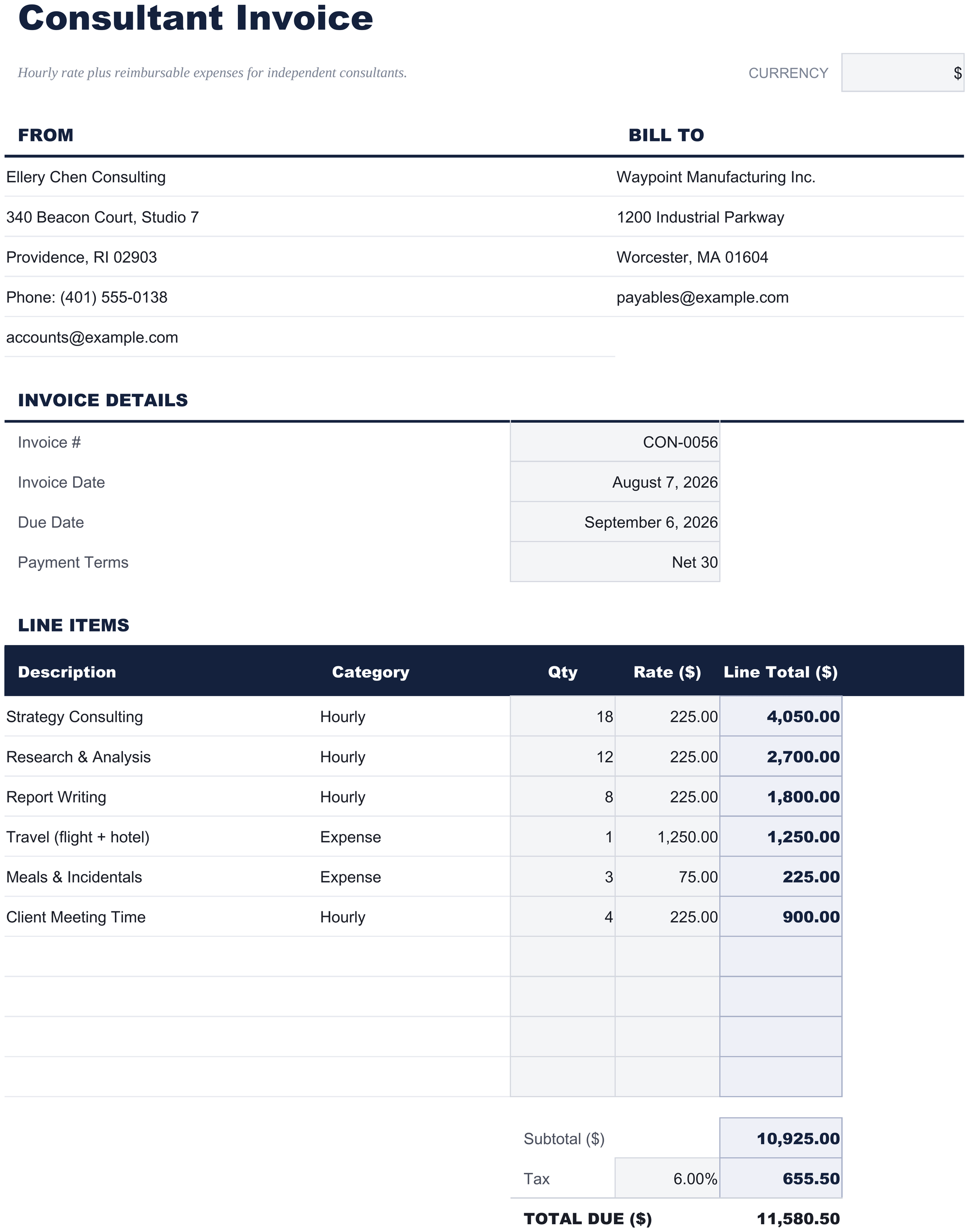
Ihr Unternehmen oben, der Kunde daneben, und die eigenen Angaben der Rechnung - Nummer, Datum, Fälligkeitsdatum und Zahlungsbedingungen - darunter. Dann die Positionen, jede mit einer Beschreibung, einer Kategorie, einer Menge und einem Satz, mit berechneter Zeilensumme, und am Fuß wird alles zusammengezählt. Die Kategoriespalte ist es, was hieraus eine Beratungsrechnung statt einer allgemeinen macht. Beratungsarbeit kommt als zwei verschiedene Dinge auf derselben Rechnung an: Stunden zu einem Satz, und Kosten, die Sie im Auftrag des Kunden bezahlt haben und weiterreichen. Jede Zeile zu kennzeichnen hält sie für einen Kunden lesbar, der das eine prüft und das andere genehmigt, und es übersteht, dass die Rechnung am anderen Ende von jemandem auseinandergenommen wird, der ein Projektbudget abgleicht. Menge mal Satz ist, was die Zeilensumme tut, und das ist dieselbe Rechnung für acht Stunden zu einem Satz wie für drei Hotelnächte zu einem Nachtsatz. Auslagen, die ein einmaliger Kostenpunkt waren, gehen mit einer Menge von eins ein. Der Steuersatz sitzt in seiner eigenen Zelle statt in der Formel. Professionelle Dienstleistungen werden je nachdem, wo die Arbeit ausgeführt wurde und um welche Art von Arbeit es sich handelte, unterschiedlich besteuert, sodass ein in eine Formel eingeschweißter Satz für die meisten, die sie nutzen, falsch wäre.
-
Enthaltene Anleitung
How to Use
Eine Schritt-für-Schritt-Anleitung auf einem eigenen Tab, die abdeckt, wie sich die Beispielwerte ersetzen lassen, wie die Steuersatz-Zelle funktioniert und wie sich die Währung ändern lässt. Da sie in der Datei mitgeliefert wird, reist die Anleitung mit der Vorlage, wo immer sie geöffnet wird.
Funktioniert sowohl in Google Sheets als auch in Excel
Kostenlos Beraterrechnung Tabellenvorlage für Google Sheets
Laden Sie die kostenlose Beraterrechnung Tabellenvorlage in Drive hoch, klicken Sie mit der rechten Maustaste darauf und wählen Sie "Mit Google Sheets öffnen". Diese kostenlose Beraterrechnung Google Sheets Vorlage braucht keinen Konvertierungsschritt, und die Summen rechnen genauso nach wie in Excel.
Kostenlos Beraterrechnung Google Sheets Vorlage einrichten
Eine Kopie der kostenlosen Beraterrechnung Google Sheets Vorlage je Auftrag hält die Abrechnungsdetails eines Kunden aus denen eines anderen heraus, und Sheets exportiert in wenigen Klicks als PDF, was in der Regel der Weg ist, wie eine Rechnung bei einem Kunden ankommt.
Arbeiten mit der kostenlosen Beraterrechnung Google Sheet
Die kostenlose Beraterrechnung Google Sheet wird am Ende eines Abrechnungszeitraums ausgefüllt statt laufend geführt. Was sich während des Zeitraums lohnt, ist, Stunden irgendwo zu notieren, denn sie später zu rekonstruieren ist, wo Berater Geld verlieren.
Auch verfügbar als:
Kostenlos Beraterrechnung Tabellenvorlage für Excel
Der kostenlose Beraterrechnung Tabelle Excel-Download ist eine schlichte .xlsx-Datei. Excel öffnet diese kostenlose Beraterrechnung Excel-Vorlage direkt, ohne Importschritt und ohne Kompatibilitätsabfrage, und die Summen aktualisieren sich, während Sie tippen. Es gibt keine Makros und kein VBA in der Datei, sie öffnet also ohne Sicherheitswarnung.
Kostenlos Beraterrechnung Excel Vorlage einrichten
Dieselbe kostenlose Beraterrechnung Excel-Vorlage öffnet sich in Excel unter Windows, Excel auf dem Mac und Excel für das Web. Es ist außerdem dieselbe Datei, die Sie in Drive hochladen würden, es gibt also keinen separaten kostenlosen Beraterrechnung Tabellen-Download zur Auswahl.
Hinweise zur kostenlosen Beraterrechnung Tabelle in Excel
Die kostenlose Beraterrechnung Tabelle Excel-Datei enthält keine Makros und kein VBA, Excel öffnet sie also ohne Vertrauensabfrage - was bei einem Dokument zählt, das an die Buchhaltung eines Kunden geht.
Die Kostenlos Beraterrechnung Tabellenvorlage als Excel-Datei öffnen
Nichts in der kostenlosen Beraterrechnung Excel-Vorlage ist versionsspezifisch, diese kostenlose Beraterrechnung Tabelle Excel-Arbeitsmappe verhält sich also identisch in Excel unter Windows, Excel auf dem Mac und in älteren Versionen.
Auch verfügbar als:
Highlights der Tabellenvorlage
Was die Kostenlos Beraterrechnung Tabellenvorlage erfasst
Das hält die kostenlose Beraterrechnung Tabellenvorlage auf jeder Zeile fest:
- Description
- die geleistete Arbeit oder die entstandenen Kosten, in Begriffen, die der Kunde wiedererkennt
- Category
- stündlich, Auslage, oder eigene Bezeichnungen
- Qty
- gearbeitete Stunden, übernachtete Nächte, oder eins für einen einmaligen Kostenpunkt
- Rate
- der Stundensatz, oder was die Kosten betrugen
- Line Total
- abgeleitet, und in die Zwischensumme darunter eingerechnet
Builds vergleichen
FinancialAha Beraterrechnung Tabellenvorlage: Free und Essentials im Vergleich
| Funktion | Free Diese Seite | Essentials Tabellenvorlage ansehen |
|---|---|---|
| Arbeitsblätter | 1 | 1 |
| Abrechenbare Zeilen | 10, geteilt mit Auslagen | 8, nur Leistungen |
| Auslagenzeilen | Dieselben zehn Zeilen, per Kategorie gekennzeichnet | 6 eigene |
| Stunden summiert | – | Ja |
| Leistungen und Auslagen getrennt zwischensummiert | – | Ja |
| Projekt auf der Rechnung benannt | – | Ja |
| Kunde erfasst | Name und Adresse | Name, Firma, Adresse und E-Mail |
| Zahlungsanweisungen | – | Ja |
| Notizen- und Bedingungenblock | – | Ja |
| Steuersatz | Ein Satz, den Sie festlegen | Ein Satz, den Sie festlegen, mit dem Steuerbetrag in eigener Zeile |
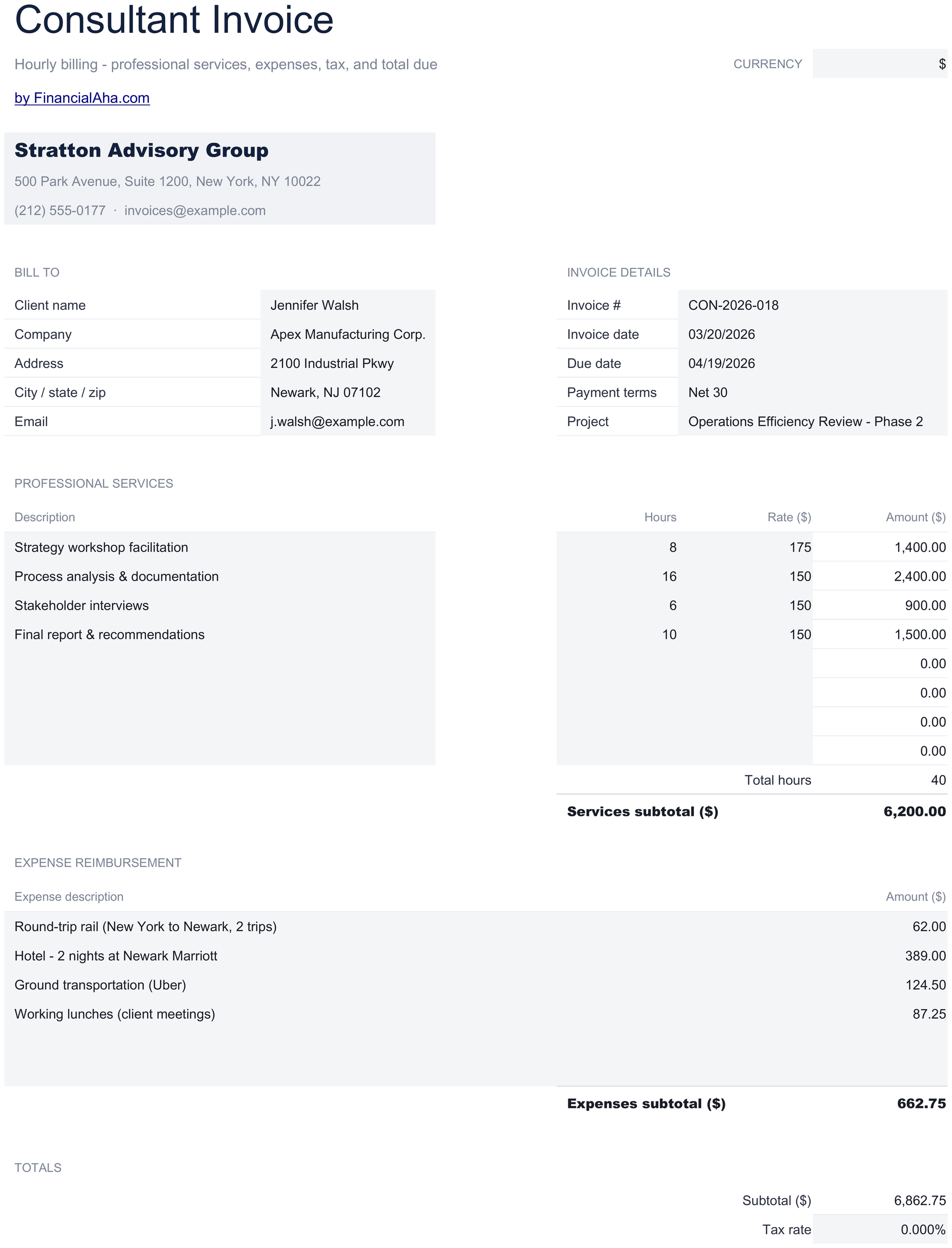
Die FinancialAha Kostenlose Beraterrechnung Tabellenvorlage setzt abgerechnete Zeit und erstattungsfähige Auslagen auf dieselben Zeilen, unterschieden durch eine Kategorie. Die Essentials Beraterrechnung Tabellenvorlage für Google Sheets und Excel trennt sie: Leistungszeilen mit Stunden und einem Satz, erstattungsfähige Auslagen in einem eigenen Abschnitt, jeweils getrennt zwischensummiert, mit den Stunden summiert, dem Projekt auf der Rechnung benannt, und Blöcken für Zahlungsanweisungen und für Notizen und Bedingungen.
Vergleichen Sie die anderen Builds: Essentials Beraterrechnung Tabellenvorlage .
Gut zu wissen
Hinweise zur Arbeit mit der Kostenlos Beraterrechnung Tabellenvorlage
- Menge sind Stunden und Satz ist der Stundensatz, sodass jede Zeilensumme Stunden mal Satz ist.
- Der Satz sitzt auf jeder Zeile, sodass es eine Änderung pro Zeile ist, Recherche anders abzurechnen als Ausführung.
- Leere Zeilen ergeben nichts statt einer Null.
- Der Steuersatz sitzt in einer eigenen Zelle, und die Steuerzeile liest die Zwischensumme dagegen ab.
- Eine Rechnung pro Datei. Ein Protokoll dessen, was gestellt wurde und was zurückgekommen ist, gibt es im Essentials-Build.
- Das Dropdown neben dem Titel benennt die Satz- und die Summenspalte neu. Es ändert die Beschriftung und sonst nichts.
So funktioniert die Vorlage Beraterrechnung
Die kostenlose Beraterrechnung Tabellenvorlage stellt einen Beratungsauftrag auf einer Seite in Rechnung. Ihr Unternehmen steht oben, der Kunde daneben, und die Rechnungsdaten - Nummer, Datum, Fälligkeitsdatum und Zahlungsbedingungen - darunter. Es folgen die Positionen, jede mit einer Beschreibung, einer Kategorie, einer Menge und einem Satz, dann eine Zwischensumme, Steuer und der fällige Gesamtbetrag. Die Kategoriespalte trägt abgerechnete Zeit und weiterberechnete Auslagen auf demselben Dokument, ohne dass sie ineinander verschwimmen.
Wann diese Vorlage hilft
Sie rechnen nach Stunden ab und reichen außerdem Reise- oder Materialkosten weiter.
Sie möchten, dass der Steuersatz ein Feld ist statt eine Formeländerung.
Sie stellen einer Handvoll Kunden Rechnungen aus und wollen dafür kein Abrechnungsabo.
Sie brauchen ein PDF-taugliches Layout, das in Excel und Google Sheets gleich funktioniert.
Tipps zur optimalen Nutzung
- Stunden, die notiert werden, während die Arbeit passiert, ergeben eine bessere Rechnung als Stunden, die am Ende eines Zeitraums aus dem Gedächtnis rekonstruiert werden.
- Einen Auftrag nach Art der geleisteten Arbeit aufzuteilen, sagt einem Kunden mehr als eine einzige Zeile für den Monat.
- Die Rechnungsnummer ist die Referenz, die ein Kunde bei der Zahlung angibt.
Häufige Fehler, die Sie vermeiden sollten
- Stunden am Ende eines Abrechnungszeitraums aus dem Gedächtnis rekonstruieren. Was auf der Rechnung steht, ist nur so gut wie das, was zum Zeitpunkt notiert wurde.
- Eine Rechnungsnummer wiederverwenden. Sie ist die Referenz, die ein Kunde bei der Zahlung angibt.
- Die Beispielangaben des Unternehmens in der Kopfzeile vor dem Versand stehen lassen.
- Das Fälligkeitsdatum leer lassen, wodurch ein Zahlungstermin zur Ansichtssache wird.
So verwenden Sie diese Kostenlos Beraterrechnung-Vorlage
Häufig gestellte Fragen
Was ist der Unterschied zwischen Free und Essentials?
Free ist eine einblattige Einsteigervorlage mit Beispieldaten und How-to-Use-Anleitung. Essentials ($19) ist der vollere Build, bei dem mehr für Sie berechnet statt eingetippt wird. Für diese Vorlage gibt es keine Ultimate-Version. Was jede Stufe enthält, unterscheidet sich je Vorlage - die Vergleichstabelle auf jeder Vorlagenseite listet es genau auf.
Sollte ich auf Essentials wechseln?
Essentials ist der vollere Build dieser Vorlage für den laufenden Einsatz, und die Vergleichstabelle auf dieser Seite listet genau auf, was er ergänzt. Die Free-Version eignet sich gut für einmalige Planung oder zum Ausprobieren des Layouts.
Ist Essentials die $19 wert?
Ja. Essentials ist ein einmaliger Kauf für $19 ohne Abonnement. Was es ergänzt, hängt von der Vorlage ab: Manche Builds gewinnen Kapazität und ein Dashboard, andere reichere Details im gleichen Layout. Die Vergleichstabelle auf dieser Seite listet die Unterschiede genau auf.
Ist die FinancialAha Kostenlose Beraterrechnung Tabellenvorlage eine Google Sheets Vorlage?
Ja. Laden Sie die Datei in Drive hoch und wählen Sie "Mit Google Sheets öffnen". In der kostenlosen Beraterrechnung Google Sheets Vorlage muss nichts umgeschrieben werden, und Sheets exportiert in wenigen Klicks als PDF, was eine Möglichkeit ist, wie eine Rechnung bei einem Kunden ankommt.
Ist die FinancialAha Kostenlose Beraterrechnung Tabellenvorlage eine Excel-Vorlage?
Ja. Der Download ist eine schlichte .xlsx, die kostenlose Beraterrechnung Excel-Vorlage öffnet sich also direkt in Excel, ohne Importschritt. Es gibt keine Makros und kein VBA, was bei einem Dokument zählt, das an die Buchhaltung eines Kunden geht.
Lässt sich die FinancialAha kostenlose Beraterrechnung Tabelle als Excel-Datei auch in älteren Excel-Versionen öffnen?
Ja. Die kostenlose Beraterrechnung Excel-Arbeitsmappe kommt als schlichte .xlsx, sie öffnet sich also im aktuellen Excel genauso wie in Versionen, die älter sind als dynamische Arrays.
Wie trage ich Auslagen in die kostenlose Beraterrechnung Tabellenvorlage ein?
Auf denselben Zeilen wie die abgerechnete Zeit, mit der Kategorie auf Auslage gesetzt. Ein Kostenpunkt, den Sie einmal bezahlt haben, geht mit einer Menge von eins zu dem Betrag ein, den er gekostet hat. Auslagen in einem eigenen Abschnitt, getrennt von den Honoraren zwischensummiert, gibt es im Essentials-Build.
Wofür ist die Kategoriespalte in der kostenlosen Beraterrechnung Tabelle da?
Um abgerechnete Zeit und weiterberechnete Kosten auf einem Dokument auseinanderzuhalten. Beratungsrechnungen tragen beides, und ein Kunde prüft womöglich das eine und genehmigt das andere, sodass eine Zeile, die sagt, um welches es sich handelt, eine Nachfrage erspart.
Kann ich den Steuersatz in der kostenlosen Beraterrechnung Tabellenvorlage ändern?
Ja. Es ist eine Zelle statt einer Zahl innerhalb der Formel, ein anderer Satz braucht also nur eine Änderung, und Steuer sowie der fällige Gesamtbetrag folgen automatisch mit. Professionelle Dienstleistungen werden je nachdem, wo die Arbeit ausgeführt wurde und um welche Art von Arbeit es sich handelte, unterschiedlich besteuert, sodass ein in eine Formel eingebauter Satz falsch wäre, sobald sich die Arbeit ändert.
Summiert die kostenlose Beraterrechnung die Stunden?
Nein. Die Zeilen summieren sich in Geldbeträgen. Eine Stundensumme, zusammen mit getrennten Abschnitten für Leistungen und Auslagen, gibt es im Essentials-Build.
Verfolgt die FinancialAha kostenlose Beraterrechnung Tabelle, welche Rechnungen bezahlt wurden?
Nein. Das ist das Dokument, das Sie verschicken, eine Datei je Abrechnungszeitraum. Zu verfolgen, welche davon bezahlt wurden, ist die Aufgabe einer Rechnungsverfolgung.
Wie öffne ich diese Vorlage in Google Sheets?
Laden Sie die .xlsx-Datei auf Google Drive hoch und öffnen Sie sie mit Google Sheets. Alle Formeln und Formatierungen bleiben erhalten.
Unter welcher Lizenz steht diese Vorlage?
Alle kostenlosen Vorlagen stehen unter CC BY 4.0 (Creative Commons Namensnennung). Sie dürfen sie frei verwenden, ändern und teilen - auch für kommerzielle Zwecke - solange Sie FinancialAha.com als Quelle angeben. Sie werden ohne Gewähr bereitgestellt und stellen keine Finanzberatung dar.
Holen Sie sich stattdessen jede Ultimate-Vorlage
Alle 58 Ultimate-Vorlagen in einem Kauf für $299 - $1,682 Wert, Sie behalten $1,383.