✓ Planejamento Financeiro✓ Rastreador de Patrimonio Liquido✓ Orcamento Mensal✓ Planejador de Orcamento de Viagem✓ Planejador de Orcamento Anual✓ Rastreador de Despesas Mensais✓ Planejador Anual de Impostos✓ Planejamento de Aposentadoria
Gratuito Orçamento Mensal Planilha para Google Sheets e Excel
O que você planejou fica ao lado do que aconteceu, com uma diferença em cada linha, para que um mês que fechou equilibrado ainda mostre o que estourou. O modelo de planilha Free Monthly Budget trata dinheiro que entra como positivo e dinheiro que sai como negativo, o que torna o final da planilha o que resta, e trata a poupança como uma linha de saída própria. Dezesseis linhas de categoria, mais uma aba How to Use. Google Sheets ou Excel, um arquivo único. Sem macros, sem VBA.
O modelo de planilha Orçamento Mensal gratuito do FinancialAha é uma pasta de trabalho de uma única folha para Google Sheets e Excel, com um guia Como Usar em uma segunda aba. Funciona como um modelo do Excel do Orçamento Mensal gratuito e um modelo do Google Sheets do Orçamento Mensal gratuito a partir do mesmo download. Este modelo de planilha do Orçamento Mensal gratuito coloca uma linha por categoria em relação a um mês, com o que foi planejado ao lado do que aconteceu, e chega ao que sobrou. Sem macros, sem VBA.
Dentro da pasta de trabalho
O que há dentro do modelo de planilha FinancialAha Gratuito Orçamento Mensal
O modelo de planilha Orçamento Mensal gratuito do FinancialAha funciona em uma única planilha de trabalho, com as instruções em uma aba própria. Funciona tanto em Microsoft Excel quanto em Google Sheets e aqui está o que tem dentro:
01de 01
Monthly Budget
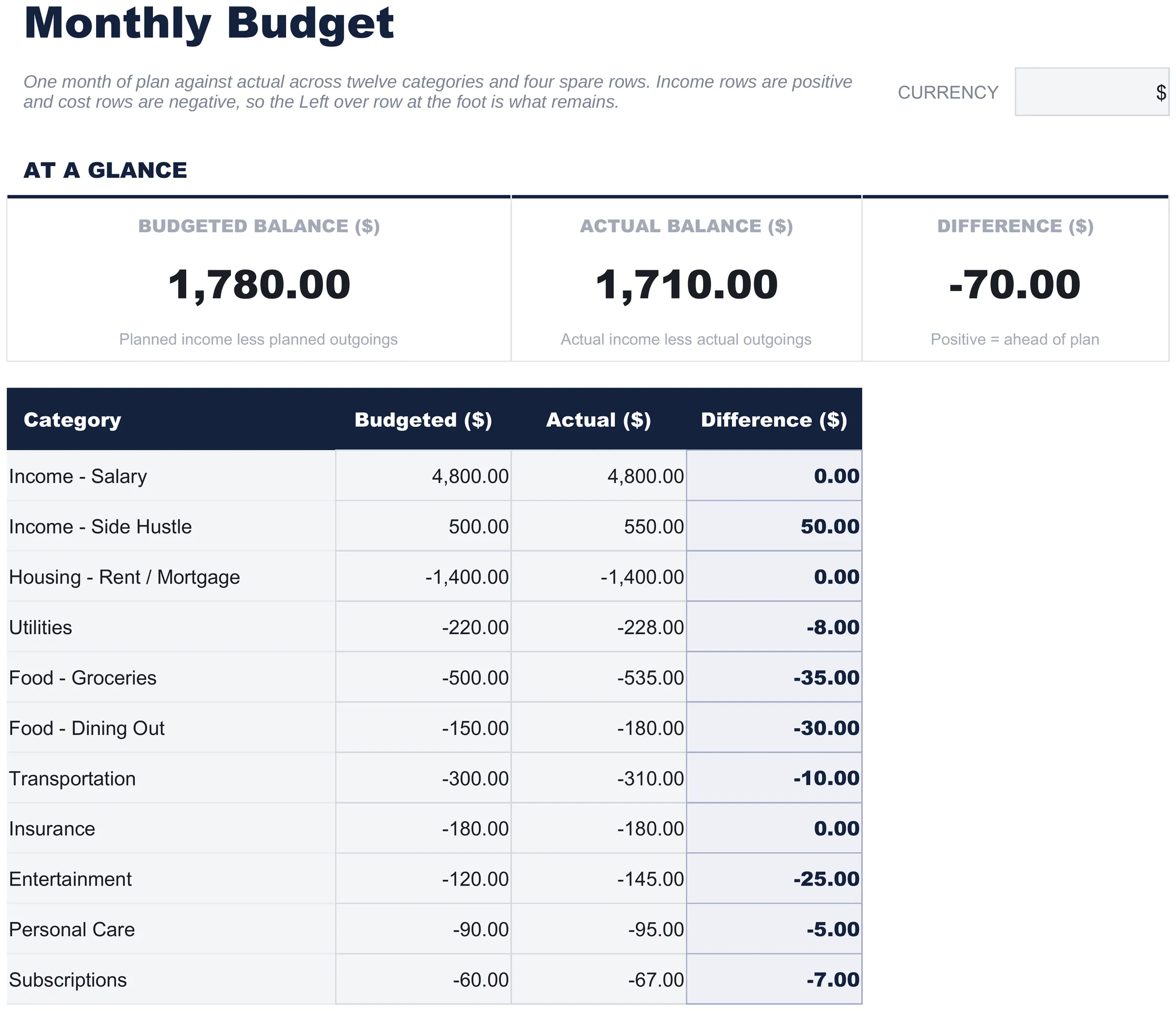
Uma linha por categoria para um mês, cada uma carregando o que você orçou, o que realmente aconteceu e o intervalo entre eles. O layout repousa em uma convenção: dinheiro chegando entra positivo, dinheiro saindo entra negativo, e o total no final é portanto o que sobrou em vez de uma soma de coisas não relacionadas. A poupança é tratada como uma linha de saída aqui, o que significa que um mês que a financiou ainda mostra o que restou depois - uma distinção que se perde quando a poupança é silenciosamente contada como sobra. Uma faixa acima carrega ambos os totais e a diferença entre eles.
Monthly Budget
Guia incluído
How to Use
Um guia passo a passo em sua própria aba, cobrindo a convenção de sinal, como substituir os valores de amostra e como alterar a moeda. Porque é enviado dentro do arquivo, as instruções viajam com o modelo onde quer que seja aberto.
Funciona no Google Sheets e no Excel
Modelo de planilha Gratuito Orçamento Mensal para Google Sheets
Carregue o modelo de planilha Orçamento Mensal gratuito no Drive, clique com o botão direito e escolha "Abrir com Google Sheets". Este modelo de Google Sheets do Orçamento Mensal gratuito não precisa de nenhuma etapa de conversão e nada é perdido na tradução. Cada total e diferença são recalculados enquanto você digita.
Configuração do modelo Gratuito Orçamento Mensal Google Sheets
Uma cópia compartilhada do modelo do Google Sheets do Orçamento Mensal gratuito funciona bem em uma casa onde ambas as pessoas preenchem a coluna real de onde estiverem. A história de versão do Sheets cobre um valor digitado sobre, uma categoria renomeada, e uma linha reordenada.
Compartilhando o Google Sheet do Orçamento Mensal gratuito
A coluna orçada é definida uma vez no início de um mês e você preenche a coluna real conforme as coisas acontecem. O Google Sheet do Orçamento Mensal gratuito atualiza a diferença e ambos os totais a cada entrada, então o que você vê é sempre o que você tem em um dado momento.
Modelo de planilha Gratuito Orçamento Mensal para Excel
O download em Excel da planilha do Orçamento Mensal gratuito é um .xlsx simples. O Excel abre este modelo do Excel do Orçamento Mensal gratuito diretamente, sem nenhuma etapa de importação e sem aviso de compatibilidade, e cada total é atualizado no momento em que um valor muda. Não há macros nem VBA no arquivo, então ele abre sem aviso de segurança.
Configuração do modelo Gratuito Orçamento Mensal Excel
O mesmo modelo do Excel do Orçamento Mensal gratuito abre no Excel no Windows, Excel no Mac e Excel para a Web. É também o arquivo idêntico que você carregaria no Drive, portanto não há um modelo separado do Google Sheets do Orçamento Mensal gratuito.
Notas do Excel da planilha Orçamento Mensal gratuita
A planilha do Excel do Orçamento Mensal gratuito não leva macros e nenhuma VBA, portanto Excel a abre sem um prompt de confiança. O mesmo download da planilha do Excel do Orçamento Mensal gratuito também abre no Excel para a Web, então você pode trabalhar em qualquer lugar que tenha um navegador.
Abrir o arquivo Excel da planilha Gratuito Orçamento Mensal
Nada no modelo do Excel do Orçamento Mensal gratuito é específico da versão, portanto esta pasta de trabalho do Excel da planilha Orçamento Mensal gratuita se comporta de forma idêntica no Excel no Windows, Excel no Mac e compilações antigas.
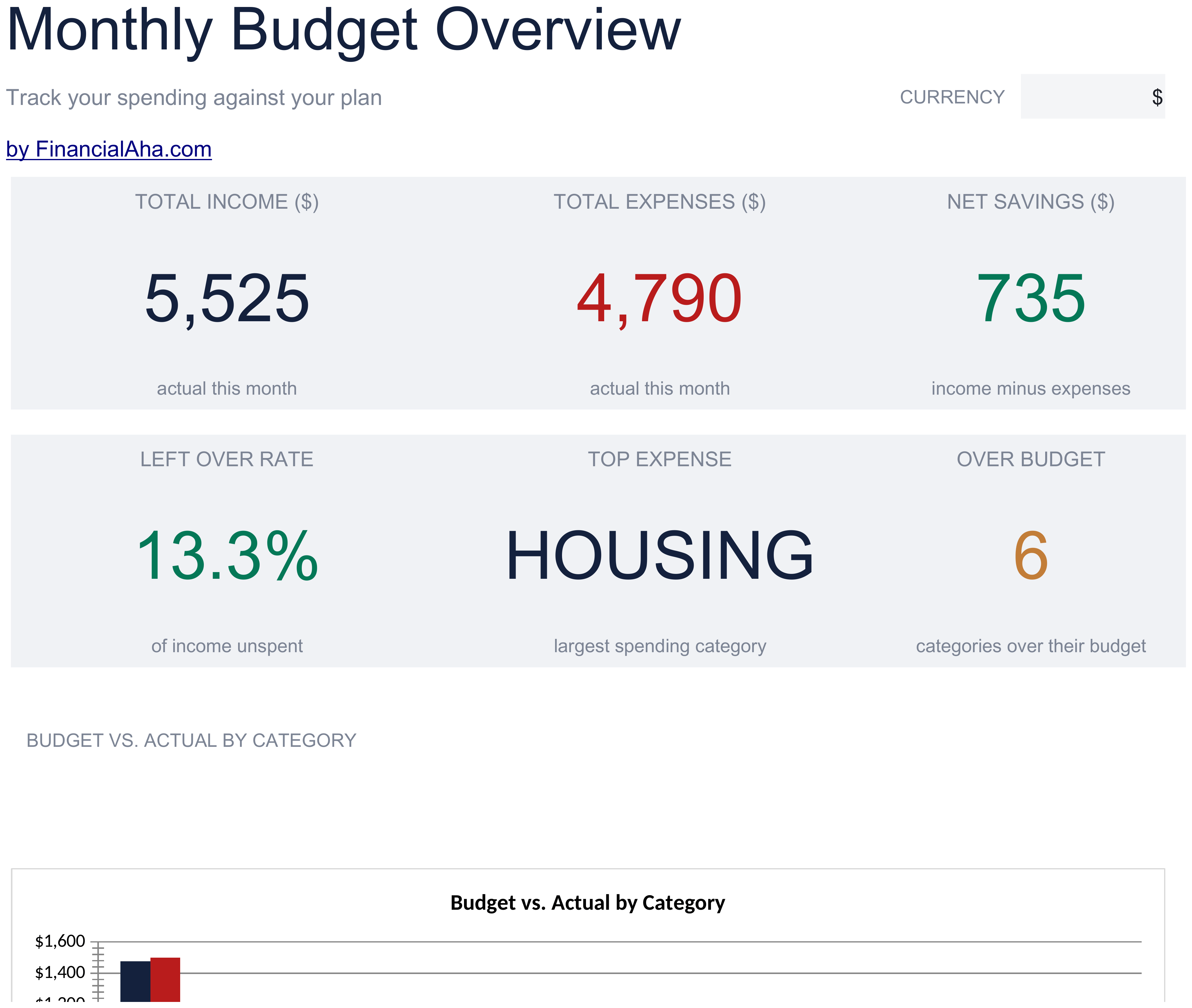
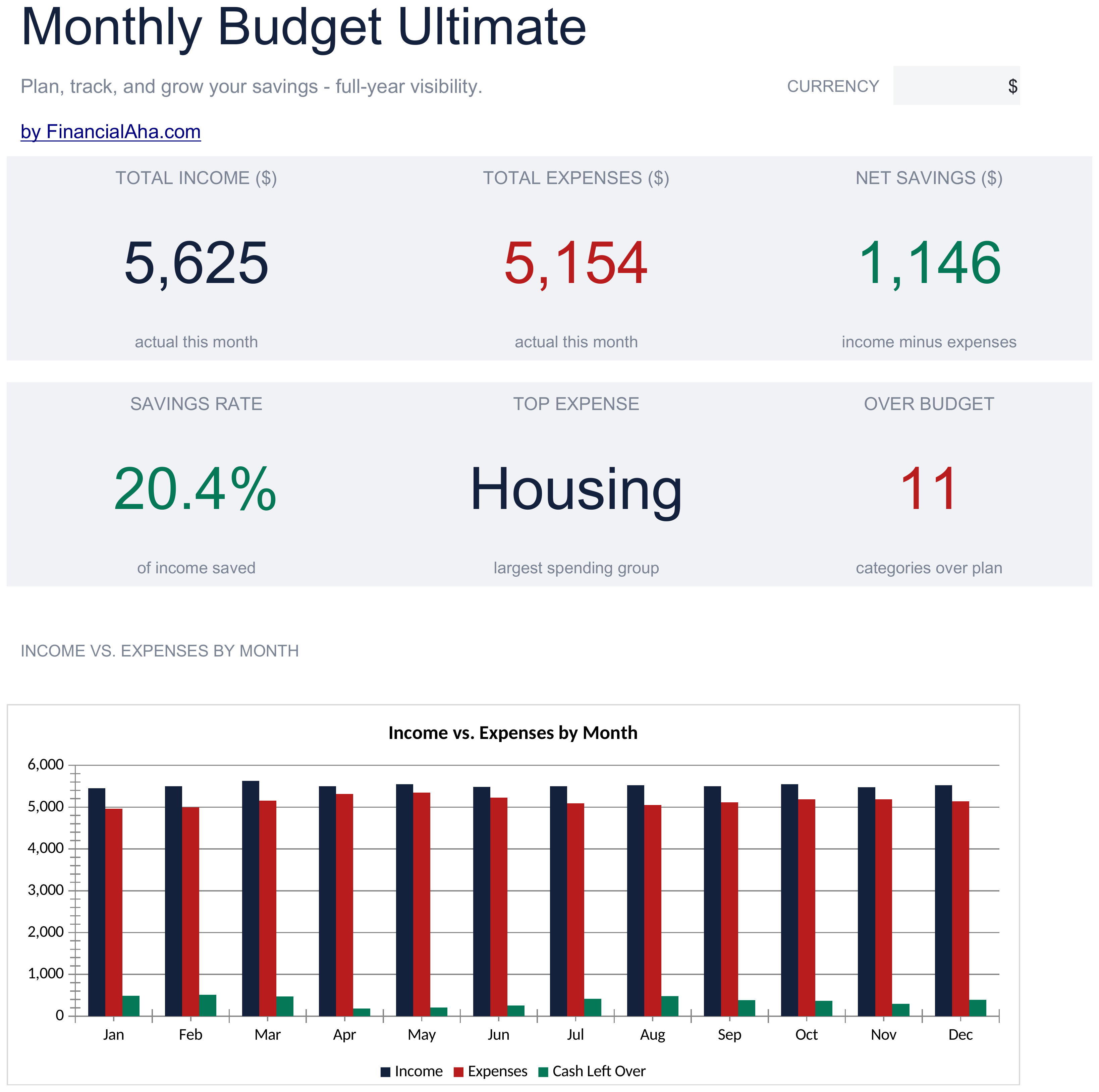
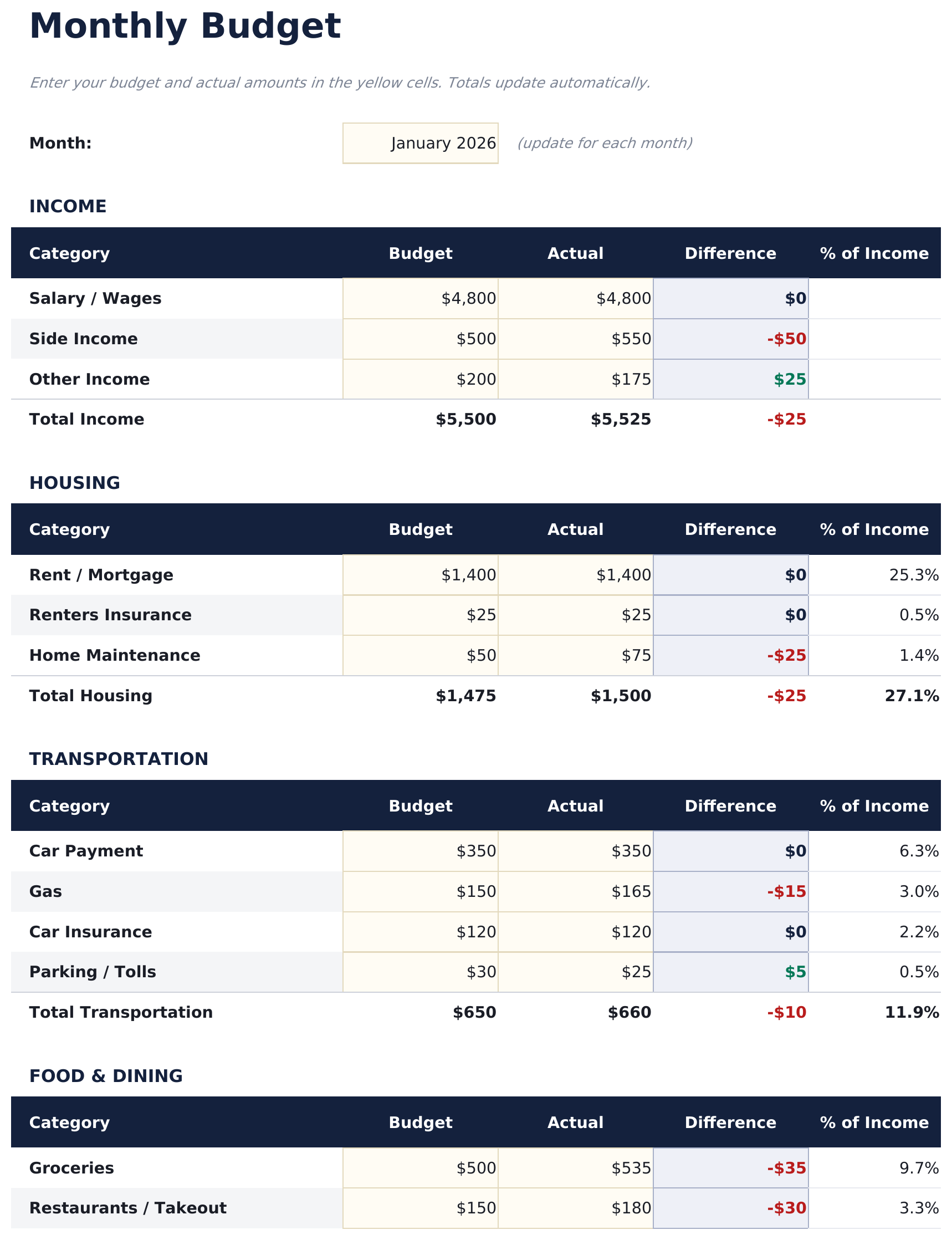
O modelo de planilha Orçamento Mensal gratuito do FinancialAha cobre um mês em uma lista simples, com o plano ao lado do que aconteceu. O modelo de planilha Essentials Monthly Budget para Google Sheets e Excel agrupa essas categorias em seções com seus próprios subtotais, adiciona uma coluna de participação na renda em cada linha e relata a taxa de poupança, a maior categoria de gastos e quantos meses foram rastreados em um painel com dois gráficos. O modelo de planilha Ultimate Monthly Budget a estende por um ano completo, rastreando cada categoria mês a mês, orçamento em relação ao real com a variância por categoria, uma contagem de quantas estão acima do plano, uma comparação ano a ano e a taxa de poupança rastreada ao longo dos meses.
Notas sobre como trabalhar no modelo de planilha Gratuito Orçamento Mensal
Entrada de dinheiro vai como positivo e saída de dinheiro negativa, o que torna a linha no final o que sobrou em vez de uma soma de números não relacionados.
A poupança fica como uma linha de saída, para que um mês que a financiou ainda mostre o que restou depois - a poupança e o que sobrou não são a mesma coisa.
A coluna Difference é actual menos budgeted, portanto aponta em direções opostas em uma linha de renda em relação a uma linha de despesa.
Os rótulos de categoria são texto livre, portanto as linhas mudam para corresponder a como seu mês realmente funciona.
Uma cópia por mês é o que transforma isso em um registro do ano; um arquivo cobre um mês.
Como funciona o modelo Orçamento Mensal
O modelo de planilha Orçamento Mensal gratuito do FinancialAha coloca uma linha por categoria em um mês, com o que você planejou ao lado do que realmente aconteceu e o intervalo entre eles em cada linha. Repousa em uma convenção: dinheiro chegando entra positivo, dinheiro saindo entra negativo, para que o total no final seja o que sobrou em vez de uma soma de coisas não relacionadas. A poupança fica como uma linha de saída, o que significa que um mês que a financiou ainda mostra o que restou depois - uma distinção que desaparece quando a poupança é silenciosamente contada como sobra.
Quando este modelo ajuda
01
Você quer um mês escrito antes de começar, em vez de reconstruído depois.
02
Você quer ver quais categorias ultrapassaram, não apenas se o mês funcionou.
03
Duas pessoas compartilham o dinheiro e precisam estar olhando para a mesma lista.
04
Você prefere possuir um arquivo em vez de conectar suas contas a um aplicativo de orçamento.
Dicas para aproveitar ao máximo
A coluna de diferença é por linha, e é aí que um mês que saiu igualmente se revela.
Os rótulos de categoria são texto livre, para que a lista possa seguir como seu mês realmente funciona.
Uma cópia por mês é o que transforma isso em uma série, já que um arquivo cobre um mês.
Erros comuns a evitar
Inserir despesas como números positivos. O total para de significar qualquer coisa no momento em que renda e saídas são adicionadas.
Ler a coluna de diferença sem verificar o sinal. Em uma linha de renda e uma linha de despesa, ela aponta em direções opostas.
Deixar as categorias como vêm quando seu mês precisa de mais delas. Clique com o botão direito em uma linha dentro da tabela e escolha Inserir; os totais se expandem para incluí-la. Seções que se subtotalizam sozinhas estão na compilação Essentials.
Tratá-lo como um ano. Cobre um mês, então um ano significa uma cópia por mês.
Como Usar Esta Planilha de Gratuito Orçamento Mensal
1
Nomeie as categorias
Rotule as linhas para corresponder a como você pensa sobre seu próprio dinheiro.
2
Planeje o mês
Insira o que você espera. Dinheiro chegando é positivo, dinheiro saindo é negativo.
3
Registre o que aconteceu
Preencha a coluna Actual conforme o mês avança. A diferença se ajusta automaticamente.
4
Leia o que sobrou
A linha no final é o que restou, planejado em relação ao real.
Cada modelo começa com uma pesquisa aprofundada sobre como as pessoas realmente acompanham o assunto. Desenhamos a estrutura, construímos as fórmulas e polimos o design até parecer algo que nós mesmos usaríamos. Ao longo do caminho, usamos IA para testar os cálculos: entradas incomuns, casos extremos e o comportamento das fórmulas, verificados até os números se sustentarem.
Excel
Sheets
Privacidade por padrão
Seus números ficam no seu próprio arquivo
Baseado em fórmulas
Todos os cálculos atualizam automaticamente
Compatibilidade dupla
Funciona no Excel e Google Sheets
Dados de exemplo incluídos
Veja a planilha em ação imediatamente
Perguntas Frequentes
Qual a diferença entre Free, Essentials e Ultimate?
Free é uma planilha inicial de uma única aba com dados de exemplo e guia "Como usar". Essentials ($19) é a versão mais completa, com mais coisas calculadas para você em vez de digitadas. Ultimate ($29) vai além, distribuindo o modelo em mais abas de trabalho e adicionando relatórios mais profundos. O que cada nível contém varia por modelo - a tabela de comparação em cada página lista isso com exatidão.
Devo fazer upgrade para Essentials?
Essentials é a versão mais completa deste modelo para uso contínuo, e a tabela de comparação nesta página lista exatamente o que ele adiciona. A versão Free funciona bem para um planejamento pontual ou para testar o layout.
Essentials vale $19?
Sim. Essentials é uma compra única de $19 sem assinatura. O que ele adiciona depende do modelo: algumas versões ganham capacidade e um painel, outras detalhes mais ricos no mesmo layout. A tabela de comparação nesta página lista as diferenças com exatidão.
O modelo de planilha Orçamento Mensal gratuito do FinancialAha é um modelo do Google Sheets?
Sim. Carregue o arquivo no Drive e escolha "Abrir com Google Sheets". Nada precisa ser reescrito no modelo de Google Sheets do Orçamento Mensal gratuito, e a lista suspensa de moeda ainda relabeliza as colunas de dinheiro.
O modelo de planilha Orçamento Mensal gratuito do FinancialAha é um modelo do Excel?
Sim. O download é um .xlsx simples, então o modelo do Excel do Orçamento Mensal gratuito é aberto diretamente no Excel sem nenhuma etapa de importação. Não há macros e nenhuma VBA, portanto é aberto sem um aviso de segurança.
O arquivo Excel da planilha Orçamento Mensal gratuito será aberto em versões antigas do Excel?
Sim. A planilha do Orçamento Mensal gratuito Excel é fornecida como um .xlsx simples, para que seja aberta de forma idêntica no Excel atual e nas compilações que antecedem matrizes dinâmicas.
Por que o modelo de planilha Orçamento Mensal gratuito do FinancialAha deseja que as saídas sejam inseridas como negativos?
Porque é isso que torna o total no final o dinheiro que sobrou. Adicione um salário e um pagamento de aluguel juntos como positivos e a figura não significa nada - entrada de dinheiro positiva, saída de dinheiro negativa, e o total é o que permaneceu.
Por que a poupança é uma linha de saída na planilha Orçamento Mensal gratuita em vez de fazer parte do que sobrou?
Para que um mês que a financiou ainda mostre o que restou depois. Contar a poupança como sobra torna as duas indistinguíveis, e elas não são a mesma coisa.
A planilha Orçamento Mensal gratuita agrupa categorias em seções?
Não. Esta compilação é uma lista simples. Seções com seus próprios subtotais e uma coluna de participação na renda em cada linha é o que a compilação Essentials adiciona.
O modelo de planilha Orçamento Mensal gratuito é seguro para baixar?
Sim. Sem macros, sem inscrição, sem rastreamento. O arquivo é um .xlsx simples que abre diretamente no Excel ou Google Sheets.
Como abrir no Google Sheets?
Envie o arquivo .xlsx para o Google Drive e abra com o Google Sheets. Todas as fórmulas e formatações serão preservadas.
Qual é a licença desta planilha?
Todas as planilhas gratuitas são disponibilizadas sob a licença CC BY 4.0 (Creative Commons Atribuição). Você pode usar, modificar e compartilhar livremente - inclusive para fins comerciais - desde que dê crédito ao FinancialAha.com. São fornecidas como estão e não constituem aconselhamento financeiro.