Accès à vie Pack Complet de Planification Financière Personnelle →
✓ Planification Financière✓ Suivi du Patrimoine Net✓ Budget Mensuel✓ Planificateur de Budget Voyage✓ Planificateur de Budget Annuel✓ Suivi des Dépenses Mensuelles✓ Planificateur Fiscal Annuel✓ Planification de Retraite
Voir le pack →

Livraison numérique immédiate · Conditions générales applicables

Modèle Ultimate - Excel et Google Sheets

Ultimate Suivi des revenus 1099 Modèle de tableur pour Google Sheets et Excel

Revenus et dépenses sur leurs propres journaux, cent lignes chacun, avec un pourcentage déductible appliqué par ligne de dépense. Le modèle de tableur Ultimate 1099 Income Tracker totalise chaque client, découpe l'année en quatre trimestres avec leurs dates de paiement, et présente le résultat en face des numéros de ligne du Schedule C - la feuille que l'on remet à qui s'occupe de la déclaration. Six feuilles de travail, deux graphiques, et un tableau de bord qui va des recettes brutes jusqu'au taux effectif. Google Sheets et Excel, un seul fichier. Pas de macros, pas de VBA.

Voir Aperçu

Livraison numérique immédiate · Conditions générales applicables

Suivi des revenus 1099 Modèle de tableur - Ultimate version for Google Sheets and Excel

Ce qui est inclus

  • Enregistrez les revenus 1099 et de travail indépendant par client avec date, nom du client, type de revenu, référence de facture et montant reçu
  • Enregistrez les dépenses professionnelles avec date, description, catégorie, ligne Schedule C, montant et statut du justificatif
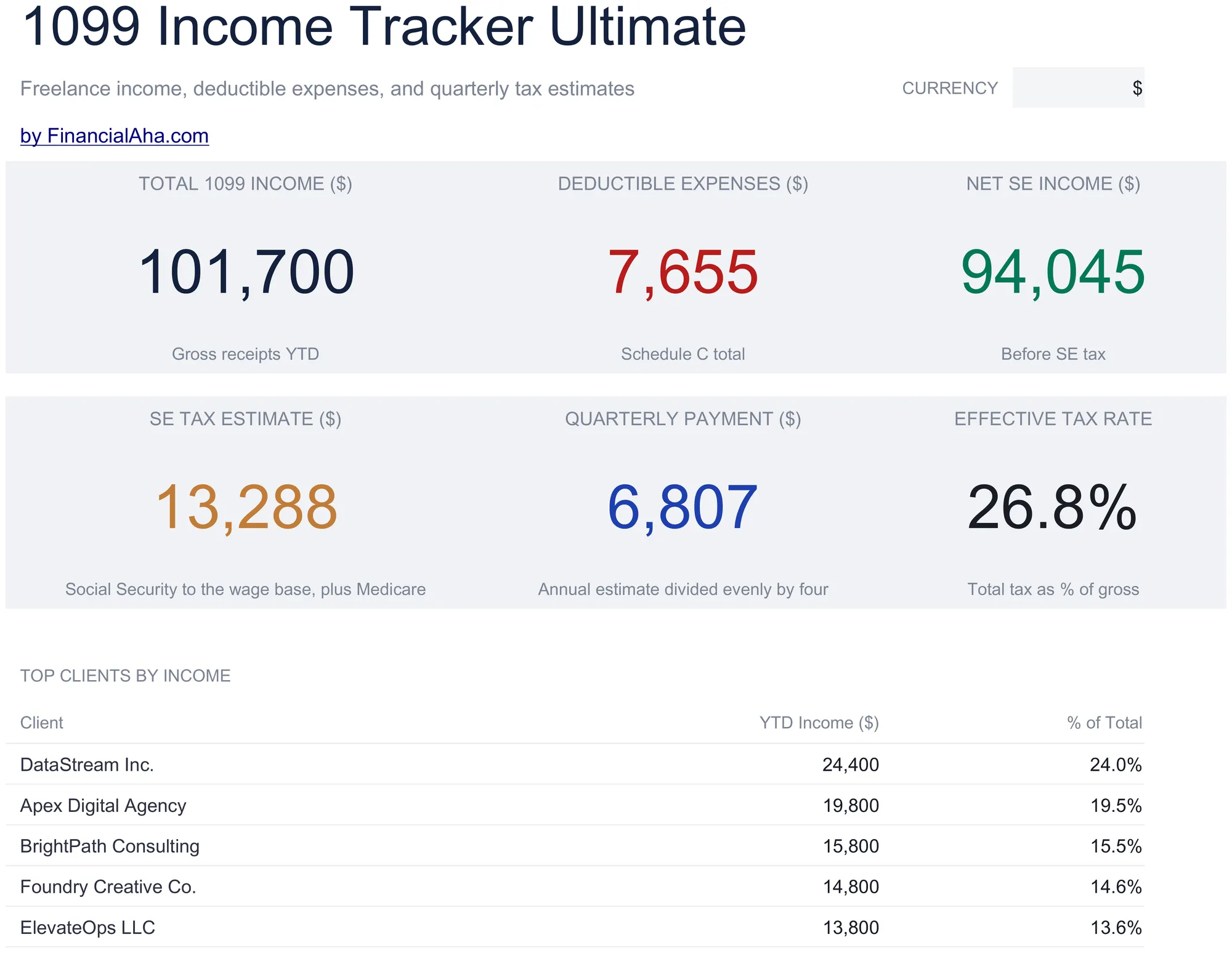
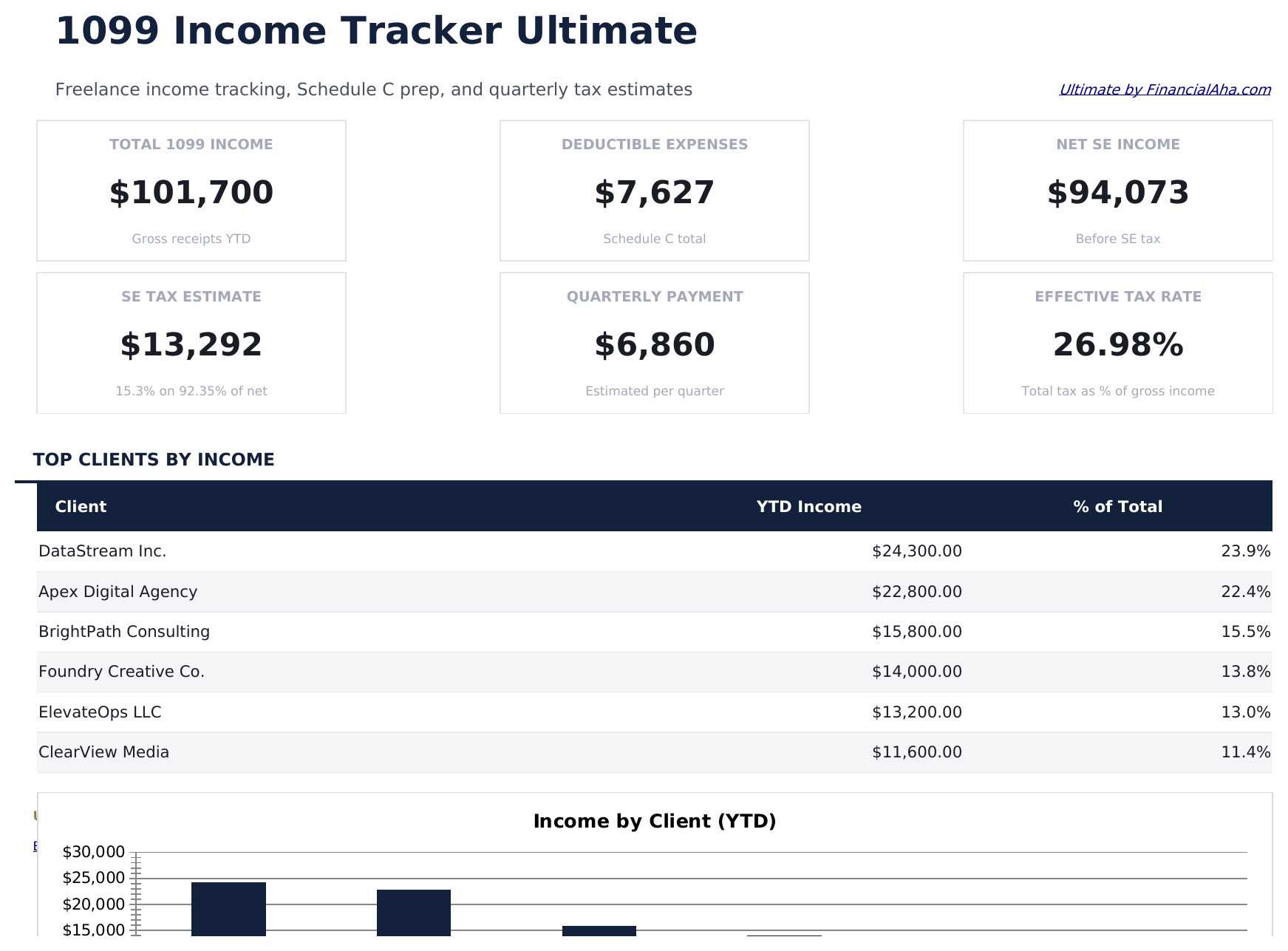
  • Tableau de bord avec 6 indicateurs clés : revenu 1099 total, charges déductibles, revenu net de travail indépendant, estimation de cotisation, estimation de paiement trimestriel et taux d'imposition effectif
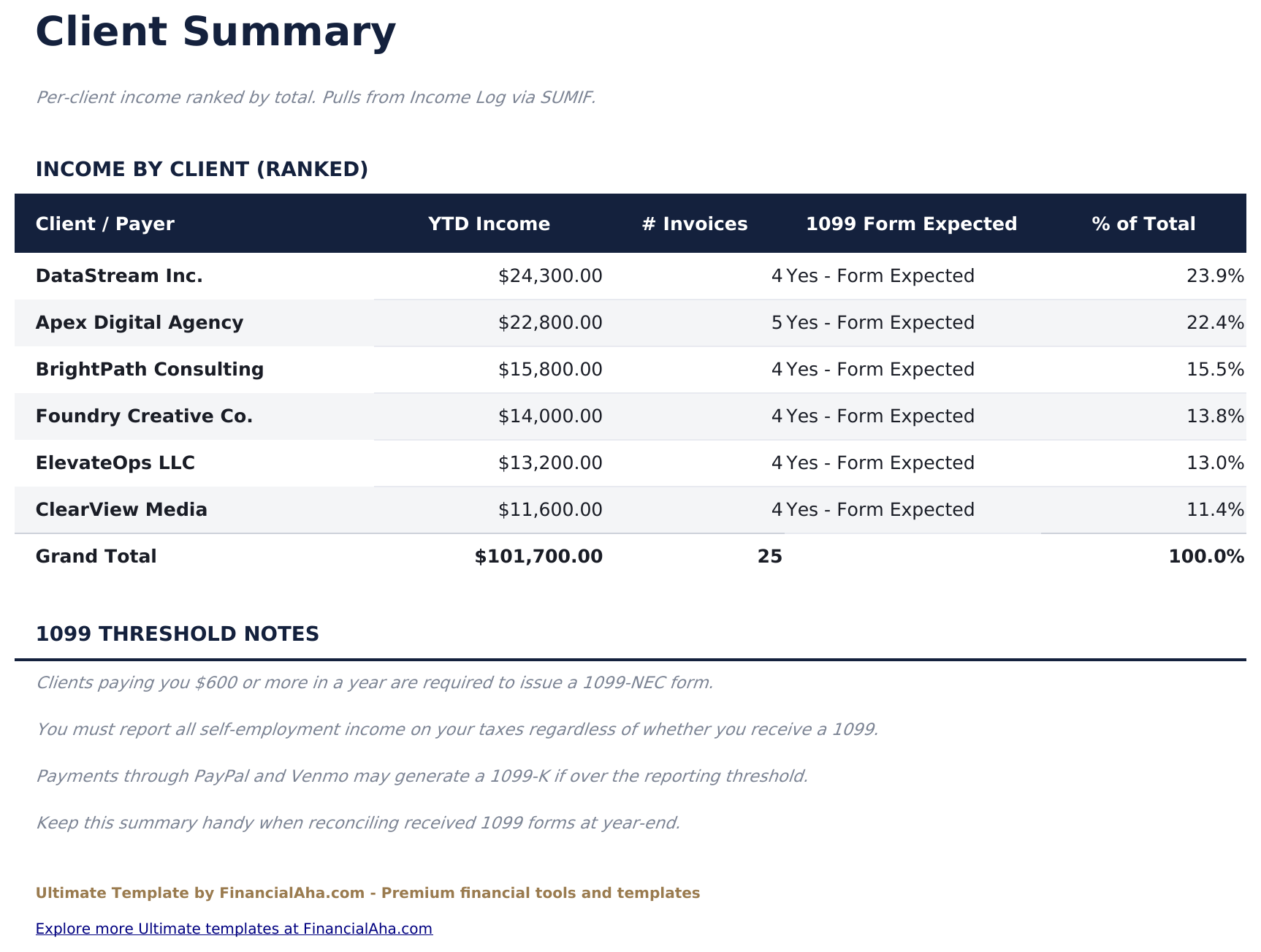
  • Le Client Summary montrant le revenu total, le nombre de factures et le pourcentage du chiffre d'affaires total par client sur l'année
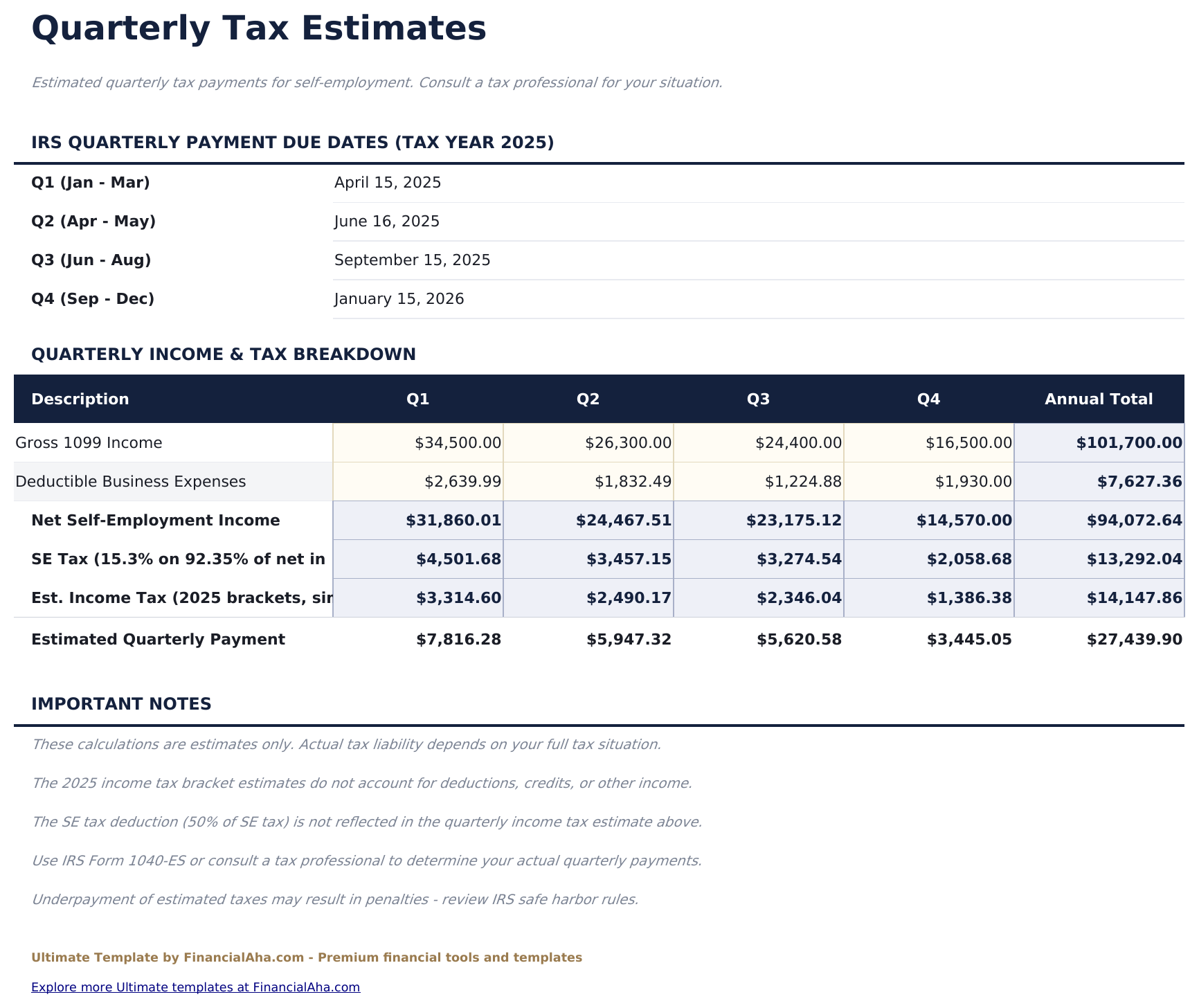
  • Les Quarterly Estimates calculant l'impôt de travail indépendant fédéral estimé et l'impôt sur le revenu dû chaque trimestre avec les dates d'échéance des paiements
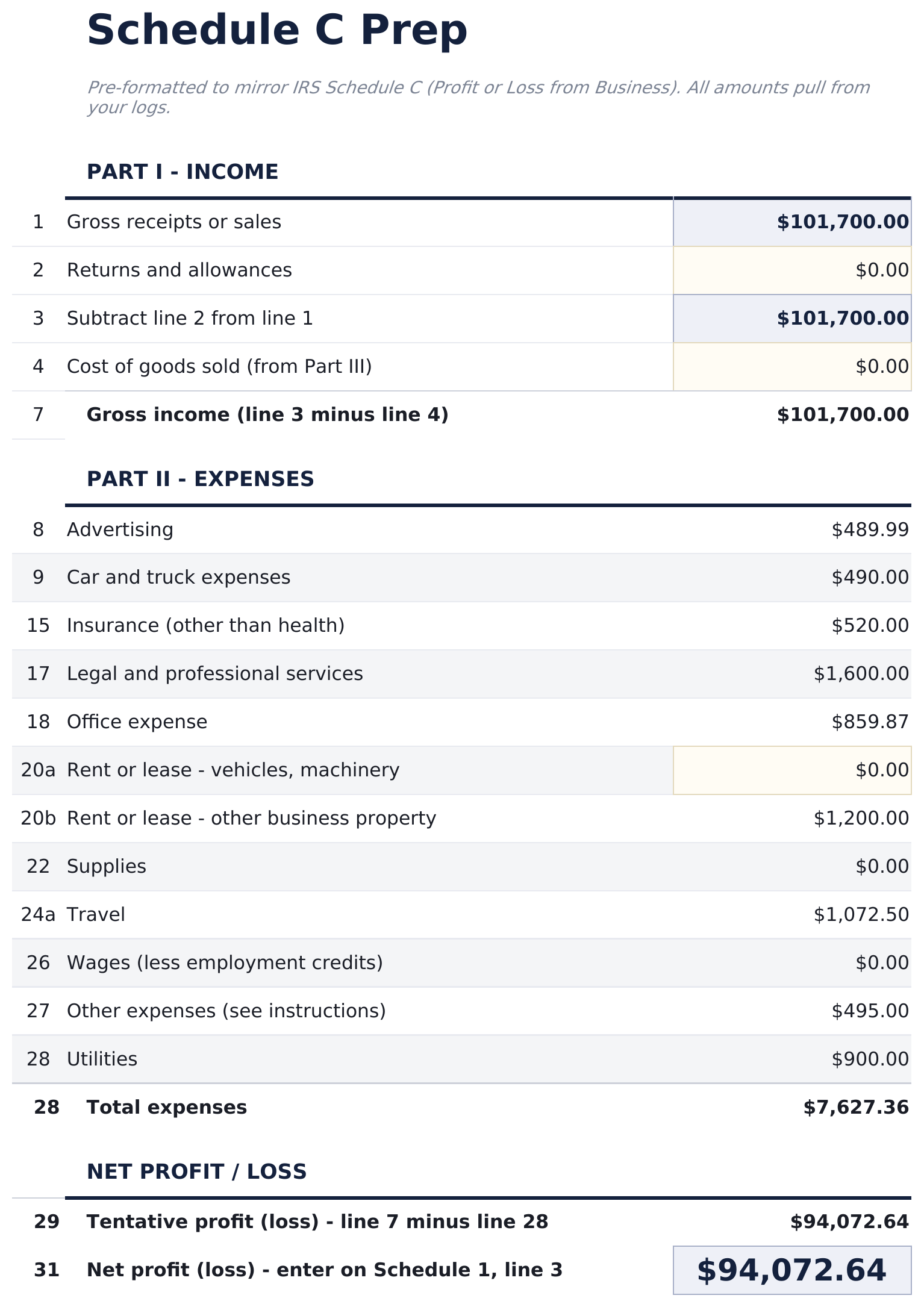
  • Le Schedule C Prep organise les revenus et dépenses selon les lignes standard de Schedule C - prêt à transmettre à un professionnel fiscal
  • Les catégories de dépenses correspondent directement aux lignes Schedule C : publicité, véhicule et camionnette, assurance, bureau, honoraires professionnels, fournitures, déplacements, repas, services publics et autres
  • Fonctionne dans Microsoft Excel et Google Sheets sans macros

Le modèle de feuille de calcul Suivi des revenus 1099 Ultimate FinancialAha pour Google Sheets et Excel est un classeur à six feuilles couvrant les deux côtés du revenu de travail indépendant, avec un guide How to Use sur un septième onglet. Il se présente comme modèle Excel Suivi des revenus 1099 Ultimate et modèle Google Sheets Suivi des revenus 1099 Ultimate dans un seul fichier. Ce modèle de feuille de calcul Suivi des revenus 1099 Ultimate enregistre les paiements et dépenses sur des feuilles distinctes, classe ce que chaque client a payé, divise l'année en trimestres et dispose les totaux selon les numéros de ligne de Schedule C à titre de référence. Ajoutez une ligne n'importe où et chaque feuille en aval suit, sans macros ni VBA.

Dans le classeur

Ce que contient le modèle de tableur FinancialAha Ultimate Suivi des revenus 1099

Le modèle de feuille de calcul Suivi des revenus 1099 Ultimate FinancialAha s'exécute sur six feuilles de travail - deux dans lesquelles vous tapez, quatre qui rapportent - plus le guide. Il fonctionne dans Microsoft Excel et Google Sheets et voici ce que la feuille de calcul Suivi des revenus 1099 Ultimate contient.

  1. 01 sur 06

    Dashboard

    Six chiffres. Ce qui est entré, ce qui est déductible contre celui-ci et ce qui reste comme revenu net de travail indépendant sur la première ligne ; l'estimation de cotisation de travail indépendant, un quart du total des impôts, et le taux effectif que cela représente sur la deuxième. Le taux effectif est celui à retenir - deux lignes fiscales citées séparément sont difficiles à mémoriser, et une part du chiffre d'affaires brut n'est pas. Rien ici n'est tapé ; chaque chiffre se lit des deux relevés.

  2. 02 sur 06

    Income Log

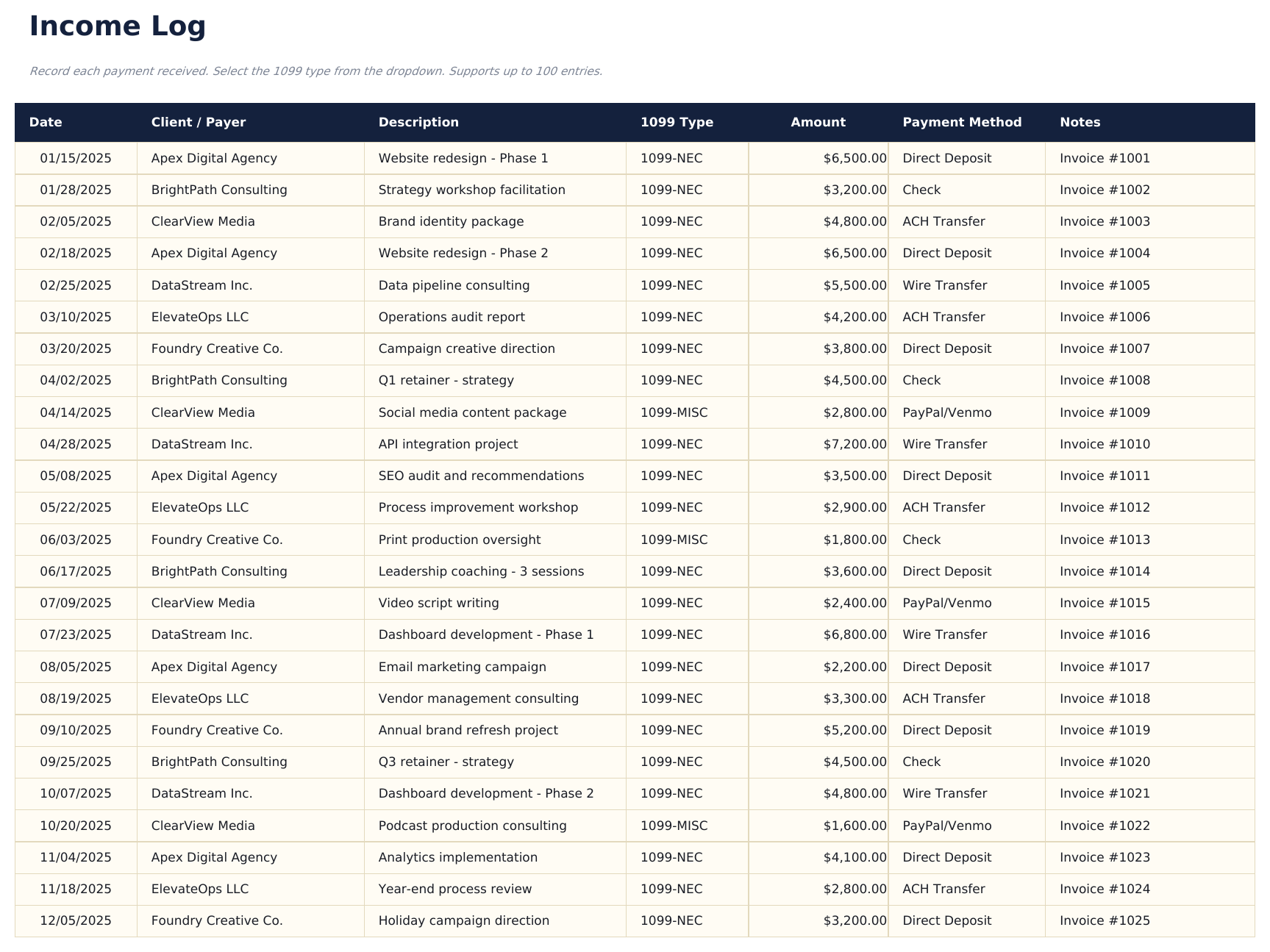
    Une ligne par paiement, jusqu'à 100 d'entre elles, chacune portant une date, le client ou payeur, une description, le type de formulaire 1099, le montant, comment il a été payé et un champ de notes. Les sous-totaux par client se trouvent au bas de la feuille, et chaque rapport du classeur se lit d'ici.

  3. 03 sur 06

    Expense Log

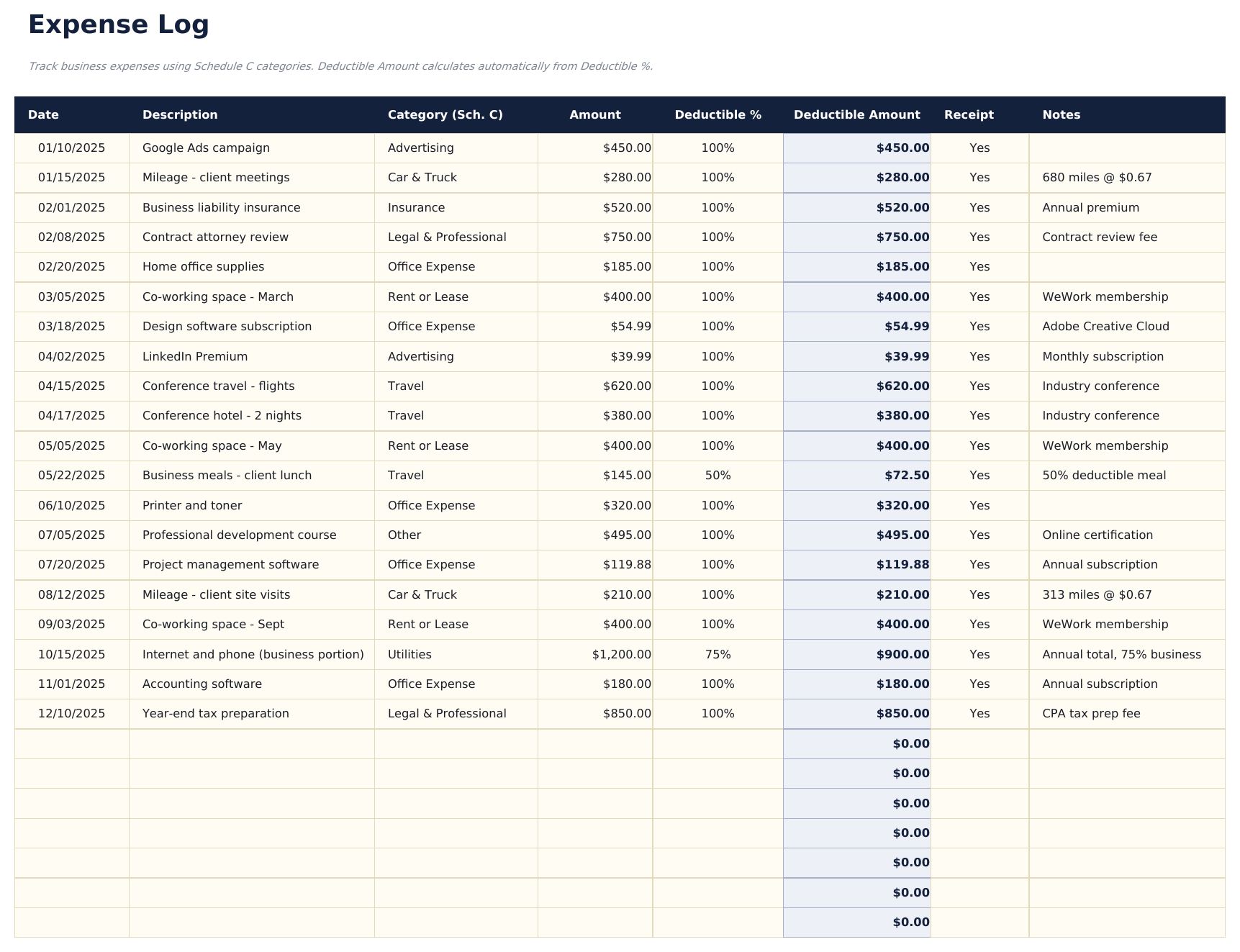
    L'autre côté de l'année : date, description, une catégorie Schedule C choisie dans la liste, le montant, la portion déductible que vous fixez et l'espace pour une référence de justificatif. Le montant déductible découle de ce que vous entrez, et le Schedule C Prep totalise selon ces catégories.

  4. 04 sur 06

    Client Summary

    Une ligne par payeur, chacune portant un nom que vous fixez, avec tout le reste lu depuis le Income Log pour ce nom : ce qu'ils vous ont payé année à date, combien de paiements cela a pris, et leur part de l'année. Le fait qu'une acompte soit prévue découle de la figure année à date par rapport au seuil de déclaration plutôt que d'être coché à la main, donc une vérification en fin d'année par rapport aux formulaires que vous recevez est une seule feuille plutôt qu'une recherche dans le relevé.

  5. 05 sur 06

    Quarterly Estimates

    L'année divisée en quatre périodes, avec revenus et dépenses tirés des relevés pour chaque période et une position estimée calculée par trimestre. Au-dessus du tableau se trouve un bloc de cellules d'hypothèses - les taux et le plafond des gains que l'estimation utilise - afin que les chiffres puissent être alignés avec votre propre année fiscale sans toucher à une formule. L'estimation de cotisation est calculée une fois pour l'année, puis répartie sur les trimestres, car le plafond s'applique à l'année dans son ensemble plutôt qu'à chaque trimestre séparément. Le classeur se présente comme une référence de travail avec ses propres champs de date - ce n'est pas un calcul de déclaration, et les chiffres sont les vôtres à vérifier.

  6. 06 sur 06

    Schedule C Prep

    Les totaux de l'année disposés pour refléter les numéros de ligne de Schedule C, avec revenus tirés du Income Log et chaque catégorie de dépenses totalisée depuis le Expense Log. Le bloc de référence de travail indépendant en dessous lit les cellules d'hypothèses sur les Quarterly Estimates plutôt que de les répéter, afin que les deux feuilles ne puissent pas être en désaccord. Construit comme référence pour assembler le retour réel, pas comme substitut à celui-ci.

  7. Guide inclus

    How to Use

    Un guide sur son propre onglet couvrant la configuration, ce que chaque relevé attend et comment lire chaque feuille de rapport. Il se présente dans le fichier, donc les instructions sont là chaque fois que le modèle est ouvert.

Fonctionne à la fois avec Google Sheets et Excel

Modèle de tableur Ultimate Suivi des revenus 1099 pour Google Sheets

Téléversez le modèle de feuille de calcul Suivi des revenus 1099 Ultimate dans Drive et choisissez « Ouvrir avec Google Sheets » - ou utilisez Fichier puis Importer depuis une feuille existante. Rien n'a besoin d'être converti en premier et l'ordre des onglets survit, donc le Dashboard reste en premier et How to Use reste en dernier. Chaque chiffre dans ce modèle Google Sheets Suivi des revenus 1099 Ultimate se comporte exactement comme il le fait dans Excel, et les menus déroulants et le sélecteur de devise se transmettent.

Configuration du modèle Ultimate Suivi des revenus 1099 Google Sheets

Les relevés restent réactifs dans Sheets, et chaque rapport se met à jour dès qu'une ligne arrive. L'édition est collaborative de la manière habituelle, donc une copie partagée du modèle Google Sheets Suivi des revenus 1099 Ultimate fonctionne si un comptable enregistre aux côtés de vous, et l'historique des versions signifie qu'une figure écrasée est récupérable.

Travailler au quotidien dans la feuille Google Sheets Suivi des revenus 1099 Ultimate

Au quotidien, la feuille Google Sheets Suivi des revenus 1099 Ultimate porte le plus grand poids des trois versions, et elle tient : ajoutez un paiement et le tableau de bord, le résumé du client, le fractionnement trimestriel et le Schedule C Prep se résolvent tous ensemble. Elle s'ouvre également dans l'application Sheets mobile, bien que les feuilles de rapport plus larges se lisent mieux sur un écran plus grand.

Modèle de tableur Ultimate Suivi des revenus 1099 pour Excel

Le téléchargement Excel du modèle Suivi des revenus 1099 Ultimate est un fichier .xlsx simple, donc Excel ouvre ce modèle Excel Suivi des revenus 1099 Ultimate directement sans étape d'importation et sans avertissement de compatibilité. Les menus déroulants, les formats de nombre et les cellules de rapport verrouillées se comportent en natif. Il n'y a pas de macros ni de VBA dans le fichier, il s'ouvre donc sans avertissement de sécurité dans Excel sous Windows, Excel sur Mac et Excel pour le web.

Configuration du modèle Ultimate Suivi des revenus 1099 Excel

Parce que le modèle Excel Suivi des revenus 1099 Ultimate se présente comme un fichier .xlsx standard plutôt qu'un fichier .xlsm compatible avec les macros, il s'ouvre dans chaque version récente d'Excel sans demande d'autorisation. C'est le même modèle de feuille de calcul Suivi des revenus 1099 Ultimate unique que vous téléverseriez dans Drive.

Compatibilité Excel du modèle Suivi des revenus 1099 Ultimate

Le modèle Excel Suivi des revenus 1099 Ultimate n'a pas de macros ni de VBA, donc Excel l'ouvre sans demande d'autorisation. Le même téléchargement Excel Suivi des revenus 1099 Ultimate s'ouvre également dans Excel pour le web, avec les menus déroulants et les cellules verrouillées intacts.

Ouvrir le fichier Excel du modèle de tableur Ultimate Suivi des revenus 1099

Les rapports trimestriels s'appuient sur des fonctions disponibles depuis Excel 2016 et dans Google Sheets, donc le classeur Excel Suivi des revenus 1099 Ultimate a besoin d'une version actualisée pour rapporter correctement.

Points forts du modèle de tableur

Ce que suit le modèle de tableur Ultimate Suivi des revenus 1099

Deux relevés pilotent le modèle entier de feuille de calcul Suivi des revenus 1099 Ultimate. Tout le reste du classeur se lit à partir d'eux :

Date
quand le paiement ou la dépense a eu lieu
Client / Payeur
un libellé en texte libre, que le Client Summary totalise
Description
ce que l'entrée concernait
Type de formulaire 1099
choisi dans la liste : NEC, MISC, K, INT ou DIV
Montant
le revenu reçu ou la dépense engagée
Méthode de paiement
comment l'argent s'est déplacé
Catégorie (Sch. C)
du côté des dépenses, choisi dans la liste Schedule C que le Schedule C Prep totalise
% déductible
la portion d'une dépense que vous traitez comme déductible
Montant déductible
dérivé du montant et du pourcentage que vous fixez

Comparer les versions

Modèle de tableur FinancialAha Suivi des revenus 1099 : Free, Essentials et Ultimate comparés

Fonctionnalité Free Essentials Voir le modèle de tableur Ultimate Cette page
Feuilles de travail 1 2 6
Lignes de revenus 11 12 100
Totaux cumulés Oui Oui Oui
Ventilation de type formulaire – NEC, MISC, K, INT, DIV NEC, MISC, K, INT, DIV
Graphiques – 1, revenu par type de formulaire 2, par client et par trimestre
Retenues suivies – Oui Oui
Estimation fiscale – Taux que vous fixez Trimestriel, par période
Relevé de dépenses – – 100 lignes, catégories de Schedule C
Résumé du client – – 6 lignes, une par client
Référence de Schedule C – – Oui

Le modèle de feuille de calcul Suivi des revenus 1099 Ultimate FinancialAha pour Google Sheets et Excel couvre six feuilles de travail, avec revenus et dépenses enregistrés séparément. Les trois versions sont des classeurs différents plutôt que le même fichier à trois prix. Le modèle Suivi des revenus 1099 gratuit est une feuille qui conserve un total cumulé. Le modèle Suivi des revenus 1099 Essentials ajoute un tableau de bord, une ventilation de type formulaire et les retenues. Ultimate est la seule version avec un côté dépenses, et c'est de cela que dépendent le Client Summary, le fractionnement trimestriel et le Schedule C Prep.

Bon à savoir

Remarques sur l'utilisation du modèle de tableur Ultimate Suivi des revenus 1099

  • Une teinte chaude marque chaque cellule dans laquelle vous êtes censé taper, et les cellules de rapport n'en ont aucune, donc les deux relevés sont sûrs de tabuler sans écraser un calcul.
  • La liste des catégories sur le Expense Log correspond à la feuille Schedule C reference, donc la choisir est ce qui garde cette feuille totalisant correctement.
  • La colonne % déductible est la vôtre à définir par ligne, et le montant déductible découle de celle-ci.
  • Les cellules d'hypothèses sur les Quarterly Estimates contiennent les taux et le plafond des gains que l'estimation utilise. Ce sont des cellules plutôt que des nombres à l'intérieur des formules, donc un changement est un travail de dactylographie.
  • L'estimation de cotisation se divise en deux parties. L'une s'arrête une fois que les gains dépassent le plafond du bloc d'hypothèses, l'autre ne s'arrête pas.
  • Le Client Summary se groupe par le nom du payeur exactement tel que tapé, donc une dénomination cohérente empêche un client de se diviser en deux.
  • Le menu déroulant de devise change les libellés dans les sept feuilles du modèle de feuille de calcul Suivi des revenus 1099 Ultimate. Il ne convertit pas les nombres sous-jacents.
  • Les Quarterly Estimates et le Schedule C Prep sont des feuilles de référence. Elles sont construites pour vous aider à assembler une déclaration, non pour en produire une.

Comment utiliser ce modèle

1

Enregistrez le revenu par client

Dans le Income Log, enregistrez chaque paiement reçu avec date, nom du client, type de revenu, référence de facture et montant.

2

Enregistrez les dépenses professionnelles

Dans le Expense Log, entrez chaque dépense professionnelle avec date, description, catégorie (menu déroulant mappé aux lignes Schedule C), montant et statut du justificatif.

3

Examinez les Quarterly Estimates

Le Quarterly Estimates calcule l'impôt estimé de travail indépendant et de revenu dû chaque trimestre avec les dates d'échéance des paiements IRS.

4

Préparez-vous pour la période fiscale

Le Schedule C Prep organise tous les revenus et dépenses en lignes standard de Schedule C - prêt à partager avec un professionnel fiscal ou à entrer dans un logiciel fiscal.

Éprouvés par l'IA.

Chaque modèle commence par une recherche approfondie sur la façon dont les gens suivent réellement le sujet. Nous concevons la structure, construisons les formules et peaufinons le design jusqu'à obtenir quelque chose que nous utiliserions nous-mêmes. En chemin, nous utilisons l'IA pour éprouver les calculs : entrées inhabituelles, cas limites et comportement des formules, vérifiés jusqu'à ce que les chiffres tiennent.

Achat unique. Sans abonnement. Compatible Excel et Google Sheets.

Questions fréquentes

Le modèle Suivi des revenus 1099 Ultimate est-il un modèle Google Sheets ?

Oui. Téléversez le fichier dans Drive et choisissez « Ouvrir avec Google Sheets ». Le modèle Google Sheets Suivi des revenus 1099 Ultimate conserve l'ordre des onglets et les menus déroulants, et chaque feuille de rapport se met à jour dès qu'une ligne arrive dans les relevés.

Le modèle Suivi des revenus 1099 Ultimate est-il un modèle Excel ?

Oui. Le téléchargement Excel du modèle Suivi des revenus 1099 Ultimate est un fichier .xlsx simple qui s'ouvre directement sans étape d'importation et se présente sans macros ni VBA.

Le fichier Excel du modèle Suivi des revenus 1099 Ultimate s'ouvre-t-il dans les anciennes versions d'Excel ?

Les rapports trimestriels s'appuient sur des fonctions disponibles depuis Excel 2016 et dans Google Sheets, donc le classeur Excel Suivi des revenus 1099 Ultimate a besoin d'une version actualisée pour rapporter correctement.

Le modèle Suivi des revenus 1099 Ultimate prépare-t-il ma déclaration fiscale ?

Non. Les feuilles le Schedule C Prep et les Quarterly Estimates disposent vos propres chiffres à titre de référence par rapport aux numéros de ligne de Schedule C et aux périodes trimestrielles. Elles sont construites pour aider à assembler une déclaration, non pour en produire une.

Pour qui est ce modèle ?

Travailleurs indépendants, entrepreneurs et personnes exerçant une activité autonome qui reçoivent des revenus 1099 de plusieurs clients et ont besoin de suivre le revenu et les dépenses professionnels tout au long de l'année.

Comment fonctionne le Quarterly Estimates ?

Elle calcule une estimation par trimestre à partir du revenu et des dépenses que vous avez enregistrés, et possède ses propres champs de date pour chaque période. C'est une référence de travail, non un calcul de déclaration - vérifiez les chiffres et les dates par rapport aux recommandations actuelles ou un professionnel fiscal. Les estimations sont un point de départ - les montants réels dépendent de votre situation fiscale complète.

Qu'est-ce que le Schedule C Prep ?

Elle organise vos revenus et dépenses catégorisées selon les lignes standard de Schedule C utilisées sur le formulaire 1040. Cela vous donne un résumé qui correspond à ce qu'un professionnel fiscal ou un logiciel fiscal devra avoir.

Combien de clients puis-je suivre ?

Le Income Log lui-même n'a pas de limite de clients - enregistrez les paiements de autant de clients que nécessaire sur ses 100 lignes. Le Client Summary, où se trouvent les totaux par client et la vérification du seuil de déclaration, contient 6 lignes nommées ; tapez le nom de chaque client et ses formules totalisent tout ce que vous avez enregistré sous ce nom.

Cela remplace-t-il un professionnel fiscal ?

Non. Le modèle aide à organiser les dossiers et à produire un résumé de Schedule C, mais ne constitue pas un conseil fiscal. Les situations de travail indépendant varient - un professionnel fiscal ou un CPA peut vérifier la déductibilité et gérer le dossier réel.

Que reçois-je après l'achat ?

Vous recevez un fichier Excel (.xlsx) compatible avec Microsoft Excel, Google Sheets et LibreOffice Calc. Téléchargez-le immédiatement après l'achat - aucune inscription ni compte requis.

Existe-t-il une version gratuite ?

Oui. La version gratuite de ce modèle est disponible avec des fonctionnalités de base. La version Ultimate ajoute une analyse avancée, plus de capacité et des feuilles supplémentaires.

Et si cela ne fonctionne pas pour moi ?

Contactez-nous et nous vous aiderons à résoudre le problème. Le modèle fonctionne dans Microsoft Excel, Google Sheets et LibreOffice Calc sans aucune macro nécessaire.

Ultimate

Points Clés :

Téléchargement instantané après achat
Aucune macro ou VBA nécessaire
Toutes les formules se calculent automatiquement
Sans abonnement
Fonctionne dans
Excel Google Sheets

Vous cherchez d'autres modèles Ultimate ?

Nous proposons des versions Ultimate de nos modèles de tableurs les plus populaires avec des fonctionnalités avancées, plus de capacité et une analyse approfondie.

Privé et sécurisé

Vos données financières restent sur votre appareil. Nous ne les voyons jamais.

En savoir plus →

Besoin d'aide?

Consultez nos guides ou contactez-nous pour toute question.

Voir FAQ →