Gratuit Suivi des revenus 1099 Modèle de tableur pour Google Sheets et Excel
Chaque paiement prend une date, un client, le type de travail et un montant, et le modèle de tableur Free 1099 Income Tracker tient un total courant à côté - ce qui est rentré, et combien de lignes se trouvent derrière ce chiffre. Onze lignes sur une feuille de travail, une colonne pour le 1099 attendu de chaque payeur, un menu déroulant de devise, et un onglet How to Use. Ainsi l'année entière tient déjà en un seul endroit quand les formulaires arrivent. Google Sheets ou Excel, un seul fichier. Pas de macros, pas de VBA.
Enregistrez les revenus 1099 et de travail indépendant par client avec date, nom du client, type de revenu, référence de facture et montant reçu
Enregistrez les dépenses professionnelles avec date, description, catégorie, ligne Schedule C, montant et statut du justificatif
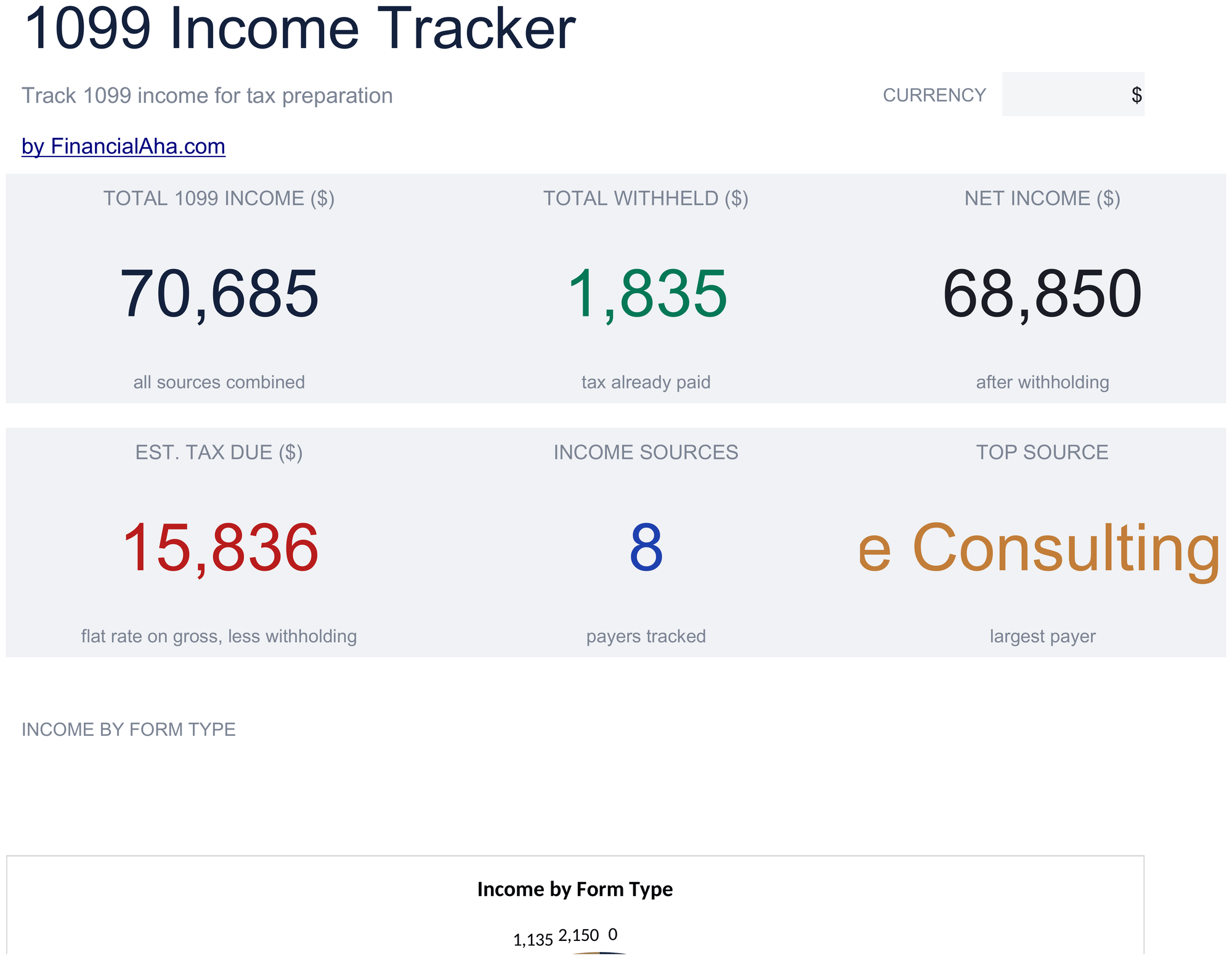
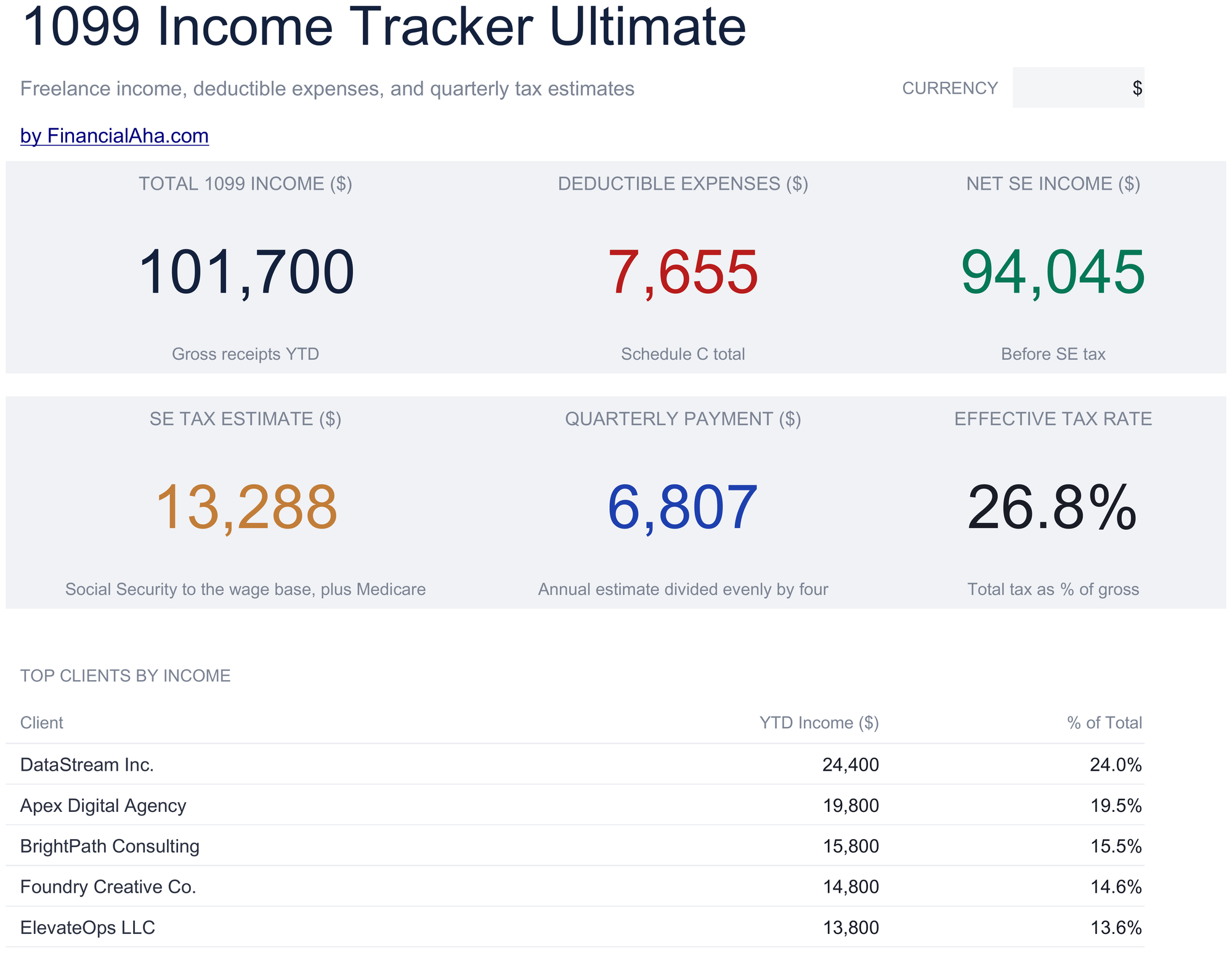
Tableau de bord avec 6 indicateurs clés : revenu 1099 total, charges déductibles, revenu net de travail indépendant, estimation de cotisation, estimation de paiement trimestriel et taux d'imposition effectif
Enregistrez les revenus 1099 et de travail indépendant par client avec date, nom du client, type de revenu, référence de facture et montant reçu
Enregistrez les dépenses professionnelles avec date, description, catégorie, ligne Schedule C, montant et statut du justificatif
Tableau de bord avec 6 indicateurs clés : revenu 1099 total, charges déductibles, revenu net de travail indépendant, estimation de cotisation, estimation de paiement trimestriel et taux d'imposition effectif
Enregistrez les revenus 1099 et de travail indépendant par client avec date, nom du client, type de revenu, référence de facture et montant reçu
Enregistrez les dépenses professionnelles avec date, description, catégorie, ligne Schedule C, montant et statut du justificatif
Tableau de bord avec 6 indicateurs clés : revenu 1099 total, charges déductibles, revenu net de travail indépendant, estimation de cotisation, estimation de paiement trimestriel et taux d'imposition effectif
Le Client Summary montrant le revenu total, le nombre de factures et le pourcentage du chiffre d'affaires total par client sur l'année
Le modèle de feuille de calcul gratuit Suivi des revenus 1099 de FinancialAha est un classeur d'une seule feuille pour enregistrer les revenus 1099 auprès de vos clients et payeurs, avec un guide How to Use sur un deuxième onglet. Le même téléchargement sert de modèle Excel gratuit Suivi des revenus 1099 et de modèle Google Sheets gratuit Suivi des revenus 1099. Ce modèle de feuille de calcul gratuit Suivi des revenus 1099 est un relevé et non un calculateur d'impôt : il tient un total cumulé de ce qui vous a été payé et du nombre de saisies enregistrées, si bien que les revenus de l'année tiennent en un seul endroit quand les formulaires arrivent. Pas de macros, pas de VBA.
Dans le classeur
Ce que contient le modèle de tableur FinancialAha Gratuit Suivi des revenus 1099
Le modèle de feuille de calcul gratuit Suivi des revenus 1099 de FinancialAha tient sur une feuille de travail, les instructions occupant un onglet à part. Il fonctionne aussi bien dans Microsoft Excel que dans Google Sheets, et voici ce que contient la feuille de calcul gratuite Suivi des revenus 1099.
01sur 01
1099 Income
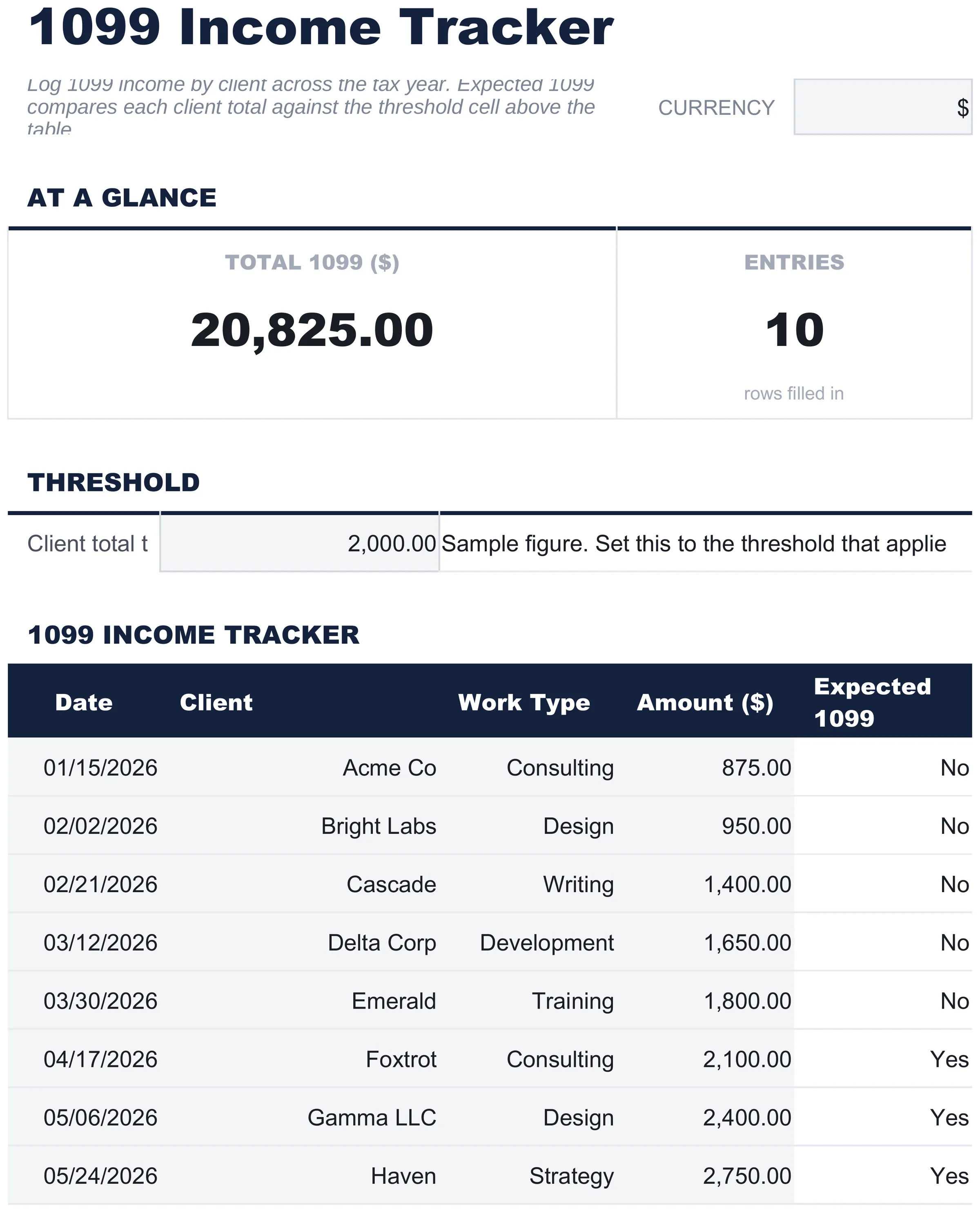
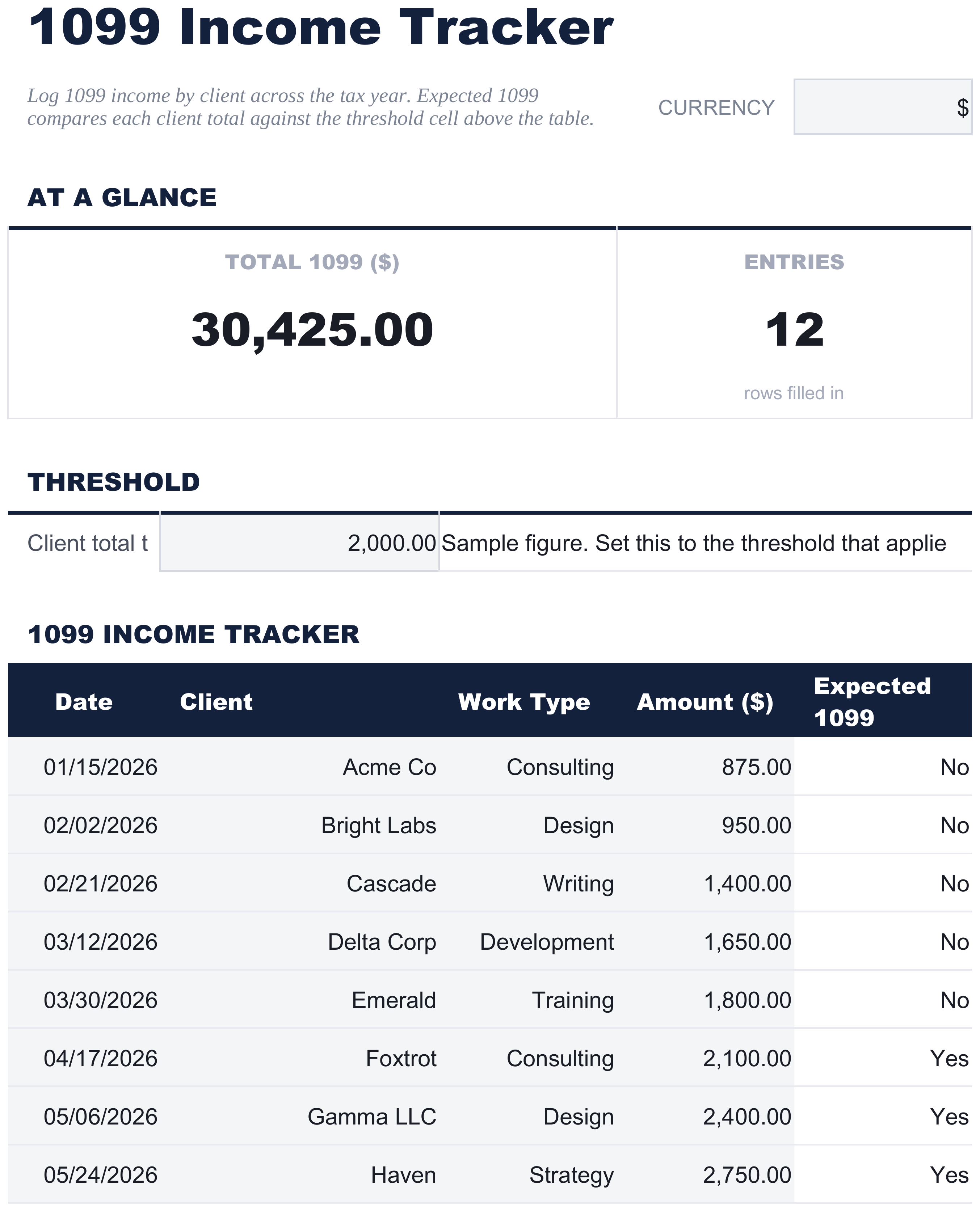
L'unique feuille de travail, et le modèle tout entier. Chaque paiement reçoit une date, le client ou le payeur dont il provient, le type de revenu et le montant - et les totaux en haut restent à jour pendant que vous tapez, montrant à la fois ce qui vous a été payé et combien de saisies sont enregistrées. Une cellule de seuil que vous fixez pilote la colonne Expected 1099, qui inscrit Yes ou No par client d'elle-même. Nommage libre des clients, et un sélecteur de devise pour les colonnes de montants.
1099 Income
Guide inclus
How to Use
Un guide étape par étape sur son propre onglet, qui couvre la mise en route, comment remplacer les valeurs d'exemple et comment changer de devise. Comme il est livré à l'intérieur du fichier, les instructions voyagent avec le modèle partout où il est ouvert.
Fonctionne à la fois avec Google Sheets et Excel
Modèle de tableur Gratuit Suivi des revenus 1099 pour Google Sheets
Téléversez le modèle de feuille de calcul gratuit Suivi des revenus 1099 dans Drive, faites un clic droit dessus et choisissez « Ouvrir avec Google Sheets ». Ce modèle Google Sheets gratuit Suivi des revenus 1099 ne demande aucune étape de conversion et rien n'est réécrit au passage - les totaux continuent de fonctionner exactement comme dans Excel. Le menu déroulant de devise à côté du titre renomme chaque colonne de montants, et la feuille de calcul gratuite Suivi des revenus 1099 est assez légère pour s'ouvrir instantanément.
Configuration du modèle Gratuit Suivi des revenus 1099 Google Sheets
Une copie partagée du modèle Google Sheets gratuit Suivi des revenus 1099 convient si un associé ou un comptable enregistre des paiements à côté de vous, et l'historique des versions de Sheets couvre un chiffre écrasé. Un seul écran de totaux rend aussi le modèle de feuille de calcul gratuit Suivi des revenus 1099 utilisable sur téléphone, ce qui compte quand un paiement tombe loin du bureau.
Partager la feuille Google Sheets gratuite Suivi des revenus 1099
Au quotidien, la feuille Google Sheets gratuite Suivi des revenus 1099 se résume à une ligne : ouvrez l'onglet, ajoutez le paiement, les totaux cumulés suivent. L'historique des versions couvre un chiffre écrasé, et comme la feuille de calcul gratuite Suivi des revenus 1099 n'a aucun rapport à faire défiler, l'ensemble tient sur un écran de téléphone.
Modèle de tableur Gratuit Suivi des revenus 1099 pour Excel
Le téléchargement Excel de la feuille de calcul gratuite Suivi des revenus 1099 est un simple .xlsx. Excel ouvre ce modèle Excel gratuit Suivi des revenus 1099 directement, sans étape d'importation ni invite de compatibilité, et les totaux se mettent à jour dès qu'une saisie change. Le fichier ne contient ni macros ni VBA, il s'ouvre donc sans avertissement de sécurité.
Configuration du modèle Gratuit Suivi des revenus 1099 Excel
Le même modèle Excel gratuit Suivi des revenus 1099 s'ouvre dans Excel sous Windows, Excel sur Mac et Excel pour le web. C'est aussi le fichier identique que vous téléverseriez dans Drive, il n'y a donc pas de téléchargement séparé de la feuille de calcul gratuite Suivi des revenus 1099 à choisir.
Notes Excel sur le modèle gratuit Suivi des revenus 1099
Le fichier Excel de la feuille de calcul gratuite Suivi des revenus 1099 ne porte ni macros ni VBA, Excel l'ouvre donc sans demande d'autorisation. Le même téléchargement Excel de la feuille de calcul gratuite Suivi des revenus 1099 s'ouvre aussi dans Excel pour le web, ce qui compte quand vous passez d'une machine de travail à une machine personnelle.
Ouvrir le fichier Excel du modèle de tableur Gratuit Suivi des revenus 1099
Rien dans le modèle Excel gratuit Suivi des revenus 1099 n'est propre à une version : ce classeur Excel gratuit Suivi des revenus 1099 se comporte de façon identique dans Excel sous Windows, Excel sur Mac et dans les versions plus anciennes.
Ce que suit le modèle de tableur Gratuit Suivi des revenus 1099
Quatre colonnes du modèle de feuille de calcul gratuit Suivi des revenus 1099 vous reviennent. La cinquième, Expected 1099, est calculée à partir de ce que vous saisissez et du seuil que vous fixez :
Date
quand le paiement a été reçu
Client
un libellé libre pour le client ou le payeur
Type
le genre de revenu que représente le paiement
Amount
ce qui vous a été payé
Expected 1099
calculée : Yes ou No, à partir du total cumulé de chaque client comparé à la cellule de seuil
Comparer les versions
Modèle de tableur FinancialAha Suivi des revenus 1099 : Free, Essentials et Ultimate comparés
Le modèle de feuille de calcul gratuit Suivi des revenus 1099 de FinancialAha couvre une feuille de travail et enregistre chaque paiement sur une ligne à lui. Il garde les revenus de l'année en un seul endroit et les totalise, ce qui est la limite honnête de la version gratuite : ce fichier ne contient aucune estimation d'impôt, aucun côté dépenses et aucune référence au Schedule C. Le modèle de feuille de calcul Suivi des revenus 1099 Essentials pour Google Sheets et Excel ajoute un tableau de bord, une répartition entre les types de formulaire 1099-NEC, MISC, K, INT et DIV, ainsi que des colonnes de retenue et d'estimation pilotées par un taux que vous fixez. Le modèle de feuille de calcul Suivi des revenus 1099 Ultimate va plus loin encore avec un relevé de dépenses distinct à côté de celui des revenus, une synthèse par client, des chiffres trimestriels et une feuille de référence Schedule C.
Remarques sur l'utilisation du modèle de tableur Gratuit Suivi des revenus 1099
Des lignes d'exemple sont livrées dans le fichier pour que la mise en page soit visible dès la première ouverture. Écrivez par-dessus - les totaux lisent la plage de lignes, pas les valeurs.
La colonne Expected 1099 est calculée automatiquement - elle compare le total cumulé de chaque client à la cellule de seuil et inscrit Yes ou No.
Le menu déroulant de devise à côté du titre renomme les colonnes de montants de la feuille de calcul gratuite Suivi des revenus 1099. Il ne change que le libellé et ne convertit pas les montants.
Des lignes vides attendent sous les données d'exemple, prêtes à recevoir vos saisies. Faites un clic droit sur une ligne à l'intérieur du tableau et choisissez Insérer s'il vous en faut davantage - les totaux s'étendent pour l'inclure. Le modèle de feuille de calcul Suivi des revenus 1099 Essentials est la version qui réorganise le travail, pas celle qui contient plus de lignes.
Comment fonctionne le modèle Suivi des revenus 1099
Un relevé de ce qui est entré, client par client, sur toute l'année, avec un total cumulé, un nombre de saisies et un indicateur Expected 1099 qui compare le total de chaque client à un seuil que vous fixez.
Quand ce modèle est utile
01
Vous travaillez pour plusieurs clients et voulez que chaque paiement soit enregistré au nom de celui qui l'a envoyé.
02
Vous voulez savoir quels clients sont susceptibles d'émettre un 1099 avant l'arrivée des formulaires. Chaque ligne totalise ce client sur l'année et le signale dès que ce total atteint le seuil.
03
Le seuil est une cellule que vous fixez : un changement de règle se règle en une modification plutôt qu'en réécriture de la colonne.
04
Vous vérifiez ce qu'un client vous a réellement payé face à ce qu'indique son formulaire.
Conseils pour en tirer le meilleur parti
Les totaux lisent toute la plage de lignes : un étiquetage cohérent garde la colonne client facile à parcourir.
Les saisies restent dans l'ordre où vous les ajoutez, si bien que le relevé se lit chronologiquement sans tri.
Erreurs courantes à éviter
N'enregistrer que les paiements pour lesquels un formulaire est attendu. Le total cumulé n'est complet que dans la mesure des lignes qui le composent.
Noter le montant facturé plutôt que ce qui est réellement arrivé, ce qui laisse le total décrire une autre année que celle des formulaires.
Attendre de la feuille qu'elle estime l'impôt. Cette version tient un relevé, le totalise et signale si le total d'un client dépasse votre seuil - elle n'estime pas ce que vous devez.
Comment utiliser ce modèle Gratuit Suivi des revenus 1099
1
Parcourez la mise en page
Ouvrez la feuille et lisez les colonnes de gauche à droite pour voir ce que chacune attend avant de taper quoi que ce soit.
2
Enregistrez un paiement
Donnez à chaque paiement une date, le client ou le payeur dont il provient, le type de travail dont il s'agit et le montant.
3
Fixez le seuil
Réglez la cellule de seuil sur le total par client qui donne lieu à un 1099 là où et quand vous avez été payé. La colonne Expected 1099 compare le total cumulé de chaque client à ce chiffre et inscrit Yes ou No d'elle-même.
4
Lisez les totaux
Le bandeau en haut porte ce qui est entré sur l'ensemble des saisies et combien vous en avez enregistrées.
Chaque modèle commence par une recherche approfondie sur la façon dont les gens suivent réellement le sujet. Nous concevons la structure, construisons les formules et peaufinons le design jusqu'à obtenir quelque chose que nous utiliserions nous-mêmes. En chemin, nous utilisons l'IA pour éprouver les calculs : entrées inhabituelles, cas limites et comportement des formules, vérifiés jusqu'à ce que les chiffres tiennent.
Excel
Sheets
Confidentialité par défaut
Vos chiffres restent dans votre propre fichier
Basé sur des formules
Tous les calculs se mettent à jour automatiquement
Double compatibilité
Fonctionne dans Excel et Google Sheets
Données d'exemple incluses
Voyez le modèle en action immédiatement
Questions fréquentes
Quelle est la différence entre Free, Essentials et Ultimate ?
Free est un modèle de démarrage à une feuille avec données d'exemple et guide d'utilisation. Essentials ($19) est la version la plus aboutie, avec davantage calculé pour vous plutôt que saisi à la main. Ultimate ($29) va plus loin encore, répartissant le modèle sur plus de feuilles de travail et ajoutant un reporting plus poussé. Ce que contient chaque niveau varie selon le modèle - le tableau comparatif de chaque page le détaille exactement.
Devrais-je passer à Essentials ?
Essentials est la version la plus aboutie de ce modèle pour un usage continu, et le tableau comparatif de cette page détaille exactement ce qu'elle ajoute. La version Free convient pour une planification ponctuelle ou pour essayer la mise en page.
Essentials vaut-il les $19 ?
Oui. Essentials est un achat unique à $19, sans abonnement. Ce qu'il ajoute dépend du modèle : certaines versions gagnent en capacité et un tableau de bord, d'autres des détails plus riches dans la même mise en page. Le tableau comparatif de cette page détaille exactement les différences.
Le modèle de feuille de calcul gratuit Suivi des revenus 1099 de FinancialAha est-il un modèle Google Sheets ?
Oui. Téléversez le fichier dans Drive et choisissez « Ouvrir avec Google Sheets ». Le modèle Google Sheets gratuit Suivi des revenus 1099 ne demande aucune étape de conversion, et les totaux cumulés comme le sélecteur de devise passent tels quels.
Le modèle de feuille de calcul gratuit Suivi des revenus 1099 de FinancialAha est-il un modèle Excel ?
Oui. Le téléchargement est un simple fichier .xlsx : le modèle Excel gratuit Suivi des revenus 1099 s'ouvre donc directement dans Excel, sans étape d'importation. Il n'y a ni macros ni VBA, il s'ouvre sans avertissement de sécurité.
Le fichier Excel du modèle gratuit Suivi des revenus 1099 s'ouvre-t-il dans les anciennes versions d'Excel ?
Oui. Rien dans le classeur Excel gratuit Suivi des revenus 1099 n'est propre à une version : il se comporte de la même façon dans Excel actuel et dans les versions plus anciennes.
Le modèle de feuille de calcul gratuit Suivi des revenus 1099 de FinancialAha estime-t-il l'impôt ?
Non. La version gratuite enregistre ce qui vous a été payé et le totalise. Les colonnes d'estimation d'impôt commencent avec le modèle de feuille de calcul Suivi des revenus 1099 Essentials, qui suit les retenues et porte une estimation pilotée par un taux que vous fixez.
Puis-je ajouter des lignes ?
Oui. Faites un clic droit sur une ligne à l'intérieur du tableau et choisissez Insérer - les totaux s'étendent automatiquement pour l'inclure. Recopiez la formule Expected 1099 depuis la ligne du dessus pour remplir la nouvelle ligne.
Le fichier est-il sûr à télécharger ?
Oui. Pas de macros, pas de suivi. Le fichier est un simple .xlsx qui s'ouvre directement dans Excel ou Google Sheets.
Qu'ajoutent les modèles de feuille de calcul Suivi des revenus 1099 Essentials et Ultimate ?
Essentials répartit l'année entre les types de formulaire 1099-NEC, MISC, K, INT et DIV, suit ce qui a déjà été retenu et porte une colonne d'estimation pilotée par un taux que vous fixez. Ultimate place le côté dépenses à côté du côté revenus, classe chaque client selon ce qu'il a payé, découpe l'année en trimestres et aligne les totaux sur les numéros de ligne du Schedule C.
Comment ouvrir ce fichier dans Google Sheets ?
Importez le fichier .xlsx dans Google Drive, puis ouvrez-le avec Google Sheets. Toutes les formules et la mise en forme seront conservées.
Sous quelle licence est ce modèle ?
Tous les modèles gratuits sont publiés sous licence CC BY 4.0 (Creative Commons Attribution). Vous pouvez les utiliser, les modifier et les partager librement - y compris à des fins commerciales - à condition de créditer FinancialAha.com. Ils sont fournis en l'état et ne constituent pas un conseil financier.