Accesso a vita Pacchetto Completo di Pianificazione Finanziaria Personale →
✓ Pianificazione Finanziaria✓ Tracker Patrimonio Netto✓ Budget Mensile✓ Pianificatore Budget Viaggio✓ Pianificatore Budget Annuale✓ Tracker Spese Mensili✓ Pianificatore Fiscale Annuale✓ Pianificazione Pensione
Vedi pacchetto →

Consegna digitale immediata · Si applicano i Termini e Condizioni

Modello Ultimate - Excel e Google Sheets

Ultimate Tracker Redditi 1099 Modello di foglio di calcolo per Google Sheets ed Excel

Entrate e spese su registri separati, cento righe ciascuno, con una percentuale deducibile applicata a ogni riga di spesa. Il modello di foglio di calcolo Ultimate 1099 Income Tracker totalizza ogni cliente, divide l'anno in quattro trimestri con le rispettive date di pagamento, e presenta il risultato a fronte dei numeri di riga dello Schedule C - il foglio che consegni a chi si occupa della dichiarazione. Sei fogli di lavoro, due grafici e una dashboard che va dagli incassi lordi fino all'aliquota effettiva. Google Sheets ed Excel, un unico file. Nessuna macro, nessun VBA.

Vedi Anteprima

Consegna digitale immediata · Si applicano i Termini e Condizioni

Tracker Redditi 1099 Modello di foglio di calcolo - Ultimate version for Google Sheets and Excel

Cosa include

  • Registra il reddito 1099 e da lavoro autonomo per cliente con data, nome del cliente, tipo di reddito, riferimento fattura e importo ricevuto
  • Registra le spese aziendali con data, descrizione, categoria, riga dello Schedule C, importo e stato della ricevuta
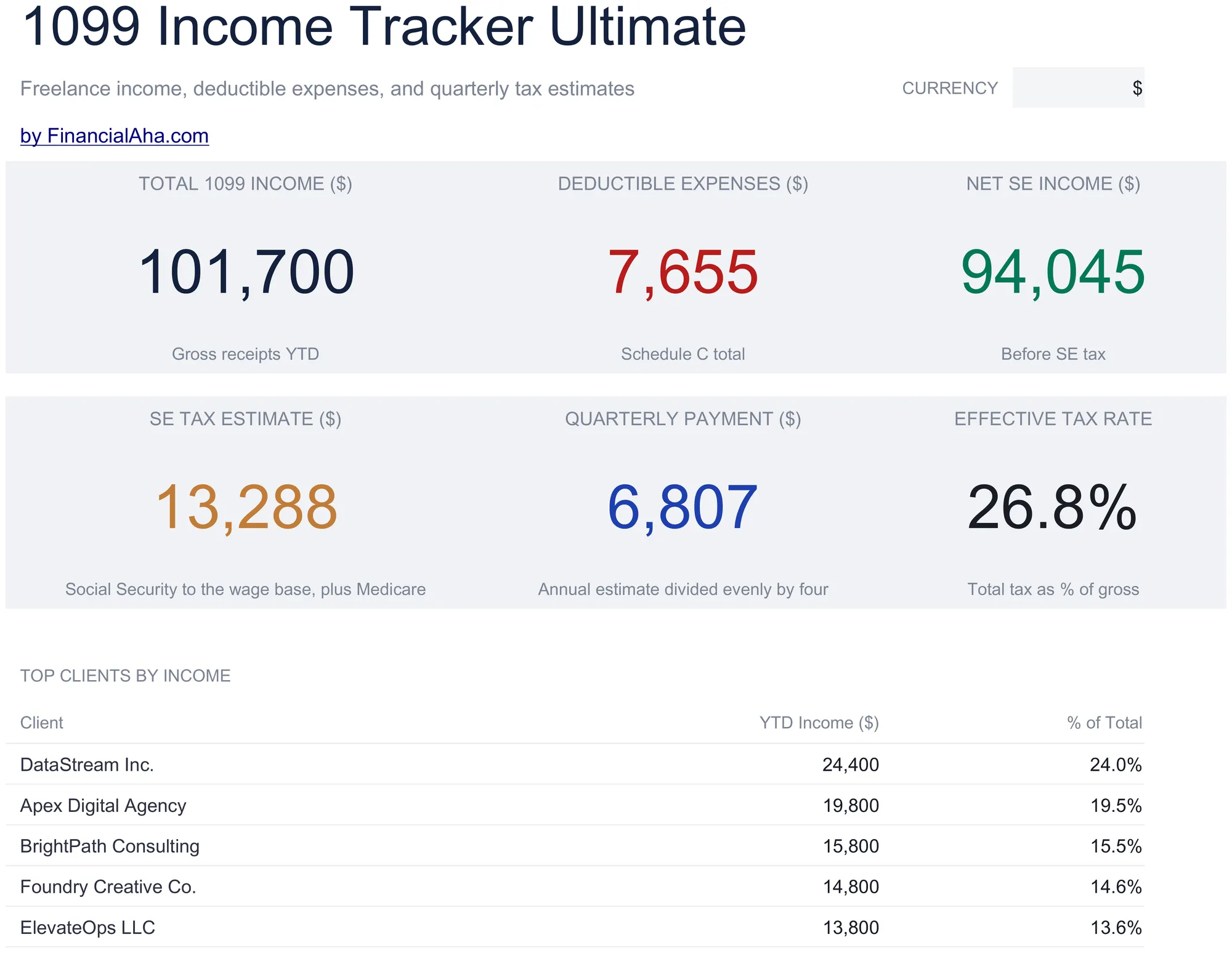
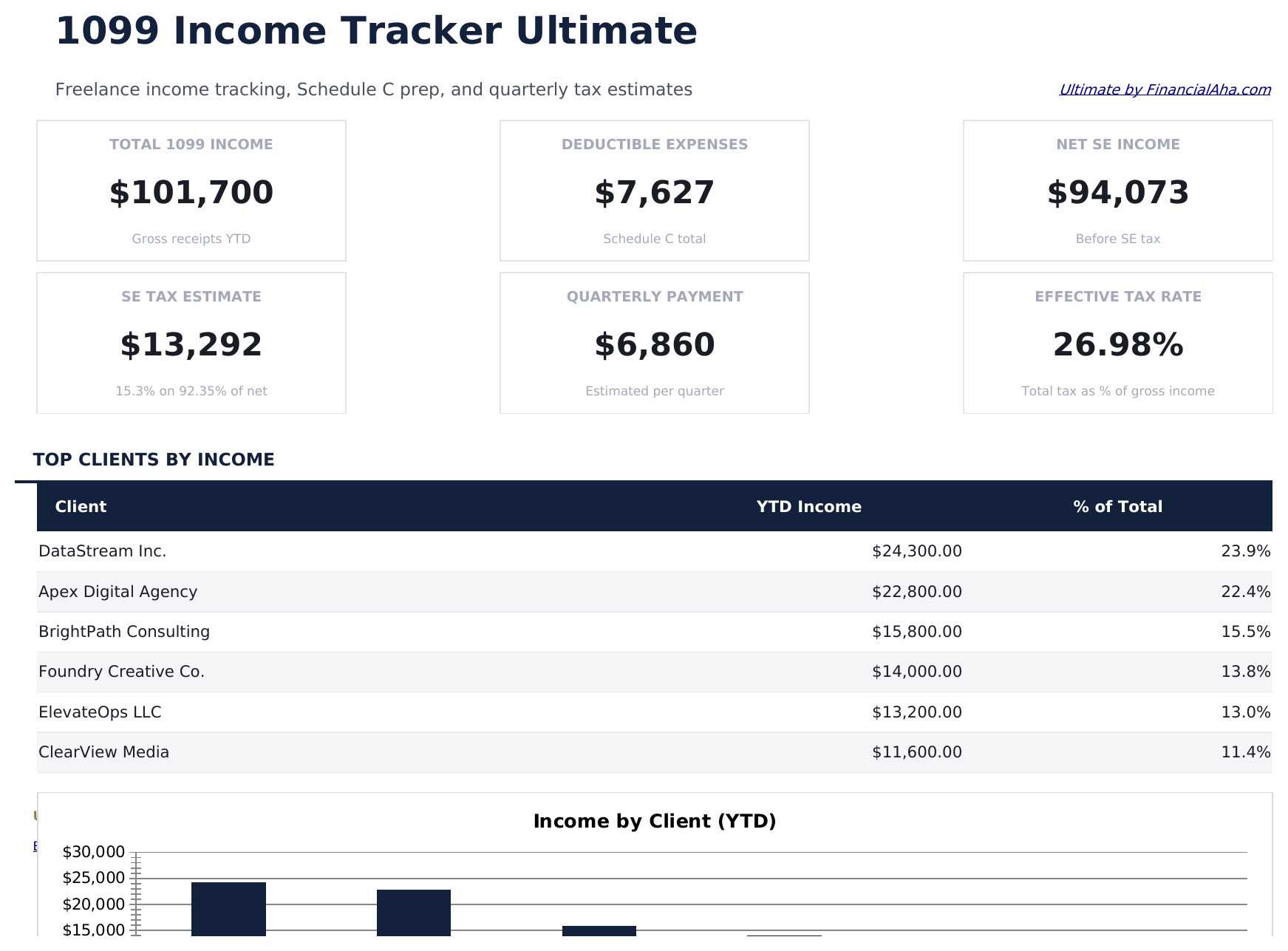
  • Dashboard con 6 schede KPI: reddito 1099 totale, spese deducibili, reddito netto da lavoro autonomo, la stima dell'imposta SE, la stima del pagamento trimestrale e l'aliquota fiscale effettiva
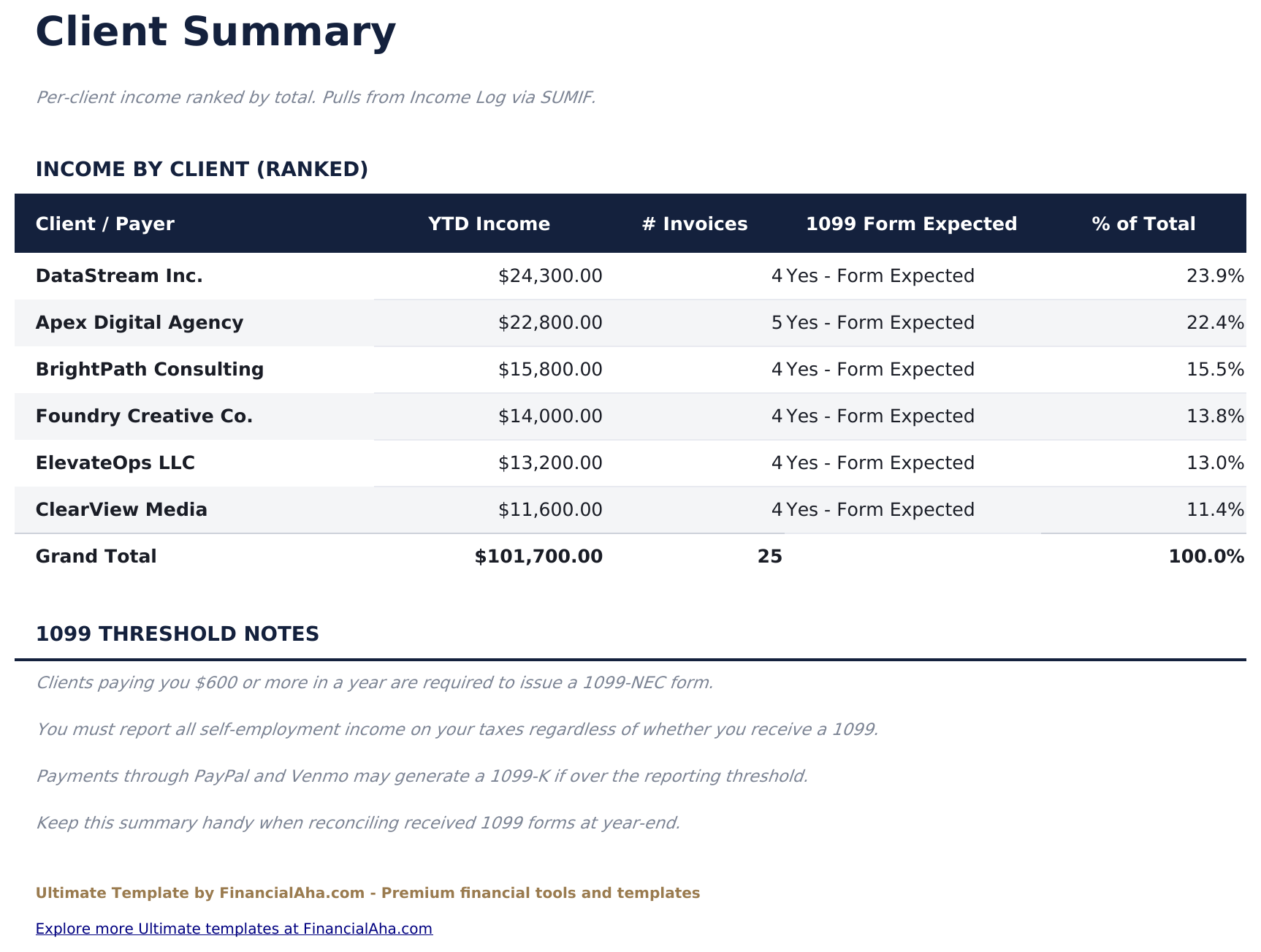
  • Foglio Client Summary che mostra il reddito totale, il numero di fatture e la percentuale del fatturato totale per cliente nell'arco dell'anno
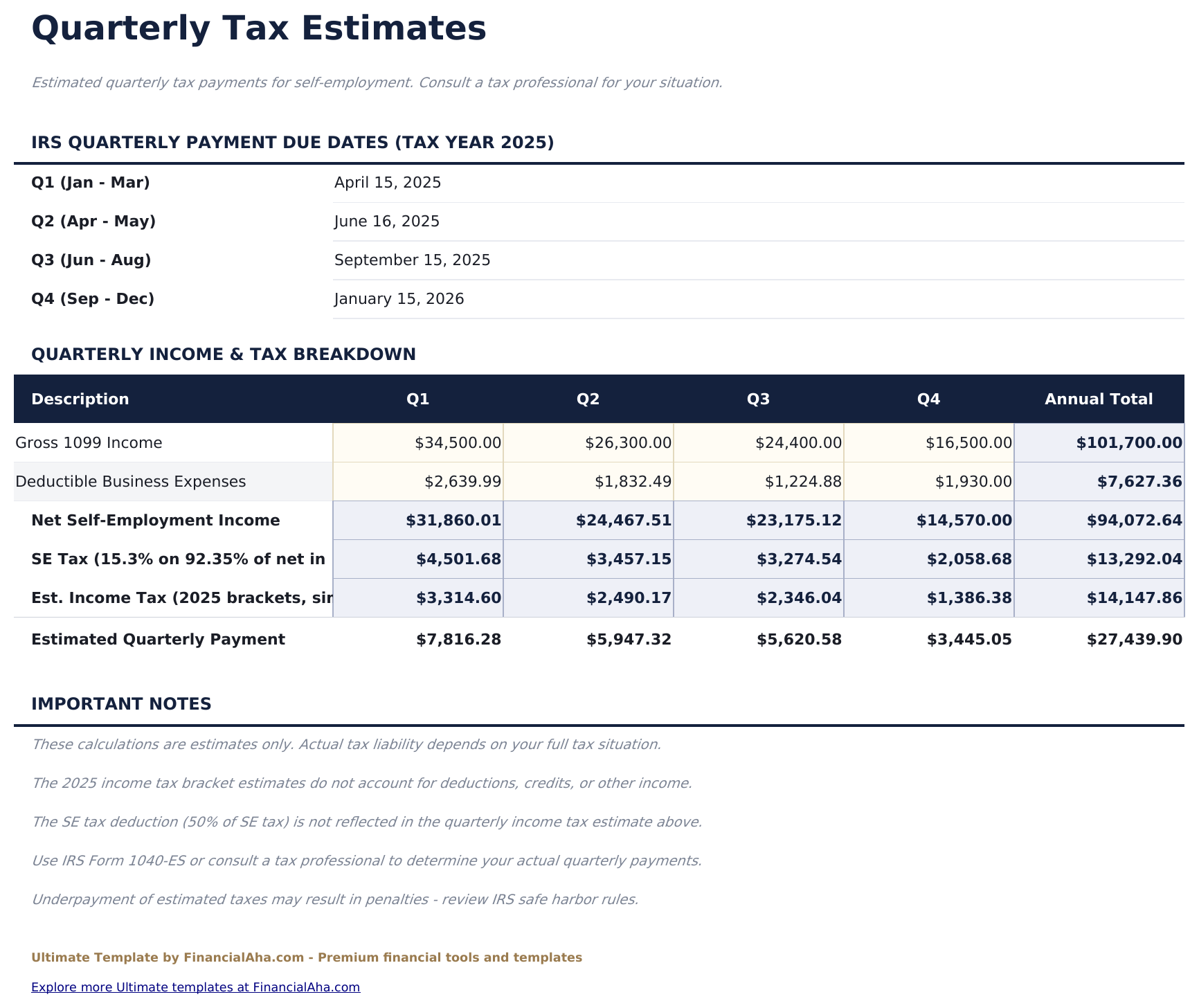
  • Foglio Quarterly Estimates che calcola l'imposta federale stimata sul lavoro autonomo e l'imposta sul reddito dovuta per ogni trimestre con le date di scadenza dei pagamenti
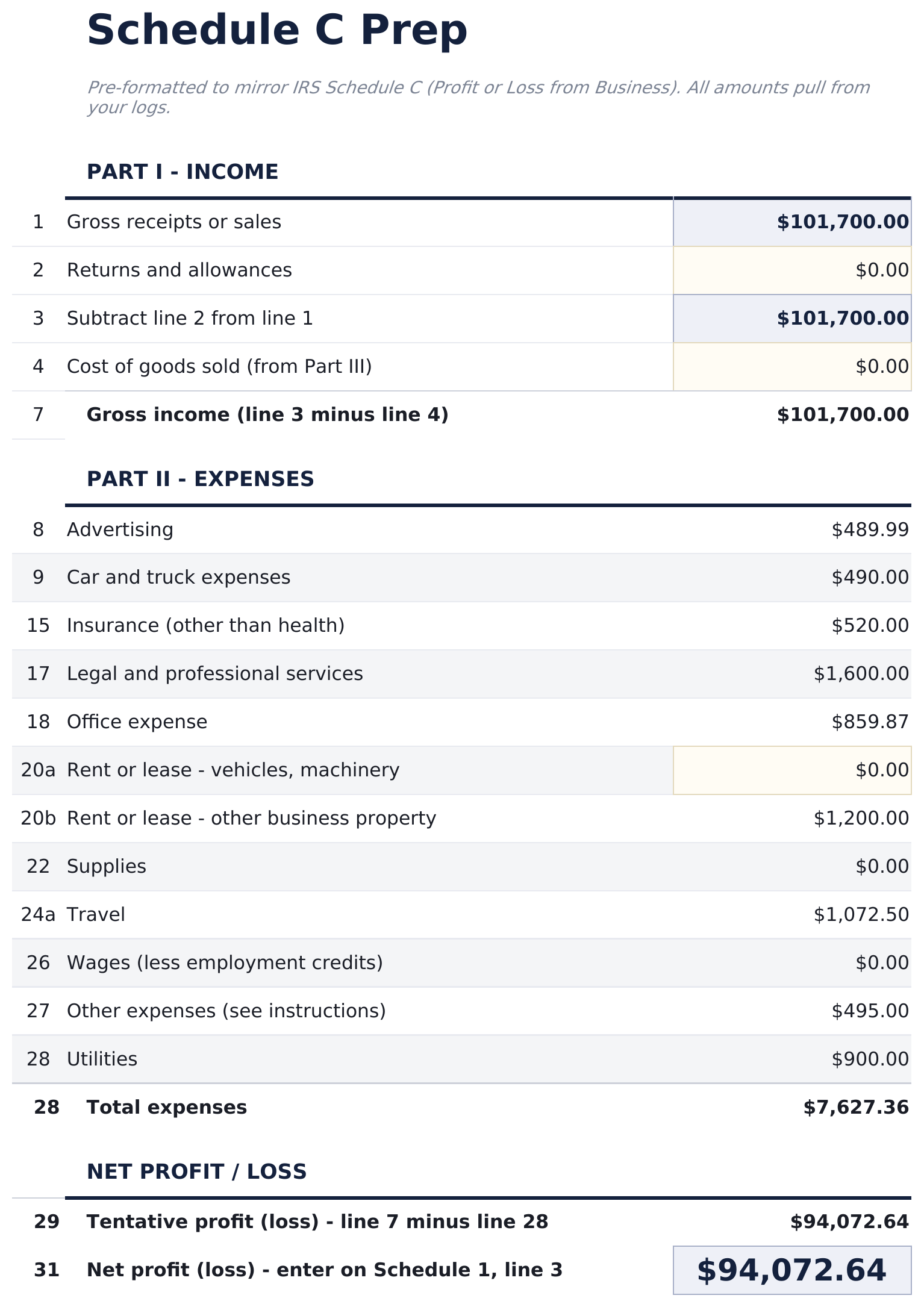
  • Foglio Schedule C Prep che organizza redditi e spese nelle voci standard dello Schedule C - pronto da consegnare a un professionista fiscale
  • Le categorie di spesa corrispondono direttamente alle righe dello Schedule C: pubblicità, auto e mezzi di trasporto, assicurazione, ufficio, onorari professionali, forniture, viaggi, pasti, utenze e altro
  • Funziona in Microsoft Excel e Google Sheets senza macro richieste

Il modello di foglio di calcolo FinancialAha Ultimate Tracker Redditi 1099 per Google Sheets ed Excel è una cartella di lavoro con sei fogli che copre entrambi i lati del reddito da lavoro autonomo, con una guida How to Use su una settima scheda. Viene fornito come modello Excel Ultimate Tracker Redditi 1099 e come modello Google Sheets Ultimate Tracker Redditi 1099 in un unico file. Questo modello di foglio di calcolo Ultimate Tracker Redditi 1099 registra pagamenti e spese su fogli separati, classifica quanto ha pagato ogni cliente, suddivide l'anno in trimestri e dispone i totali a fronte dei numeri di riga dello Schedule C come riferimento. Aggiungi una riga ovunque e ogni foglio a valle si aggiorna di conseguenza, senza macro o VBA.

All'interno della cartella di lavoro

Cosa include il modello di foglio di calcolo Ultimate Tracker Redditi 1099 di FinancialAha

Il modello di foglio di calcolo FinancialAha Ultimate Tracker Redditi 1099 si basa su sei fogli di lavoro - due in cui inserisci i dati, quattro che restituiscono i report - più la guida. Funziona sia in Microsoft Excel che in Google Sheets, ed ecco cosa contiene il foglio di calcolo Ultimate Tracker Redditi 1099.

  1. 01 di 06

    Dashboard

    Sei cifre. Nella riga superiore: quanto è entrato, quanto è deducibile rispetto a esso e quanto resta come reddito netto da lavoro autonomo; nella seconda: la stima dell'imposta sul lavoro autonomo, un quarto dell'imposta totale e l'aliquota effettiva che questo rappresenta. L'aliquota effettiva è quella da portare con te - due voci fiscali indicate separatamente sono difficili da tenere a mente, mentre una quota degli incassi lordi non lo è. Qui non si digita nulla; ogni cifra viene letta dai due registri.

  2. 02 di 06

    Income Log

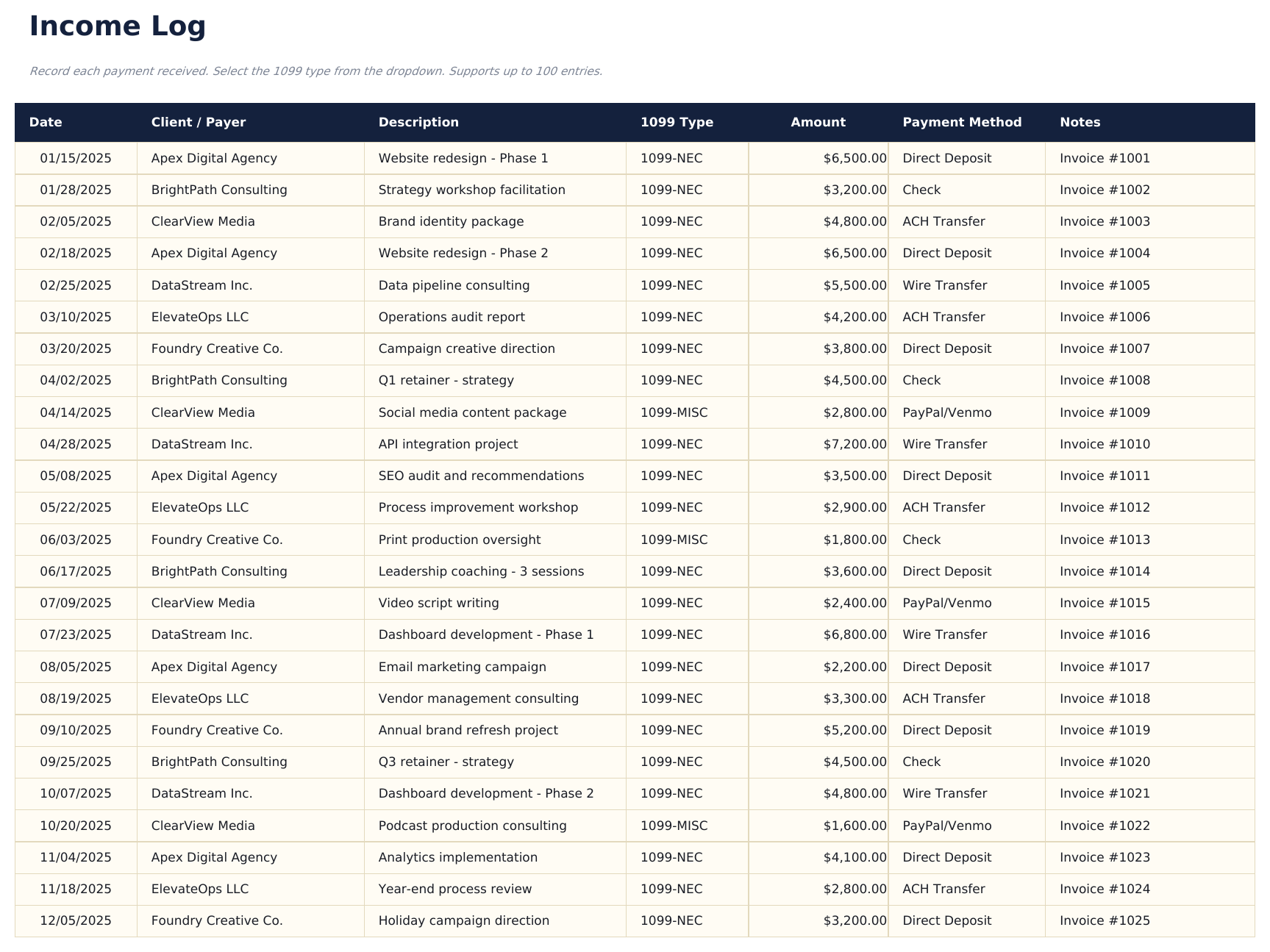
    Una riga per pagamento, fino a 100, ciascuna con una data, il cliente o pagatore, una descrizione, il tipo 1099, l'importo, il metodo di pagamento e un campo note. I subtotali per cliente si trovano in fondo al foglio, e ogni report nella cartella di lavoro legge i dati da qui.

  3. 03 di 06

    Expense Log

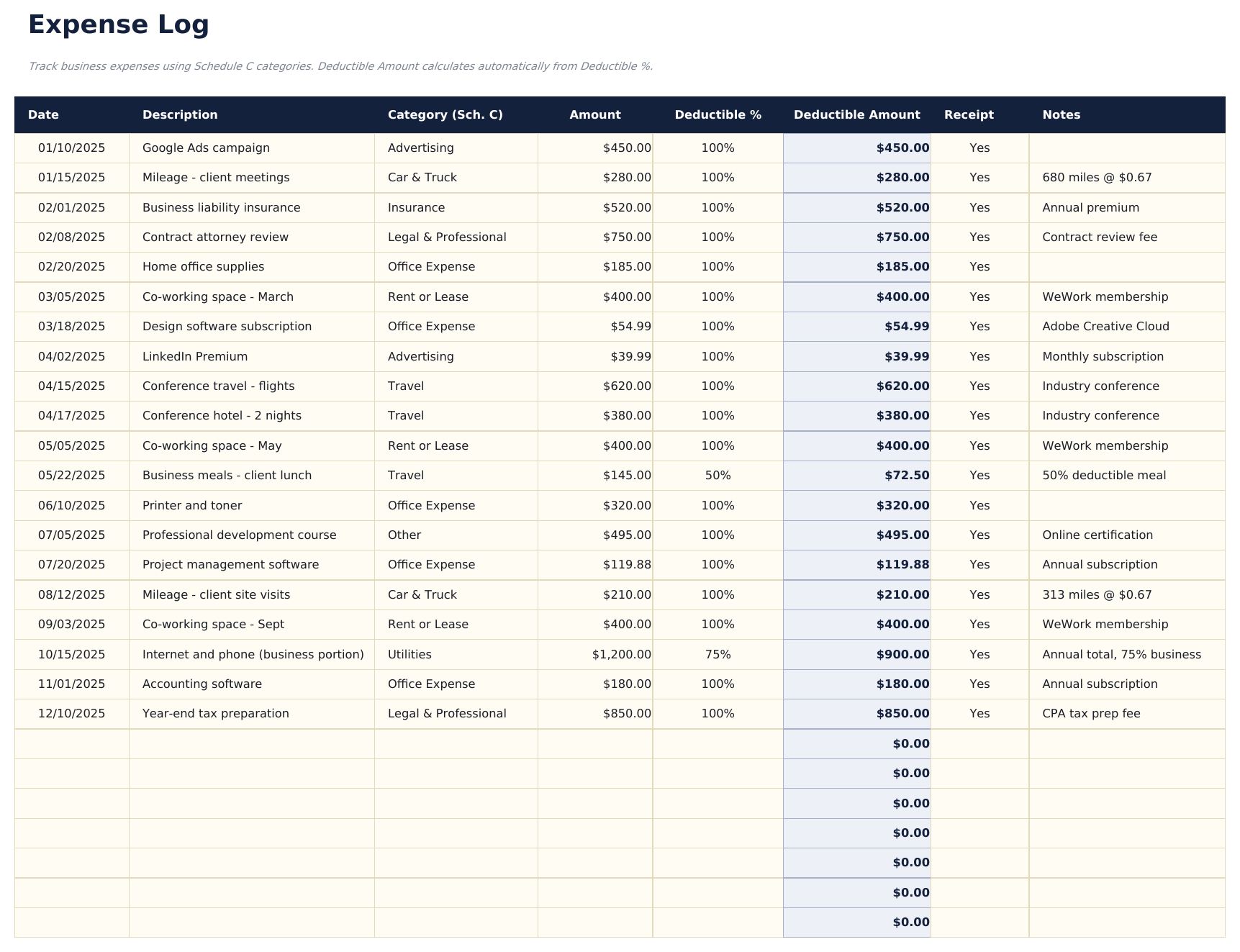
    L'altro lato dell'anno: data, descrizione, una categoria Schedule C scelta dall'elenco, l'importo, la quota deducibile che imposti e lo spazio per un riferimento alla ricevuta. L'importo deducibile deriva da quanto inserisci, e il foglio di riferimento Schedule C somma i totali su queste categorie.

  4. 04 di 06

    Client Summary

    Una riga per pagatore, ciascuna con un nome che imposti tu, con tutto il resto letto dall'Income Log per quel nome: quanto ti ha pagato dall'inizio dell'anno, quanti pagamenti sono stati necessari e la sua quota dell'anno. Se un modulo è previsto deriva dalla cifra da inizio anno rispetto alla soglia di segnalazione, invece di essere spuntato a mano, così un controllo di fine anno rispetto ai moduli ricevuti si riduce a un unico foglio invece che a una ricerca nel registro.

  5. 05 di 06

    Quarterly Estimates

    L'anno diviso in quattro periodi, con redditi e spese estratti dai registri per ciascuno e una posizione stimata calcolata per trimestre. Sopra la tabella si trova un blocco di celle di ipotesi - le aliquote e il tetto di reddito usati dalla stima - così i valori possono essere allineati al tuo anno fiscale senza toccare una formula. La stima sul lavoro autonomo viene calcolata una volta per l'intero anno e poi ripartita tra i trimestri, perché il tetto si applica all'anno nel suo complesso e non a ogni trimestre separatamente. La cartella di lavoro presenta questo come un riferimento di lavoro con proprie date di scadenza - non è un calcolo per la dichiarazione, e i valori sono da verificare da parte tua.

  6. 06 di 06

    Schedule C Prep

    I totali dell'anno disposti per rispecchiare i numeri di riga dello Schedule C, con il reddito tratto dall'Income Log e ogni categoria di spesa sommata dall'Expense Log. Il blocco di riferimento sul lavoro autonomo sottostante legge le celle di ipotesi di Quarterly Estimates invece di ripeterle, così i due fogli non possono essere in disaccordo. Costruito come riferimento per comporre la dichiarazione reale, non come sostituto di essa.

  7. Guida inclusa

    How to Use

    Una guida su una scheda dedicata che copre la configurazione, cosa richiede ogni registro e come leggere ogni foglio di report. Viene fornita all'interno del file, così le istruzioni sono disponibili ogni volta che il modello è aperto.

Funziona sia in Google Sheets che in Excel

Modello di foglio di calcolo Ultimate Tracker Redditi 1099 per Google Sheets

Carica il modello di foglio di calcolo Ultimate Tracker Redditi 1099 su Drive e scegli "Apri con Google Sheets" - oppure usa File e poi Importa dall'interno di un foglio di calcolo esistente. Non serve convertire nulla prima e l'ordine delle schede resta invariato, quindi Dashboard rimane per primo e How to Use rimane per ultimo. Ogni cifra in questo modello Ultimate Tracker Redditi 1099 per Google Sheets si comporta esattamente come in Excel, e i menu a tendina e il selettore di valuta passano invariati.

Configurazione del modello Google Sheets di Ultimate Tracker Redditi 1099

I registri restano reattivi in Sheets, e ogni report si aggiorna non appena arriva una riga. La modifica è collaborativa nel modo consueto, quindi una copia condivisa del modello Ultimate Tracker Redditi 1099 per Google Sheets funziona se un contabile registra accanto a te, e la cronologia delle versioni fa sì che una cifra sovrascritta sia recuperabile.

Lavorare ogni giorno nel foglio Google Ultimate Tracker Redditi 1099

Nell'uso quotidiano il foglio Google Ultimate Tracker Redditi 1099 è quello che regge il maggior peso tra le tre versioni, e tiene: aggiungi un pagamento e la dashboard, il riepilogo clienti, la suddivisione trimestrale e il riferimento Schedule C si aggiornano tutti insieme. Si apre anche nell'app mobile di Sheets, anche se i fogli di report più larghi si leggono meglio su uno schermo più grande.

Modello di foglio di calcolo Ultimate Tracker Redditi 1099 per Excel

Il download Excel del foglio di calcolo Ultimate Tracker Redditi 1099 è un semplice file .xlsx, quindi Excel apre questo modello Excel Ultimate Tracker Redditi 1099 direttamente, senza passaggi di importazione e senza avvisi di compatibilità. Menu a tendina, formati numerici e le celle di report bloccate si comportano in modo nativo. Non ci sono macro né VBA nel file, quindi si apre senza avviso di sicurezza in Excel su Windows, Excel su Mac ed Excel per il web.

Configurazione del modello Excel di Ultimate Tracker Redditi 1099

Poiché il modello Excel Ultimate Tracker Redditi 1099 viene fornito come .xlsx standard e non come .xlsm abilitato per le macro, si apre in ogni versione recente di Excel senza richiesta di attendibilità. È lo stesso identico foglio di calcolo Ultimate Tracker Redditi 1099 che caricheresti su Drive.

Compatibilità Excel del foglio di calcolo Ultimate Tracker Redditi 1099

Il file Excel del foglio di calcolo Ultimate Tracker Redditi 1099 non contiene macro né VBA, quindi Excel lo apre senza richiesta di attendibilità. Lo stesso download Excel del foglio di calcolo Ultimate Tracker Redditi 1099 si apre anche in Excel per il web, con i menu a tendina e le celle bloccate intatti.

Come aprire il file Excel del foglio di calcolo Ultimate Tracker Redditi 1099

Il report trimestrale si basa su funzioni disponibili a partire da Excel 2016 e in Google Sheets, quindi la cartella di lavoro Excel Ultimate Tracker Redditi 1099 richiede una versione ragionevolmente recente per calcolare correttamente i report.

Punti salienti del modello di foglio di calcolo

Cosa monitora il modello di foglio di calcolo Ultimate Tracker Redditi 1099

Due registri guidano l'intero modello di foglio di calcolo Ultimate Tracker Redditi 1099. Tutto il resto nella cartella di lavoro legge i dati da questi:

Date
quando è avvenuto il pagamento o la spesa
Client / Payer
un'etichetta di testo libero, in base alla quale il foglio Client Summary calcola i totali
Description
a cosa si riferiva la voce
1099 Type
scelto dall'elenco: NEC, MISC, K, INT o DIV
Amount
il reddito ricevuto, oppure la spesa sostenuta
Payment Method
come si è mosso il denaro
Category (Sch. C)
sul lato delle spese, scelta dall'elenco Schedule C rispetto al quale il foglio di riferimento calcola i totali
Deductible %
la quota di una spesa che consideri deducibile
Deductible Amount
derivato dall'importo e dalla percentuale che imposti

Confronta le versioni

Modello di foglio di calcolo Tracker Redditi 1099 di FinancialAha: confronto tra Free, Essentials e Ultimate

Funzione Free Essentials Visualizza modello di foglio di calcolo Ultimate Questa pagina
Fogli di lavoro 1 2 6
Righe di reddito 11 12 100
Totali correnti Sì Sì Sì
Suddivisione per tipo di modulo – NEC, MISC, K, INT, DIV NEC, MISC, K, INT, DIV
Grafici – 1, reddito per tipo di modulo 2, per cliente e per trimestre
Ritenuta monitorata – Sì Sì
Stima fiscale – Aliquota che imposti Trimestrale, per periodo
Registro spese – – 100 righe, categorie Schedule C
Riepilogo clienti – – 6 righe, una per cliente
Riferimento Schedule C – – Sì

Il modello di foglio di calcolo FinancialAha Ultimate Tracker Redditi 1099 per Google Sheets ed Excel copre sei fogli di lavoro, con redditi e spese registrati separatamente. Le tre versioni sono cartelle di lavoro diverse, non lo stesso file a tre prezzi. Il modello di foglio di calcolo Free Tracker Redditi 1099 è un unico foglio che mantiene un totale corrente. Il modello di foglio di calcolo Essentials Tracker Redditi 1099 aggiunge una dashboard, una suddivisione per tipo di modulo e la ritenuta. Ultimate è l'unica versione con un lato dedicato alle spese, ed è da questo che dipendono il riepilogo clienti, la suddivisione trimestrale e il riferimento Schedule C.

Da sapere

Note su come lavorare nel modello di foglio di calcolo Ultimate Tracker Redditi 1099

  • Una tinta calda contrassegna ogni cella in cui sei destinato a digitare, mentre le celle di report non ne portano nessuna, così puoi scorrere entrambi i registri con Tab senza sovrascrivere un calcolo.
  • L'elenco Category nell'Expense Log corrisponde al foglio di riferimento Schedule C, quindi scegliere da esso è ciò che mantiene corretti i totali di quel foglio.
  • La colonna Deductible % è tua da impostare riga per riga, e l'importo deducibile ne deriva.
  • Le celle di ipotesi su Quarterly Estimates contengono le aliquote e il tetto di reddito usati dalla stima. Sono celle e non numeri dentro le formule, quindi una modifica è un semplice lavoro di digitazione.
  • La stima sul lavoro autonomo si divide in due parti. Una si ferma quando il reddito supera il tetto nel blocco di ipotesi, l'altra no.
  • Client Summary raggruppa in base al nome del pagatore esattamente come digitato, quindi una denominazione coerente evita che un cliente si divida in due.
  • Il menu a tendina della valuta cambia le etichette su tutti e sette i fogli del modello di foglio di calcolo Ultimate Tracker Redditi 1099. Non converte i numeri sottostanti.
  • Quarterly Estimates e Schedule C Prep sono fogli di riferimento. Sono pensati per aiutarti a comporre una dichiarazione, non per produrla.

Come usare questo modello

1

Registra i redditi per cliente

Nell'Income Log, registra ogni pagamento ricevuto con data, nome del cliente, tipo di reddito, riferimento fattura e importo.

2

Registra le spese aziendali

Nell'Expense Log, inserisci ogni spesa aziendale con data, descrizione, categoria (menu a tendina mappato alle righe dello Schedule C), importo e stato della ricevuta.

3

Rivedi le stime trimestrali

Il foglio Quarterly Estimates calcola l'imposta stimata sul lavoro autonomo e sul reddito dovuta ogni trimestre con le date di scadenza dei pagamenti IRS.

4

Preparati per la dichiarazione dei redditi

Il foglio Schedule C Prep organizza tutti i redditi e le spese nelle voci standard dello Schedule C - pronto da condividere con un professionista fiscale o inserire in un software fiscale.

Messi alla prova con l'IA.

Ogni modello nasce da una ricerca approfondita su come le persone tracciano davvero l'argomento. Progettiamo la struttura, costruiamo le formule e rifiniamo il design finché non sembra qualcosa che useremmo noi stessi. Lungo il percorso usiamo l'IA per mettere alla prova i calcoli: input insoliti, casi limite e comportamento delle formule, verificati finché i numeri non reggono.

Acquisto una tantum. Nessun abbonamento. Funziona in Excel e Google Sheets.

Domande frequenti

Il modello di foglio di calcolo FinancialAha Ultimate Tracker Redditi 1099 è un modello per Google Sheets?

Sì. Carica il file su Drive e scegli "Apri con Google Sheets". Il modello Ultimate Tracker Redditi 1099 per Google Sheets mantiene l'ordine dei fogli e i menu a tendina, e ogni foglio di report si aggiorna man mano che le righe arrivano nei registri.

Il modello di foglio di calcolo FinancialAha Ultimate Tracker Redditi 1099 è un modello per Excel?

Sì. Il download Excel del foglio di calcolo Ultimate Tracker Redditi 1099 è un semplice file .xlsx che si apre direttamente senza passaggi di importazione, e viene fornito senza macro o VBA.

Il file Excel del foglio di calcolo Ultimate Tracker Redditi 1099 si apre nelle versioni più vecchie di Excel?

Il report trimestrale si basa su funzioni disponibili a partire da Excel 2016 e in Google Sheets, quindi il file Excel Ultimate Tracker Redditi 1099 richiede una versione ragionevolmente recente per calcolare correttamente i report.

Il modello di foglio di calcolo FinancialAha Ultimate Tracker Redditi 1099 prepara la mia dichiarazione dei redditi?

No. I fogli Schedule C Prep e Quarterly Estimates dispongono i tuoi dati come riferimento rispetto ai numeri di riga dello Schedule C e ai periodi trimestrali. Sono pensati per aiutarti a comporre una dichiarazione, non per produrla.

A chi è destinato questo modello?

A freelance, collaboratori esterni e lavoratori autonomi che ricevono redditi 1099 da più clienti e hanno bisogno di monitorare redditi e spese aziendali durante l'anno.

Come funziona il foglio Quarterly Estimates?

Calcola una stima per ogni trimestre a partire dai redditi e dalle spese registrati, e riporta le proprie date di scadenza per ogni periodo. È un riferimento di lavoro, non un calcolo per la dichiarazione - verifica i valori e le date rispetto alle indicazioni aggiornate o a un professionista fiscale. Le stime sono un punto di partenza - gli importi effettivi dipendono dalla tua situazione fiscale complessiva.

Cos'è il foglio Schedule C Prep?

Organizza i tuoi redditi e le spese categorizzate nelle voci standard dello Schedule C utilizzate nel Form 1040. Questo ti fornisce un riepilogo che corrisponde a ciò di cui avrà bisogno un professionista fiscale o un software fiscale.

Quanti clienti posso monitorare?

L'Income Log in sé non ha un limite di clienti - registra i pagamenti di tutti i clienti che ti servono nelle sue 100 righe. Il foglio Client Summary, dove risiedono i totali per cliente e il controllo della soglia di segnalazione, contiene 6 righe nominate; digita il nome di ogni cliente e le sue formule sommano tutto ciò che hai registrato a fronte di quel nome.

Questo sostituisce un professionista fiscale?

No. Il modello aiuta a organizzare i documenti e a produrre un riepilogo Schedule C, ma non costituisce consulenza fiscale. Le situazioni fiscali del lavoro autonomo variano - un professionista fiscale o un commercialista può verificare la deducibilità e gestire la dichiarazione effettiva.

Cosa ricevo dopo l'acquisto?

Ricevi un file Excel (.xlsx) che funziona in Microsoft Excel, Google Sheets e LibreOffice Calc. Scaricalo subito dopo l'acquisto - nessuna registrazione o account richiesti.

Esiste una versione gratuita?

Sì. La versione gratuita di questo modello è disponibile con funzionalità base. La versione Ultimate aggiunge analisi avanzate, maggiore capacità e fogli aggiuntivi.

Cosa succede se non funziona per me?

Contattaci e ti aiuteremo a risolvere il problema. Il modello funziona in Microsoft Excel, Google Sheets e LibreOffice Calc senza macro.

Ultimate

Punti Chiave:

Download immediato dopo l'acquisto
Nessuna macro o VBA richiesti
Tutte le formule si calcolano automaticamente
Nessun abbonamento richiesto
Funziona in
Excel Google Sheets

Cerchi altri modelli Ultimate?

Offriamo versioni Ultimate dei nostri modelli più popolari con funzionalità avanzate, maggiore capacità e analisi approfondite.

Privato e sicuro

I tuoi dati finanziari restano sul tuo dispositivo. Non li vediamo mai.

Scopri di piu →

Hai bisogno di aiuto?

Consulta le nostre guide o contattaci per domande.

Vedi FAQ →