Accès à vie Pack Complet de Planification Financière Personnelle →
✓ Planification Financière✓ Suivi du Patrimoine Net✓ Budget Mensuel✓ Planificateur de Budget Voyage✓ Planificateur de Budget Annuel✓ Suivi des Dépenses Mensuelles✓ Planificateur Fiscal Annuel✓ Planification de Retraite
Voir le pack →

Livraison numérique immédiate · Conditions générales applicables

Modèle Ultimate - Excel et Google Sheets

Ultimate Calculatrice NPV et IRR Modèle de tableur pour Google Sheets et Excel

Trois feuilles de projet, pré-nommées comme exemples et à vous de renommer, chacune portant quinze ans de flux de trésorerie et son propre taux d'actualisation, si bien que des risques différents ne sont pas tenus à un seul seuil. Le modèle de tableur Ultimate NPV & IRR Calculator montre le facteur d'actualisation à côté de chaque année et classe les trois sur la valeur, le taux de rendement, la récupération, l'indice de rentabilité et le rendement simple. Sept onglets, sensibilité comprise. Google Sheets et Excel, un seul fichier. Pas de macros, pas de VBA.

Voir Aperçu

Livraison numérique immédiate · Conditions générales applicables

Calculatrice NPV et IRR Modèle de tableur - Ultimate version for Google Sheets and Excel

Ce qui est inclus

  • Trois feuilles de projet, prénommées comme exemples et disponibles pour renommer
  • Quinze ans de flux de trésorerie sur chacune
  • Un taux d'actualisation distinct par projet, pour que les risques différents ne soient pas mesurés contre un même seuil
  • Le facteur d'actualisation affiché à côté de chaque année, pour rendre l'actualisation lisible
  • Valeur, taux de rendement, période de récupération, indice de rentabilité et rendement simple pour les trois
  • Un bloc de classement ordonnant les projets sur chaque métrique à tour de rôle
  • La valeur de chaque projet sur une plage de taux d'actualisation
  • Le point où un cas cesse de fonctionner rendu visible
  • Un résumé par projet et un graphique sur le tableau de bord
  • Fonctionne dans Microsoft Excel et Google Sheets sans macros requises

Le modèle de feuille de calcul Ultimate Calculatrice NPV et IRR de FinancialAha pour Google Sheets et Excel est un classeur de six feuilles qui porte trois projets à la fois, avec un guide How to Use sur un septième onglet. Il se présente sous la forme d'un modèle Excel Ultimate Calculatrice NPV et IRR et d'un modèle Google Sheets Ultimate Calculatrice NPV et IRR dans un seul fichier. Ce modèle de feuille de calcul Ultimate Calculatrice NPV et IRR donne à chaque projet quinze ans et son propre taux d'actualisation, les classe les uns contre les autres sur chaque métrique, et montre où la valeur tourne négative au fil du taux. Pas de macros, pas de VBA.

Dans le classeur

Ce que contient le modèle de tableur FinancialAha Ultimate Calculatrice NPV et IRR

Le modèle de feuille de calcul Ultimate Calculatrice NPV et IRR de FinancialAha s'exécute sur six feuilles de travail - trois que vous remplissez, trois qui rapportent en retour - plus le guide. Il fonctionne dans Microsoft Excel et Google Sheets et voici ce que le modèle de feuille de calcul Ultimate Calculatrice NPV et IRR contient.

  1. 01 sur 06

    Dashboard

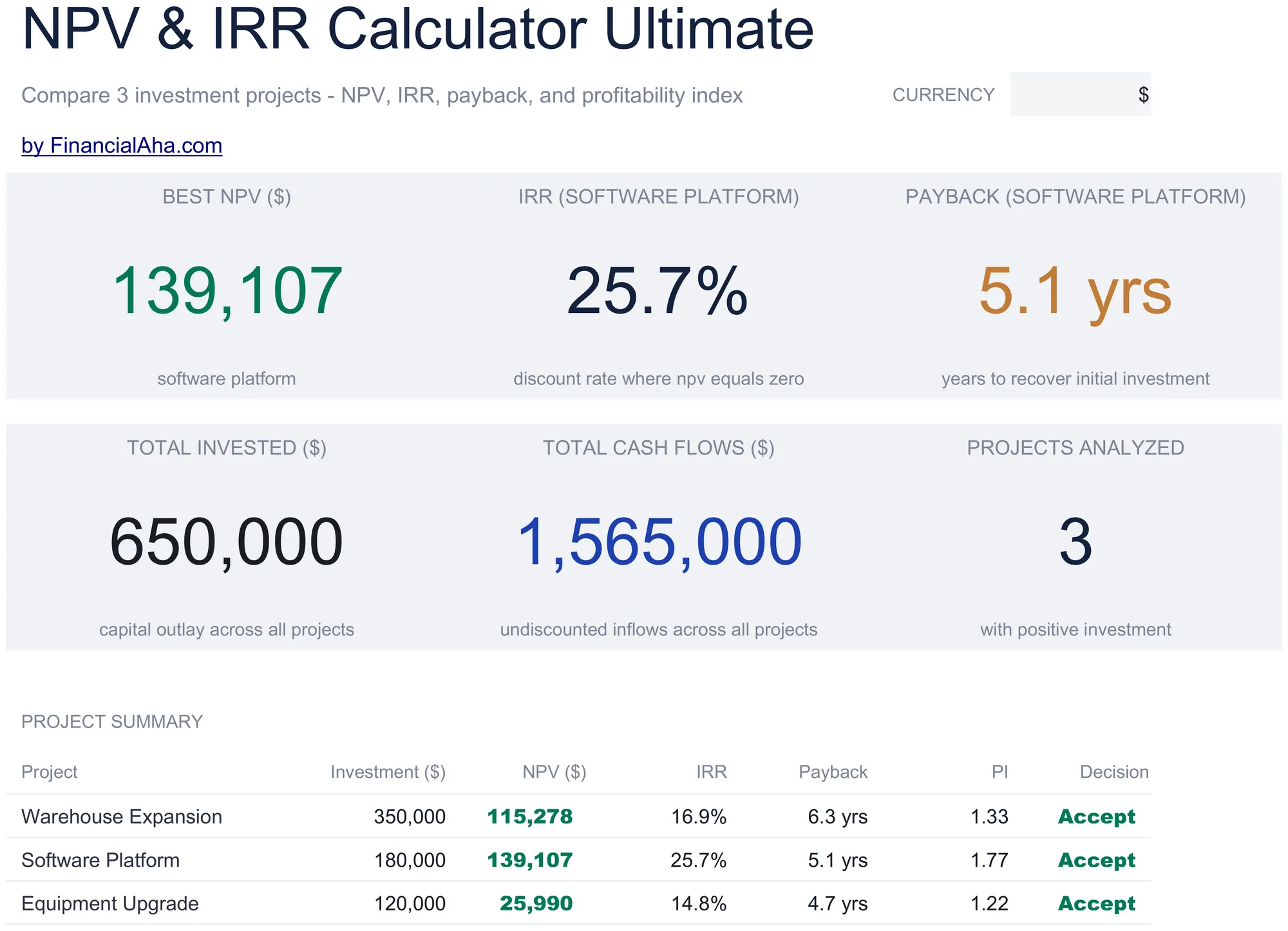
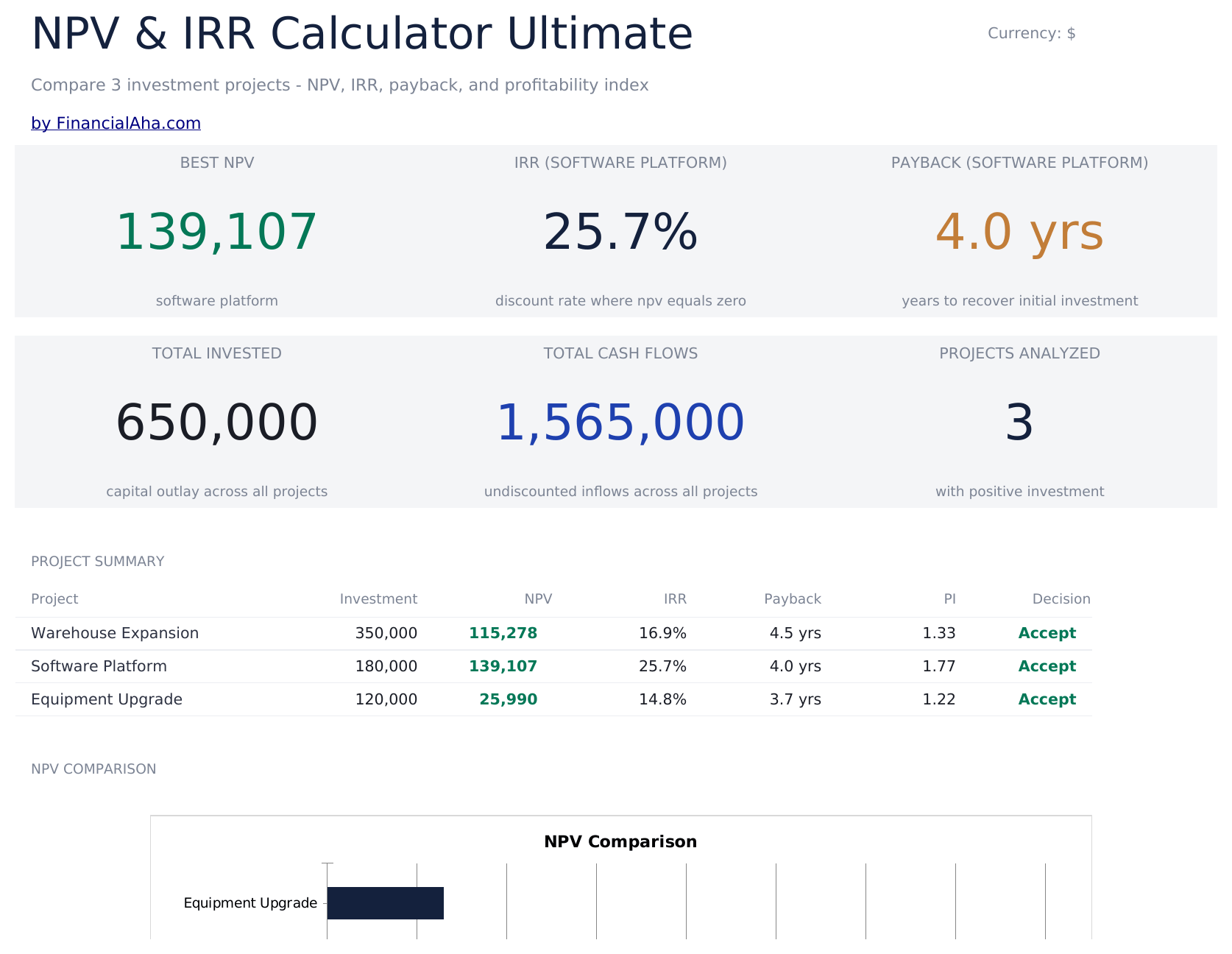
    La comparaison entière en six chiffres - la valeur actuelle nette la plus forte entre les projets, puis le taux de rendement et la période de récupération pour un projet spécifiquement nommé, le total engagé, le total que les projets retournent, et combien sont analysés - avec chaque projet listé en dessous portant son propre investissement, valeur, taux de rendement, période de récupération, indice et un drapeau contre le seuil conventionnel. C'est la page que vous mettriez en avant quelqu'un avant le détail.

  2. 02 sur 06

    Warehouse Expansion

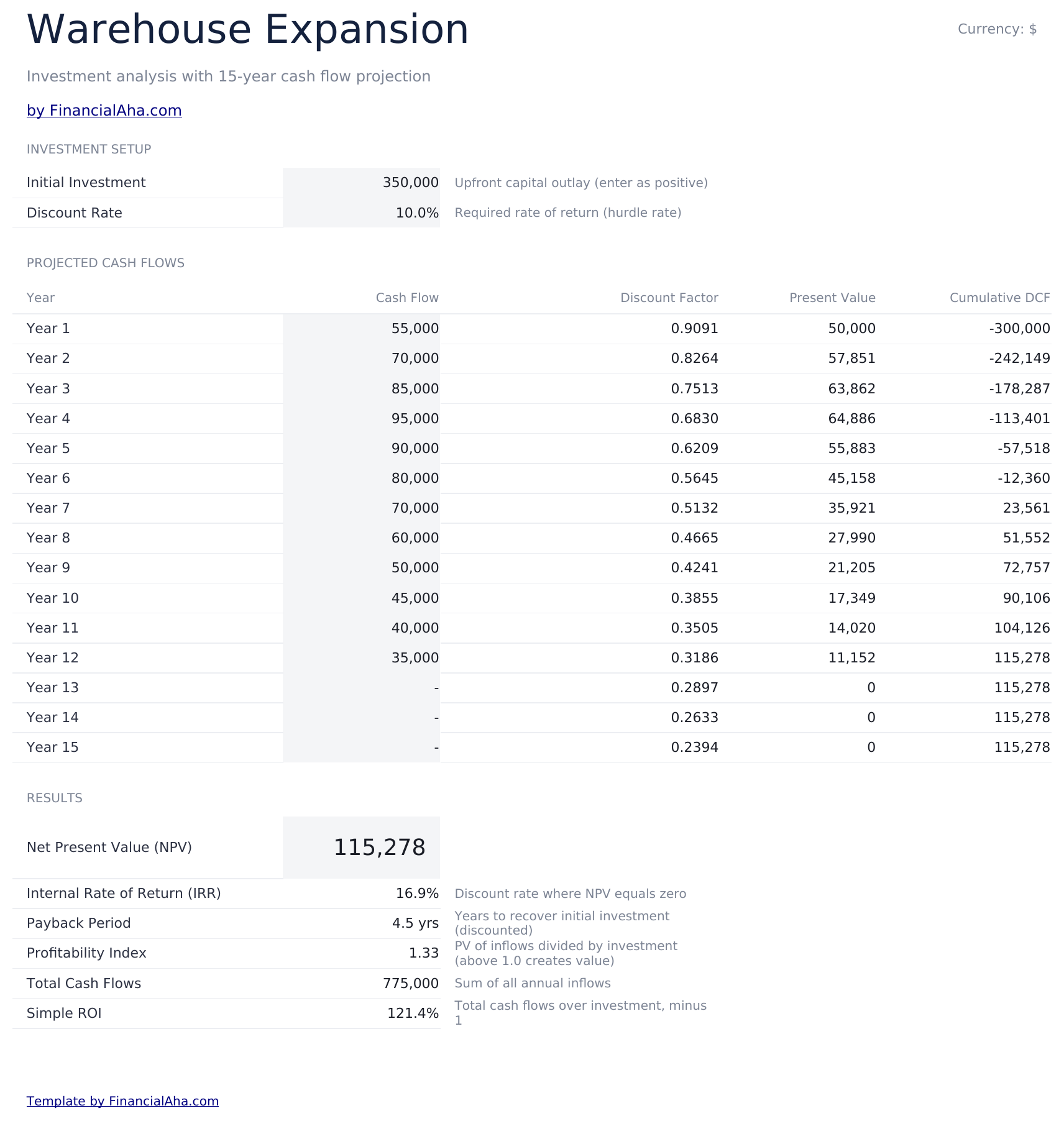
    La première des trois feuilles de projet, prénommée comme exemple et disponible pour renommer. Quinze ans de flux de trésorerie, chacun avec le facteur d'actualisation appliqué, la valeur actuelle que cela produit, et le total cumulé actualisé. Donner à chaque projet son propre taux d'actualisation plutôt qu'un taux partagé est le détail qui importe, parce que les projets de risque différent ne sont pas mesurés équitablement contre la même limite.

  3. 03 sur 06

    Software Platform

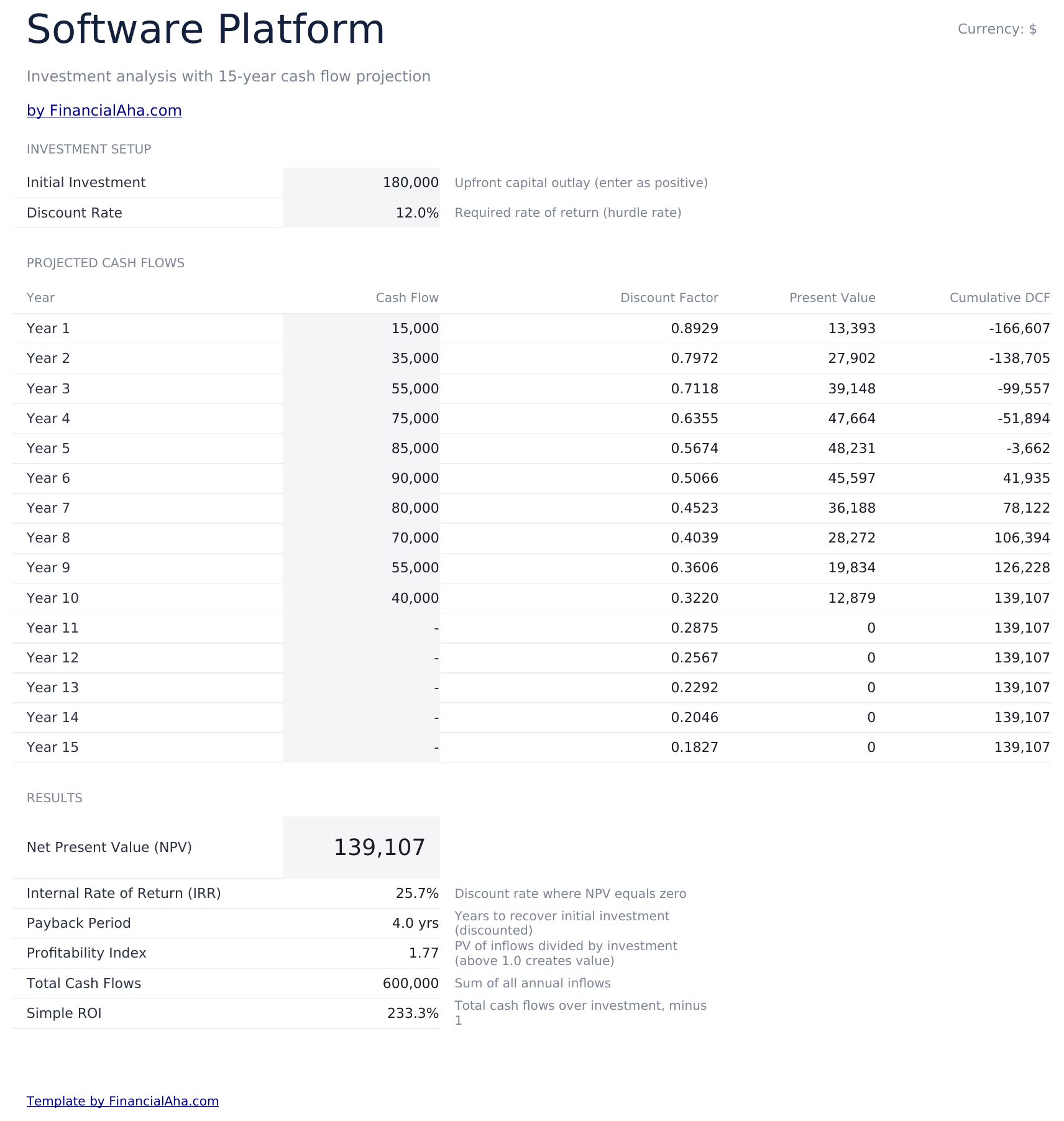
    La deuxième feuille de projet, identique en mise en page pour que les deux puissent être lues ligne par ligne. Quinze ans c'est assez long pour couvrir l'horizon que la plupart des décisions en capital sont argumentées, et avoir le facteur d'actualisation visible à côté de chaque année rend l'actualisation lisible plutôt que quelque chose qui se passe à l'intérieur d'une formule.

  4. 04 sur 06

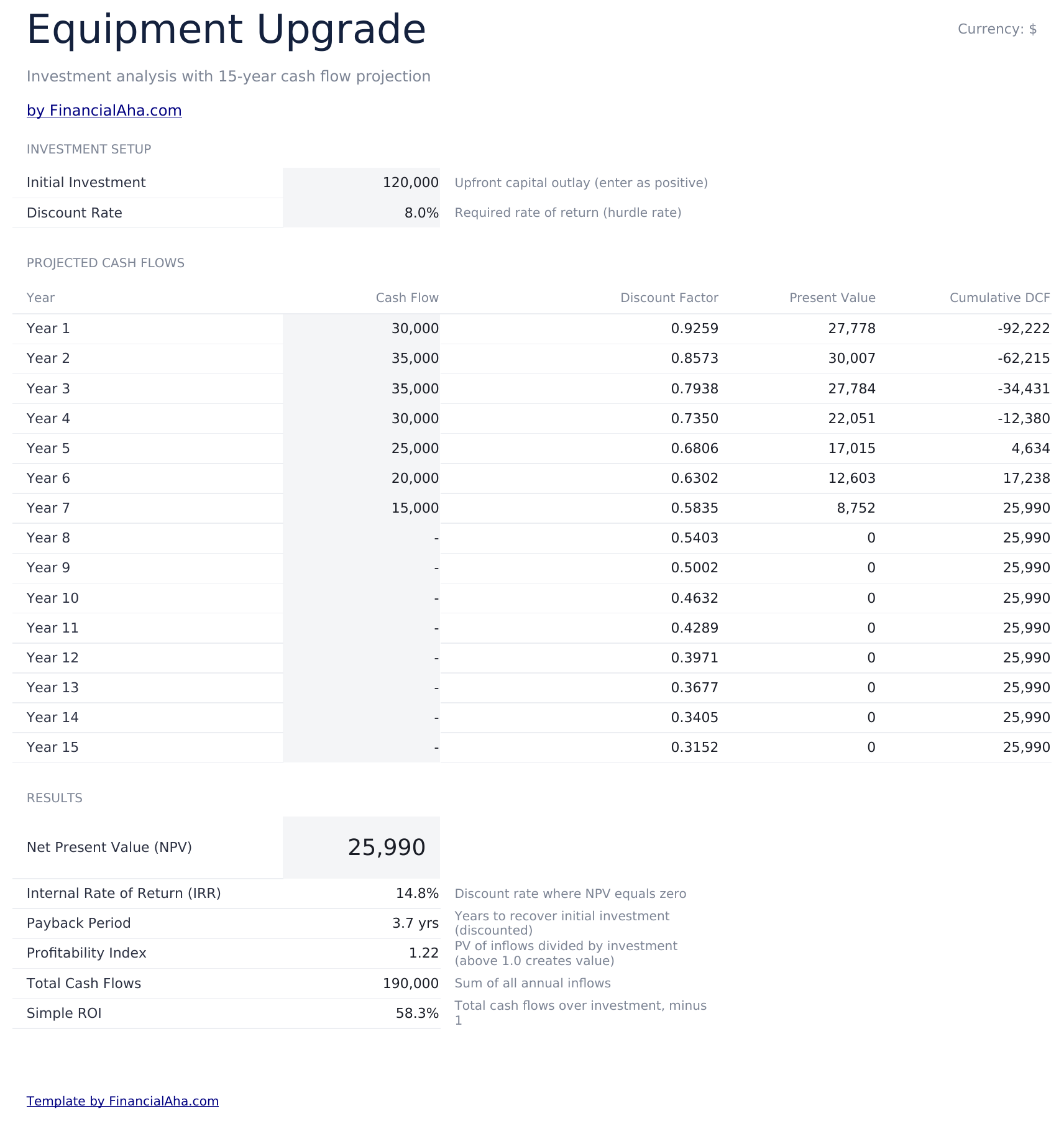
    Equipment Upgrade

    La troisième feuille de projet, sur la même mise en page à nouveau. Trois emplacements est un nombre délibéré - c'est assez pour forcer une comparaison genuine plutôt qu'un oui-ou-non sur un seul cas, sans devenir un modèle de portefeuille.

  5. 05 sur 06

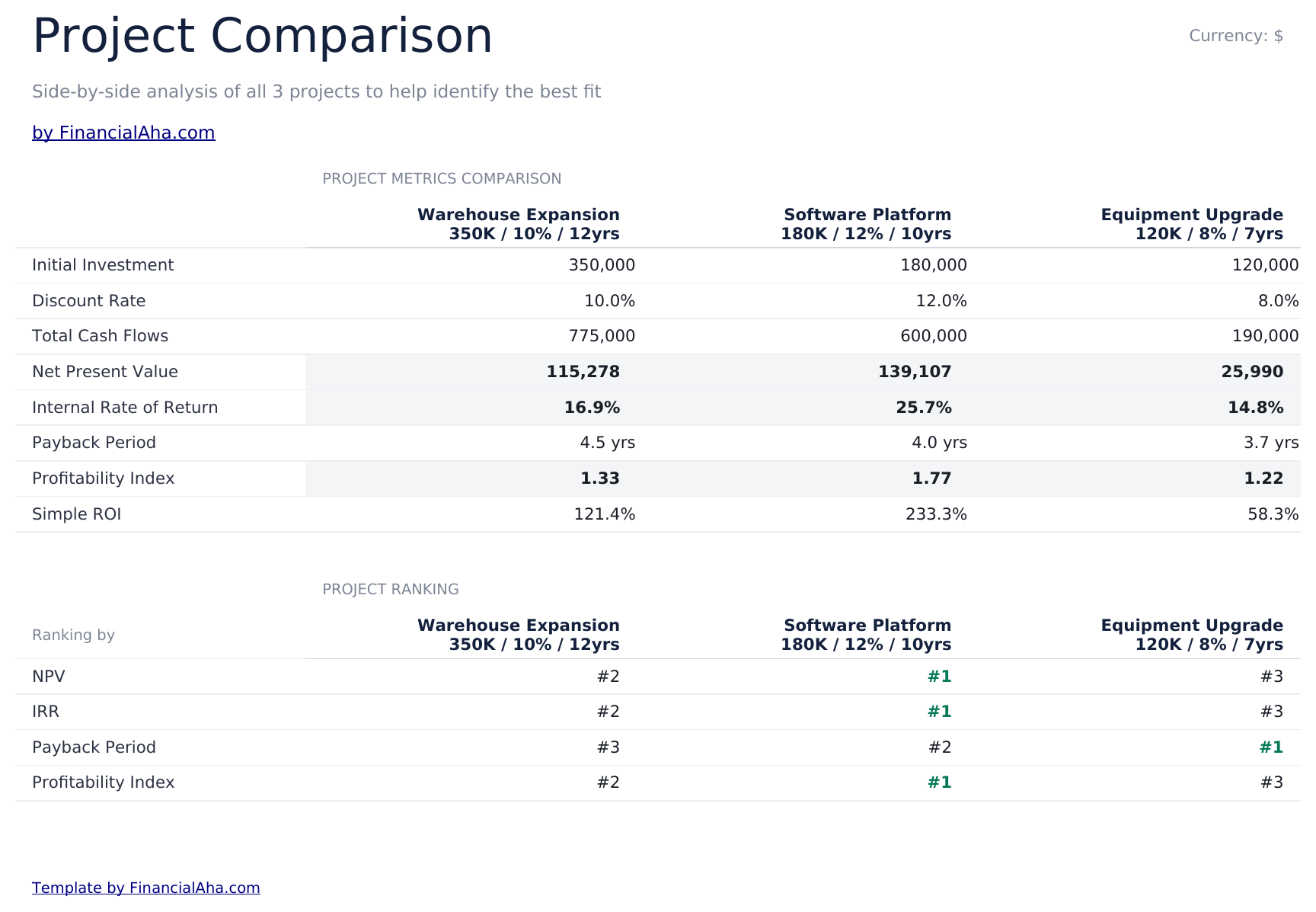
    Comparison

    Les trois côte à côte sur chaque métrique, puis classés les uns contre les autres sur chacune. Le bloc de classement est la partie qui mérite une étude, parce que les ordres ont tendance à ne pas s'accorder : le projet qui se classe premier sur la valeur actuelle nette n'est souvent pas celui qui se récupère le plus vite, et l'indice peut en favoriser un troisième. Une seule métrique cache cela ; quatre classements côte à côte le rendent inévitable.

  6. 06 sur 06

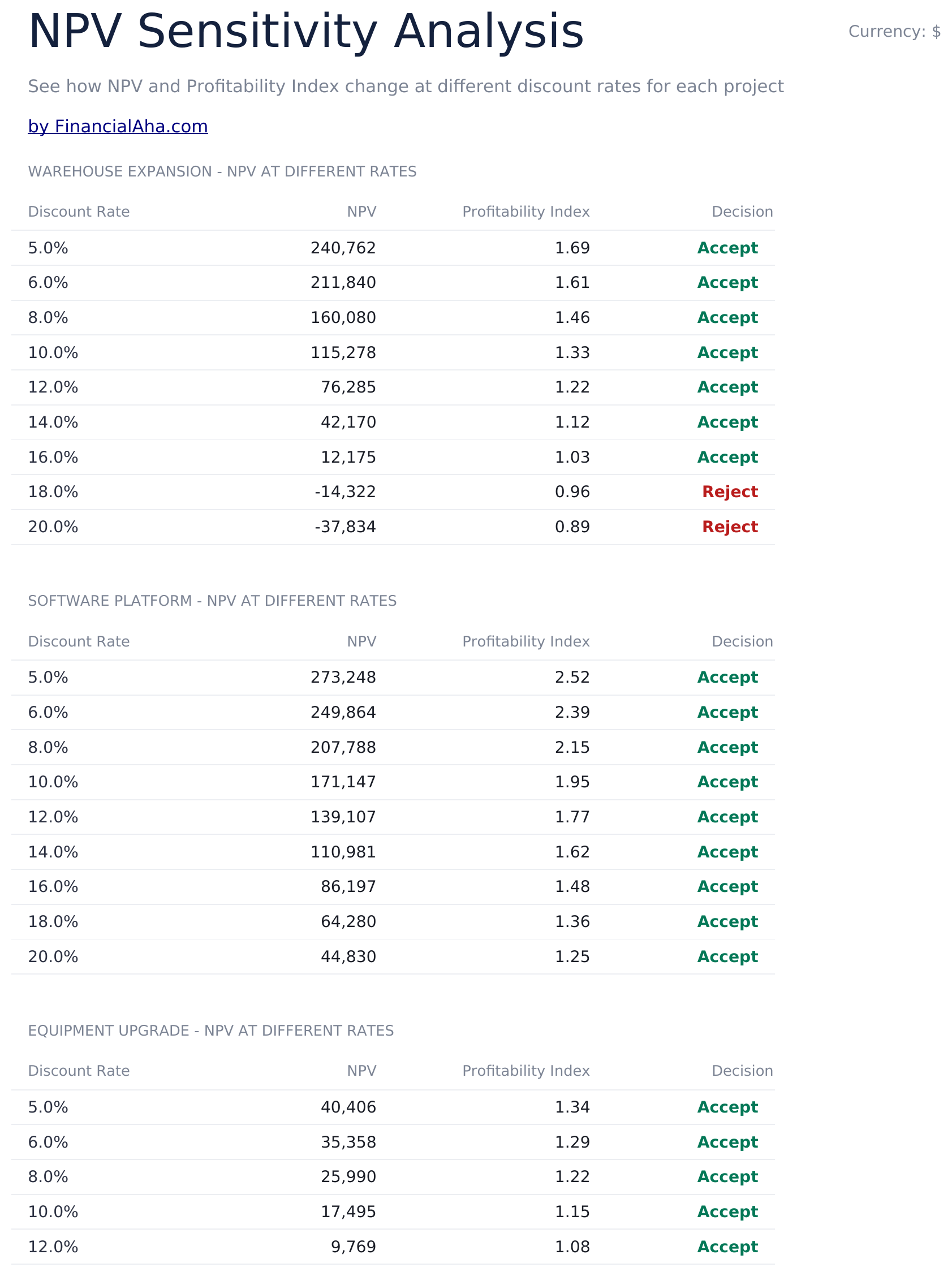
    Sensitivity

    La valeur de chaque projet sur une plage de taux d'actualisation plutôt que celui que vous avez choisi, avec l'indice de rentabilité et le drapeau du seuil conventionnel à côté. C'est là que le taux auquel un cas cesse de fonctionner devient visible - et un projet qui ne tient que à un taux bas est une proposition différente de celui qui survit la plage entière.

  7. Guide inclus

    How to Use

    Un guide étape par étape sur son propre onglet, couvrant la configuration, comment les facteurs d'actualisation et les valeurs actuelles sont construits, comment lire le bloc de classement, et ce que la plage de sensibilité montre. Parce qu'il est livré à l'intérieur du fichier, les instructions voyagent avec le modèle partout où il est ouvert.

Fonctionne à la fois avec Google Sheets et Excel

Modèle de tableur Ultimate Calculatrice NPV et IRR pour Google Sheets

Téléversez le modèle de feuille de calcul Ultimate Calculatrice NPV et IRR dans Drive, faites un clic droit dessus, et choisissez « Ouvrir avec Google Sheets ». Ce modèle Google Sheets Ultimate Calculatrice NPV et IRR n'a besoin d'aucune étape de conversion et le graphique survit au voyage intacts. Les références entre feuilles qui construisent la comparaison et les feuilles de sensibilité s'appuient sur les noms d'onglets existants, il est donc plus sûr de renommer un projet à l'intérieur de la feuille que de renommer l'onglet.

Configuration du modèle Ultimate Calculatrice NPV et IRR Google Sheets

Une copie partagée du modèle Google Sheets Ultimate Calculatrice NPV et IRR convient à une décision en capital que plusieurs personnes argumentent, puisque chaque hypothèse derrière chaque classement est visible plutôt qu'affirmée. L'historique des versions couvre un taux écrasé, et les commentaires siègent bien sur une estimation de flux de trésorerie qui a besoin de défense.

Partager la feuille Google Sheets Ultimate Calculatrice NPV et IRR

Ce n'est pas une feuille quotidienne. La feuille Google Sheets Ultimate Calculatrice NPV et IRR est travaillée quand une décision est active, et la feuille de sensibilité est là où la conversation a tendance à se terminer.

Modèle de tableur Ultimate Calculatrice NPV et IRR pour Excel

Le téléchargement Excel du modèle de feuille de calcul Ultimate Calculatrice NPV et IRR est un simple .xlsx. Excel ouvre ce modèle Excel Ultimate Calculatrice NPV et IRR directement, sans étape d'importation et sans invite de compatibilité, et le graphique est un graphique Excel natif qui se redessine au fur et à mesure que les entrées changent. Il n'y a pas de macros et pas de VBA dans le fichier, donc il s'ouvre sans avertissement de sécurité.

Configuration du modèle Ultimate Calculatrice NPV et IRR Excel

Le même modèle Excel Ultimate Calculatrice NPV et IRR s'ouvre dans Excel sous Windows, Excel sur Mac et Excel pour le web. C'est aussi le fichier que vous téléverseriez dans Drive, il n'y a donc pas de téléchargement séparé Ultimate Calculatrice NPV et IRR à choisir.

Notes Excel sur le modèle Ultimate Calculatrice NPV et IRR

Le fichier Excel du modèle de feuille de calcul Ultimate Calculatrice NPV et IRR ne porte pas de macros et pas de VBA, donc Excel l'ouvre sans invite de confiance - ce qui importe quand un modèle est envoyé à un conseil ou à un prêteur qui bloque les pièces jointes avec macros activées.

Ouvrir le fichier Excel du modèle de tableur Ultimate Calculatrice NPV et IRR

Rien dans le modèle Excel Ultimate Calculatrice NPV et IRR n'est propre à une version, donc ce classeur du modèle de feuille de calcul Ultimate Calculatrice NPV et IRR se comporte de manière identique dans Excel sous Windows, Excel sur Mac et les versions plus anciennes.

Points forts du modèle de tableur

Ce que suit le modèle de tableur Ultimate Calculatrice NPV et IRR

Trois feuilles de projet alimentent la comparaison et la plage de sensibilité. Ce sont les colonnes que le modèle de feuille de calcul Ultimate Calculatrice NPV et IRR fonctionne à partir :

Year
chacune des quinze périodes sur une feuille de projet
Cash Flow
ce que cette année est attendue de produire
Discount Factor
dérivé, le multiplicateur par lequel l'argent de cette année est réduit
Present Value
dérivé, le flux une fois que le facteur a été appliqué
Cumulative DCF
dérivé, le total cumulé actualisé, qui est l'endroit où la période de récupération atterrit
Discount Rate
établi par projet, pour que les projets de risque différent ne soient pas maintenus à une limite
NPV
dérivé, par projet et comparé entre les trois
IRR
dérivé, le taux auquel la valeur d'un projet serait exactement zéro
Payback
dérivé, quand les flux actualisés couvrent l'investissement
PI
dérivé, le rendement par unité investie, qui compare les projets de tailles différentes
Decision
dérivé, un drapeau contre le seuil conventionnel au-dessus de zéro
Ranking by
comment les trois se classent les uns contre les autres sur chaque métrique à tour de rôle

Comparer les versions

Modèle de tableur FinancialAha Calculatrice NPV et IRR : Free, Essentials et Ultimate comparés

Fonctionnalité Free Essentials Voir le modèle de tableur Ultimate Cette page
Feuilles de travail 1 2 6
Projets Un Un Trois, comparés
Années de flux de trésorerie 5 10 15 par projet
NPV Oui Oui Par projet
IRR – Oui Par projet
Période de récupération – Oui Par projet
Indice de rentabilité – Oui Par projet
Flux de trésorerie actualisé et cumulé – Oui Oui, avec facteurs d'actualisation
Classement sur les métriques – – Oui
NPV sur une plage de taux – – Oui
Graphiques – 2 1

Le modèle de feuille de calcul Ultimate Calculatrice NPV et IRR de FinancialAha couvre six feuilles de travail et trois projets. Le modèle de feuille de calcul gratuit Calculatrice NPV et IRR actualise cinq ans pour un projet et retourne aucun taux de rendement du tout. Le modèle de feuille de calcul Essentials Calculatrice NPV et IRR pour Google Sheets et Excel couvre dix ans pour un projet avec le taux de rendement, la période de récupération et l'indice de rentabilité. Cette version donne à chacun des trois projets quinze ans et son propre taux d'actualisation, les classe les uns contre les autres sur quatre métriques à la fois - où les ordres ont tendance à ne pas s'accorder - et examine la valeur de chaque projet sur une plage de taux pour que le point auquel un cas cesse de fonctionner soit visible plutôt qu'assumé.

Bon à savoir

Remarques sur l'utilisation du modèle de tableur Ultimate Calculatrice NPV et IRR

  • Les classements ne s'accordent pas, et c'est la partie utile - le projet le plus fort en valeur actuelle nette n'est souvent pas celui qui se récupère le plus vite.
  • Chaque projet porte son propre taux d'actualisation, parce que les projets de risque différent ne sont pas mesurés équitablement contre une limite.
  • Un projet qui ne tient que à un taux d'actualisation bas est une proposition différente de celui qui survit la plage entière.
  • Les trois feuilles de projet sont prénommées comme exemples et disponibles pour renommer à vos propres cas.
  • Le menu déroulant de devises siège sur le Dashboard et relabelle les colonnes de montants sur tout le modèle de feuille de calcul Ultimate Calculatrice NPV et IRR. Il change le libellé seulement et ne convertit pas les montants.
  • Deux des chiffres du tableau de bord - le taux de rendement et la période de récupération - sont rapportés pour un projet spécifiquement nommé plutôt que pour celui qui sort le meilleur. Les trois feuilles de projet portent les mêmes chiffres pour chacune.

Comment utiliser ce modèle

1

Configurez chaque projet

Investissement, taux d'actualisation et quinze ans de flux de trésorerie sur sa propre feuille.

2

Renommez les feuilles à vos cas

Elles sont prénommées comme des exemples.

3

Lisez la comparaison

Les trois sur chaque métrique, puis classés les uns contre les autres sur chacune.

4

Vérifiez la sensibilité

La valeur de chaque projet sur une plage de taux, pas seulement celui que vous avez choisi.

Éprouvés par l'IA.

Chaque modèle commence par une recherche approfondie sur la façon dont les gens suivent réellement le sujet. Nous concevons la structure, construisons les formules et peaufinons le design jusqu'à obtenir quelque chose que nous utiliserions nous-mêmes. En chemin, nous utilisons l'IA pour éprouver les calculs : entrées inhabituelles, cas limites et comportement des formules, vérifiés jusqu'à ce que les chiffres tiennent.

Achat unique. Sans abonnement. Compatible Excel et Google Sheets.

Questions fréquentes

Le modèle de feuille de calcul Ultimate Calculatrice NPV et IRR de FinancialAha est-il un modèle Google Sheets ?

Oui. Téléversez le fichier dans Drive et choisissez « Ouvrir avec Google Sheets ». Le modèle Google Sheets Ultimate Calculatrice NPV et IRR n'a besoin d'aucune étape de conversion et le graphique survit au voyage intacts. Les références entre feuilles s'appuient sur les noms d'onglets existants, il est donc plus sûr de renommer un projet à l'intérieur de la feuille que de renommer l'onglet.

Le modèle de feuille de calcul Ultimate Calculatrice NPV et IRR de FinancialAha est-il un modèle Excel ?

Oui. Le téléchargement est un simple .xlsx, donc le modèle Excel Ultimate Calculatrice NPV et IRR s'ouvre directement dans Excel sans étape d'importation. Le graphique est un graphique Excel natif, et il n'y a pas de macros et pas de VBA - ce qui importe quand un modèle va à un conseil ou à un prêteur.

Le fichier Excel de la feuille de calcul Ultimate Calculatrice NPV et IRR s'ouvre-t-il dans les anciennes versions d'Excel ?

Oui. Le classeur Excel de la feuille de calcul Ultimate Calculatrice NPV et IRR est livré en simple .xlsx, il s'ouvre donc de manière identique dans Excel actuel et dans les versions antérieures aux tableaux dynamiques.

Combien de projets le modèle de feuille de calcul Ultimate Calculatrice NPV et IRR compare-t-il ?

Trois, chacun avec sa propre feuille, quinze ans de flux de trésorerie et son propre taux d'actualisation. Ils sont prénommés comme exemples et disponibles pour renommer.

Pourquoi chaque projet reçoit-il son propre taux d'actualisation dans le modèle de feuille de calcul Ultimate Calculatrice NPV et IRR ?

Parce que les projets de risque différent ne sont pas mesurés équitablement contre la même limite. Forcer un taux sur tous les trois favorise le cas le plus risqué.

Qu'affiche le bloc de classement dans le modèle de feuille de calcul Ultimate Calculatrice NPV et IRR ?

Comment les trois se classent les uns contre les autres sur la valeur, le taux de rendement, la période de récupération et l'indice de rentabilité. Les ordres ne s'accordent pas - le plus fort en valeur actuelle nette n'est pas nécessairement le plus rapide à récupérer - et voir quatre classements à la fois le rend impossible à manquer.

À quoi sert la feuille de sensibilité dans le modèle de feuille de calcul Ultimate Calculatrice NPV et IRR ?

Elle examine la valeur de chaque projet sur une plage de taux d'actualisation plutôt que celui que vous avez choisi, pour que le taux auquel un cas cesse de fonctionner soit visible. Un projet qui ne tient que à un taux bas est une proposition différente de celui qui survit à la plage.

Le modèle de feuille de calcul Ultimate Calculatrice NPV et IRR me dit-il quel projet choisir ?

Non. Il rapporte chaque projet sur chaque métrique, les classe, et signale chacun contre le seuil conventionnel au-dessus de zéro. Où les classements ne s'accordent pas, le jugement est le vôtre.

Que reçois-je après l'achat ?

Vous recevez un fichier Excel (.xlsx) compatible avec Microsoft Excel, Google Sheets et LibreOffice Calc. Téléchargez-le immédiatement après l'achat - aucune inscription ni compte requis.

Existe-t-il une version gratuite ?

Oui. La version gratuite de ce modèle est disponible avec des fonctionnalités de base. La version Ultimate ajoute une analyse avancée, plus de capacité et des feuilles supplémentaires.

Et si cela ne fonctionne pas pour moi ?

Contactez-nous et nous vous aiderons à résoudre le problème. Le modèle fonctionne dans Microsoft Excel, Google Sheets et LibreOffice Calc sans aucune macro nécessaire.

Ultimate

Points Clés :

Téléchargement instantané après achat
Aucune macro ou VBA nécessaire
Toutes les formules se calculent automatiquement
Sans abonnement
Fonctionne dans
Excel Google Sheets

Vous cherchez d'autres modèles Ultimate ?

Nous proposons des versions Ultimate de nos modèles de tableurs les plus populaires avec des fonctionnalités avancées, plus de capacité et une analyse approfondie.

Privé et sécurisé

Vos données financières restent sur votre appareil. Nous ne les voyons jamais.

En savoir plus →

Besoin d'aide?

Consultez nos guides ou contactez-nous pour toute question.

Voir FAQ →