Lifetime-Deal Komplettes Bundle für persönliche Finanzplanung →
✓ Finanzplanung✓ Vermögens-Tracker✓ Monatliches Budget✓ Reisebudget-Planer✓ Jahresbudget-Planer✓ Monatlicher Ausgaben-Tracker✓ Jährlicher Steuerplaner✓ Altersvorsorgeplanung
Bundle ansehen →

Sofortige digitale Lieferung · Es gelten die AGB

Ultimate-Vorlage - Excel & Google Sheets

Ultimate NPV- & IRR-Rechner Tabellenvorlage für Google Sheets & Excel

Drei Projektblätter, als Beispiele vorbenannt und von Ihnen umbenennbar, jedes mit fünfzehn Jahren Cashflow und einem eigenen Diskontsatz, sodass unterschiedliche Risiken nicht an einer Hürde gemessen werden. Die Ultimate NPV & IRR Calculator Tabellenvorlage zeigt den Diskontfaktor neben jedem Jahr und ordnet alle drei nach Wert, Rendite, Amortisation, Profitabilitätsindex und einfacher Rendite. Sieben Tabs, Sensitivität eingeschlossen. Google Sheets und Excel, eine Datei. Keine Makros, kein VBA.

Siehe Vorschau

Sofortige digitale Lieferung · Es gelten die AGB

NPV- & IRR-Rechner Tabellenvorlage - Ultimate version for Google Sheets and Excel

Was enthalten ist

  • Drei Projekt-Arbeitsblätter, vorbenannt als Beispiele und zum Umbenennen bereit
  • Fünfzehn Jahre Cashflow auf jedem
  • Ein separater Diskontsatz pro Projekt, so dass unterschiedliche Risiken nicht eine Hürde halten
  • Der Diskontfaktor neben jedem Jahr sichtbar, so dass die Diskontierung lesbar ist
  • Wert, Rendite, Amortisationszeit, Rentabilitätsindex und einfache Rendite für alle drei
  • Ein Ranking-Block, der die Projekte nach jeder Metrik ordnet
  • Jedes Projekt über eine Reihe von Diskontsätzen
  • Der Punkt, an dem ein Fall aufhört zu funktionieren, sichtbar gemacht
  • Eine Zusammenfassung pro Projekt und ein Diagramm auf dem Dashboard
  • Funktioniert in Microsoft Excel und Google Sheets ohne Makros

Die FinancialAha Ultimate NPV- & IRR-Rechner Tabellenvorlage für Google Sheets und Excel ist eine Arbeitsmappe mit sechs Arbeitsblättern, die drei Projekte gleichzeitig führt, mit einer How to Use Anleitung auf einem siebten Tab. Sie wird als Ultimate NPV- & IRR-Rechner Excel-Vorlage und Ultimate NPV- & IRR-Rechner Google Sheets Vorlage in einer Datei versandt. Diese Ultimate NPV- & IRR-Rechner Tabellenvorlage gibt jedem Projekt fünfzehn Jahre und seinen eigenen Diskontsatz, ordnet sie gegeneinander auf jeder Metrik, und zeigt, wo der Wert negativ wird, wenn sich der Satz bewegt. Keine Makros, kein VBA.

In der Arbeitsmappe

Was in der FinancialAha Ultimate NPV- & IRR-Rechner Tabellenvorlage enthalten ist

Die FinancialAha Ultimate NPV- & IRR-Rechner Tabellenvorlage läuft auf sechs Arbeitsblättern - drei die Sie ausfüllen, drei die zurück melden - plus die Anleitung. Sie funktioniert sowohl in Microsoft Excel als auch in Google Sheets und das ist, was die Ultimate NPV- & IRR-Rechner Tabellenvorlage enthält.

  1. 01 von 06

    Dashboard

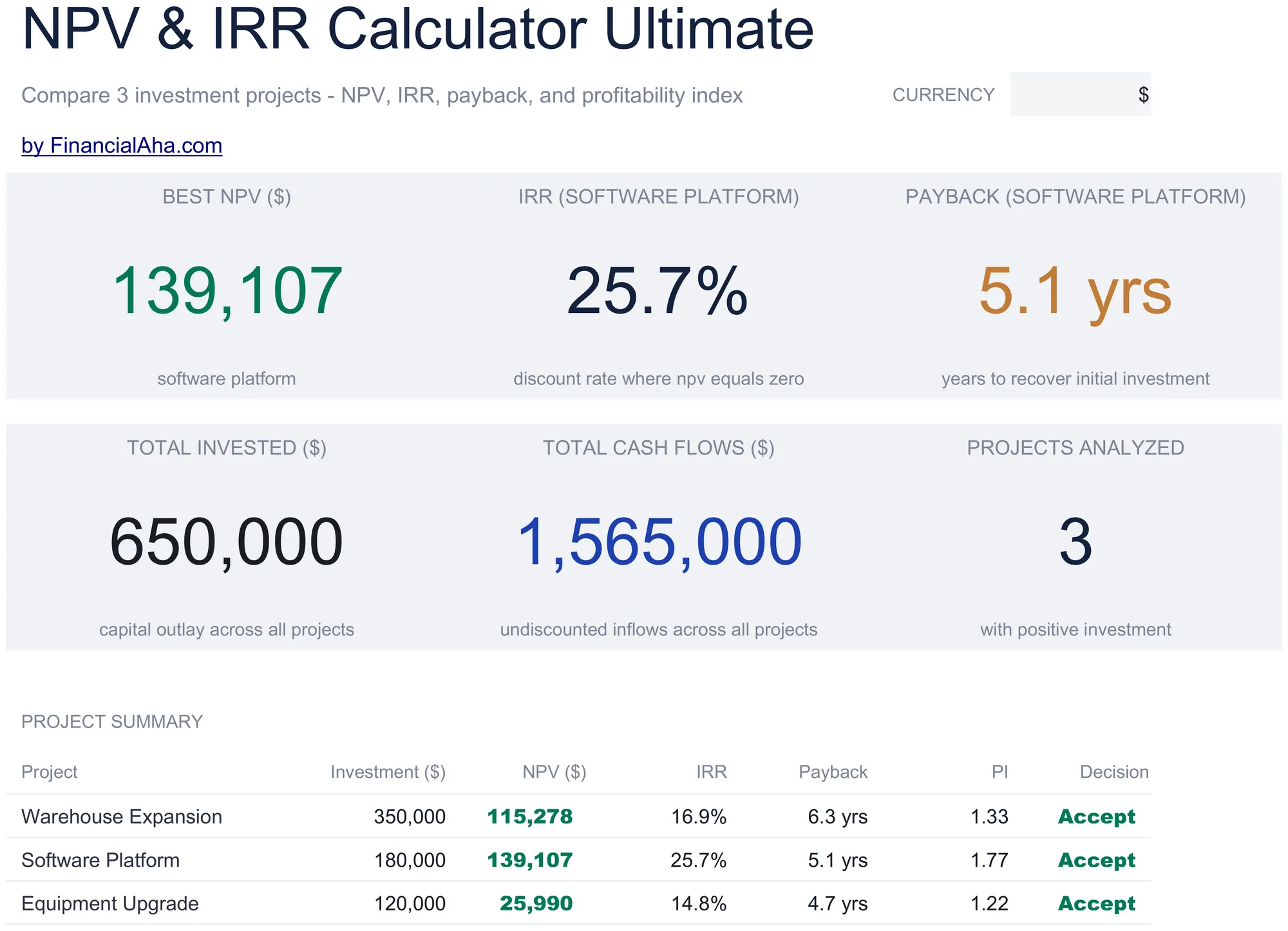
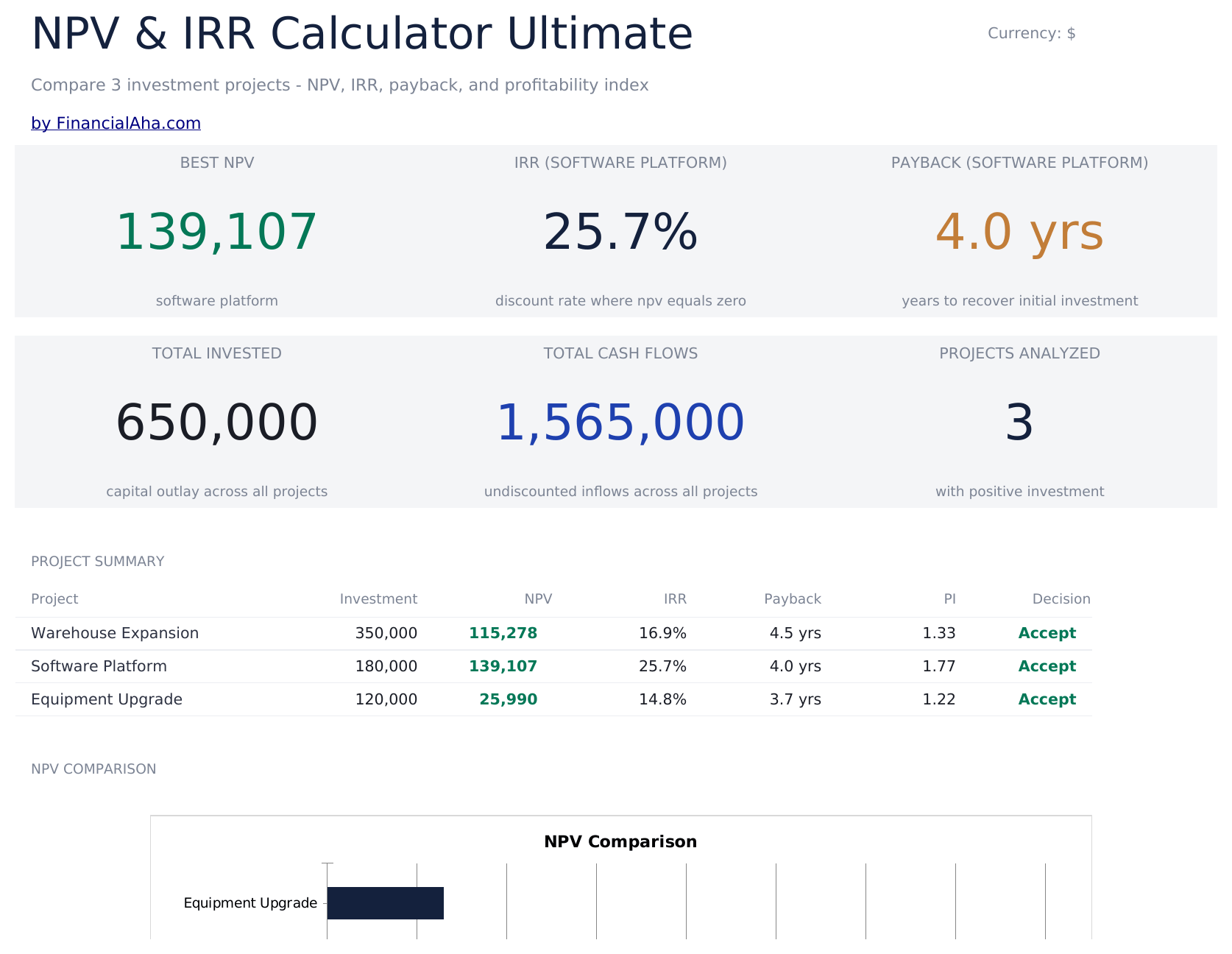
    Der ganze Vergleich in sechs Zahlen - der stärkste Nettobarwert über die Projekte, dann die Rendite und die Amortisationszeit für ein namentlich genanntes Projekt spezifisch, das Gesamtverpflichtete, das Gesamte das die Projekte zurückgeben, und wie viele analysiert werden - mit jedem Projekt darunter aufgelistet, sein eigenes Investition, Wert, Rendite, Amortisationszeit, Index und eine Markierung gegen den üblichen Schwellwert. Es ist die Seite Sie würden jemanden vor dem Detail vorlegen.

  2. 02 von 06

    Warehouse Expansion

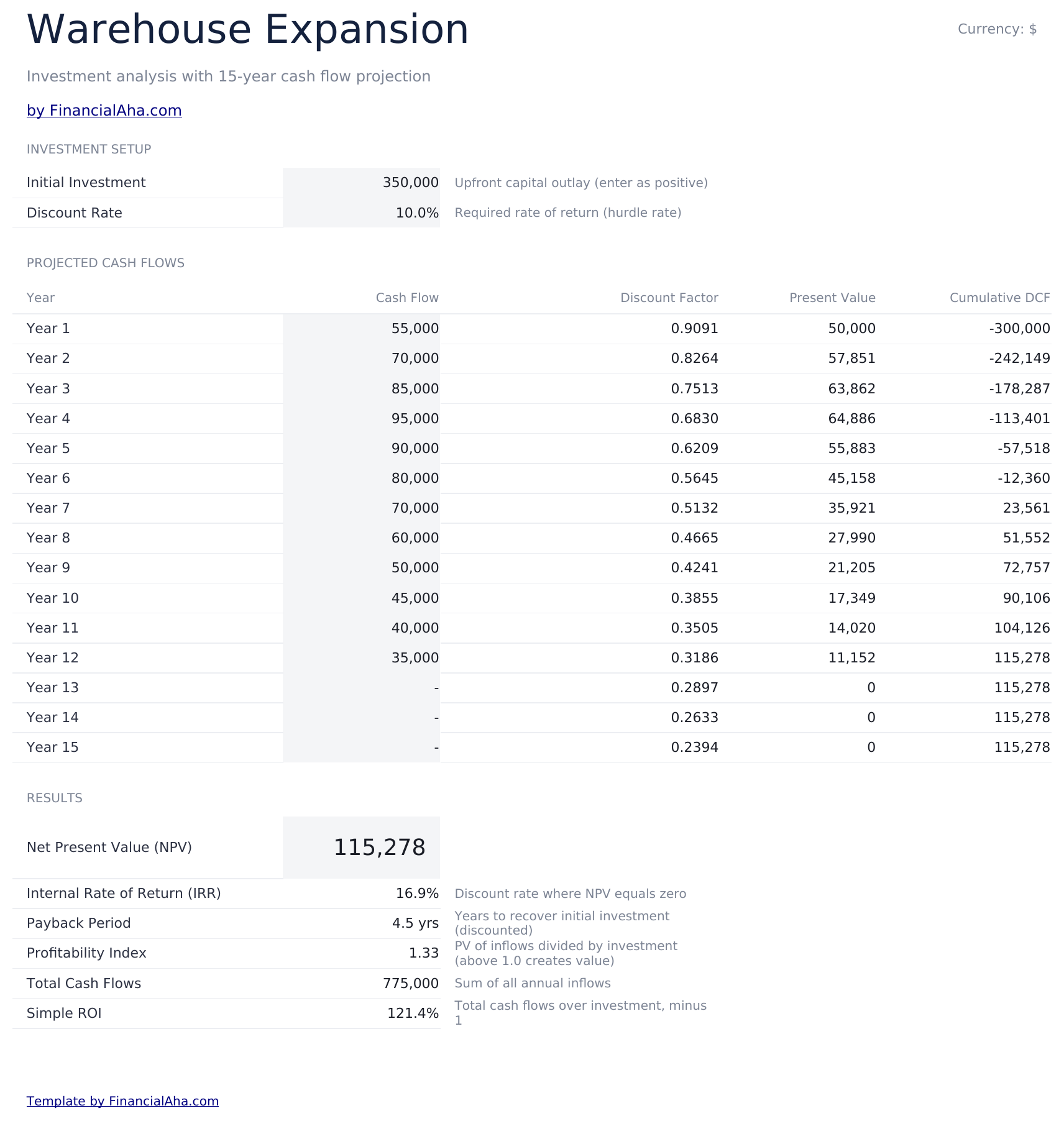
    Das erste der drei Projekt-Arbeitsblätter, vorbenannt als Beispiel und zum Umbenennen bereit. Fünfzehn Jahre Cashflow, jeweils mit dem Diskontfaktor angewendet, der Barwert, den das ergibt, und das laufende diskontierte Gesamte. Jedem Projekt seinen eigenen Diskontsatz statt einen geteilten Satz zu geben ist das Detail, das zählt, weil Projekte unterschiedlichen Risikos nicht gerecht werden gegen die gleiche Hürde.

  3. 03 von 06

    Software Platform

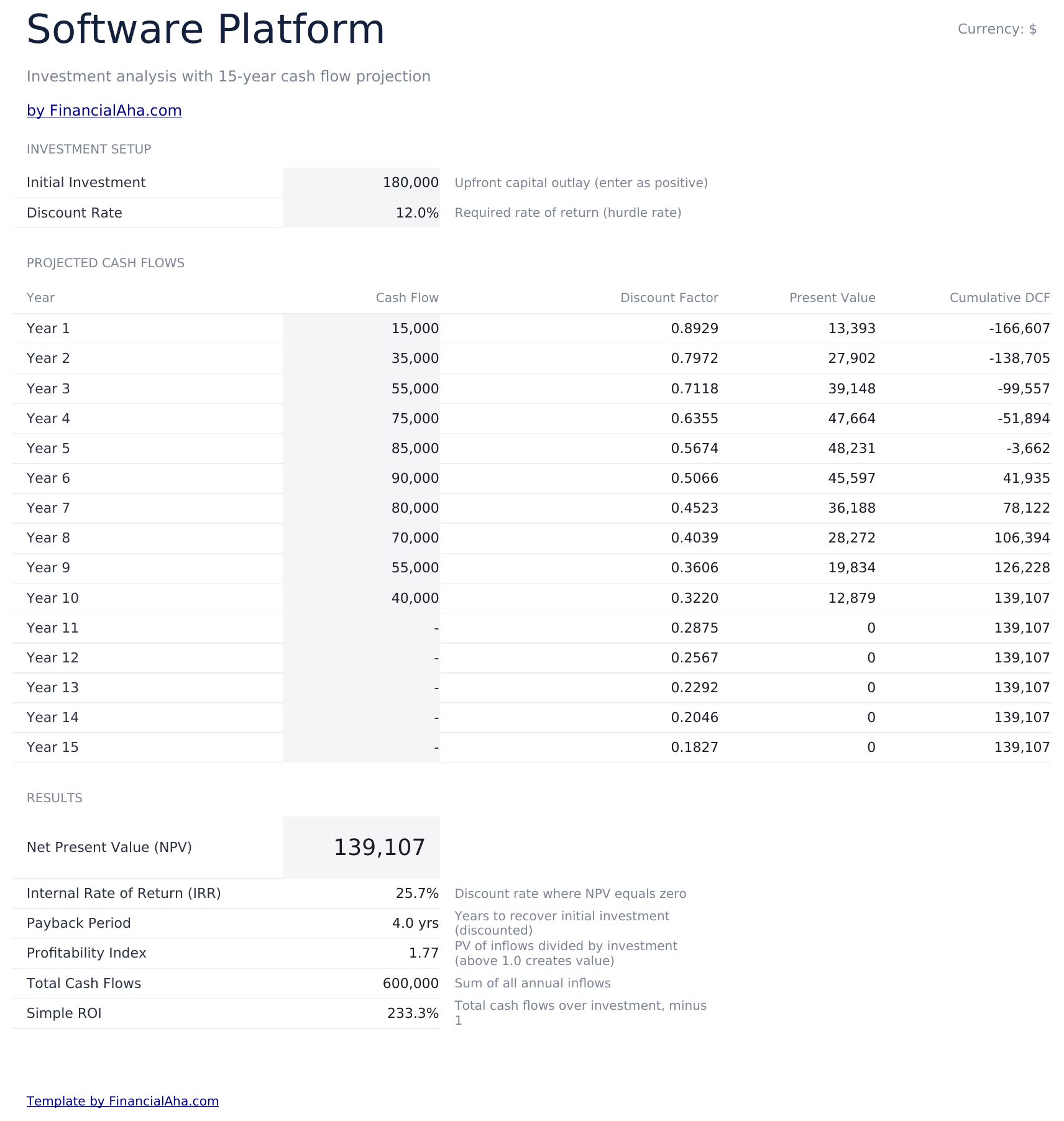
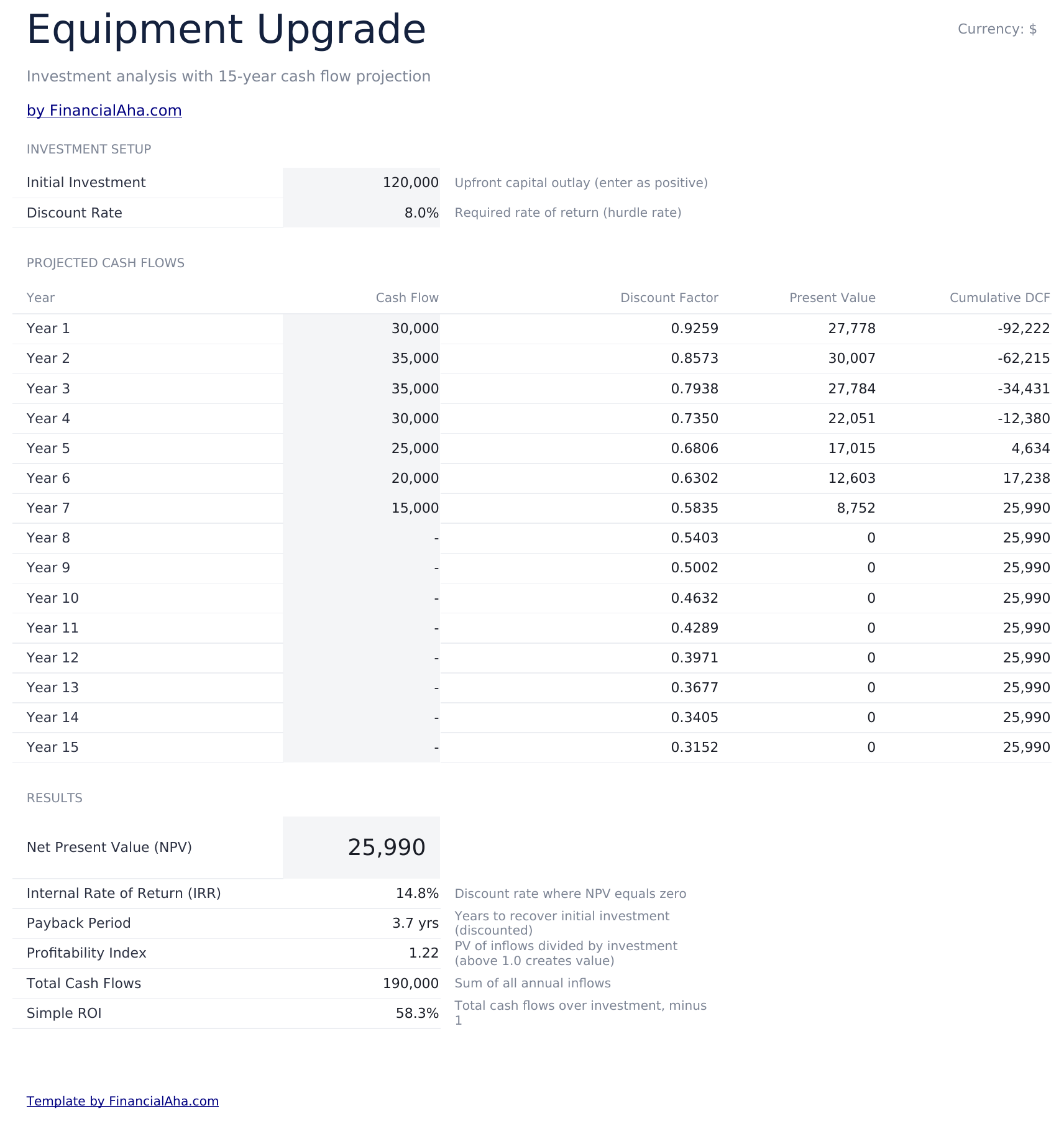
    Das zweite Projekt-Arbeitsblatt, identisch im Aufbau, so dass die zwei Zeile für Zeile gelesen werden können. Fünfzehn Jahre ist lang genug für den Horizont, den die meisten Kapitalentscheidungen über argumentieren, und den Diskontfaktor sichtbar neben jedem Jahr zu haben macht die Diskontierung lesbar statt etwas das in einer Formel geschieht.

  4. 04 von 06

    Equipment Upgrade

    Das dritte Projekt-Arbeitsblatt, auf dem gleichen Aufbau wieder. Drei Slots ist eine beabsichtigte Zahl - es ist genug um einen echten Vergleich zu erzwingen statt ein ja-oder-nein auf einem einzelnen Fall, ohne ein Portfolio-Modell zu werden.

  5. 05 von 06

    Comparison

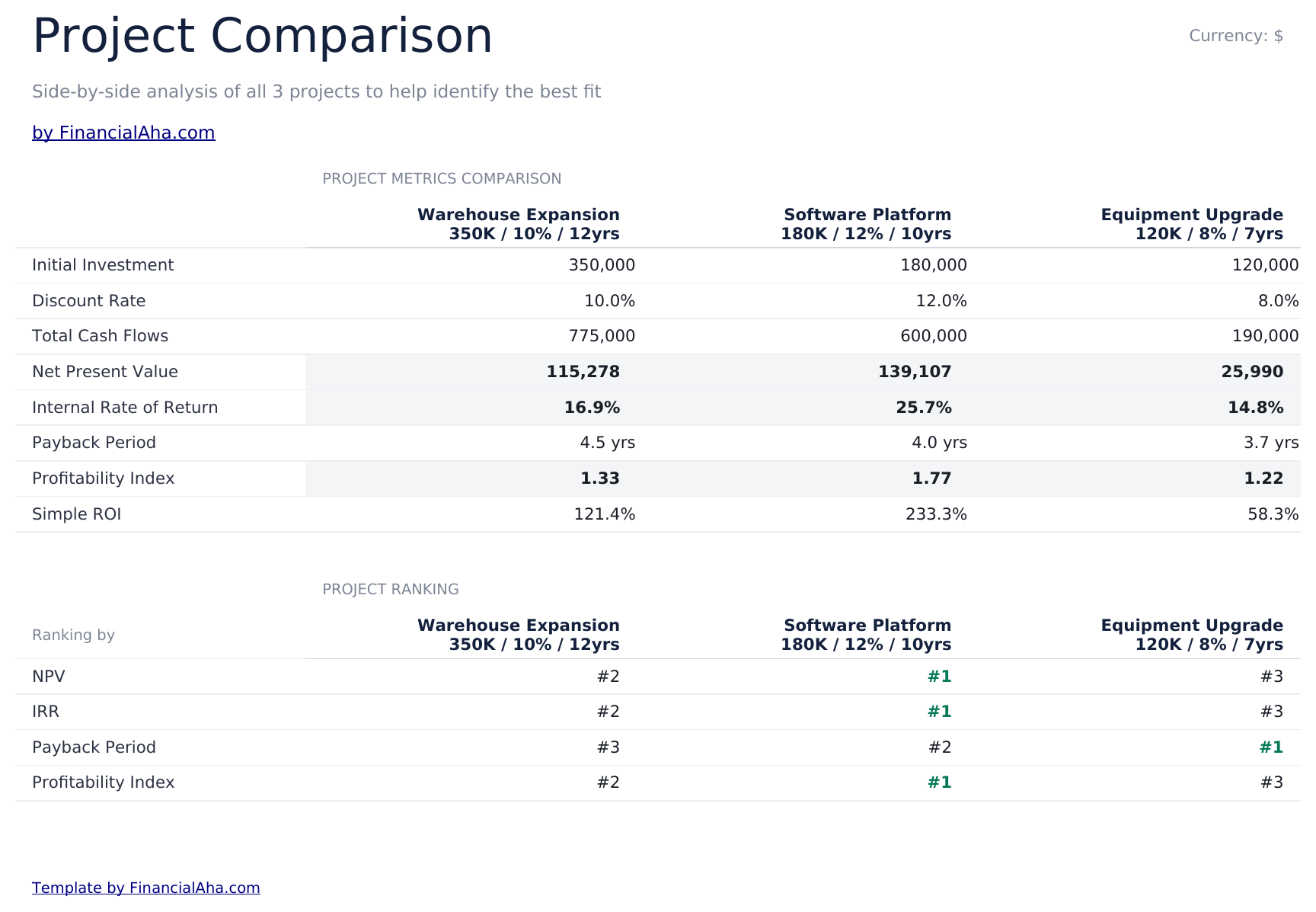
    Alle drei nebeneinander auf jeder Metrik, dann aufgeordnet gegeneinander auf jedem. Der Ranking-Block ist der Teil wert zu studieren, weil die Ordnungen tendenziell uneins sind: das Projekt, das auf Barwert zuerst ordnet, ist oft nicht das, das am schnellsten amortisiert, und der Index kann ein drittes bevorzugen. Eine einzelne Metrik versteckt das; vier Rangordnungen nebeneinander machen es unvermeidbar.

  6. 06 von 06

    Sensitivity

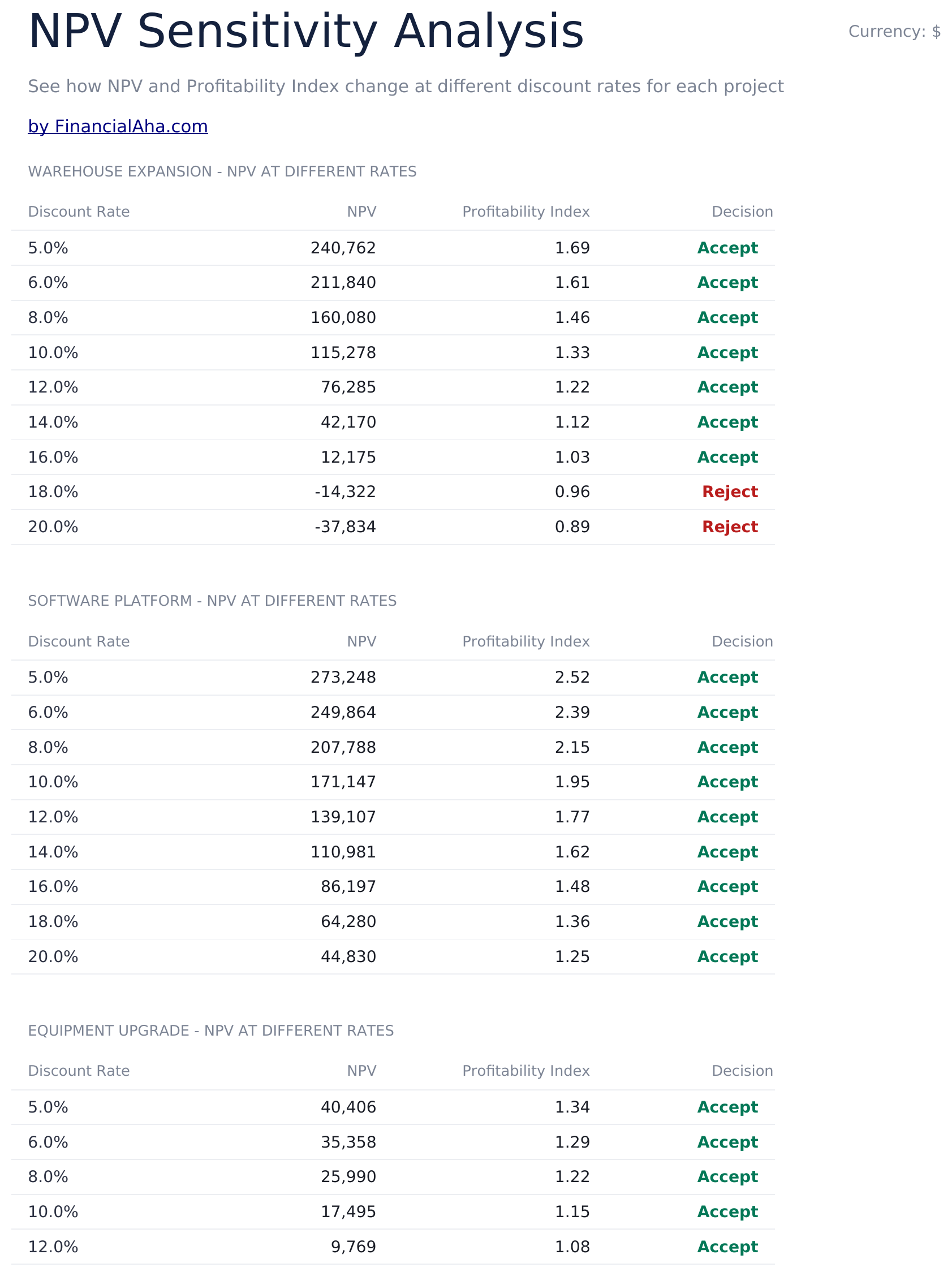
    Jedes Projekt über eine Reihe von Diskontsätzen statt den einen Sie gewählt haben, mit dem Rentabilitätsindex und der üblichen Schwellwert-Markierung daneben. Hier wird der Satz, bei dem ein Fall aufhört zu funktionieren, sichtbar - und ein Projekt, das nur bei einem niedrigen Satz hält, ist eine andere Aussage als eines, das die ganze Reihe überlebt.

  7. Enthaltene Anleitung

    How to Use

    Eine Schritt-für-Schritt-Anleitung auf ihrem eigenen Tab, zeigend Aufbau, wie die Diskontfaktoren und Barwerte erstellt werden, wie man den Ranking-Block liest, und was die Sensitivitätsreihe zeigt. Weil sie in der Datei mitgeliefert wird, reist die Anleitung mit der Vorlage, wo immer sie geöffnet wird.

Funktioniert sowohl in Google Sheets als auch in Excel

Ultimate NPV- & IRR-Rechner Tabellenvorlage für Google Sheets

Laden Sie die Ultimate NPV- & IRR-Rechner Tabellenvorlage in Drive hoch, klicken Sie mit der rechten Maustaste, und wählen Sie "Mit Google Sheets öffnen". Diese Ultimate NPV- & IRR-Rechner Google Sheets Vorlage braucht keinen Konvertierungsschritt, und das Diagramm übersteht die Fahrt intakt. Die tabellenübergreifenden Verweise, die das Vergleich und die Sensitivitätsblätter erstellen, beruhen auf den existierenden Tab-Namen, so dass das Umbenennen eines Projekts innerhalb der Vorlage sicherer ist als das Umbenennen des Tabs.

Ultimate NPV- & IRR-Rechner Google Sheets Vorlage einrichten

Eine geteilte Kopie der Ultimate NPV- & IRR-Rechner Google Sheets Vorlage passt zu einer Kapitalentscheidung, über die mehrere Menschen streiten, weil jede Annahme hinter jeder Rangordnung sichtbar ist statt behauptet. Sheets Versionsverlauf deckt einen überschriebenen Satz ab, und Kommentare sitzen gut auf einer Cashflow-Schätzung, die sich verteidigen muss.

Die Ultimate NPV- & IRR-Rechner Google Sheet teilen

Das ist kein tägliches Blatt. Die Ultimate NPV- & IRR-Rechner Google Sheet wird durchgearbeitet, wenn eine Entscheidung lebt, und das Sensitivitätsblatt ist, wo die Unterhaltung tendenziell endet.

Ultimate NPV- & IRR-Rechner Tabellenvorlage für Excel

Der Ultimate NPV- & IRR-Rechner Tabelle Excel-Download ist eine schlichte .xlsx. Excel öffnet diese Ultimate NPV- & IRR-Rechner Excel-Vorlage direkt, ohne Importschritt und ohne Kompatibilitätsabfrage, und das Diagramm ist ein natives Excel-Diagramm, das sich neu zeichnet, wenn sich die Eingaben ändern. Es gibt keine Makros und kein VBA in der Datei, so öffnet sie ohne Sicherheitswarnung.

Ultimate NPV- & IRR-Rechner Excel Vorlage einrichten

Die gleiche Ultimate NPV- & IRR-Rechner Excel-Vorlage öffnet sich in Excel unter Windows, Excel auf dem Mac und Excel für das Web. Es ist auch die gleiche Datei, die Sie in Drive hochladen würden, so gibt es keinen separaten Ultimate NPV- & IRR-Rechner Tabellen-Download zur Auswahl.

Hinweise zur Ultimate NPV- & IRR-Rechner Tabelle in Excel

Die Ultimate NPV- & IRR-Rechner Tabelle Excel-Datei führt keine Makros und kein VBA, so öffnet Excel sie ohne Vertrauensabfrage - das zählt, wenn ein Modell an eine Geschäftsleitung oder einen Kreditgeber gesendet wird, die makro-fähige Anhänge blockiert.

Die Ultimate NPV- & IRR-Rechner Tabellenvorlage als Excel-Datei öffnen

Nichts in der Ultimate NPV- & IRR-Rechner Excel-Vorlage ist versionsspezifisch, so verhält sich diese Ultimate NPV- & IRR-Rechner Tabelle Excel-Arbeitsmappe identisch in Excel unter Windows, Excel auf dem Mac und älteren Builds.

Highlights der Tabellenvorlage

Was die Ultimate NPV- & IRR-Rechner Tabellenvorlage erfasst

Drei Projekt-Arbeitsblätter speisen das Vergleich und die Sensitivitätsreihe. Das sind die Spalten, mit denen die Ultimate NPV- & IRR-Rechner Tabellenvorlage funktioniert:

Year
jedem der fünfzehn Perioden auf einem Projekt-Arbeitsblatt
Cash Flow
was dieses Jahr voraussichtlich produziert
Discount Factor
abgeleitet, der Multiplikator, um den das Jahr Geld reduziert wird
Present Value
abgeleitet, der Fluss, sobald dieser Faktor angewendet wurde
Cumulative DCF
abgeleitet, das laufende diskontierte Gesamte, das ist, wo die Amortisationszeit landet
Discount Rate
pro Projekt gesetzt, so dass Projekte unterschiedlichen Risikos nicht eine Hürde halten
NPV
abgeleitet, pro Projekt und über alle drei verglichen
IRR
abgeleitet, der Satz, bei dem der Projektwert genau null wäre
Payback
abgeleitet, wenn die diskontierten Flüsse die Investition decken
PI
abgeleitet, die Rendite pro Einheit investiert, das vergleicht Projekte unterschiedlicher Größe
Decision
abgeleitet, eine Markierung gegen den üblichen über-null-Schwellwert
Ranking by
wie die drei sich auf jeder Metrik gegeneinander ordnen

Builds vergleichen

FinancialAha NPV- & IRR-Rechner Tabellenvorlage: Free, Essentials und Ultimate im Vergleich

Funktion Free Essentials Tabellenvorlage ansehen Ultimate Diese Seite
Arbeitsblätter 1 2 6
Projekte Eins Eins Drei, verglichen
Jahre Cashflow 5 10 15 pro Projekt
NPV Ja Ja Pro Projekt
IRR – Ja Pro Projekt
Payback period – Ja Pro Projekt
Profitability index – Ja Pro Projekt
Diskontiert und kumulativ Cashflow – Ja Ja, mit Diskontfaktoren
Ranking über Metriken – – Ja
NPV über eine Reihe von Sätzen – – Ja
Diagramme – 2 1

Die FinancialAha Ultimate NPV- & IRR-Rechner Tabellenvorlage umfasst sechs Arbeitsblätter und drei Projekte. Die Kostenlose NPV- & IRR-Rechner Tabellenvorlage diskontiert fünf Jahre für ein Projekt und liefert keine Rendite überhaupt. Die Essentials NPV- & IRR-Rechner Tabellenvorlage für Google Sheets und Excel umfasst zehn Jahre für ein Projekt mit der Rendite, der Amortisationszeit und dem Rentabilitätsindex. Dieser Build gibt jedem von drei Projekten fünfzehn Jahre und seinen eigenen Diskontsatz, ordnet sie gegeneinander auf vier Metriken auf einmal - wo die Ordnungen tendenziell uneins sind - und führt jeden Projektwert über eine Reihe von Sätzen, so wird der Punkt, an dem ein Fall aufhört zu funktionieren, sichtbar statt angenommen.

Gut zu wissen

Hinweise zur Arbeit mit der Ultimate NPV- & IRR-Rechner Tabellenvorlage

  • Die Rangordnungen sind uneins, und das ist der nützliche Teil - das stärkste Projekt auf Barwert ist oft nicht das, das am schnellsten amortisiert.
  • Jedes Projekt führt seinen eigenen Diskontsatz, weil Projekte unterschiedlichen Risikos nicht gerecht werden gegen eine Hürde.
  • Ein Projekt, das nur bei einem niedrigen Diskontsatz hält, ist eine andere Aussage als eines, das die ganze Reihe überlebt.
  • Die drei Projekt-Arbeitsblätter werden vorbenannt als Beispiele und sind zum Umbenennen bereit, um Ihre eigenen Fälle abzubilden.
  • Das Währungs-Dropdown sitzt auf dem Dashboard und beschriftet die Geldfelder über die ganze Ultimate NPV- & IRR-Rechner Tabelle neu. Es ändert die Beschriftung nur und konvertiert nicht die Zahlen.
  • Zwei der Dashboard-Zahlen - die Rendite und die Amortisationszeit - werden für ein namentlich genanntes Projekt statt für welches auch immer das beste ist berichtet. Die drei Projekt-Arbeitsblätter führen die gleichen Zahlen für jeweils.

So verwenden Sie diese Vorlage

1

Richten Sie jedes Projekt ein

Investition, Diskontsatz und fünfzehn Jahre Cashflow auf seinem eigenen Arbeitsblatt.

2

Benennen Sie die Arbeitsblätter zu Ihren Fällen um

Sie werden vorbenannt als Beispiele.

3

Lesen Sie den Vergleich

Alle drei über jede Metrik, dann aufgeordnet gegeneinander auf jedem.

4

Überprüfen Sie die Empfindlichkeit

Jedes Projekt über eine Reihe von Sätzen, nicht nur den einen Sie gewählt haben.

Mit KI stressgetestet.

Jede Vorlage beginnt mit gründlicher Recherche dazu, wie Menschen das Thema tatsächlich erfassen. Wir gestalten das Layout, bauen die Formeln und feilen am Design, bis es sich anfühlt wie etwas, das wir selbst verwenden würden. Dabei nutzen wir KI, um die Berechnungen auf Herz und Nieren zu prüfen: ungewöhnliche Eingaben, Grenzfälle und Formelverhalten, geprüft, bis die Zahlen stimmen.

Einmaliger Kauf. Kein Abonnement. Funktioniert in Excel & Google Sheets.

Häufig gestellte Fragen

Ist die FinancialAha Ultimate NPV- & IRR-Rechner Tabellenvorlage eine Google Sheets Vorlage?

Ja. Laden Sie die Datei in Drive hoch und wählen Sie "Mit Google Sheets öffnen". Die Ultimate NPV- & IRR-Rechner Google Sheets Vorlage braucht keinen Konvertierungsschritt, und das Diagramm übersteht die Fahrt intakt. Die tabellenübergreifenden Verweise, die das Vergleichsblatt und die Sensitivitätsblätter erstellen, beruhen auf den existierenden Tab-Namen, so dass das Umbenennen eines Projekts innerhalb der Vorlage sicherer ist als das Umbenennen des Tabs.

Ist die FinancialAha Ultimate NPV- & IRR-Rechner Tabellenvorlage eine Excel-Vorlage?

Ja. Der Download ist eine schlichte .xlsx, so dass die Ultimate NPV- & IRR-Rechner Excel-Vorlage sich direkt in Excel öffnet, ohne Importschritt. Das Diagramm ist ein natives Excel-Diagramm, und es gibt keine Makros oder VBA - das ist wichtig, wenn ein Modell zu einer Geschäftsleitung oder einem Kreditgeber weitergegeben wird.

Lässt sich die FinancialAha Ultimate NPV- & IRR-Rechner Tabelle als Excel-Datei auch in älteren Excel-Versionen öffnen?

Ja. Die Ultimate NPV- & IRR-Rechner Tabelle Excel-Arbeitsmappe kommt als schlichte .xlsx, so dass sie sich identisch im aktuellen Excel und in Versionen öffnet, die älter sind als dynamische Arrays.

Wie viele Projekte vergleicht die Ultimate NPV- & IRR-Rechner Tabelle?

Drei, jeweils mit eigenem Arbeitsblatt, fünfzehn Jahren Cashflow und eigenem Diskontsatz. Sie werden vorbenannt als Beispiele und sind zum Umbenennen bereit.

Warum bekommt jedes Projekt seinen eigenen Diskontsatz in der Ultimate NPV- & IRR-Rechner Tabelle?

Weil Projekte unterschiedlichen Risikos nicht gerecht werden gegen die gleiche Hürde. Einen Satz über alle drei zu erzwingen, bevorzugt den riskanteren Fall.

Was zeigt der Ranking-Block in der Ultimate NPV- & IRR-Rechner Tabelle?

Wie die drei sich gegeneinander auf Wert, Rendite, Amortisationszeit und Rentabilitätsindex ordnen. Die Ordnungen sind uneins - der stärkste auf Barwert muss nicht der schnellste zur Amortisation sein - und vier Rangordnungen auf einmal zu sehen macht das unmöglich zu übersehen.

Wofür ist das Sensitivitätsblatt in der Ultimate NPV- & IRR-Rechner Tabelle?

Es führt jeden Projektwert über eine Reihe von Diskontsätzen, nicht den einen Sie gewählt haben, so wird der Satz, bei dem ein Fall aufhört zu funktionieren, sichtbar. Ein Projekt, das nur bei einem niedrigen Satz hält, ist eine andere Aussage als eines, das die Reihe überlebt.

Sagt mir die Ultimate NPV- & IRR-Rechner Tabelle, welches Projekt ich wählen sollte?

Nein. Sie melden über jedes Projekt auf jeder Metrik, ordnen sie, und kennzeichnen jeweils gegen den üblichen über-null-Schwellwert. Wo die Rangordnungen uneins sind, ist das Urteil das Ihre.

Was erhalte ich nach dem Kauf?

Sie erhalten eine Excel-Datei (.xlsx), die in Microsoft Excel, Google Sheets und LibreOffice Calc funktioniert. Laden Sie sie sofort nach dem Kauf herunter - keine Anmeldung oder Kontoerstellung erforderlich.

Gibt es eine kostenlose Version?

Ja. Die kostenlose Version dieser Vorlage ist mit grundlegenden Funktionen verfügbar. Die Ultimate-Version bietet erweiterte Analysen, mehr Kapazität und zusätzliche Tabellenblätter.

Was ist, wenn es bei mir nicht funktioniert?

Kontaktieren Sie uns und wir helfen bei der Fehlerbehebung. Die Vorlage funktioniert in Microsoft Excel, Google Sheets und LibreOffice Calc ohne Makros.

Ultimate

Highlights:

Sofortiger Download nach dem Kauf
Keine Makros oder VBA erforderlich
Alle Formeln berechnen automatisch
Kein Abonnement erforderlich
Funktioniert in
Excel Google Sheets

Auf der Suche nach weiteren Ultimate-Vorlagen?

Wir bieten Ultimate-Versionen unserer beliebtesten Tabellenvorlagen mit erweiterten Funktionen, mehr Kapazität und tieferer Analyse.

Privat & sicher

Ihre Finanzdaten bleiben auf Ihrem Gerät. Wir sehen sie nie.

Mehr erfahren →

Brauchen Sie Hilfe?

Schauen Sie in unsere Anleitungen oder kontaktieren Sie uns.

FAQ ansehen →