Meilleur rapport qualité-prix Pack Complet de Planification Financière
✓ Planification Financière✓ Suivi du Patrimoine Net✓ Budget Mensuel✓ Planificateur de Budget Voyage✓ Planificateur de Budget Annuel✓ Suivi des Dépenses Mensuelles✓ Planificateur Fiscal Annuel✓ Planification de Retraite
Voir le pack →

Livraison numérique immédiate · Conditions générales applicables

Modèle Essentials - Excel et Google Sheets

Essentials Calculateur de remboursement de dettes Modèle de tableur pour Google Sheets et Excel

Huit dettes, chacune portant son propre solde, taux, paiement minimum et un chiffre de mois au minimum, puis un champ de paiement supplémentaire appliqué sur l'ensemble. Le modèle de tableur Essentials Debt Payoff Calculator fait tourner en parallèle plus petit solde d'abord et taux le plus élevé d'abord si bien que l'écart d'intérêts entre les deux est visible, et un échéancier complet montre les deux soldes baisser mois par mois. Dashboard, Debt Setup, Payoff Schedule, How to Use. Google Sheets et Excel, un seul fichier. Pas de macros, pas de VBA.

Voir la version Ultimate

Livraison numérique immédiate · Conditions générales applicables

Voir Calculateur de remboursement de dettes Ultimate Modèle de tableur
$29
Modèle de tableur Essentials Calculateur de remboursement de dettes - aperçu Google Sheets et Excel

Ce qui est inclus

  • Un solde, un taux et une mensualité sur chaque dette
  • Un chiffre de mois au minimum sur chaque dette
  • Un champ de versement supplémentaire, appliqué à l'ensemble
  • Le plus petit solde en premier et le taux le plus élevé en premier, côte à côte
  • L'intérêt accumulé sous chaque ordre dans un échéancier mensuel
  • L'écart d'intérêts entre les deux en un seul chiffre
  • Un graphique de boule de neige et un graphique d'avalanche
  • Jusqu'à huit dettes dans une seule liste
  • Un menu déroulant de devise qui renomme tous les champs de montants
  • Un menu déroulant de devise sur le Dashboard qui renomme les colonnes de montants sur les trois feuilles
  • Fonctionne dans Microsoft Excel et Google Sheets - pas de configuration, pas d'inscription
Version Ultimate disponible

Besoin de plus avec ce modèle ?

Le Modèle de tableur Essentials couvre le suivi quotidien. Le Modèle de tableur Ultimate donne à chaque partie du modèle sa propre feuille, avec plus de capacité et des rapports plus détaillés en plus.

Essentials - $19
  • Un solde, un taux et une mensualité sur chaque dette
  • Un chiffre de mois au minimum sur chaque dette
  • Un champ de versement supplémentaire, appliqué à l'ensemble
  • Le plus petit solde en premier et le taux le plus élevé en premier, côte à côte
Ultimate - $29
  • Un type ainsi qu'un solde, un taux et un paiement minimum sur chaque dette
  • Un taux moyen pondéré sur l'ensemble
  • Ce que chaque dette coûte simplement à porter pendant un mois
  • Trois stratégies comparées - plus petit solde en premier, taux le plus élevé en premier, et un ordre personnalisé
  • Le mois où chaque dette individuelle s'éteint selon chacune des trois
Découvrez le contenu de la version Ultimate Achat unique. Sans abonnement.

Le modèle de feuille de calcul Essentials Calculateur de remboursement de dettes pour Google Sheets et Excel est un classeur de trois feuilles de travail, une ligne par dette, avec un guide How to Use sur un quatrième onglet. Il fonctionne à la fois comme modèle Excel Essentials Calculateur de remboursement de dettes et modèle Google Sheets Essentials Calculateur de remboursement de dettes depuis le même téléchargement. Ce modèle de feuille de calcul Essentials Calculateur de remboursement de dettes fait tourner les deux ordres courants côte à côte - plus petit solde en premier et taux le plus élevé en premier - et montre ce que le choix coûte en intérêts. Pas de macros, pas de VBA.

Dans le classeur

Ce que contient le modèle de tableur FinancialAha Essentials Calculateur de remboursement de dettes

Le modèle de feuille de calcul Essentials Calculateur de remboursement de dettes fonctionne sur trois feuilles de travail - une que vous remplissez, deux qui rapportent en retour - plus le guide. Il fonctionne à la fois dans Microsoft Excel et Google Sheets, et voici ce que contient le modèle de feuille de calcul Essentials Calculateur de remboursement de dettes.

  1. 01 sur 03

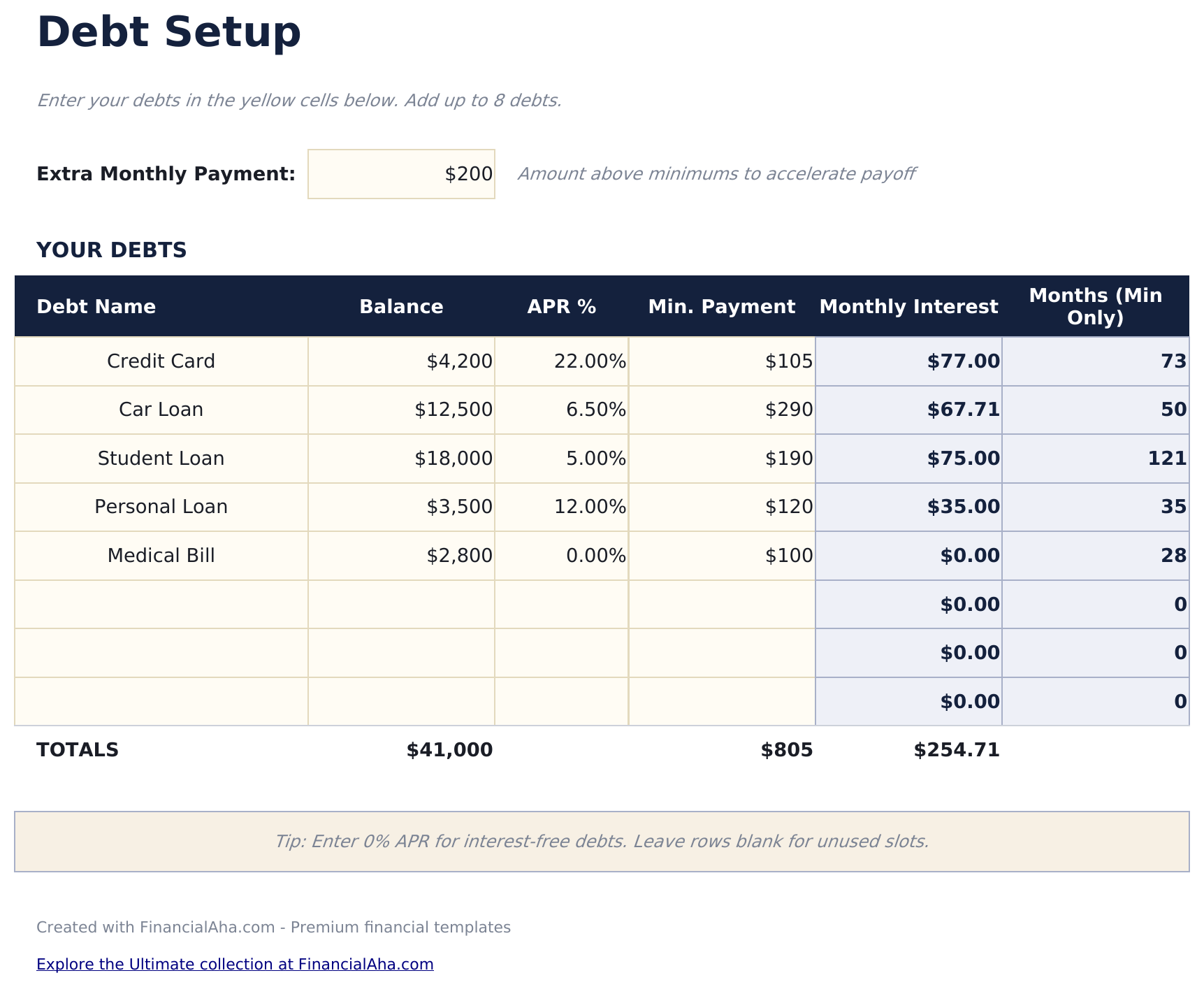
    Debt Setup

    Une ligne par dette, chacune avec un nom, ce qui est dû, le taux qu'elle porte et la mensualité qu'elle exige, plus une colonne montrant combien de mois cette dette durerait au minimum seul. Ce dernier chiffre vaut la peine d'être lu avant toute chose, parce qu'une mensualité minimale est conçue pour être supportable plutôt que courte. Au-dessus de la liste se trouve un seul champ de versement supplémentaire : tout ce que vous pouvez ajouter au-delà des minimums, saisi une seule fois, et appliqué à travers les dettes par le classement modélisé. Les résultats sous la liste portent plus que le tableau de bord ne le montre, notamment combien de mois l'ordre moins coûteux économise ainsi que ce qu'il économise en intérêts. Deux comportements valent la peine d'être connus : une dette dont la mensualité minimale ne couvre pas ses propres intérêts indique 999 mois plutôt qu'un chiffre réel, parce qu'à cette mensualité elle ne se solde jamais ; et si l'ensemble n'est pas totalement remboursé à la fin de l'échéancier, les mois de payoff indiquent 120 plutôt que de continuer.

  2. 02 sur 03

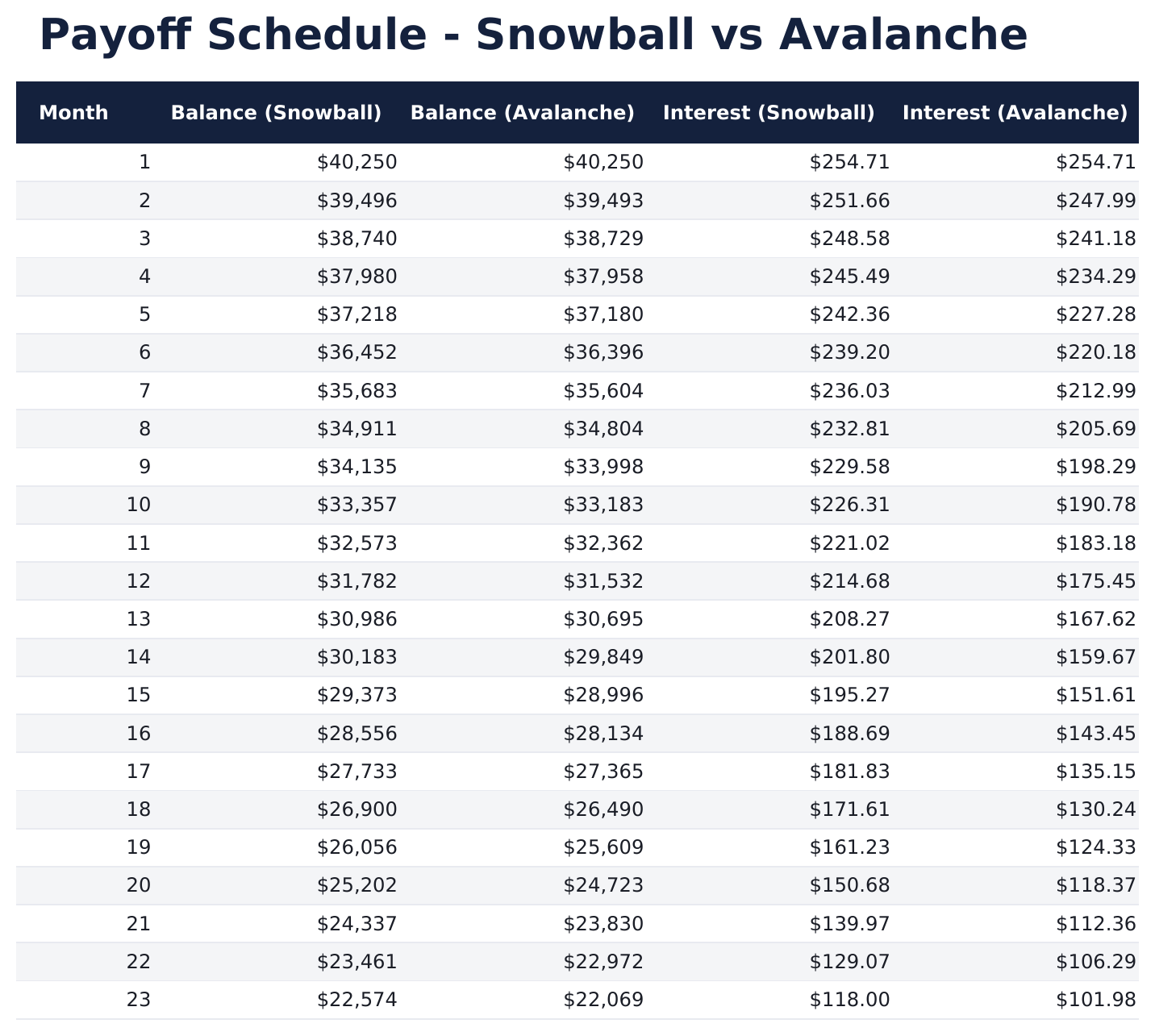
    Payoff Schedule

    Les deux ordres s'exécutent en parallèle, mois par mois - le solde selon chacun et l'intérêt accumulé selon chacun. Le plus petit solde en premier paie les dettes individuelles plus vite ; le taux le plus élevé en premier coûte moins en total. Le choix entre les deux dépend du fait que vous préfériez le gain psychologique d'une victoire rapide ou le gain financier d'un coût inférieur.

  3. 03 sur 03

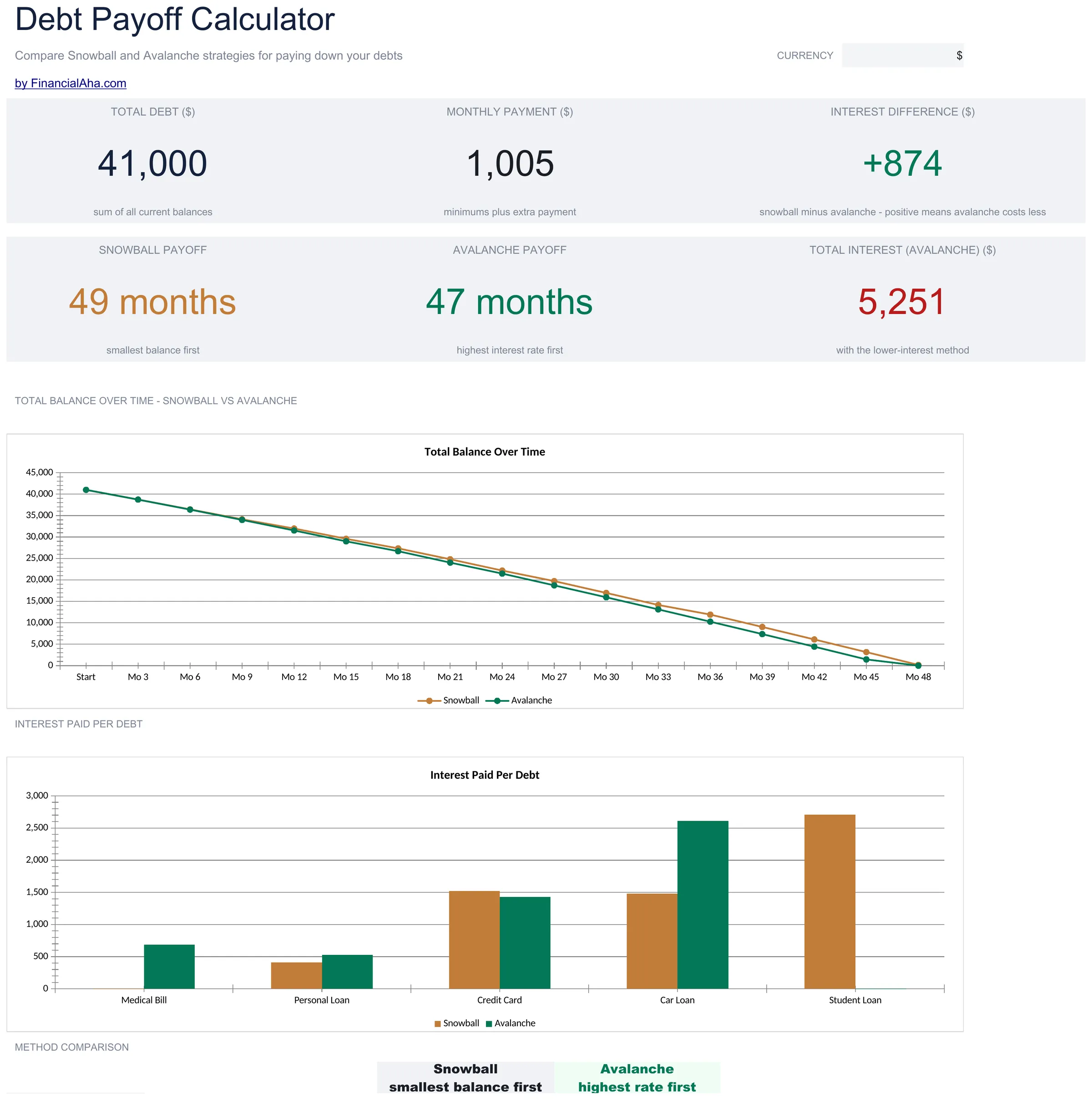
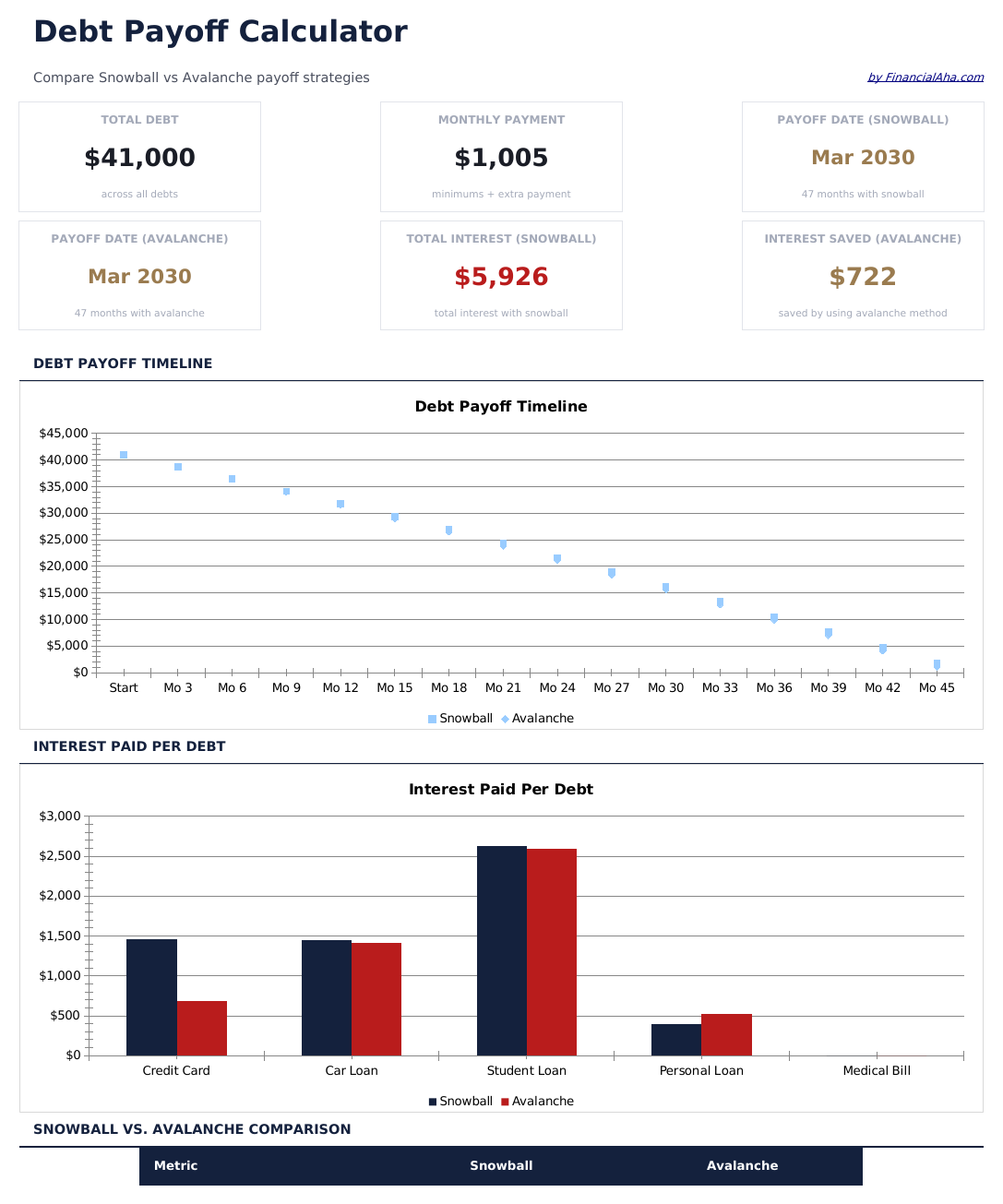
    Dashboard

    Six chiffres. Le total dû à travers chaque dette, l'engagement mensuel une fois le versement supplémentaire inclus, et l'écart d'intérêts entre les deux ordres sur la ligne du haut ; combien de mois chacun prend, et le gain pour le plus rapide, sur la deuxième.

  4. Guide inclus

    How to Use

    Un guide étape par étape sur son propre onglet, couvrant ce que chaque colonne attend, comment le versement supplémentaire est appliqué, et comment lire les deux ordres l'un contre l'autre. Parce qu'il est livré à l'intérieur du fichier, les instructions voyagent avec le modèle partout où il est ouvert.

Fonctionne à la fois avec Google Sheets et Excel

Modèle de tableur Essentials Calculateur de remboursement de dettes pour Google Sheets

Téléversez le modèle de feuille de calcul Essentials Calculateur de remboursement de dettes dans Drive, faites un clic droit dessus et choisissez « Ouvrir avec Google Sheets ». Ce modèle Google Sheets Essentials Calculateur de remboursement de dettes n'a besoin d'aucune étape de conversion, et les deux graphiques survivent au trajet intact - les deux échéanciers se recalculent exactement comme ils le font dans Excel. Le menu déroulant de devise du tableau de bord renomme les colonnes de montants à travers les trois feuilles de travail, et chaque chiffre de l'Essentials Calculateur de remboursement de dettes Google Sheets se met à jour dès qu'une entrée change.

Configuration du modèle Essentials Calculateur de remboursement de dettes Google Sheets

Une copie partagée du modèle Google Sheets Essentials Calculateur de remboursement de dettes fonctionne quand deux personnes examinent les mêmes dettes, où le versement supplémentaire est une décision commune. L'historique des versions de Sheets couvre un solde écrasé, et parce que chaque entrée est rassemblée sur la feuille de configuration, changer le versement supplémentaire est une simple modification visible.

Partager la feuille Google Sheets Essentials Calculateur de remboursement de dettes

La feuille Google Sheets Essentials Calculateur de remboursement de dettes est conçue pour des séances plutôt qu'un usage quotidien : réglez les dettes une fois, puis modifiez le versement supplémentaire et regardez les deux ordres répondre. Mettre à jour les soldes toutes les un ou deux mois garde l'échéancier honnête.

Modèle de tableur Essentials Calculateur de remboursement de dettes pour Excel

Le téléchargement Excel du modèle de feuille de calcul Essentials Calculateur de remboursement de dettes est un simple .xlsx. Excel ouvre ce modèle Excel Essentials Calculateur de remboursement de dettes directement, sans étape d'importation ni invite de compatibilité, et les deux graphiques sont des graphiques natifs d'Excel qui se redessinent dès que les entrées changent. Le fichier ne contient ni macros ni VBA, il s'ouvre donc sans avertissement de sécurité.

Configuration du modèle Essentials Calculateur de remboursement de dettes Excel

Le même modèle Excel Essentials Calculateur de remboursement de dettes s'ouvre dans Excel sous Windows, Excel sur Mac et Excel pour le web. C'est aussi le fichier identique que vous téléverseriez dans Drive, il n'y a donc pas de téléchargement séparé du modèle de feuille de calcul Essentials Calculateur de remboursement de dettes à choisir.

Notes Excel sur le modèle Essentials Calculateur de remboursement de dettes

Le fichier Excel du modèle de feuille de calcul Essentials Calculateur de remboursement de dettes ne porte ni macros ni VBA, Excel l'ouvre donc sans demande d'autorisation. Le même téléchargement Excel du modèle de feuille de calcul Essentials Calculateur de remboursement de dettes s'ouvre aussi dans Excel pour le web.

Ouvrir le fichier Excel du modèle de tableur Essentials Calculateur de remboursement de dettes

Rien dans le modèle Excel Essentials Calculateur de remboursement de dettes n'est propre à une version, ce classeur Excel Essentials Calculateur de remboursement de dettes se comporte donc identiquement dans Excel sous Windows, Excel sur Mac et les versions plus anciennes.

Points forts du modèle de tableur

Ce que suit le modèle de tableur Essentials Calculateur de remboursement de dettes

Vos dettes et un versement supplémentaire font tourner les deux échéanciers. Ce sont les colonnes que le modèle de feuille de calcul Essentials Calculateur de remboursement de dettes fonctionne à partir de :

Debt Name
ce que chaque ligne est, afin que l'échéancier se lise comme vos dettes propres
Balance
ce qui est actuellement dû dessus
APR
le taux que cette dette porte
Min. Payment
la mensualité qu'elle exige
Months at Min Only
calculé, combien de temps cette dette durerait au minimum seul
Snowball Balance
calculé, le solde selon le classement du plus petit solde en premier
Avalanche Balance
calculé, le solde selon le classement du taux le plus élevé en premier
Snowball Interest
calculé, intérêt accumulé selon le premier classement
Avalanche Interest
calculé, intérêt accumulé selon le second classement

Comparer les versions

Modèle de tableur FinancialAha Calculateur de remboursement de dettes : Free, Essentials et Ultimate comparés

Fonctionnalité Free Essentials Cette page Ultimate Voir le modèle de tableur
Feuilles de travail 1 3 6
Dettes traitées Une 8 12
Mois jusqu'au solde Oui Oui Oui
Total des intérêts Oui Oui Par stratégie
Boule de neige face à avalanche Oui Plus un ordre personnalisé
Versement supplémentaire Un réglage Testé sur un éventail
Échéancier de remboursement Les deux méthodes 180 mois, par dette
Ordre de solde par dette Sous chaque stratégie
Jalons avec dates Oui
Graphiques 2 2

Le modèle de feuille de calcul Essentials Calculateur de remboursement de dettes couvre trois feuilles de travail. Contre le modèle de feuille de calcul gratuit Calculateur de remboursement de dettes, qui gère une seule dette et retourne sa durée et son coût, cette version classe plusieurs d'entre elles, applique un versement supplémentaire à travers elles, rapporte l'écart d'intérêts entre les deux ordres courants dans un échéancier complet, et en offre deux graphiques. Le modèle de feuille de calcul Calculateur de remboursement de dettes Ultimate en prend douze, ajoute un ordre personnalisé aux deux autres, teste une gamme de versements supplémentaires pour montrer ce que chacun change, rapporte le mois de solde de chaque dette sous chaque stratégie, et suit des jalons avec des dates projetées.

Bon à savoir

Remarques sur l'utilisation du modèle de tableur Essentials Calculateur de remboursement de dettes

  • La colonne mois au minimum mérite d'être lue en premier. Une mensualité minimale est conçue pour être supportable plutôt que courte.
  • Le plus petit solde en premier paie les dettes individuelles plus vite ; le taux le plus élevé en premier coûte moins en total. Le classeur en montre les deux et ne plaide pour aucun.
  • Le versement supplémentaire est entré une seule fois et appliqué par le classement modélisé, afin que les deux restent comparables.
  • Une dette dont le minimum ne couvre pas ses propres intérêts indique 999 mois au minimum - elle ne se solde jamais à cette mensualité, et le chiffre est un marqueur plutôt qu'une prévision.
  • Les mois de payoff tombent à 120 si l'ensemble n'est pas solde à la fin de l'échéancier, afin qu'un solde très important face à un versement supplémentaire petit se lise comme la limite de l'échéancier plutôt que la vérité.
  • Mettre à jour les soldes tous les un ou deux mois est ce qui garde l'échéancier en accord avec la réalité.
  • Le menu déroulant de devise se trouve sur le tableau de bord et renomme les colonnes de montants à travers tout le modèle de feuille de calcul Essentials Calculateur de remboursement de dettes. Il change le libellé seul et ne convertit pas les montants.

Comment utiliser ce modèle Essentials Calculateur de remboursement de dettes

1

Listez vos dettes

Jusqu'à huit, chacune avec ce qui est dû, le taux et la mensualité.

2

Réglez le versement supplémentaire

Tout ce que vous pouvez ajouter au-delà des minimums, entré une seule fois.

3

Comparez les ordres

L'échéancier passe le plus petit solde en premier et le taux le plus élevé en premier en parallèle.

4

Lisez le gain

Lequel des deux vous économise le plus en intérêts et en nombre de mois.

Éprouvés par l'IA.

Chaque modèle commence par une recherche approfondie sur la façon dont les gens suivent réellement le sujet. Nous concevons la structure, construisons les formules et peaufinons le design jusqu'à obtenir quelque chose que nous utiliserions nous-mêmes. En chemin, nous utilisons l'IA pour éprouver les calculs : entrées inhabituelles, cas limites et comportement des formules, vérifiés jusqu'à ce que les chiffres tiennent.

Voir la version Ultimate

Livraison numérique immédiate · Conditions générales applicables

Questions fréquentes

Le modèle de feuille de calcul Calculateur de remboursement de dettes Essentials de FinancialAha est-il un modèle Google Sheets ?

Oui. Téléversez le fichier dans Drive et choisissez « Ouvrir avec Google Sheets ». Le modèle Google Sheets Essentials Calculateur de remboursement de dettes n'a besoin d'aucune étape de conversion, et les deux graphiques survivent au trajet intacts.

Le modèle de feuille de calcul Calculateur de remboursement de dettes Essentials de FinancialAha est-il un modèle Excel ?

Oui. Le téléchargement est un simple fichier .xlsx, donc le modèle Excel Essentials Calculateur de remboursement de dettes s'ouvre directement dans Excel sans étape d'importation. Les deux graphiques sont des graphiques natifs d'Excel, et il n'y a ni macros ni VBA.

Le fichier Excel du modèle Calculateur de remboursement de dettes Essentials s'ouvre-t-il dans les anciennes versions d'Excel ?

Oui. Le classeur Excel Essentials Calculateur de remboursement de dettes est livré en simple .xlsx, il s'ouvre donc de façon identique dans Excel actuel et dans les versions antérieures aux tableaux dynamiques.

Combien de dettes le modèle Essentials Calculateur de remboursement de dettes peut-il traiter ?

Jusqu'à huit. La version Free en traite une à la fois ; la version Essentials en traite huit, avec un versement supplémentaire appliqué à chacune ; la version Ultimate en traite douze.

Le modèle de feuille de calcul Essentials Calculateur de remboursement de dettes compare-t-il les méthodes boule de neige et avalanche ?

Oui. Les deux ordres passent côte à côte dans un échéancier complet. Le plus petit solde en premier paie les dettes individuelles plus vite ; le taux le plus élevé en premier coûte moins en intérêts totaux. L'écart entre eux est calculé en un seul chiffre.

Puis-je modéliser un versement supplémentaire dans le modèle Essentials Calculateur de remboursement de dettes ?

Oui. Le versement supplémentaire est entré une seule fois sur la feuille de configuration, puis appliqué par chaque ordre modélisé. C'est ce qui sépare la version Essentials de la version Free.

Le modèle Essentials Calculateur de remboursement de dettes teste-t-il une gamme de versements supplémentaires ?

Non. Un versement unique est entré une fois. Tester une gamme de versements - pour voir ce que chaque niveau change - c'est ce que fait la version Ultimate.

Le modèle de feuille de calcul Essentials Calculateur de remboursement de dettes est-il sûr à télécharger ?

Oui. Pas de macros, pas d'inscription, pas de suivi. Le fichier est un simple .xlsx qui s'ouvre directement dans Excel ou Google Sheets.

Comment ouvrir ce fichier dans Google Sheets ?

Importez le fichier .xlsx dans Google Drive, puis ouvrez-le avec Google Sheets. Toutes les formules et la mise en forme seront conservées.

Plus de modèles Essentials Gestion de la dette

Essentials

Points Clés :

Tableau de bord avec graphiques et KPI
Catégories pré-remplies et données d'exemple
Sans inscription, sans abonnement
Mises à jour gratuites à vie
Fonctionne dans
Excel Google Sheets

Vous recherchez des modèles de tableurs premium ?

Nos modèles payants incluent des tableaux de bord multi-feuilles avancés, des graphiques Excel natifs et des mises à jour régulières.

Privé et sécurisé

Vos données financières restent sur votre appareil. Nous ne les voyons jamais.

En savoir plus →

Besoin d'aide?

Consultez nos guides ou contactez-nous pour toute question.

Voir FAQ →