Accès à vie Pack Complet de Planification Financière Personnelle →
✓ Planification Financière✓ Suivi du Patrimoine Net✓ Budget Mensuel✓ Planificateur de Budget Voyage✓ Planificateur de Budget Annuel✓ Suivi des Dépenses Mensuelles✓ Planificateur Fiscal Annuel✓ Planification de Retraite
Voir le pack →

Livraison numérique immédiate · Conditions générales applicables

Modèle Ultimate - Excel et Google Sheets

Ultimate Calculateur de remboursement de dettes Modèle de tableur pour Google Sheets et Excel

Douze dettes portant un type en plus d'un solde, d'un taux et d'un minimum, un taux moyen pondéré sur l'ensemble, et ce que chaque dette coûte simplement à porter pendant un mois. Le modèle de tableur Ultimate Debt Payoff Calculator compare trois ordres - plus petit solde d'abord, taux le plus élevé d'abord, et un ordre personnalisé qui vous appartient - et marque le mois où chaque dette individuelle est apurée dans chacun. Six feuilles de travail plus How to Use. Google Sheets et Excel, un seul fichier. Pas de macros, pas de VBA.

Voir Aperçu

Livraison numérique immédiate · Conditions générales applicables

Calculateur de remboursement de dettes Modèle de tableur - Ultimate version for Google Sheets and Excel

Ce qui est inclus

  • Un type ainsi qu'un solde, un taux et un paiement minimum sur chaque dette
  • Un taux moyen pondéré sur l'ensemble
  • Ce que chaque dette coûte simplement à porter pendant un mois
  • Trois stratégies comparées - plus petit solde en premier, taux le plus élevé en premier, et un ordre personnalisé
  • Le mois où chaque dette individuelle s'éteint selon chacune des trois
  • Mois économisés comparé à payer uniquement les minimums
  • Tout paiement supplémentaire que vous saisissez est recalculé instantanément, avec l'économie qu'il produit
  • Jusqu'à quinze ans d'échéancier, avec une colonne de paiement et de solde par dette
  • Cinq jalons avec cibles, progrès, dates projetées et mois d'écart
  • Fonctionne dans Microsoft Excel et Google Sheets sans macros requises

Le modèle de feuille de calcul Ultimate Calculateur de remboursement de dettes de FinancialAha pour Google Sheets et Excel est un classeur à six feuilles, une ligne par dette, avec un guide How to Use sur un septième onglet. Il se présente sous la forme d'un modèle Excel Ultimate Calculateur de remboursement de dettes et d'un modèle Google Sheets Ultimate Calculateur de remboursement de dettes dans un seul fichier. Ce modèle de feuille de calcul Ultimate Calculateur de remboursement de dettes compare trois ordres, recalcule le remboursement pour tout paiement supplémentaire que vous saisissez, et rapporte quand chaque dette individuelle s'éteint selon chaque approche. Pas de macros, pas de VBA.

Dans le classeur

Ce que contient le modèle de tableur FinancialAha Ultimate Calculateur de remboursement de dettes

Le modèle de feuille de calcul Ultimate Calculateur de remboursement de dettes de FinancialAha fonctionne sur six feuilles de travail - une que vous remplissez, cinq qui rapportent en retour - plus le guide. Il fonctionne à la fois dans Microsoft Excel et Google Sheets et voici ce que le modèle de feuille de calcul Ultimate Calculateur de remboursement de dettes contient.

  1. 01 sur 06

    Dashboard

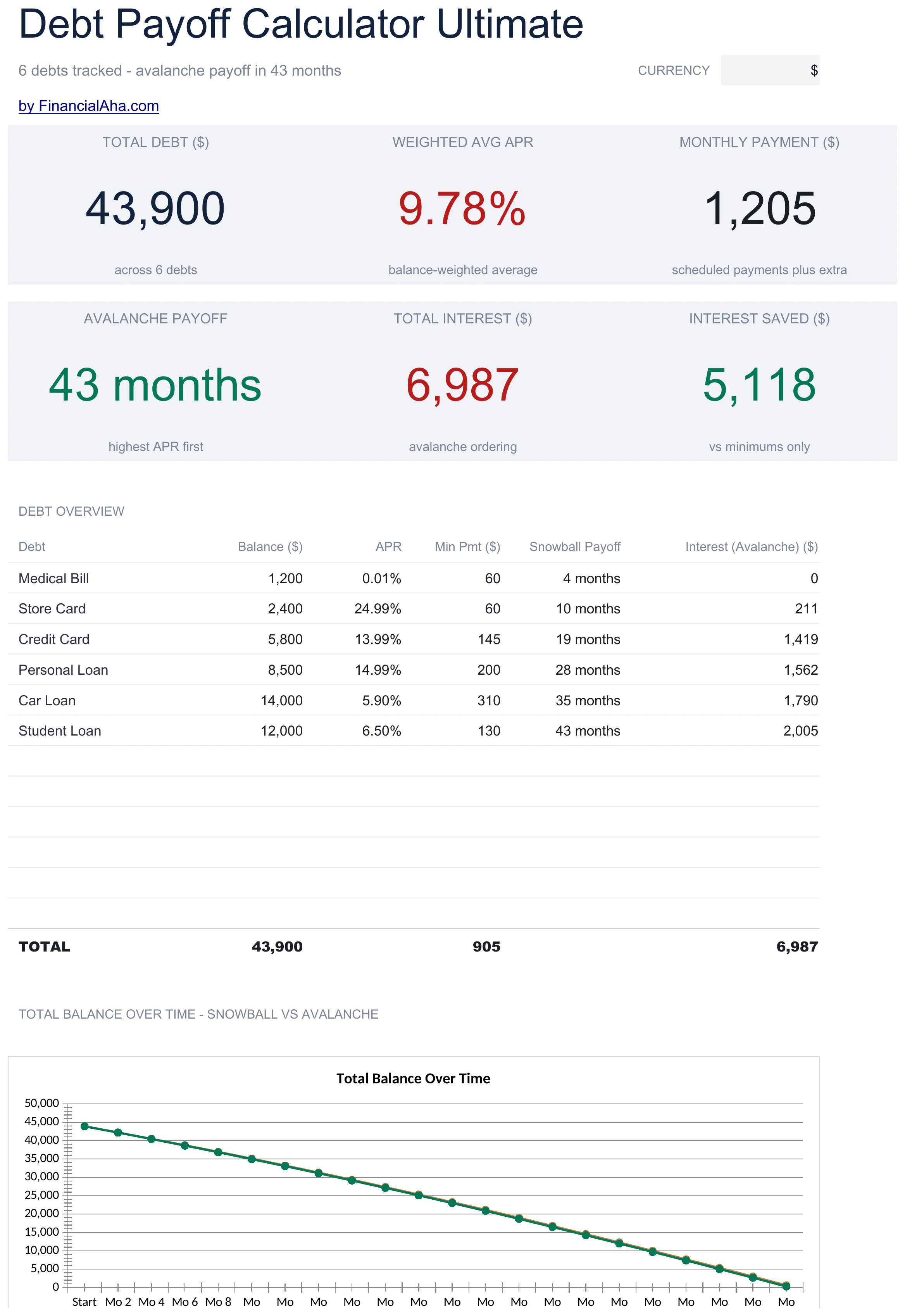
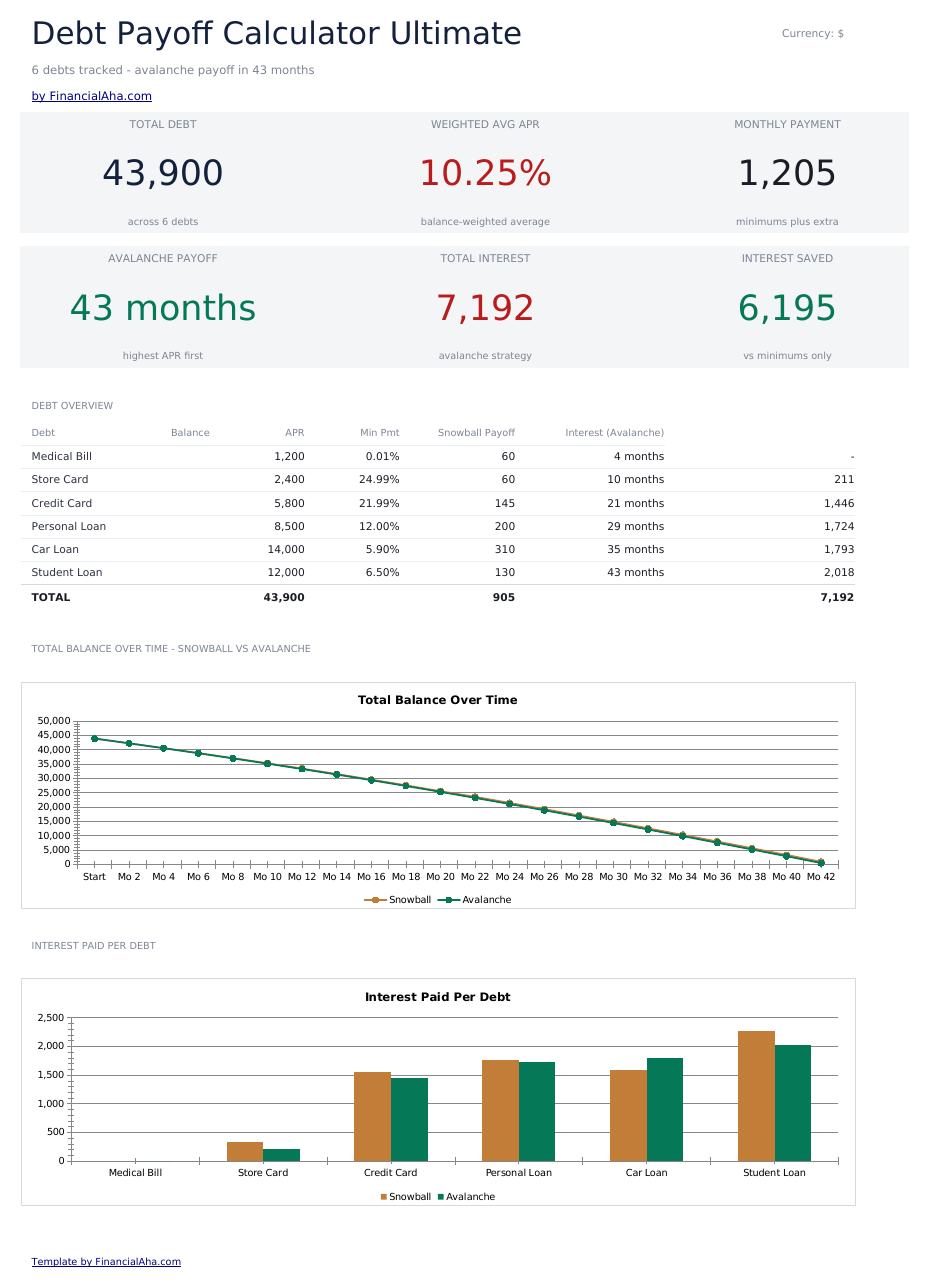
    La position entière en six figures : total dû, le taux moyen pondéré sur chaque dette, l'engagement mensuel, le point de remboursement, les intérêts totaux et les intérêts qu'un autre ordre économiserait. Le taux moyen pondéré est celui qu'aucun relevé unique ne montre, et c'est ce qui rend un ensemble de dettes comparable avec une seule alternative de consolidation. Chaque dette est listée dessous avec son propre solde, taux, minimum et mois de remboursement.

  2. 02 sur 06

    Debt Setup

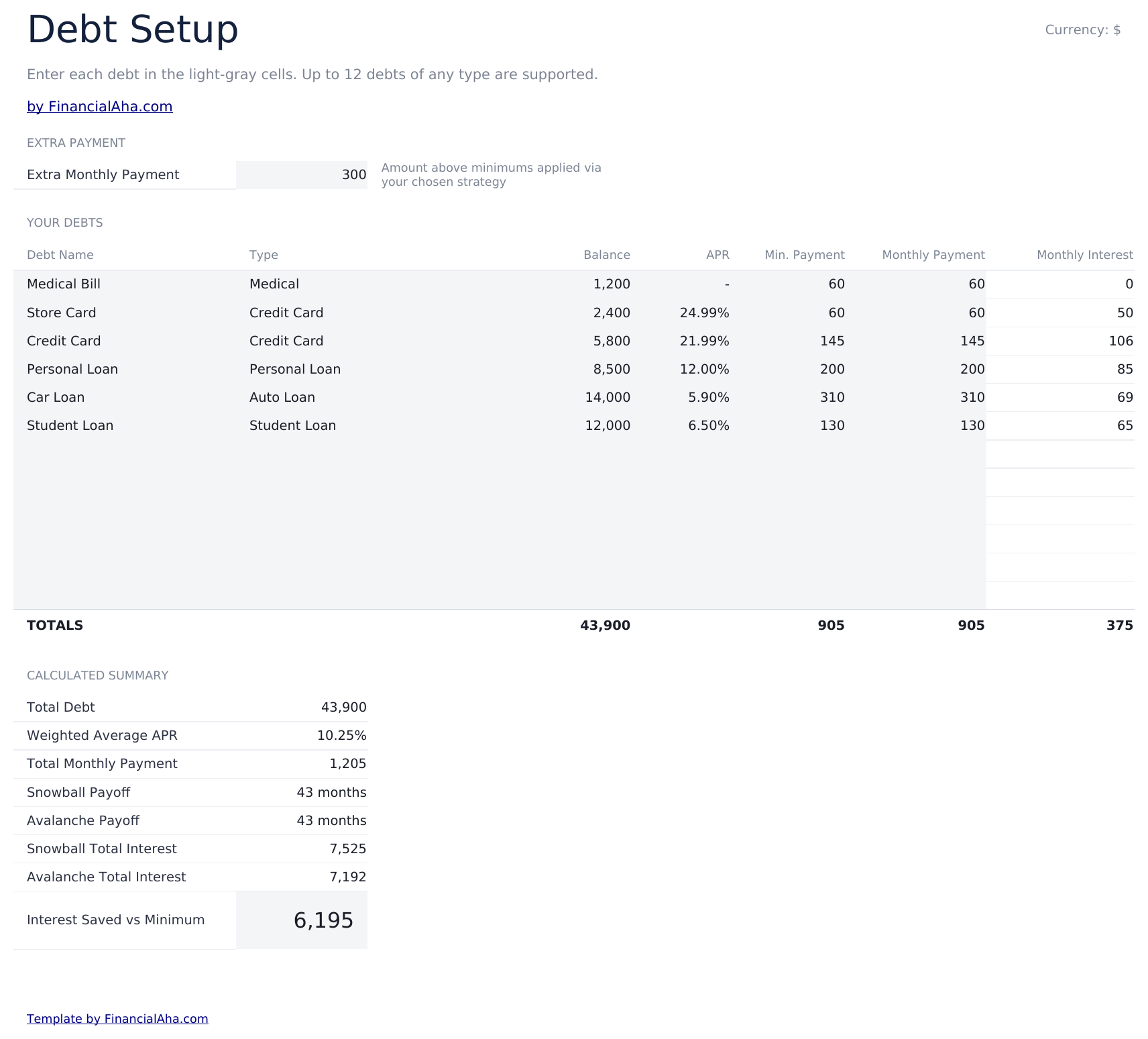
    Une ligne par dette, chacune avec un type ainsi qu'un solde, un taux et un minimum - donc une carte, un prêt automobile et une facture médicale sont distinguables plutôt que juste des lignes. La colonne des intérêts mensuels montre ce que chaque dette coûte simplement à porter pendant un mois, avant que tout progrès ne soit fait, ce qui est la figure qui reframe une liste.

  3. 03 sur 06

    Payoff Schedule

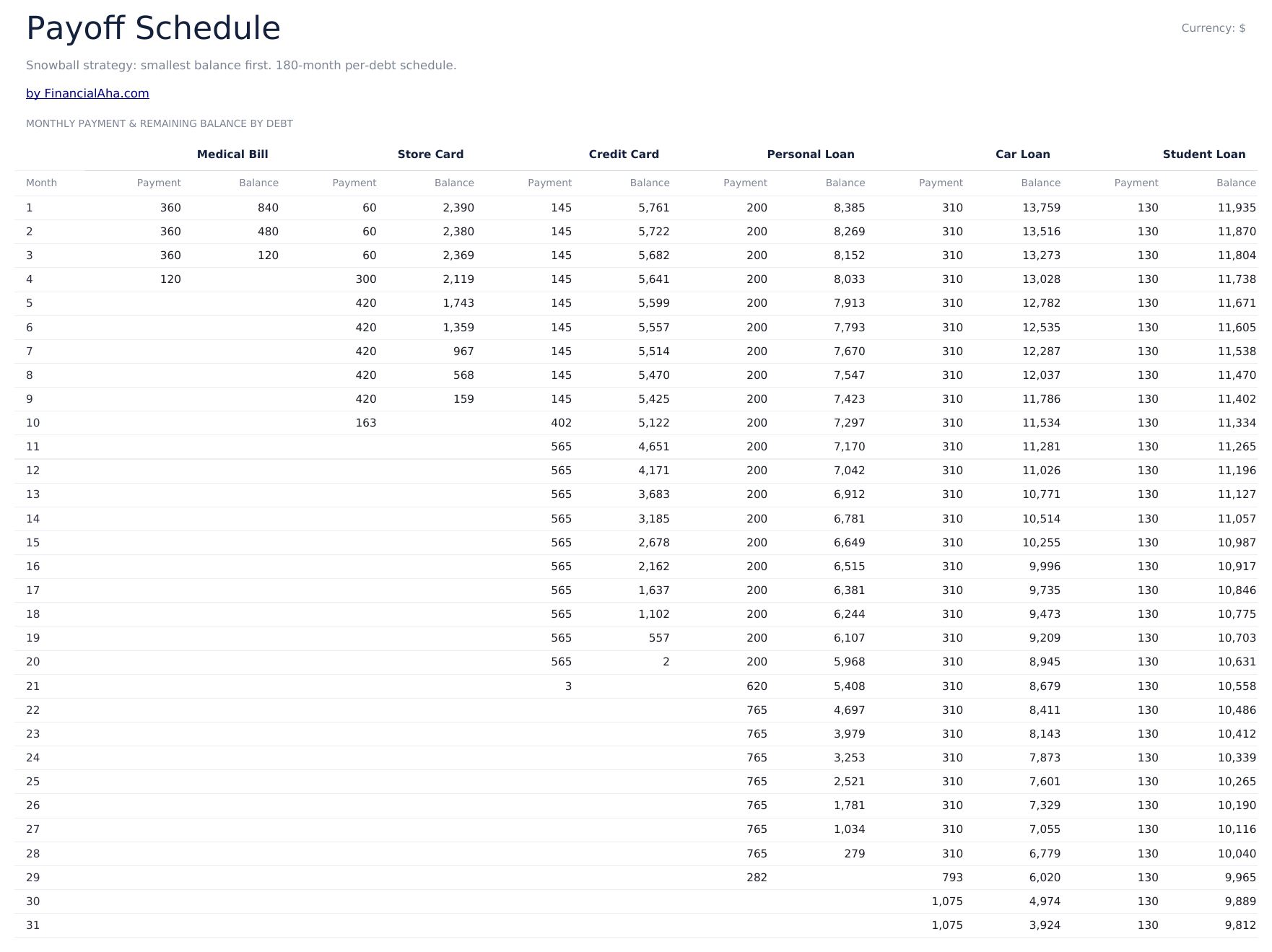
    Jusqu'à quinze ans de mois, avec une colonne de paiement et une colonne de solde pour chaque dette individuelle plutôt qu'une seule ligne combinée. Lire sur une ligne montre où l'argent va réellement ce mois-là, ce qui est la partie qu'un solde combiné cache.

  4. 04 sur 06

    Strategy Comparison

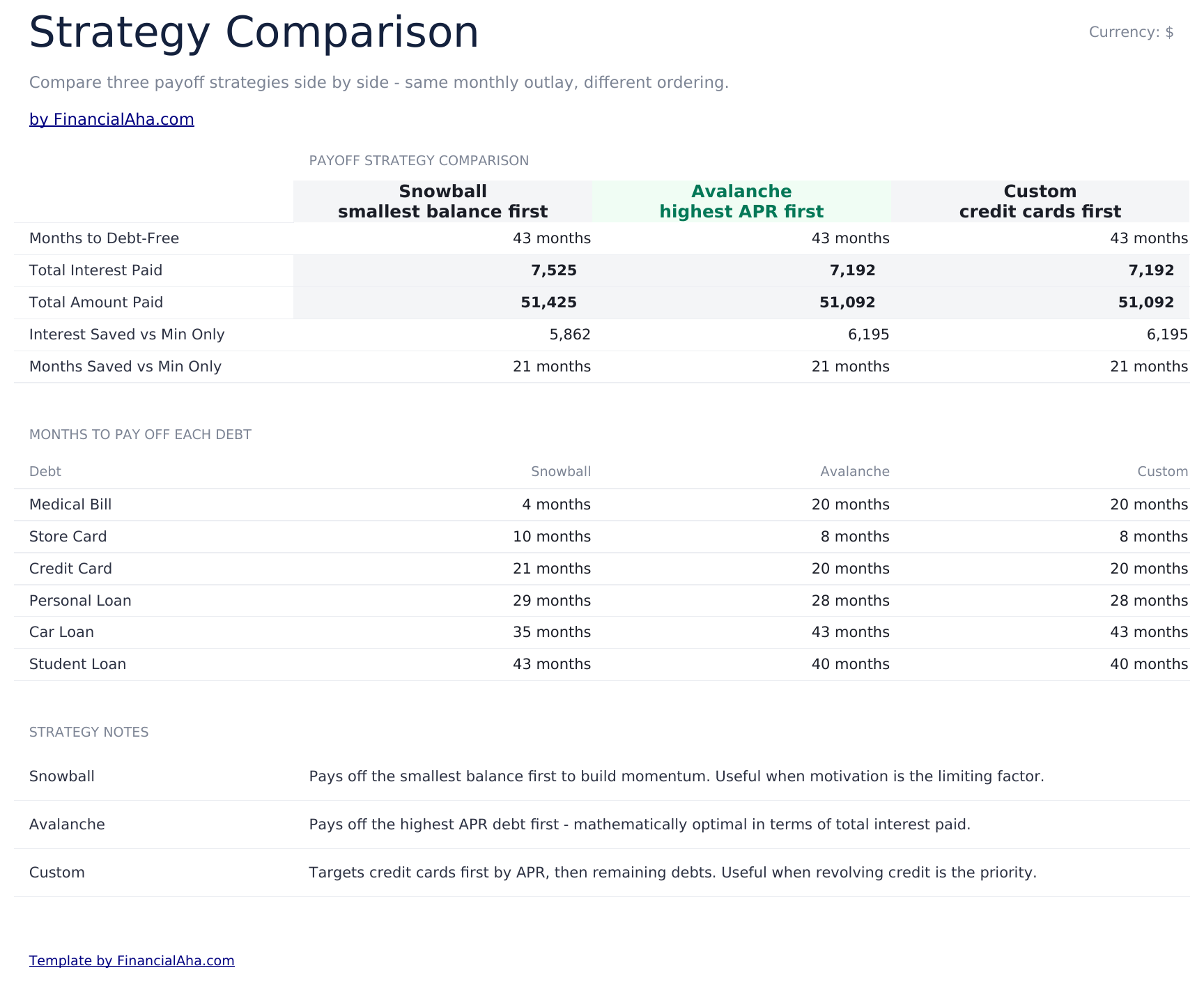
    Trois ordres mis l'un contre l'autre - plus petit solde en premier, taux le plus élevé en premier, et un ordre personnalisé du vôtre - avec les mois jusqu'à sans dette, les intérêts totaux, le total payé, les intérêts économisés et les mois économisés comparé à payer uniquement les minimums. Au-dessous, le mois où chaque dette individuelle s'éteint selon chaque stratégie. Ce deuxième tableau est ce qui rend la comparaison concrète : les stratégies diffèrent non seulement en coût total mais en quelle dette disparaît en premier, et ceux-ci tirent dans des directions opposées.

  5. 05 sur 06

    What-If Analysis

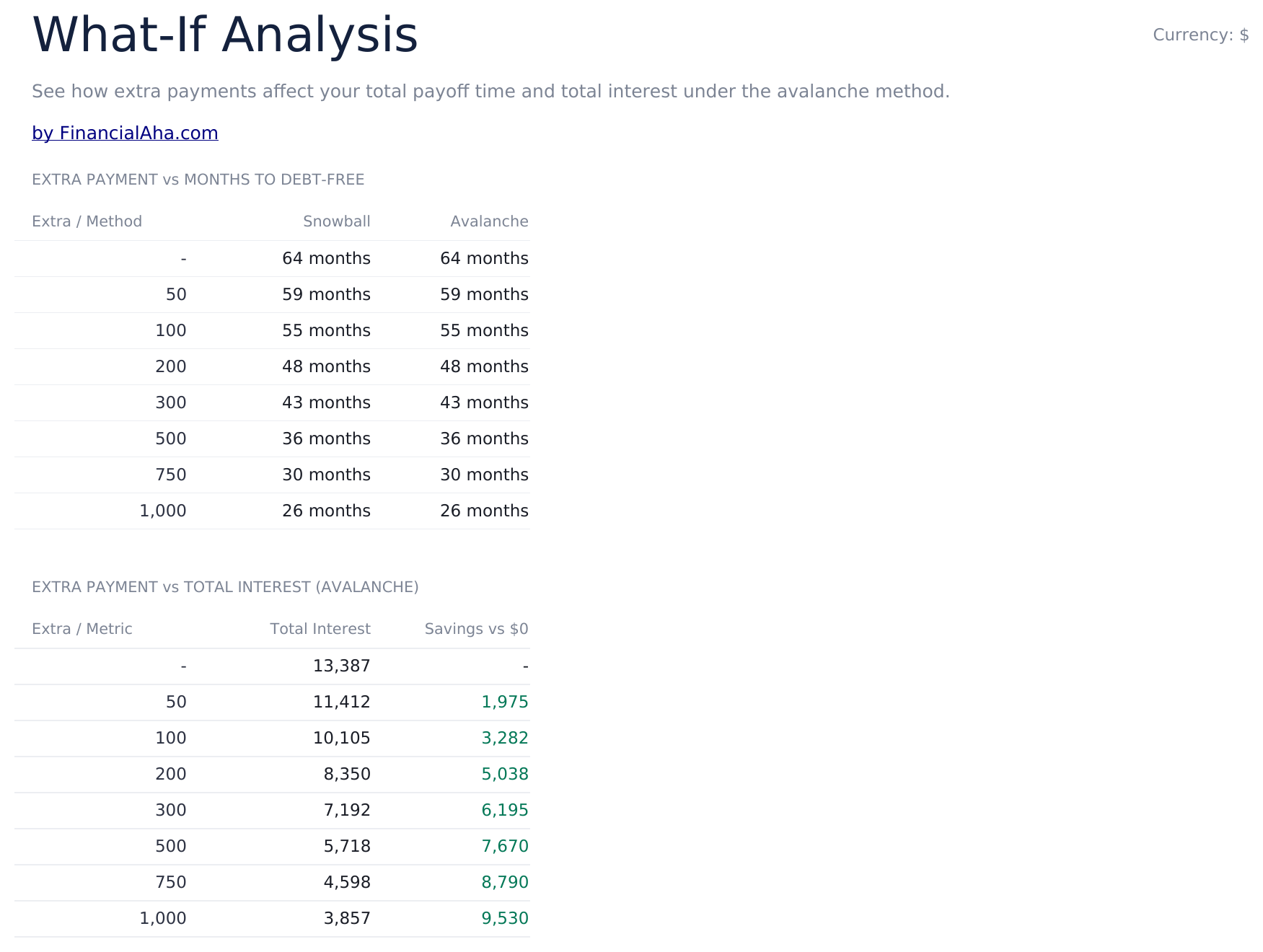
    Une seule cellule : le paiement supplémentaire que vous envisagez. Saisissez un montant et la feuille recalcule le remboursement complet pour lui, puis le met à côté du plan déjà sur votre Debt Setup - mois jusqu'à sans dette, intérêts totaux, et à quoi la différence revient. Ceci a remplacé une gamme fixe de huit montants. Une gamme montre bien où les rendements commencent à s'aplatir, ce qui vaut la peine d'être vu - mais une gamme fixe ne peut le montrer que pour les dettes avec lesquelles le fichier a été livré, et cela a cessé d'être à votre sujet au moment où vous avez saisi les vôtres. Saisir trois ou quatre montants tour à tour montre le même aplatissement contre vos soldes et taux réels.

  6. 06 sur 06

    Payoff Milestones

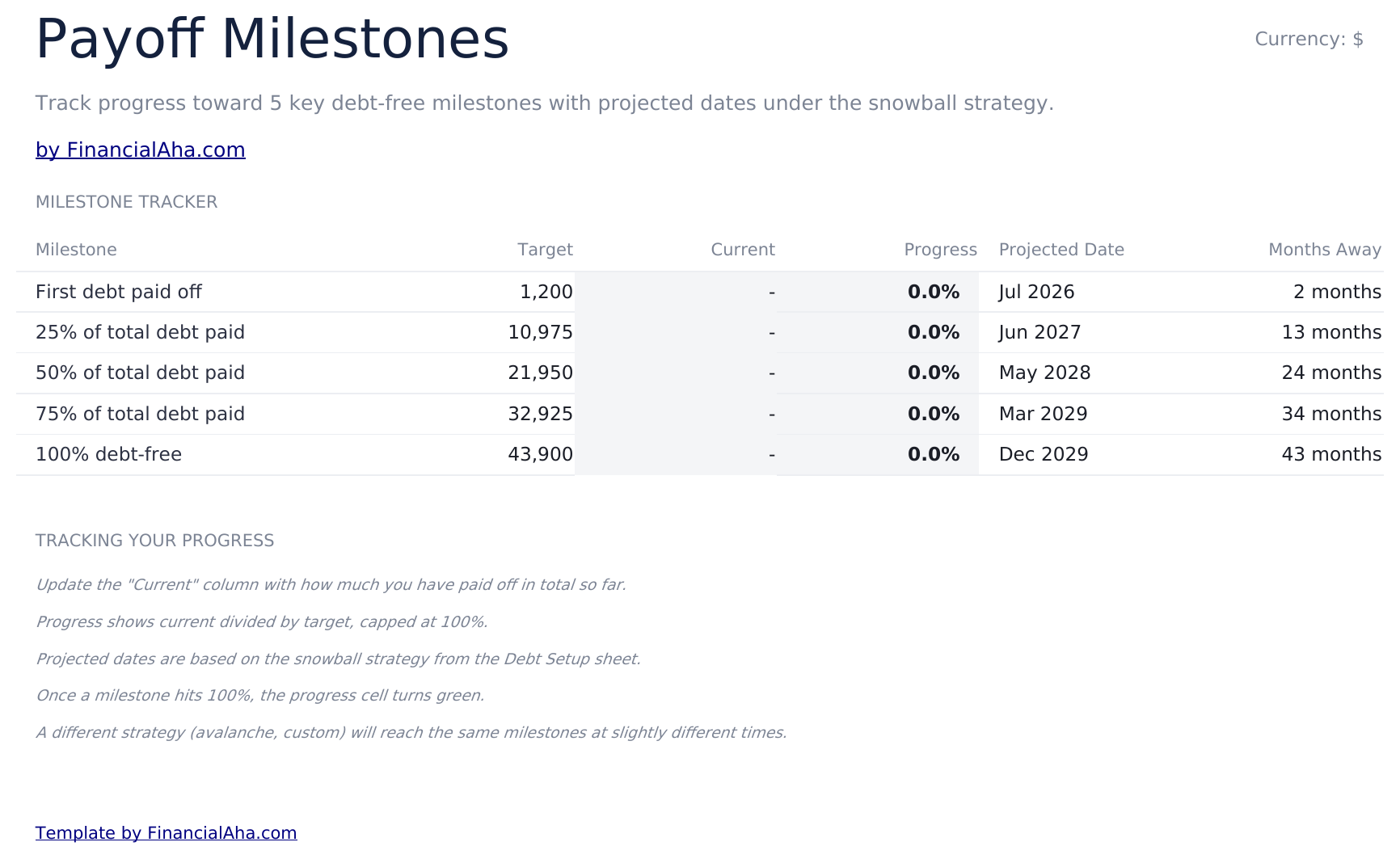
    Cinq marqueurs - la première dette éteinte, puis un quart, la moitié, trois quarts et tout - chacun avec une cible, où vous êtes actuellement, le progrès, une date projetée et le nombre de mois d'écart. Les remboursements longs sont mesurés en années, et des marqueurs datés sont ce qui rend la distance lisible.

  7. Guide inclus

    How to Use

    Un guide étape par étape sur son propre onglet, couvrant la configuration, comment chaque stratégie est construite, comment lire la gamme d'analyse de scénarios, et comment les dates des jalons sont projetées. Parce qu'il est livré à l'intérieur du fichier, les instructions voyagent avec le modèle partout où il est ouvert.

Fonctionne à la fois avec Google Sheets et Excel

Modèle de tableur Ultimate Calculateur de remboursement de dettes pour Google Sheets

Téléversez le modèle de feuille de calcul Ultimate Calculateur de remboursement de dettes dans Drive, faites un clic droit dessus et choisissez « Ouvrir avec Google Sheets ». Ce modèle Google Sheets Ultimate Calculateur de remboursement de dettes n'a besoin d'aucune étape de conversion et les deux graphiques survivent au trajet intacts. Les références entre feuilles qui construisent les feuilles de stratégie et d'analyse de scénarios s'appuient sur les noms d'onglets existants, lesquels valent la peine de laisser intacts.

Configuration du modèle Ultimate Calculateur de remboursement de dettes Google Sheets

Une copie partagée du modèle Google Sheets Ultimate Calculateur de remboursement de dettes convient à deux personnes travaillant sur les mêmes dettes, où la stratégie est une décision conjointe et la feuille des jalons est ce qui se vérifie. L'historique des versions de Sheets couvre un solde saisi par-dessus.

Partager la feuille Google Sheets Ultimate Calculateur de remboursement de dettes

La feuille Google Sheets Ultimate Calculateur de remboursement de dettes est construite autour de deux rythmes : soldes mis à jour tous les mois ou deux, et des séances plus longues avec les feuilles de stratégie et d'analyse de scénarios quand le paiement supplémentaire change.

Modèle de tableur Ultimate Calculateur de remboursement de dettes pour Excel

Le téléchargement Excel du modèle de feuille de calcul Ultimate Calculateur de remboursement de dettes est un simple .xlsx. Excel ouvre ce modèle Excel Ultimate Calculateur de remboursement de dettes directement, sans étape d'importation ni demande de compatibilité, et les deux graphiques sont des graphiques Excel natifs qui se redessinent au fur et à mesure que les entrées changent. Il n'y a pas de macros et pas de VBA dans le fichier, il s'ouvre donc sans avertissement de sécurité.

Configuration du modèle Ultimate Calculateur de remboursement de dettes Excel

Le même modèle Excel Ultimate Calculateur de remboursement de dettes s'ouvre dans Excel sur Windows, Excel sur Mac et Excel pour le web. C'est aussi le fichier identique que vous téléverseriez dans Drive, il n'y a donc pas de téléchargement séparé du modèle de feuille de calcul Ultimate Calculateur de remboursement de dettes à choisir.

Notes Excel du modèle de feuille de calcul Ultimate Calculateur de remboursement de dettes

Le fichier Excel du modèle de feuille de calcul Ultimate Calculateur de remboursement de dettes ne porte pas de macros et pas de VBA, donc Excel l'ouvre sans demande d'autorisation. Le même téléchargement Excel du modèle de feuille de calcul Ultimate Calculateur de remboursement de dettes s'ouvre aussi dans Excel pour le web.

Ouvrir le fichier Excel du modèle de tableur Ultimate Calculateur de remboursement de dettes

Rien dans le modèle Excel Ultimate Calculateur de remboursement de dettes n'est propre à une version, donc ce classeur du modèle de feuille de calcul Ultimate Calculateur de remboursement de dettes se comporte de façon identique dans Excel sur Windows, Excel sur Mac et les builds plus anciennes.

Points forts du modèle de tableur

Ce que suit le modèle de tableur Ultimate Calculateur de remboursement de dettes

Vos dettes alimentent cinq feuilles de rapports. Voici les colonnes sur lesquelles le modèle de feuille de calcul Ultimate Calculateur de remboursement de dettes fonctionne :

Debt Name
ce que chaque ligne est, porté sur chaque feuille
Type
carte, prêt, médical ou ce qu'il est, donc la liste est lisible
Balance
ce qui est actuellement dû
APR
le taux que cette dette porte
Min. Payment
le minimum qu'elle demande chaque mois
Monthly Payment
ce qui va réellement à elle
Monthly Interest
dérivé, ce que la dette coûte simplement à porter pendant un mois
Snowball
dérivé, l'ordre du plus petit solde en premier
Avalanche
dérivé, l'ordre du taux le plus élevé en premier
Custom
un ordre du vôtre, comparé sur la même base
Milestone
le marqueur en cours de suivi, de la première dette éteinte à tout
Projected Date
dérivé, quand un jalon est atteint au rythme actuel
Months Away
dérivé, la même distance en mois

Comparer les versions

Modèle de tableur FinancialAha Calculateur de remboursement de dettes : Free, Essentials et Ultimate comparés

Fonctionnalité Free Essentials Voir le modèle de tableur Ultimate Cette page
Feuilles de travail 1 3 6
Dettes traitées Une 8 12
Mois jusqu'au remboursement Oui Oui Oui
Intérêts totaux Oui Oui Par stratégie
Boule de neige contre avalanche – Oui Plus un ordre personnalisé
Paiement supplémentaire – Un paramètre Saisissez tout montant, recalculé instantanément
Échéancier de remboursement – Les deux méthodes 180 mois, par dette
Ordre de remboursement par dette – – Selon chaque stratégie
Jalons avec dates – – Oui
Graphiques – 2 2

Le modèle de feuille de calcul Ultimate Calculateur de remboursement de dettes de FinancialAha couvre six feuilles de travail. Le modèle de feuille de calcul gratuit Calculateur de remboursement de dettes traite une dette et retourne sa durée et son coût. Le modèle de feuille de calcul Essentials Calculateur de remboursement de dettes pour Google Sheets et Excel en prend huit et exécute les deux ordres courants côte à côte. Cette version ajoute un ordre personnalisé à côté de ces deux, rapporte le mois où chaque dette individuelle s'éteint selon chacune des trois, recalcule le remboursement complet pour tout paiement supplémentaire que vous saisissez, porte un taux moyen pondéré sur l'ensemble, et suit cinq jalons avec dates projetées.

Bon à savoir

Remarques sur l'utilisation du modèle de tableur Ultimate Calculateur de remboursement de dettes

  • Le taux moyen pondéré est la figure qu'aucun relevé unique ne montre, et c'est ce qui rend un ensemble de dettes comparable avec une seule alternative de consolidation.
  • La colonne des intérêts mensuels montre ce qu'une dette coûte simplement à porter, avant que tout progrès ne soit fait.
  • Les stratégies diffèrent en coût total et en quelle dette s'éteint en premier, et ces deux tirent dans des directions opposées. Le classeur rapporte les deux et ne plaide pour aucun.
  • Saisir quelques paiements supplémentaires différents tour à tour montre où les rendements commencent à s'aplatir - et contre vos propres soldes plutôt qu'un ensemble fixe.
  • Le menu déroulant de devise se trouve sur le Tableau de bord et réétiquette les colonnes d'argent sur l'ensemble du modèle de feuille de calcul Ultimate Calculateur de remboursement de dettes. Il ne change que le libellé et ne convertit pas les montants.

Comment utiliser ce modèle

1

Listez vos dettes

Jusqu'à douze, chacune avec un type, un solde, un taux et un paiement minimum.

2

Définissez le paiement supplémentaire

La feuille d'analyse de scénarios recalcule le remboursement complet pour tout montant que vous saisissez, mis à côté de votre plan actuel.

3

Comparez les stratégies

Trois ordres, avec les mois jusqu'à sans dette, les intérêts totaux et les mois de remboursement par dette.

4

Suivez les jalons

Première dette éteinte, puis quart, moitié, trois quarts et tout, chacun avec une date projetée.

Éprouvés par l'IA.

Chaque modèle commence par une recherche approfondie sur la façon dont les gens suivent réellement le sujet. Nous concevons la structure, construisons les formules et peaufinons le design jusqu'à obtenir quelque chose que nous utiliserions nous-mêmes. En chemin, nous utilisons l'IA pour éprouver les calculs : entrées inhabituelles, cas limites et comportement des formules, vérifiés jusqu'à ce que les chiffres tiennent.

Achat unique. Sans abonnement. Compatible Excel et Google Sheets.

Questions fréquentes

Le modèle de feuille de calcul Ultimate Calculateur de remboursement de dettes de FinancialAha est-il un modèle Google Sheets ?

Oui. Téléversez le fichier dans Drive et choisissez « Ouvrir avec Google Sheets ». Le modèle Google Sheets Ultimate Calculateur de remboursement de dettes n'a besoin d'aucune étape de conversion et les deux graphiques survivent au trajet intacts. Les références entre feuilles s'appuient sur les noms d'onglets existants, lesquels valent la peine de laisser intacts.

Le modèle de feuille de calcul Ultimate Calculateur de remboursement de dettes de FinancialAha est-il un modèle Excel ?

Oui. Le téléchargement est un simple .xlsx, donc le modèle Excel Ultimate Calculateur de remboursement de dettes s'ouvre directement dans Excel sans étape d'importation. Les deux graphiques sont des graphiques Excel natifs, et il n'y a pas de macros ou de VBA.

Le fichier Excel du modèle de feuille de calcul Ultimate Calculateur de remboursement de dettes s'ouvre-t-il dans les anciennes versions d'Excel ?

Oui. Le classeur Excel du modèle de feuille de calcul Ultimate Calculateur de remboursement de dettes est livré en simple .xlsx, il s'ouvre donc de façon identique dans Excel actuel et dans les versions antérieures aux tableaux dynamiques.

Qu'ajoute le modèle de feuille de calcul Ultimate Calculateur de remboursement de dettes par rapport à la version Essentials ?

Un ordre personnalisé à côté des deux standards, le mois de remboursement pour chaque dette individuelle selon chaque stratégie, une gamme de paiements supplémentaires plutôt qu'une seule figure, un taux moyen pondéré, et cinq jalons datés, et il porte une liste de dettes plus longue que la version Essentials.

À quoi sert le taux moyen pondéré dans le modèle de feuille de calcul Ultimate Calculateur de remboursement de dettes ?

C'est le taux que l'ensemble porte effectivement, ce qu'une pile de relevés ne vous dira pas en soi. C'est la figure qui rend un groupe de dettes comparable avec une seule alternative de consolidation.

Comment fonctionne la feuille d'analyse de scénarios ?

Saisissez un montant de paiement supplémentaire et elle recalcule le remboursement complet pour lui, en mettant le résultat à côté de votre plan actuel - mois jusqu'à sans dette, intérêts totaux, et la différence. Saisir quelques montants tour à tour montre où les rendements commencent à s'aplatir, contre vos propres soldes plutôt qu'un ensemble fixe.

Le modèle de feuille de calcul Ultimate Calculateur de remboursement de dettes recommande-t-il une stratégie de remboursement ?

Non. Il rapporte ce que chaque ordre coûte en intérêts, combien de temps chacun prend, et quelles dettes s'éteignent en premier selon chacun. Ceux-ci tirent dans des directions différentes, et le choix est le vôtre.

Que suivent les jalons dans le modèle de feuille de calcul Ultimate Calculateur de remboursement de dettes ?

La première dette éteinte, puis un quart, la moitié, trois quarts et tout - chacun avec une cible, le progrès actuel, une date projetée et le nombre de mois d'écart. Les remboursements longs s'étendent sur des années, et des marqueurs datés rendent la distance lisible.

Que reçois-je après l'achat ?

Vous recevez un fichier Excel (.xlsx) compatible avec Microsoft Excel, Google Sheets et LibreOffice Calc. Téléchargez-le immédiatement après l'achat - aucune inscription ni compte requis.

Existe-t-il une version gratuite ?

Oui. La version gratuite de ce modèle est disponible avec des fonctionnalités de base. La version Ultimate ajoute une analyse avancée, plus de capacité et des feuilles supplémentaires.

Et si cela ne fonctionne pas pour moi ?

Contactez-nous et nous vous aiderons à résoudre le problème. Le modèle fonctionne dans Microsoft Excel, Google Sheets et LibreOffice Calc sans aucune macro nécessaire.

Ultimate

Points Clés :

Téléchargement instantané après achat
Aucune macro ou VBA nécessaire
Toutes les formules se calculent automatiquement
Sans abonnement
Fonctionne dans
Excel Google Sheets

Vous cherchez d'autres modèles Ultimate ?

Nous proposons des versions Ultimate de nos modèles de tableurs les plus populaires avec des fonctionnalités avancées, plus de capacité et une analyse approfondie.

Privé et sécurisé

Vos données financières restent sur votre appareil. Nous ne les voyons jamais.

En savoir plus →

Besoin d'aide?

Consultez nos guides ou contactez-nous pour toute question.

Voir FAQ →