Lifetime-Deal Komplettes Bundle für persönliche Finanzplanung →
✓ Finanzplanung✓ Vermögens-Tracker✓ Monatliches Budget✓ Reisebudget-Planer✓ Jahresbudget-Planer✓ Monatlicher Ausgaben-Tracker✓ Jährlicher Steuerplaner✓ Altersvorsorgeplanung
Bundle ansehen →

Sofortige digitale Lieferung · Es gelten die AGB

Ultimate-Vorlage - Excel & Google Sheets

Ultimate Schuldenrückzahlungsrechner Tabellenvorlage für Google Sheets & Excel

Zwölf Schulden mit einer Art zusätzlich zu Saldo, Zinssatz und Minimum, einem gewichteten Durchschnittssatz über den Bestand, und dem, was jede Schuld allein für einen Monat an Kosten verursacht. Die Ultimate Schuldentilgungsrechner Tabellenvorlage vergleicht drei Reihenfolgen - kleinste zuerst, höchster Zins zuerst, und eine eigene benutzerdefinierte Reihenfolge - und markiert den Monat, in dem jede einzelne Schuld unter jeder davon getilgt ist. Sechs Arbeitsblätter plus How to Use. Google Sheets und Excel, eine Datei. Keine Makros, kein VBA.

Siehe Vorschau

Sofortige digitale Lieferung · Es gelten die AGB

Schuldenrückzahlungsrechner Tabellenvorlage - Ultimate version for Google Sheets and Excel

Was enthalten ist

  • Ein Typ sowie ein Saldo, Zinssatz und Minimum für jede Schuld
  • Ein gewichteter durchschnittlicher Zinssatz über den gesamten Bestand
  • Was jede Schuld einfach zu tragen kostet, pro Monat
  • Drei Ordnungen im Vergleich - kleinster Saldo zuerst, höchster Zinssatz zuerst und eine benutzerdefinierte Reihenfolge
  • Der Monat, in dem jede Schuld bei jeder der drei Ordnungen getilgt wird
  • Monate eingespart gegenüber der Zahlung von nur Mindestbeträgen
  • Jede zusätzliche Zahlung, die Sie eingeben, wird sofort neu berechnet, mit der Einsparung, die sie bringt
  • Bis zu fünfzehn Jahren von Monaten, mit einer Zahlung und einer Saldospalte pro Schuld
  • Fünf Meilensteine mit Zielen, Fortschritt, projizierten Daten und Monaten Abstand
  • Funktioniert in Microsoft Excel und Google Sheets ohne erforderliche Makros

Die FinancialAha Ultimate Schuldenrückzahlungsrechner Tabellenvorlage für Google Sheets und Excel ist eine sechsseitige Arbeitsmappe, eine Zeile pro Schuld, mit einer Anleitung zum Verwenden auf einem siebten Reiter. Sie wird als Ultimate Schuldenrückzahlungsrechner Excel Vorlage und Ultimate Schuldenrückzahlungsrechner Google Sheets Vorlage in einer Datei bereitgestellt. Diese Ultimate Schuldenrückzahlungsrechner Tabellenvorlage vergleicht drei Ordnungen, berechnet die Tilgung für jede Zusatzzahlung, die Sie eingeben, neu und zeigt an, wann jede einzelne Schuld unter jeder Methode getilgt wird. Keine Makros, kein VBA.

In der Arbeitsmappe

Was in der FinancialAha Ultimate Schuldenrückzahlungsrechner Tabellenvorlage enthalten ist

Die FinancialAha Ultimate Schuldenrückzahlungsrechner Tabellenvorlage läuft auf sechs Arbeitsblättern - eins, das Sie ausfüllen, fünf, die Bericht erstatten - plus die Anleitung. Es funktioniert sowohl in Microsoft Excel als auch in Google Sheets und hier ist, was die Ultimate Schuldenrückzahlungsrechner Tabelle enthält.

  1. 01 von 06

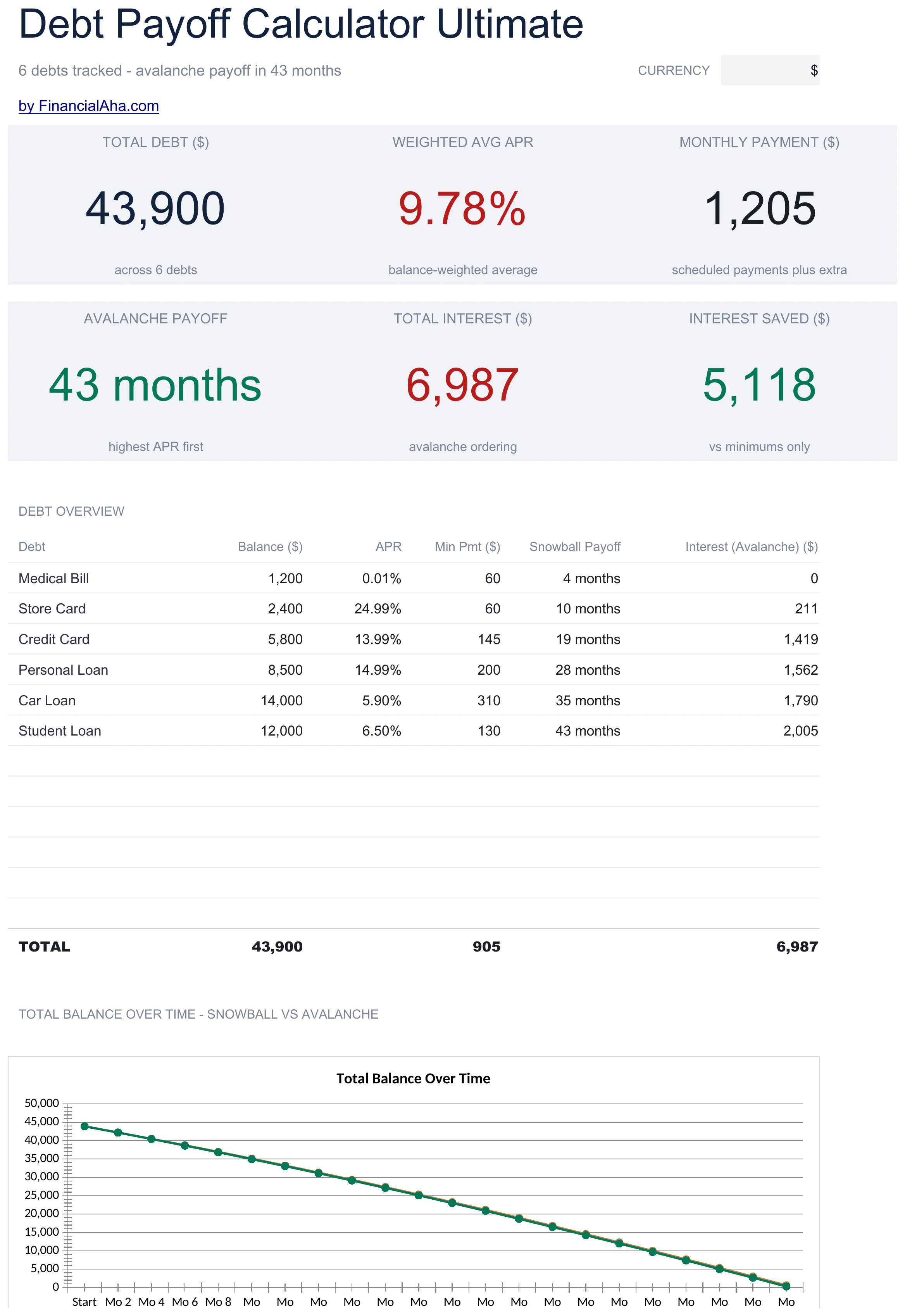
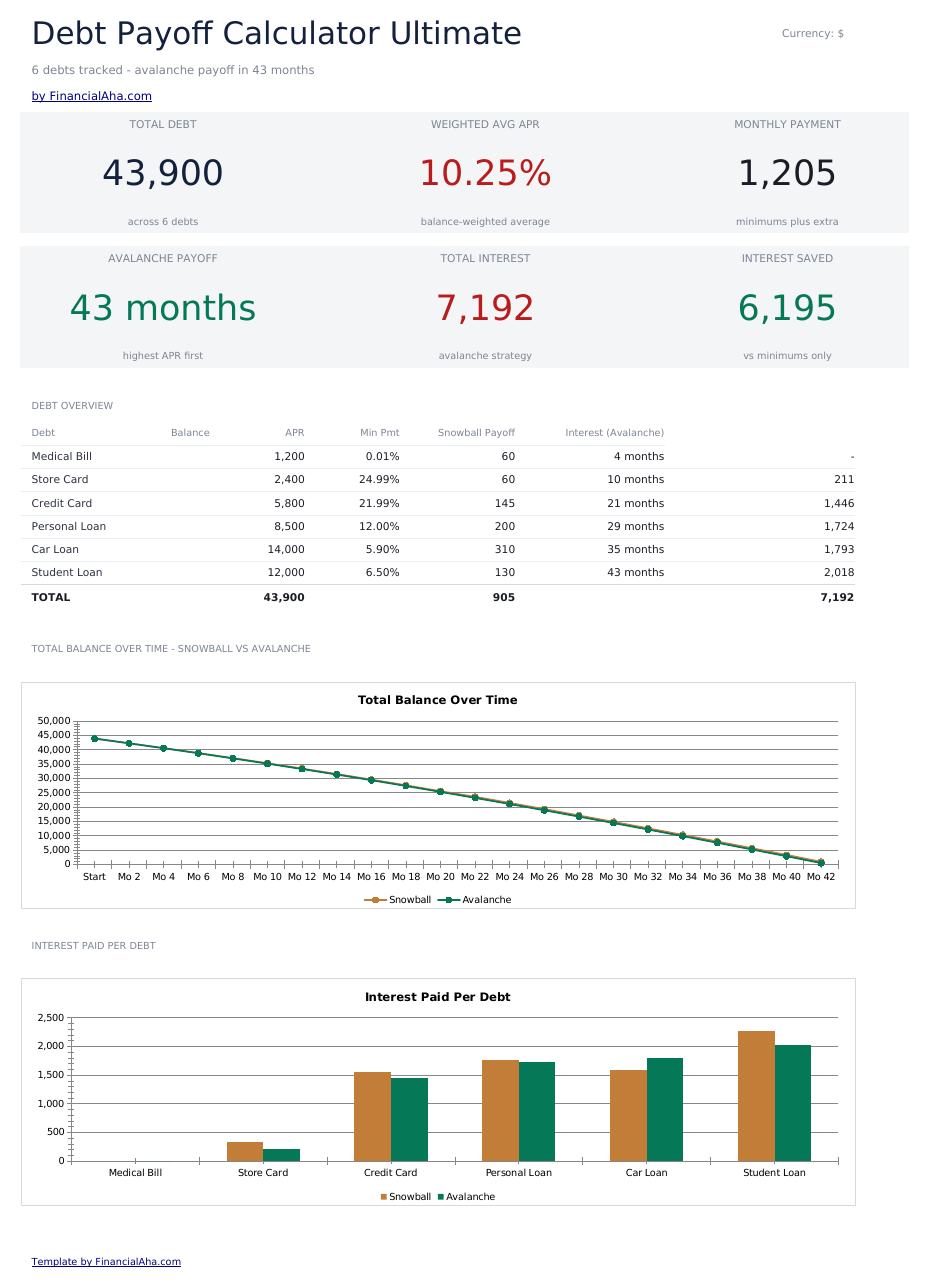
    Dashboard

    Die gesamte Position in sechs Zahlen: Gesamtschuldenbetrag, der gewichtete durchschnittliche Zinssatz über alle Schulden, die monatliche Verbindlichkeit, der Tilgungspunkt, Gesamtzinsen und die Zinsen, die eine andere Ordnung einsparen würde. Der gewichtete durchschnittliche Zinssatz ist derjenige, den Ihnen keine einzelne Kontoauszug zeigt, und er ist die Ziffer, die eine Gruppe von Schulden mit einer einzelnen Konsolidierungsalternative vergleichbar macht. Jede Schuld ist darunter mit ihrem eigenen Saldo, Zinssatz, Minimum und Tilgungsmonat aufgelistet.

  2. 02 von 06

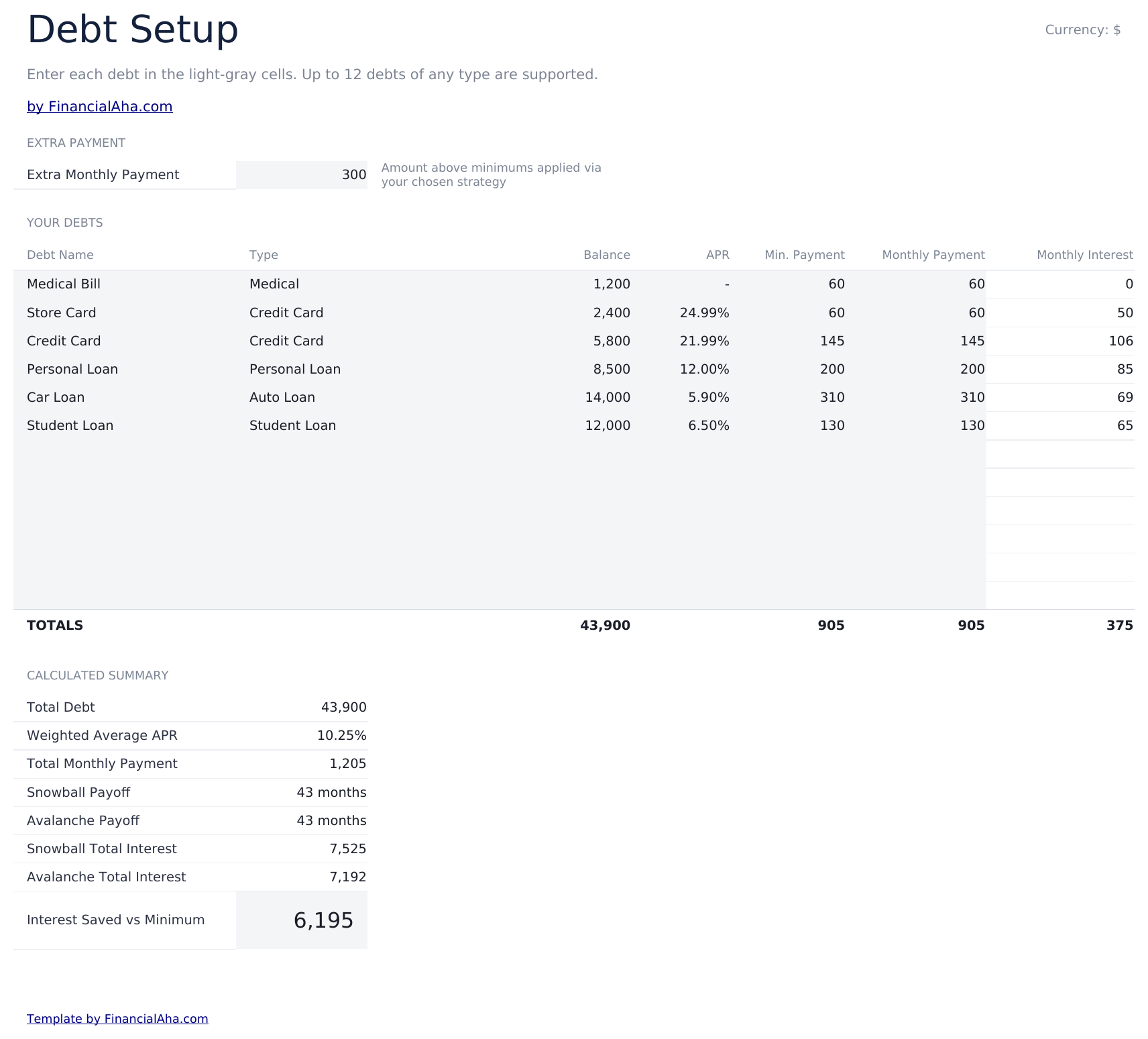
    Debt Setup

    Eine Zeile pro Schuld, jede mit einem Typ sowie einem Saldo, Zinssatz und Minimum - sodass eine Kreditkarte, ein Autokredit und eine Arztrechnung unterscheidbar sind und nicht nur Zeilen. Die Spalte Monatliche Zinsen zeigt, was jede Schuld einfach kostet, um getragen zu werden, pro Monat, bevor irgendwelche Fortschritte erzielt werden, was die Ziffer ist, die eine Liste neu einrahmt.

  3. 03 von 06

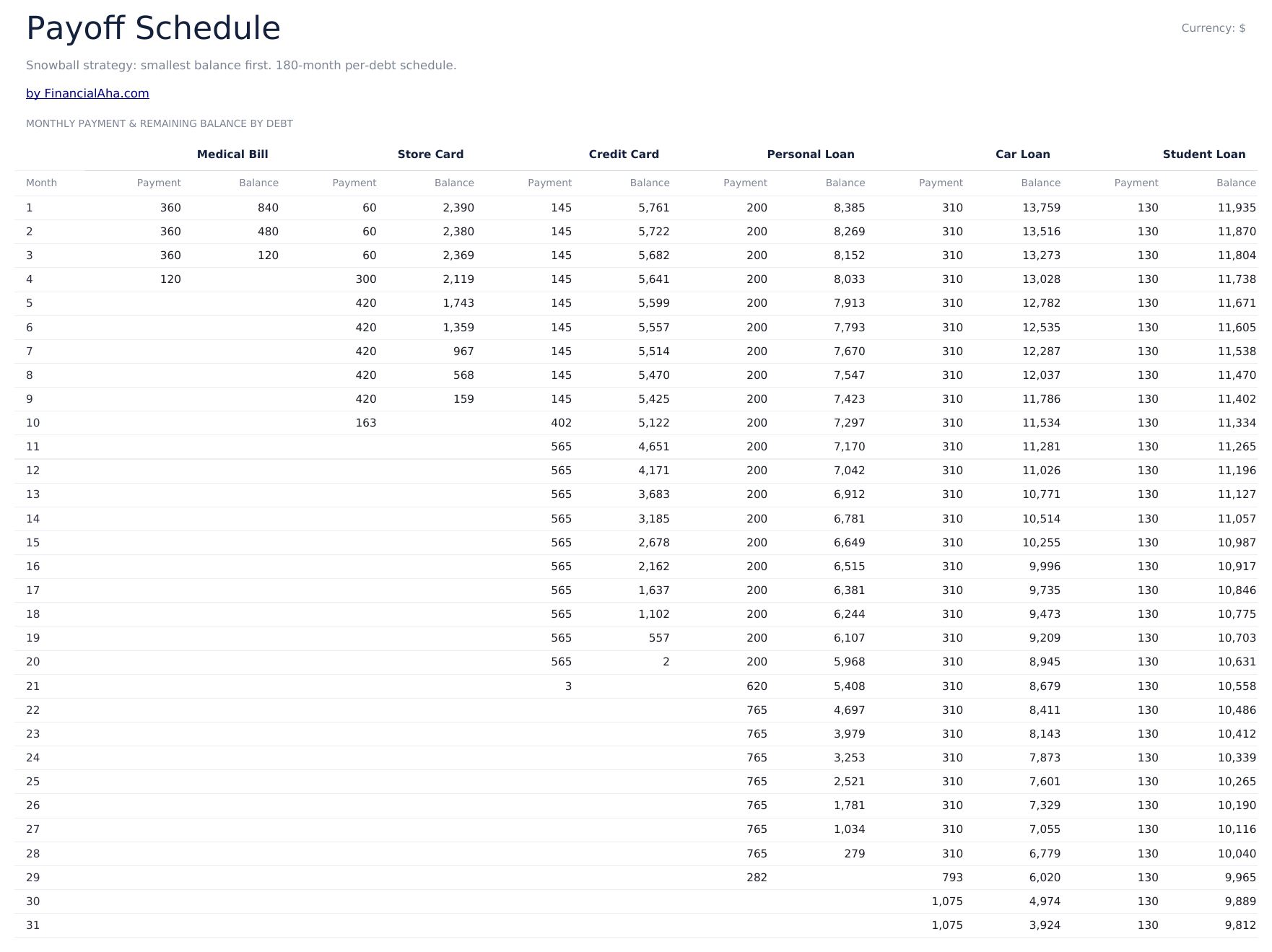
    Payoff Schedule

    Bis zu fünfzehn Jahren von Monaten, mit einer Zahlungs- und Saldospalte für jede einzelne Schuld anstelle einer einzelnen kombinierten Zeile. Das Lesen über eine Zeile hinweg zeigt, wohin das Geld in diesem Monat tatsächlich fließt, was der Teil ist, den ein kombinierter Saldo verbirgt.

  4. 04 von 06

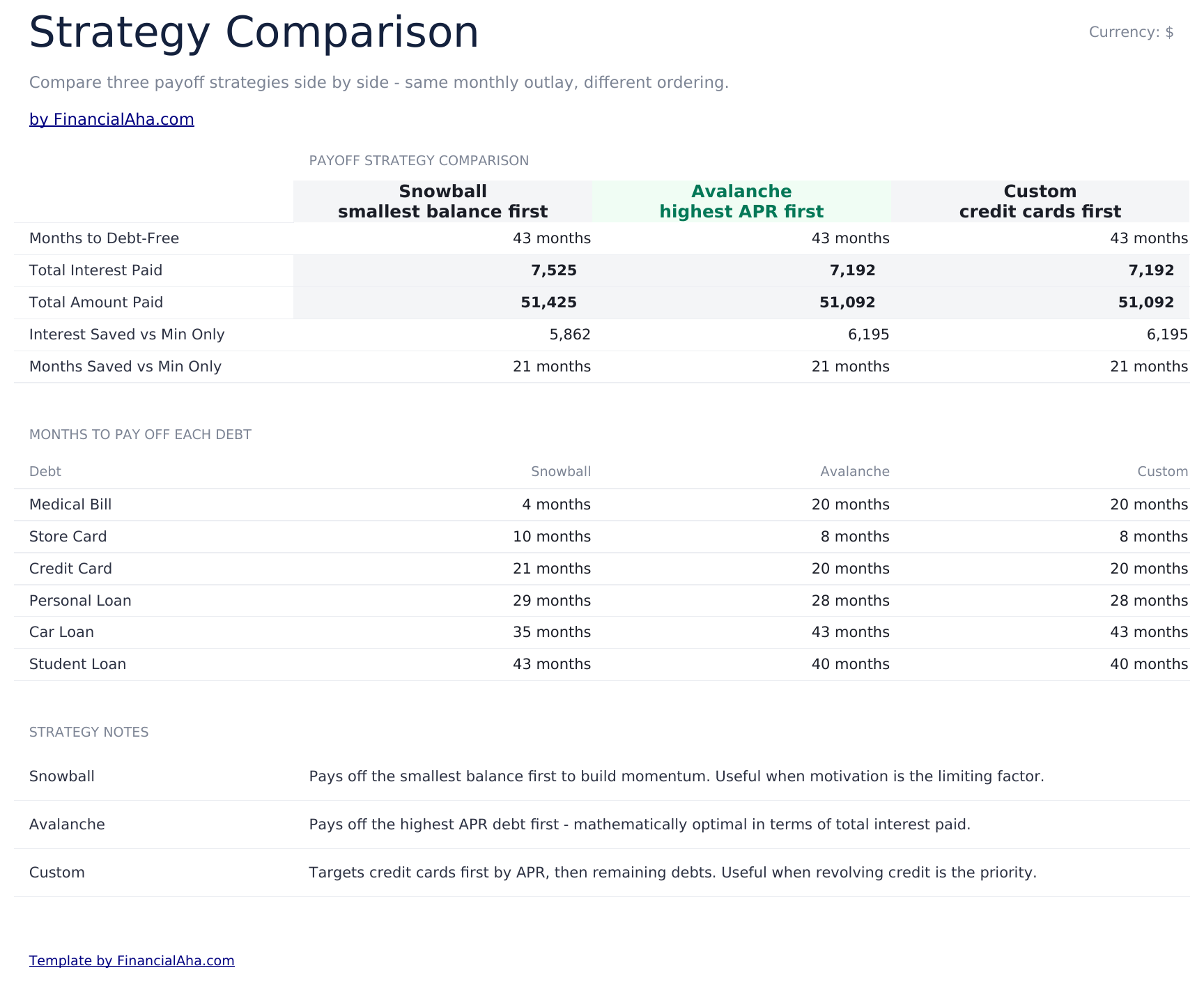
    Strategy Comparison

    Drei Ordnungen werden gegeneinander gestellt - kleinster Saldo zuerst, höchster Zinssatz zuerst und eine benutzerdefinierte Reihenfolge - mit Monaten bis zur Schuldenfreiheit, Gesamtzinsen, Gesamtzahlungen, eingesparten Zinsen und eingesparten Monaten gegenüber Mindestbeträgen. Darunter finden Sie den Monat, in dem jede einzelne Schuld bei jeder Strategie getilgt wird. Die zweite Tabelle macht den Vergleich konkret: Die Strategien unterscheiden sich nicht nur in den Gesamtkosten, sondern auch darin, welche Schuld zuerst verschwindet, und diese ziehen in entgegengesetzte Richtungen.

  5. 05 von 06

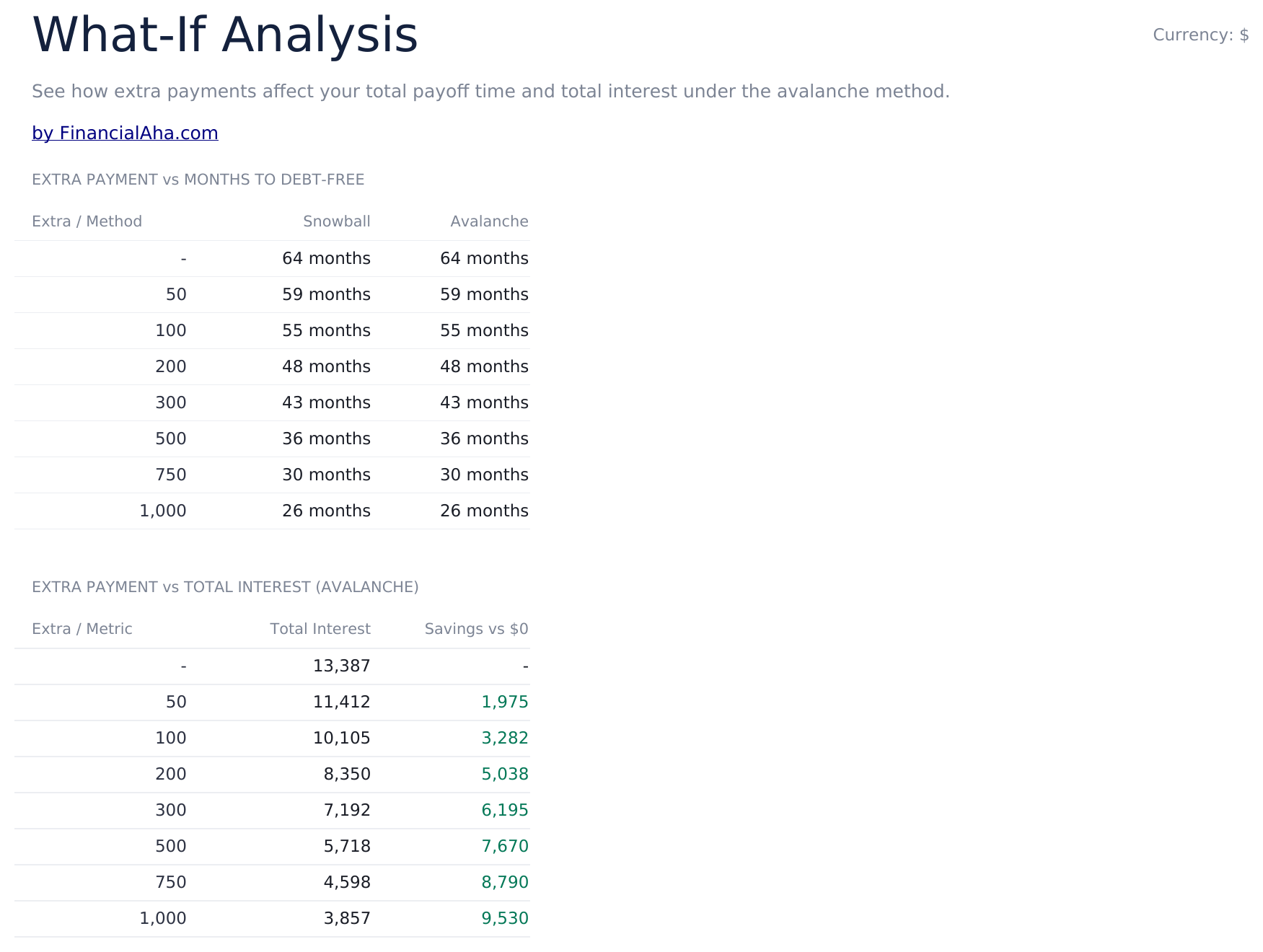
    What-If Analysis

    Eine Zelle: die Zusatzzahlung, die Sie in Betracht ziehen. Geben Sie einen Betrag ein und das Arbeitsblatt führt die gesamte Tilgung erneut aus, stellt das Ergebnis dann neben den bereits auf Ihrem Debt Setup befindlichen Plan - Monate bis zur Schuldenfreiheit, Gesamtzinsen und wie viel die Differenz ausmacht. Das ersetzte einen festen Bereich von acht Beträgen. Ein Bereich zeigt tatsächlich, wo die Rendite zu flachen beginnt, was es wert ist zu sehen - aber ein fester Bereich kann es nur für die Schulden zeigen, mit denen die Datei ausgeliefert wurde, und es hörte auf, um Sie zu gehen, als Sie Ihre eigenen eingaben. Das Eingeben von drei oder vier Beträgen nacheinander zeigt die gleiche Abflachung gegen Ihre aktuellen Salden und Zinssätze.

  6. 06 von 06

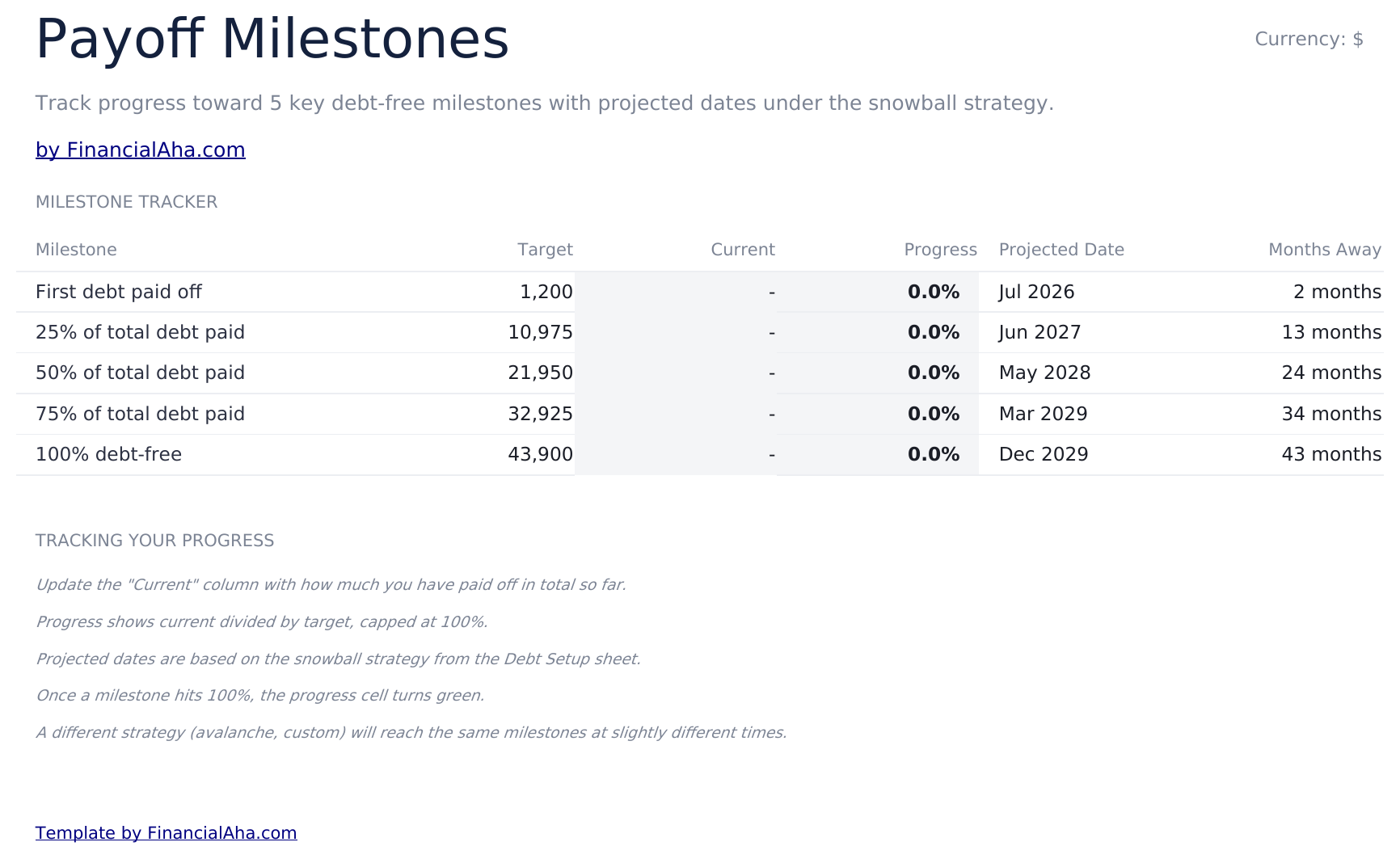
    Payoff Milestones

    Fünf Markierungen - die erste getilgte Schuld, dann ein Viertel, Hälfte, drei Viertel und alles - jeweils mit einem Ziel, wo Sie sich aktuell befinden, dem Fortschritt, einem projizierten Datum und wie vielen Monaten Abstand. Langfristige Tilgungen werden in Jahren gemessen, und terminierte Markierungen machen die Distanz lesbar.

  7. Enthaltene Anleitung

    How to Use

    Eine Schritt-für-Schritt-Anleitung auf eigener Registerkarte, die Setup, wie jede Strategie aufgebaut ist, wie man den Was-wäre-wenn-Bereich liest und wie die Meilenstein-Daten projiziert werden. Da sie in der Datei mitgeliefert wird, reist die Anleitung mit der Vorlage, wo immer sie geöffnet wird.

Funktioniert sowohl in Google Sheets als auch in Excel

Ultimate Schuldenrückzahlungsrechner Tabellenvorlage für Google Sheets

Laden Sie die Ultimate Schuldenrückzahlungsrechner Tabellenvorlage auf Drive hoch, klicken Sie mit der rechten Maustaste darauf und wählen Sie Mit Google Sheets öffnen. Diese Ultimate Schuldenrückzahlungsrechner Google Sheets Vorlage benötigt keinen Konvertierungsschritt und beide Diagramme bleiben beim Transport intakt. Die Querverweis-Verknüpfungen zwischen Arbeitsblättern, die die Strategie und Was-wäre-wenn-Arbeitsblätter aufbauen, basieren auf den vorhandenen Reiter-Namen, weshalb es sich lohnt, diese beizubehalten.

Ultimate Schuldenrückzahlungsrechner Google Sheets Vorlage einrichten

Eine freigegebene Kopie der Ultimate Schuldenrückzahlungsrechner Google Sheets Vorlage eignet sich für zwei Personen, die die gleichen Schulden bewältigen, wobei die Strategie eine gemeinsame Entscheidung ist und die Meilenstein-Blatt ist, was überprüft wird. Die Versionsverlauf von Sheets deckt einen übergeschriebenen Saldo ab.

Die Ultimate Schuldenrückzahlungsrechner Google Sheet teilen

Die Ultimate Schuldenrückzahlungsrechner Google Sheet basiert auf zwei Rhythmen: Salden alle ein bis zwei Monate aktualisiert und längere Sitzungen mit der Strategie und Was-wäre-wenn-Arbeitsblättern, wenn sich die Zusatzzahlung ändert.

Ultimate Schuldenrückzahlungsrechner Tabellenvorlage für Excel

Der Ultimate Schuldenrückzahlungsrechner Tabellen-Excel-Download ist eine schlichte .xlsx. Excel öffnet diese Ultimate Schuldenrückzahlungsrechner Excel Vorlage direkt, ohne Importschritt und ohne Kompatibilitätsmeldung, und beide Diagramme sind native Excel Diagramme, die sich neu zeichnen, wenn sich die Eingaben ändern. Es gibt keine Makros und kein VBA in der Datei, daher öffnet es sich ohne Sicherheitswarnung.

Ultimate Schuldenrückzahlungsrechner Excel Vorlage einrichten

Die gleiche Ultimate Schuldenrückzahlungsrechner Excel Vorlage öffnet sich in Excel unter Windows, Excel auf dem Mac und Excel für das Web. Es ist auch die gleiche Datei, die Sie auf Drive hochladen würden, daher gibt es keinen separaten Ultimate Schuldenrückzahlungsrechner Tabellen-Download zur Auswahl.

Ultimate Schuldenrückzahlungsrechner Tabelle Excel Hinweise

Die Ultimate Schuldenrückzahlungsrechner Tabelle Excel Datei trägt keine Makros und kein VBA, daher öffnet Excel sie ohne Vertrauensabfrage. Der gleiche Ultimate Schuldenrückzahlungsrechner Tabellen-Excel-Download öffnet sich auch in Excel für das Web.

Die Ultimate Schuldenrückzahlungsrechner Tabellenvorlage als Excel-Datei öffnen

Nichts in der Ultimate Schuldenrückzahlungsrechner Excel Vorlage ist versionsspezifisch, daher verhält sich diese Ultimate Schuldenrückzahlungsrechner Tabelle Excel Arbeitsmappe identisch in Excel unter Windows, Excel auf dem Mac und älteren Versionen.

Highlights der Tabellenvorlage

Was die Ultimate Schuldenrückzahlungsrechner Tabellenvorlage erfasst

Ihre Schulden speisen fünf Berichtsarbeitsblätter. Dies sind die Spalten, mit denen die Ultimate Schuldenrückzahlungsrechner Tabellenvorlage arbeitet:

Debt Name
was jede Zeile ist, über jedes Arbeitsblatt hinweg beibehalten
Type
Kreditkarte, Darlehen, Arztrechnung oder was auch immer, damit die Liste lesbar ist
Balance
was derzeit geschuldet ist
APR
der Zinssatz, den diese Schuld trägt
Min. Payment
das Minimum, das sie jeden Monat verlangt
Monthly Payment
was tatsächlich darauf fließt
Monthly Interest
abgeleitet, was die Schuld einfach kostet, um getragen zu werden, pro Monat
Snowball
abgeleitet, die Ordnung mit dem kleinsten Saldo zuerst
Avalanche
abgeleitet, die Ordnung mit dem höchsten Zinssatz zuerst
Custom
eine Reihenfolge der Wahl, auf gleicher Grundlage verglichen
Milestone
die verfolgbare Markierung, von der ersten getilgten Schuld bis zur gesamten
Projected Date
abgeleitet, wann ein Meilenstein im aktuellen Tempo erreicht wird
Months Away
abgeleitet, die gleiche Entfernung in Monaten

Builds vergleichen

FinancialAha Schuldenrückzahlungsrechner Tabellenvorlage: Free, Essentials und Ultimate im Vergleich

Funktion Free Essentials Tabellenvorlage ansehen Ultimate Diese Seite
Arbeitsblätter 1 3 6
Schulden bearbeitet Eine 8 12
Monate bis zur Tilgung Ja Ja Ja
Gesamtzinsen Ja Ja Pro Strategie
Schneeball gegen Lawine – Ja Plus eine benutzerdefinierte Reihenfolge
Zusatzzahlung – Eine Einstellung Geben Sie einen beliebigen Betrag ein, sofort neu berechnet
Tilgungsplan – Beide Methoden 180 Monate pro Schuld
Tilgungsreihenfolge pro Schuld – – Bei jeder Strategie
Meilensteine mit Daten – – Ja
Diagramme – 2 2

Die FinancialAha Ultimate Schuldenrückzahlungsrechner Tabellenvorlage deckt sechs Arbeitsblätter ab. Die Kostenlose Schuldenrückzahlungsrechner Tabellenvorlage behandelt eine Schuld und gibt ihre Länge und Kosten an. Die Essentials Schuldenrückzahlungsrechner Tabellenvorlage für Google Sheets und Excel benötigt acht und führt die beiden häufig verwendeten Ordnungen nebeneinander aus. Dieser Build fügt eine benutzerdefinierte Ordnung neben diesen beiden hinzu, teilt den Monat mit, in dem jede einzelne Schuld bei jedem der drei getilgt wird, berechnet die gesamte Tilgung für jede Zusatzzahlung, die Sie eingeben, neu, führt einen gewichteten durchschnittlichen Zinssatz über den gesamten Bestand mit sich und verfolgt fünf Meilensteine mit projizierten Daten.

Gut zu wissen

Hinweise zur Arbeit mit der Ultimate Schuldenrückzahlungsrechner Tabellenvorlage

  • Der gewichtete durchschnittliche Zinssatz ist die Ziffer, die Ihnen keine einzelne Kontoauszug zeigt, und sie ist die Ziffer, die eine Gruppe von Schulden mit einer einzelnen Konsolidierungsalternative vergleichbar macht.
  • Die Spalte Monatliche Zinsen zeigt, was eine Schuld einfach kostet, um getragen zu werden, bevor irgendwelche Fortschritte erzielt werden.
  • Die Strategien unterscheiden sich in den Gesamtkosten und darin, welche Schuld zuerst getilgt wird, und diese ziehen in entgegengesetzte Richtungen. Die Arbeitsmappe meldet beides und empfiehlt weder die eine noch die andere.
  • Das Eingeben einiger verschiedener Zusatzzahlungen nacheinander zeigt, wo die Rendite beginnt zu flachen - und basierend auf Ihren eigenen Salden anstelle eines festen Satzes.
  • Das Währungs-Dropdown befindet sich auf dem Dashboard und beschriftet die Zahlungsspalten in der gesamten Ultimate Schuldenrückzahlungsrechner Tabelle neu. Es ändert nur die Beschriftung und konvertiert nicht die Zahlen.

So verwenden Sie diese Vorlage

1

Listen Sie Ihre Schulden auf

Bis zu zwölf, jeweils mit einem Typ, Saldo, Zinssatz und Mindestbetrag.

2

Legen Sie die Zusatzzahlung fest

Das Was-wäre-wenn-Arbeitsblatt berechnet die gesamte Tilgung neu für jeden Betrag, den Sie eingeben, angezeigt neben Ihrem aktuellen Plan.

3

Vergleichen Sie die Strategien

Drei Ordnungen mit Monaten bis zur Schuldenfreiheit, Gesamtzinsen und Tilgungsmonaten pro Schuld.

4

Verfolgen Sie die Meilensteine

Erste Schuld getilgt, dann Viertel, Hälfte, drei Viertel und alles, jeweils mit einem projizierten Datum.

Mit KI stressgetestet.

Jede Vorlage beginnt mit gründlicher Recherche dazu, wie Menschen das Thema tatsächlich erfassen. Wir gestalten das Layout, bauen die Formeln und feilen am Design, bis es sich anfühlt wie etwas, das wir selbst verwenden würden. Dabei nutzen wir KI, um die Berechnungen auf Herz und Nieren zu prüfen: ungewöhnliche Eingaben, Grenzfälle und Formelverhalten, geprüft, bis die Zahlen stimmen.

Einmaliger Kauf. Kein Abonnement. Funktioniert in Excel & Google Sheets.

Häufig gestellte Fragen

Ist die FinancialAha Ultimate Schuldenrückzahlungsrechner Tabellenvorlage eine Google Sheets Vorlage?

Ja. Laden Sie die Datei auf Drive hoch und wählen Sie Mit Google Sheets öffnen. Die Ultimate Schuldenrückzahlungsrechner Google Sheets Vorlage benötigt keinen Konvertierungsschritt und beide Diagramme bleiben beim Transport intakt. Die Querverweis-Verknüpfungen zwischen Arbeitsblättern nutzen die vorhandenen Reiter-Namen, weshalb es sich lohnt, diese beizubehalten.

Ist die FinancialAha Ultimate Schuldenrückzahlungsrechner Tabellenvorlage eine Excel Vorlage?

Ja. Der Download ist eine schlichte .xlsx, sodass sich die Ultimate Schuldenrückzahlungsrechner Excel Vorlage direkt in Excel öffnet, ohne Importschritt. Beide Diagramme sind native Excel Diagramme und es gibt keine Makros oder VBA.

Wird sich die FinancialAha Ultimate Schuldenrückzahlungsrechner Tabelle in Excel in älteren Excel Versionen öffnen?

Ja. Die Ultimate Schuldenrückzahlungsrechner Tabelle wird als schlichte .xlsx bereitgestellt, sie öffnet sich also identisch im aktuellen Excel und in Versionen, die älter sind als dynamische Arrays.

Was fügt die Ultimate Schuldenrückzahlungsrechner Tabelle gegenüber dem Essentials Build hinzu?

Eine benutzerdefinierte Ordnung neben den beiden Standardmethoden, den Tilgungsmonat für jede einzelne Schuld bei jeder Strategie, einen Bereich von Zusatzzahlungen anstelle einer einzelnen Ziffer, einen gewichteten durchschnittlichen Zinssatz und fünf terminierte Meilensteine, und sie hat eine längere Schuldenliste als der Essentials Build.

Wofür ist der gewichtete durchschnittliche Zinssatz in der Ultimate Schuldenrückzahlungsrechner Tabelle?

Es ist der Zinssatz, den der gesamte Bestand effektiv trägt, den Ihnen ein Haufen Kontoauszüge von sich aus nicht zeigen wird. Es ist die Ziffer, die eine Gruppe von Schulden mit einer einzelnen Konsolidierungsalternative vergleichbar macht.

Wie funktioniert das Was-wäre-wenn-Arbeitsblatt?

Geben Sie einen zusätzlichen Zahlungsbetrag ein und das System berechnet die gesamte Tilgung neu, wobei das Ergebnis neben Ihrem aktuellen Plan angezeigt wird - Monate bis zur Schuldenfreiheit, Gesamtzinsen und der Unterschied. Wenn Sie mehrere Beträge nacheinander eingeben, sehen Sie, wo die Rendite beginnt zu flachen, basierend auf Ihren eigenen Salden anstelle eines festen Satzes.

Empfiehlt die Ultimate Schuldenrückzahlungsrechner Tabelle eine Tilgungsstrategie?

Nein. Sie meldet, was jede Ordnung an Zinsen kostet, wie lange jede dauert und welche Schulden bei jeder zuerst getilgt werden. Diese ziehen in verschiedene Richtungen, und die Wahl liegt bei Ihnen.

Was verfolgen die Meilensteine in der Ultimate Schuldenrückzahlungsrechner Vorlage?

Die erste getilgte Schuld, dann ein Viertel, Hälfte, drei Viertel und alles - jeweils mit einem Ziel, aktuellem Fortschritt, einem projizierten Datum und wie vielen Monaten Abstand. Langfristige Tilgungen werden in Jahren gemessen, und terminierte Markierungen machen die Distanz lesbar.

Was erhalte ich nach dem Kauf?

Sie erhalten eine Excel-Datei (.xlsx), die in Microsoft Excel, Google Sheets und LibreOffice Calc funktioniert. Laden Sie sie sofort nach dem Kauf herunter - keine Anmeldung oder Kontoerstellung erforderlich.

Gibt es eine kostenlose Version?

Ja. Die kostenlose Version dieser Vorlage ist mit grundlegenden Funktionen verfügbar. Die Ultimate-Version bietet erweiterte Analysen, mehr Kapazität und zusätzliche Tabellenblätter.

Was ist, wenn es bei mir nicht funktioniert?

Kontaktieren Sie uns und wir helfen bei der Fehlerbehebung. Die Vorlage funktioniert in Microsoft Excel, Google Sheets und LibreOffice Calc ohne Makros.

Ultimate

Highlights:

Sofortiger Download nach dem Kauf
Keine Makros oder VBA erforderlich
Alle Formeln berechnen automatisch
Kein Abonnement erforderlich
Funktioniert in
Excel Google Sheets

Auf der Suche nach weiteren Ultimate-Vorlagen?

Wir bieten Ultimate-Versionen unserer beliebtesten Tabellenvorlagen mit erweiterten Funktionen, mehr Kapazität und tieferer Analyse.

Privat & sicher

Ihre Finanzdaten bleiben auf Ihrem Gerät. Wir sehen sie nie.

Mehr erfahren →

Brauchen Sie Hilfe?

Schauen Sie in unsere Anleitungen oder kontaktieren Sie uns.

FAQ ansehen →