Acceso de por vida Paquete Completo de Planificación Financiera Personal
✓ Planificación Financiera✓ Rastreador de Patrimonio Neto✓ Presupuesto Mensual✓ Planificador de Presupuesto de Viaje✓ Planificador de Presupuesto Anual✓ Rastreador de Gastos Mensuales✓ Planificador de Impuestos Anual✓ Planificación de Jubilación
Ver paquete →

Entrega digital inmediata · Aplican los Términos y Condiciones

Plantilla Ultimate - Excel y Google Sheets

Ultimate Amortización de Préstamos Plantilla de hoja de cálculo para Google Sheets y Excel

Dos préstamos se ejecutan a la vez, cada uno con nombre y su propio calendario fechado, y el resumen lee de vuelta el pago mensual combinado, una tasa combinada entre ambos y la fecha en que termina el último. La Plantilla de Hoja de Cálculo Ultimate de Amortización de Préstamo coloca lo que realmente cambian los pagos extra en una hoja propia. Seis hojas de trabajo y dos gráficos. Un archivo, Google Sheets y Excel. Sin macros, sin VBA.

Ver Vista previa

Entrega digital inmediata · Aplican los Términos y Condiciones

Amortización de Préstamos Plantilla de hoja de cálculo - Ultimate version for Google Sheets and Excel

Qué incluye

  • Dos préstamos llevados a la vez, cada uno con su cronograma completo
  • Un nombre para cada préstamo, para que los resúmenes se lean como tu endeudamiento
  • El pago mensual combinado entre ambos
  • Una tasa mixta - el promedio entre los dos préstamos
  • Una fecha de pago combinada, cuando termina el último de ellos
  • El interés ahorrado con pagos adicionales en el Préstamo 1, y los meses que reducen del plazo, en su propia hoja
  • Ambos préstamos colocados uno al lado del otro con una columna combinada
  • Dos gráficos en el panel de control
  • Funciona en Microsoft Excel y Google Sheets sin necesidad de macros

La Plantilla de Hoja de Cálculo Ultimate de Amortización de Préstamos de FinancialAha para Google Sheets y Excel es un libro de seis hojas que lleva dos préstamos a la vez, con una guía Cómo usar en una séptima pestaña. Se proporciona como una plantilla de Excel de Amortización de Préstamos Ultimate y una plantilla de Google Sheets de Amortización de Préstamos Ultimate en un solo archivo. Esta plantilla de hoja de cálculo de Amortización de Préstamos Ultimate le da a cada préstamo su propio cronograma fechado, reporta el compromiso mensual combinado y la tasa mixta entre ellos, y muestra lo que realmente cambian los pagos adicionales. Sin macros, sin VBA.

Dentro del libro de trabajo

Qué incluye la plantilla de hoja de cálculo Ultimate Amortización de Préstamos de FinancialAha

La Plantilla de Hoja de Cálculo Ultimate de Amortización de Préstamos de FinancialAha funciona en seis hojas de trabajo (una en la que escribes, cinco que reportan) más la guía. Funciona en Microsoft Excel y Google Sheets y aquí está lo que contiene la hoja de cálculo de Amortización de Préstamos Ultimate.

  1. 01 de 06

    Dashboard

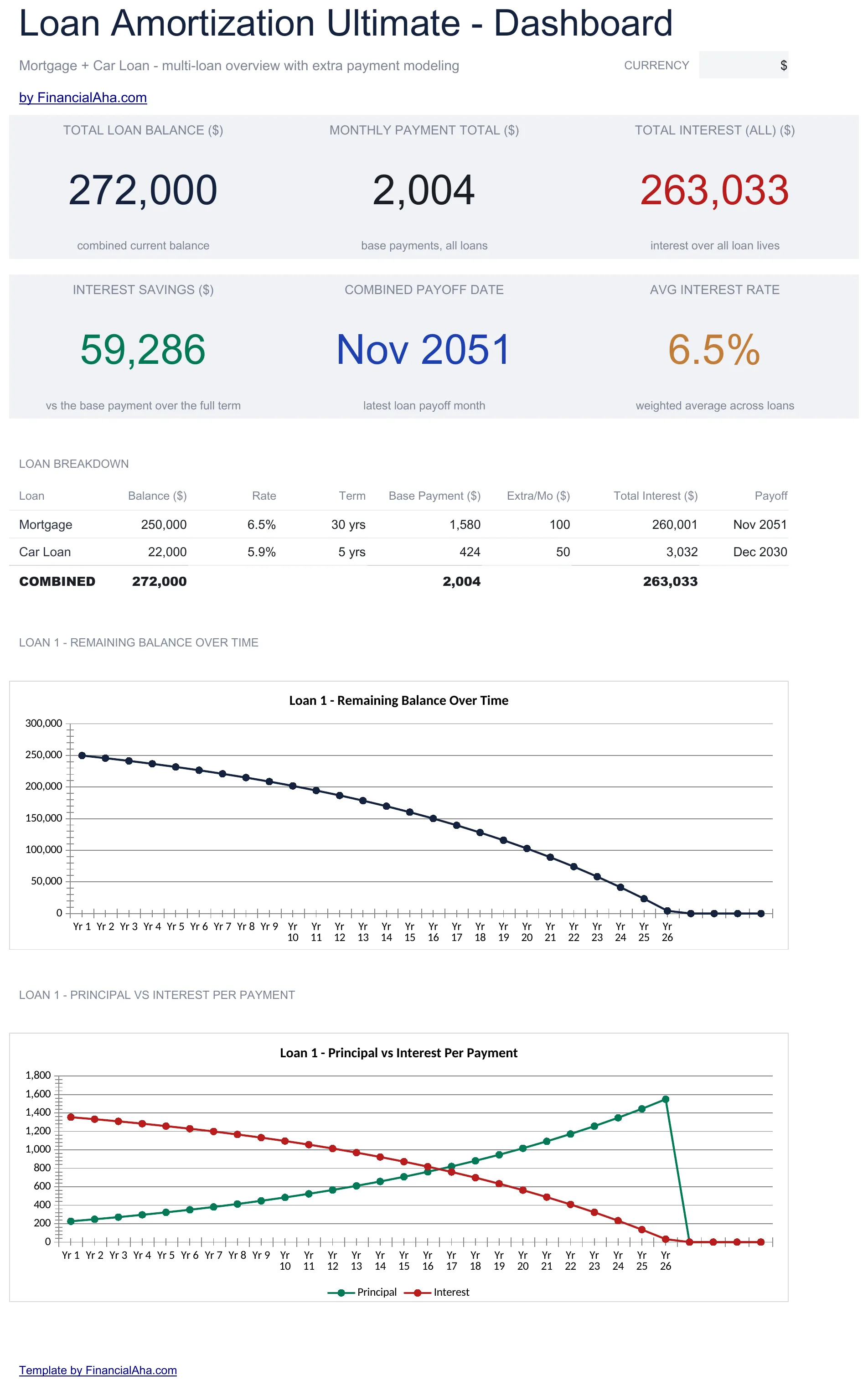
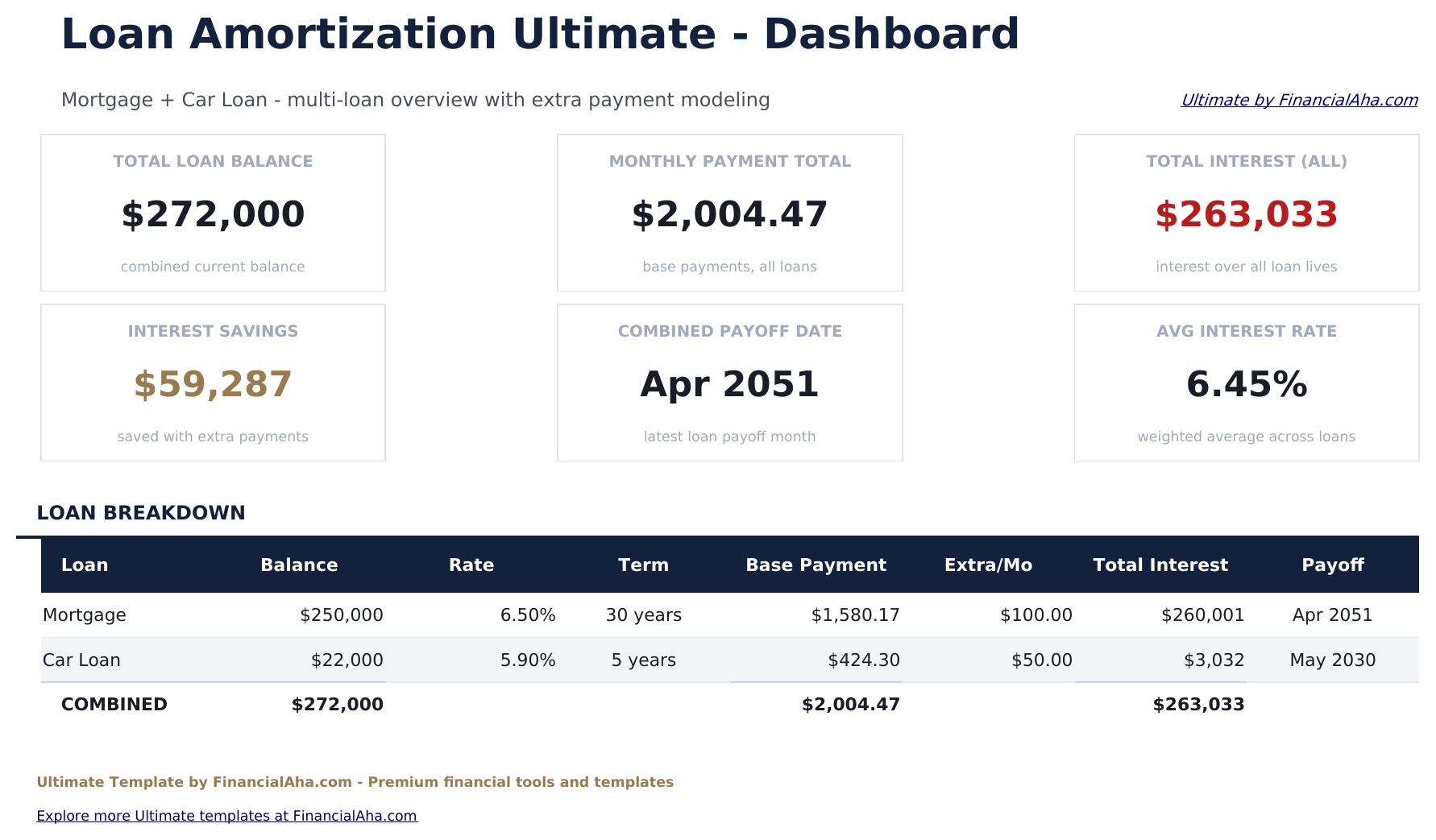
    Ambos préstamos en una vista: el total que aún se debe, lo que cuestan juntos cada mes, el interés que llevan entre los dos, la parte de ese interés que los pagos adicionales evitan, y la tasa promedio entre el par. Una tabla de desglose debajo coloca los dos en filas - saldo, tasa, plazo, cuota, pago adicional y fecha de pago cada uno - con una línea combinada debajo. Esa tasa mixta es la cifra que un prestatario con más de un préstamo rara vez tiene a mano, y es lo que hace que el par sea comparable con una única alternativa consolidada.

  2. 02 de 06

    Loan Setup

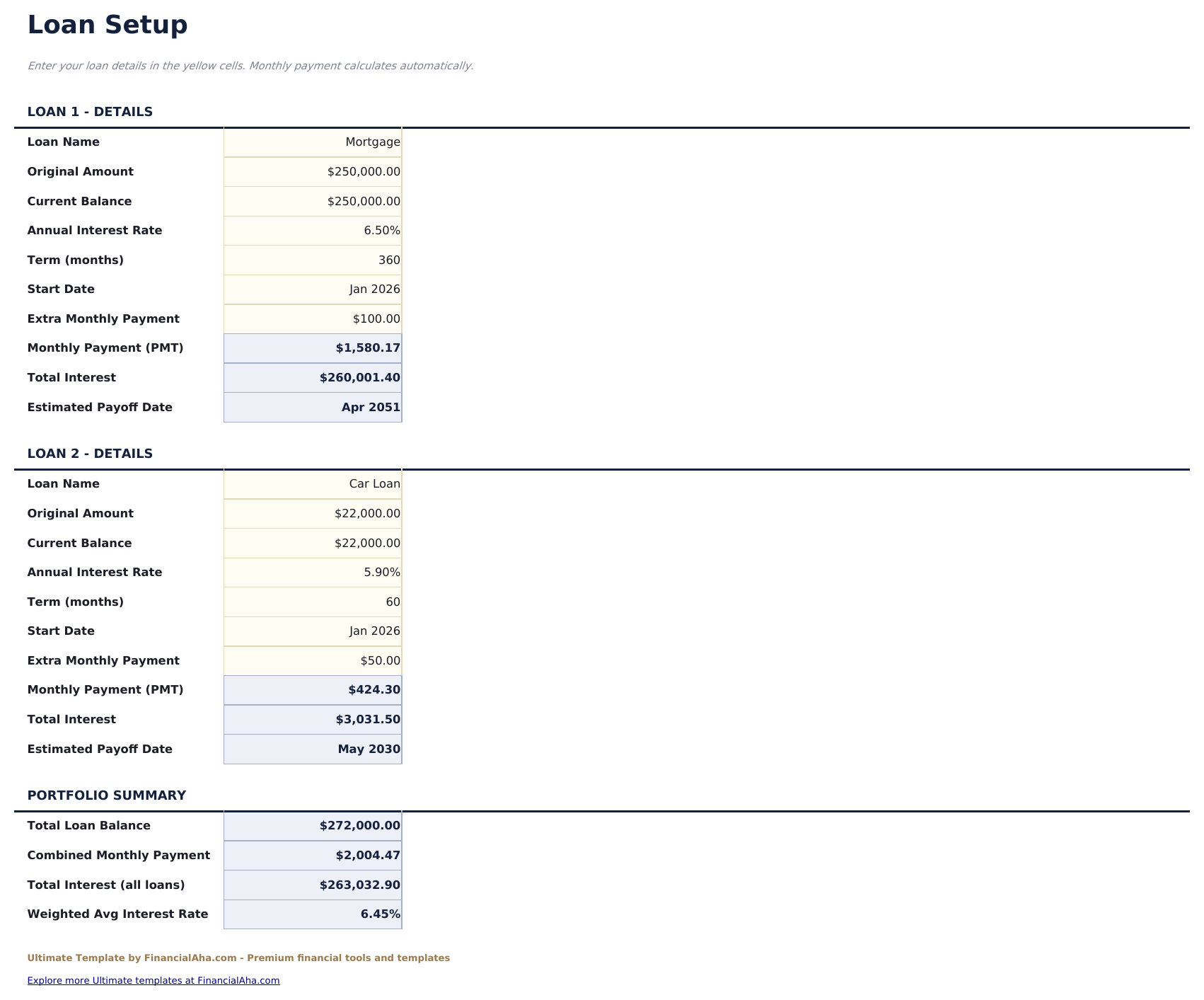
    Donde se definen ambos préstamos, cada uno con su propio nombre para que las hojas que siguen se lean como tu endeudamiento en lugar de préstamo uno y préstamo dos. Los montos, tasas, plazos, fechas de inicio y cualquier pago adicional viven aquí, lo que significa que probar un cambio en cualquiera de los préstamos es una sola edición en lugar de una reconstrucción.

  3. 03 de 06

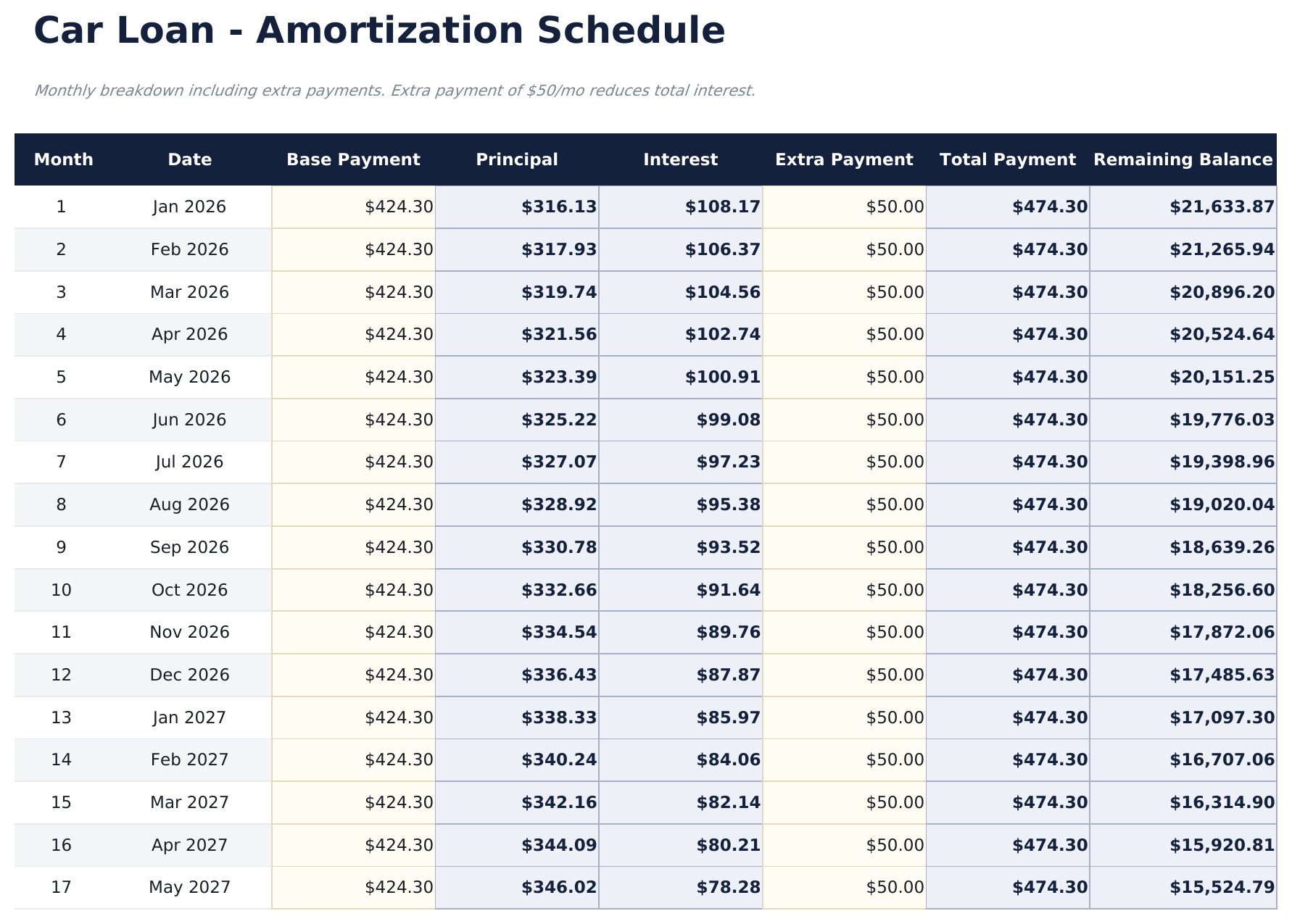
    Amortization - Loan 1

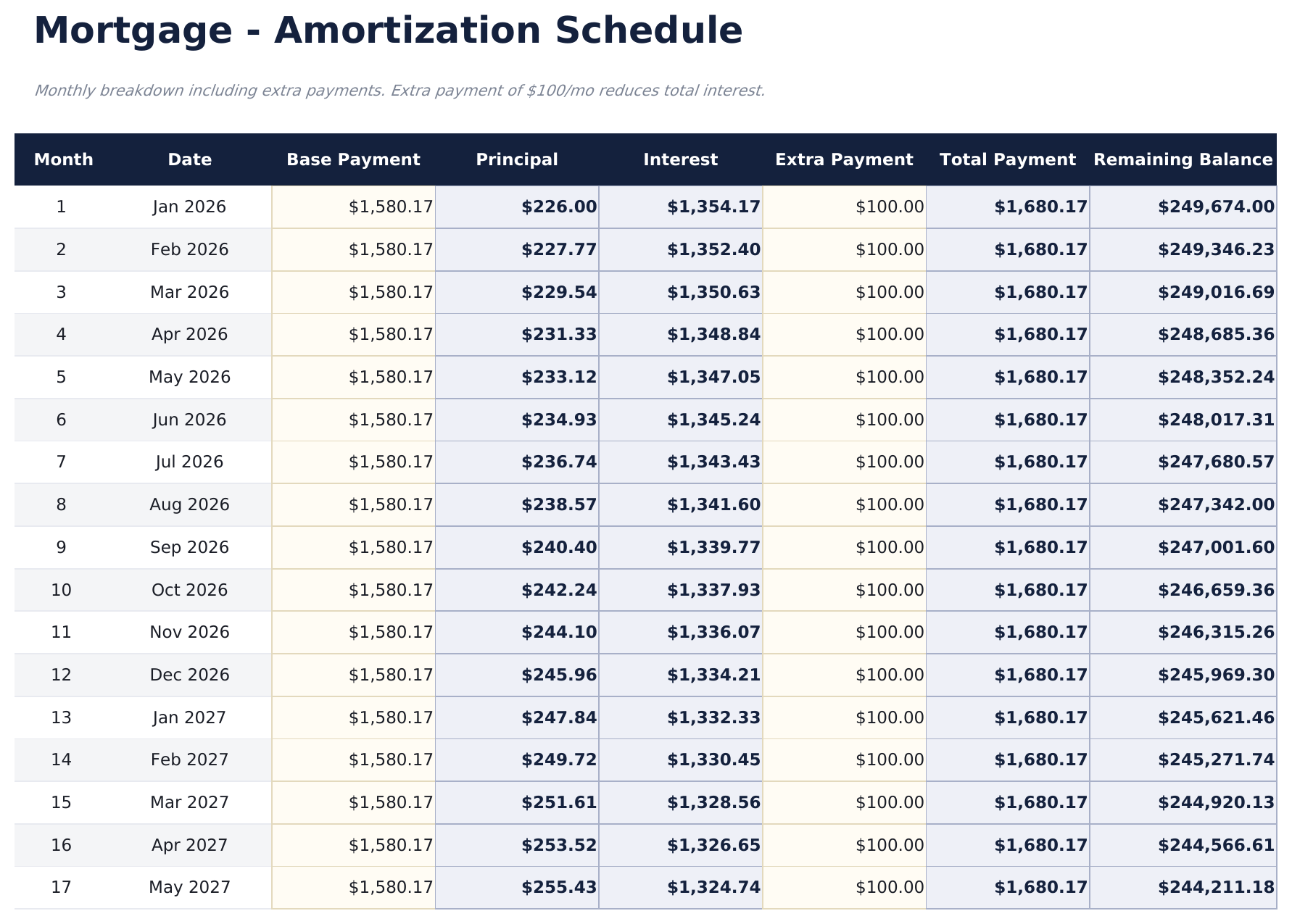
    El cronograma completo del primer préstamo, fechado, con cada cuota dividida en capital e interés, cualquier pago adicional aplicado encima, y el saldo descendente. Darle a cada préstamo su propia hoja en lugar de apilarlos mantiene ambos legibles a toda su extensión.

  4. 04 de 06

    Amortization - Loan 2

    El segundo préstamo en exactamente el mismo formato, para que los dos puedan ser comparados fila por fila. Los préstamos tomados en diferentes momentos y con diferentes tasas se comportan bastante diferente a lo largo de sus vidas, y ver ambos cronogramas es lo que hace que eso sea concreto.

  5. 05 de 06

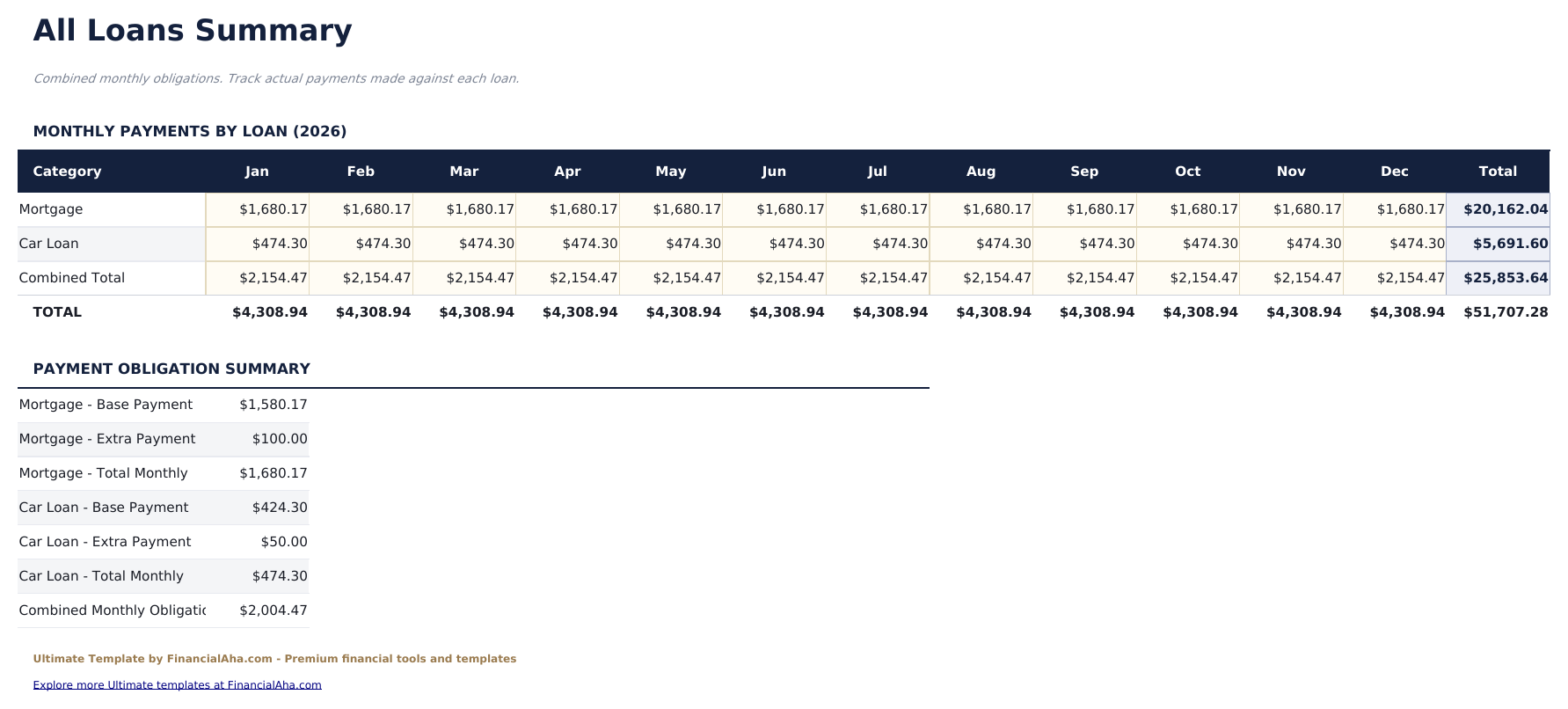
    All Loans Summary

    Los dos colocados uno al lado del otro con una columna combinada, en dos bloques: lo que sale de la cuenta cada mes y durante un año, luego lo que cuesta cada préstamo a lo largo de su vida completa - saldo, interés y los dos sumados. Es el endeudamiento tomado como un todo en lugar de préstamo por préstamo, que es el marco que la pregunta necesita cuando la opción es a qué préstamo destinar el dinero disponible.

  6. 06 de 06

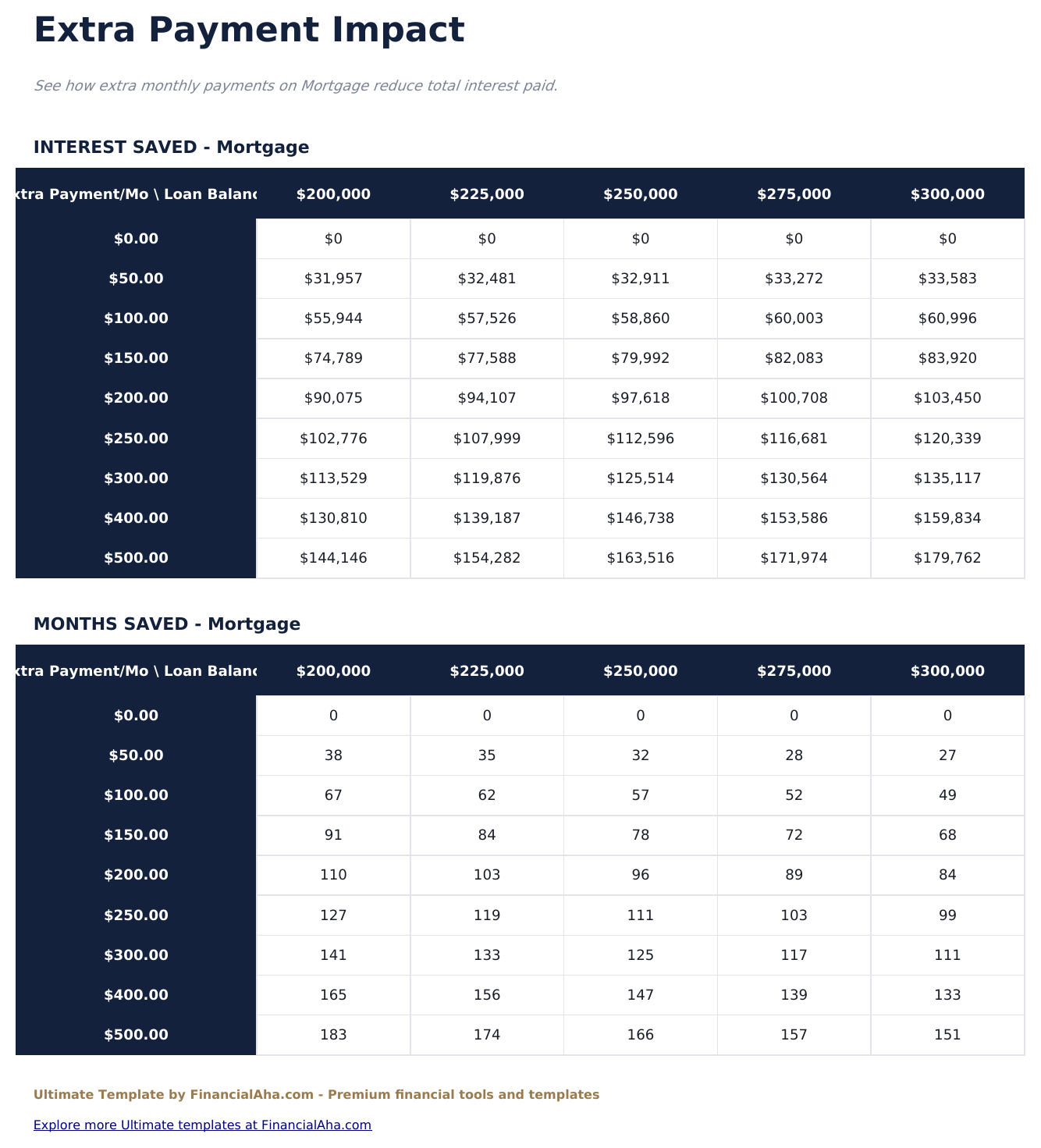
    Extra Payment Impact

    Lo que realmente cambia pagar más, en dos cuadrículas construidas sobre el Préstamo 1 en lugar de en una oración: una reportando el interés que un pago adicional determinado evita, la otra los meses que reduce del plazo; ambas leídas en un rango de saldos iniciales alrededor de las cifras propias del Préstamo 1. Es la diferencia entre creer que los pagos adicionales ayudan y ver cuál es el valor de una cantidad particular.

  7. Guía incluida

    How to Use

    Una guía paso a paso en su propia pestaña, cubriendo la configuración, cómo se configuran los dos préstamos, qué significa cada columna del cronograma, y cómo se construyen las cifras combinadas. Porque viene dentro del archivo, las instrucciones viajan con la plantilla dondequiera que se abra.

Funciona tanto en Google Sheets como en Excel

Plantilla de hoja de cálculo Ultimate Amortización de Préstamos para Google Sheets

Carga la Plantilla de Hoja de Cálculo de Amortización de Préstamos Ultimate en Drive, haz clic derecho en ella y elige "Abrir con Google Sheets". Esta plantilla de Google Sheets de Amortización de Préstamos no necesita un paso de conversión y ambos gráficos sobreviven intactos al traslado. Las referencias entre hojas que construyen las cifras combinadas se basan en los nombres de pestañas existentes, por lo que vale la pena dejarlos igual.

Configuración de la plantilla Google Sheets de Ultimate Amortización de Préstamos

Una copia compartida de la plantilla de Google Sheets de Amortización de Préstamos Ultimate es adecuada para un hogar que lleva más de un préstamo entre ellos, donde el compromiso mensual combinado importa más que cualquiera de los préstamos solo. El historial de versiones de Sheets cubre una cifra sobrescrita.

Compartir la Hoja de Cálculo Google de Amortización de Préstamos Ultimate

La Hoja de Cálculo Google de Amortización de Préstamos Ultimate está construida para sesiones de trabajo en lugar de una rutina: configura ambos préstamos una vez, luego cambia un pago adicional y lee lo que hace con la fecha de pago combinada y el interés ahorrado.

Plantilla de hoja de cálculo Ultimate Amortización de Préstamos para Excel

La descarga de Excel de la hoja de cálculo de Amortización de Préstamos Ultimate es un .xlsx simple. Excel abre esta plantilla de Excel de Amortización de Préstamos Ultimate directamente, sin un paso de importación ni un mensaje de compatibilidad, y ambos gráficos son gráficos nativos de Excel que se redibujan cuando cambian los datos. No hay macros ni VBA en el archivo, por lo que se abre sin advertencia de seguridad.

Configuración de la plantilla Excel de Ultimate Amortización de Préstamos

La misma plantilla de Excel de Amortización de Préstamos Ultimate se abre en Excel para Windows, Excel para Mac y Excel para la web. También es el archivo idéntico que cargarías en Drive, por lo que no hay una descarga separada de hoja de cálculo de Amortización de Préstamos Ultimate para elegir.

Notas de Excel de la hoja de cálculo de Amortización de Préstamos Ultimate

La hoja de cálculo de Excel de Amortización de Préstamos Ultimate no lleva macros ni VBA, por lo que Excel la abre sin un mensaje de confianza. La misma descarga de Excel de la hoja de cálculo de Amortización de Préstamos Ultimate también se abre en Excel para la web, que importa cuando te mueves entre una máquina de trabajo y una personal.

Cómo abrir el archivo Excel de la hoja de cálculo Ultimate Amortización de Préstamos

Nada en la plantilla de Excel de Amortización de Préstamos Ultimate es específico de la versión, por lo que esta hoja de cálculo de Excel de Amortización de Préstamos Ultimate se comporta de forma idéntica en Excel para Windows, Excel para Mac y compilaciones antiguas.

Aspectos destacados de la plantilla de hoja de cálculo

Qué controla la plantilla de hoja de cálculo Ultimate Amortización de Préstamos

Ambos cronogramas comparten un formato, y el resumen los coloca uno frente al otro. Estas son las columnas de las que funciona la Plantilla de Hoja de Cálculo de Amortización de Préstamos Ultimate:

Loan Name
la etiqueta para cada préstamo, para que las hojas se lean como tu endeudamiento
Date
el mes del calendario en el que cae cada cuota
Payment
derivado, el capital y interés programados
Principal
derivado, la parte que reduce el saldo
Interest
derivado, la parte que va al acreedor
Extra Payment
la cantidad adicional aplicada a ese préstamo
Total Payment
derivado, el monto programado más el adicional
Remaining Balance
derivado, lo que queda en ese préstamo
Combined
derivado, ambos préstamos tomados juntos en el resumen

Comparar versiones

Plantilla de hoja de cálculo Amortización de Préstamos de FinancialAha: comparación de Free, Essentials y Ultimate

Función Free Essentials Ver plantilla de hoja de cálculo Ultimate Esta página
Hojas de trabajo 1 3 6
Préstamos manejados Uno Uno Dos, uno al lado del otro
Pago mensual Por préstamo y combinado
Cronograma de amortización Fechado, cada cuota Uno por préstamo
Pagos adicionales Sí, con una hoja de impacto
Fecha de pago Combinada entre ambos
Gráficos 2 2
Interés por unidad prestada
Tasa mixta Entre ambos préstamos
Resumen uno al lado del otro

La Plantilla de Hoja de Cálculo Ultimate de Amortización de Préstamos de FinancialAha cubre seis hojas de trabajo y lleva dos préstamos en lugar de uno. La Plantilla de Hoja de Cálculo Gratuita de Amortización de Préstamos devuelve el pago mensual y los totales sin ningún cronograma detrás. La Plantilla de Hoja de Cálculo Essentials de Amortización de Préstamos para Google Sheets y Excel produce el cronograma completo y fechado para un solo préstamo con pagos adicionales y una fecha de pago. Esta versión le da a cada uno de los dos préstamos su propio cronograma, los nombra, reporta el compromiso mensual combinado y la tasa mixta entre ambos, y coloca lo que los pagos adicionales cambian en su propia hoja - que es la vista que realmente ayuda cuando la pregunta es a qué préstamo destinar el dinero disponible.

Bueno saberlo

Notas sobre cómo trabajar en la plantilla de hoja de cálculo Ultimate Amortización de Préstamos

  • La tasa mixta es la cifra que un prestatario con dos préstamos rara vez tiene a mano, y es lo que hace que el par sea comparable con una única alternativa.
  • Cada préstamo obtiene su propio cronograma en lugar de compartir uno, por lo que ambos siguen siendo legibles a toda su extensión.
  • Vale la pena nombrar los préstamos - el resumen se lee como tu endeudamiento en lugar de préstamo uno y préstamo dos.
  • La hoja de pago adicional funciona con la tasa y el plazo del Préstamo 1 y reporta cuál es el valor de una cantidad particular allí, en lugar de afirmar que pagar más ayuda.
  • El menú desplegable de moneda se encuentra en el Panel de control y reetiqueta las columnas de dinero en toda la hoja de cálculo de Amortización de Préstamos Ultimate. Cambia solo la etiqueta y no convierte los números.
  • La fecha de pago combinada en el panel de control es la más tarde de las fechas de pago de los dos préstamos, leída en vivo de los cronogramas detrás de ellos - no una cifra escrita.

Cómo usar esta plantilla

1

Nombra e ingresa ambos préstamos

En Loan Setup, dale a cada préstamo una etiqueta e ingresa su cantidad, tasa, plazo y fecha de inicio.

2

Añade pagos adicionales si lo deseas

Establece la cantidad adicional contra cualquiera de los préstamos, o ambos.

3

Lee cada cronograma

Cada pago en cada préstamo, fechado y dividido entre capital e interés.

4

Compara y decide

El resumen coloca ambos uno frente al otro, y la hoja de pago adicional reporta cuál es el valor de una cantidad adicional en el Préstamo 1.

Puestas a prueba con IA.

Cada plantilla comienza con una investigación a fondo sobre cómo la gente registra realmente el tema. Diseñamos la estructura, construimos las fórmulas y pulimos el diseño hasta que se siente como algo que usaríamos nosotros mismos. En el proceso usamos IA para poner a prueba los cálculos: entradas inusuales, casos límite y comportamiento de las fórmulas, verificados hasta que los números se sostienen.

Compra única. Sin suscripción. Funciona en Excel y Google Sheets.

Preguntas frecuentes

¿Es la Plantilla de Hoja de Cálculo Ultimate de Amortización de Préstamos de FinancialAha una plantilla de Google Sheets?

Sí. Carga el archivo en Drive y elige "Abrir con Google Sheets". La plantilla de Google Sheets de Amortización de Préstamos no necesita un paso de conversión y ambos gráficos sobreviven intactos al traslado. Las referencias entre hojas se basan en los nombres de pestañas existentes, por lo que vale la pena dejarlos igual.

¿Es la Plantilla de Hoja de Cálculo Ultimate de Amortización de Préstamos de FinancialAha una plantilla de Excel?

Sí. La descarga es un .xlsx simple, por lo que la plantilla de Excel de Amortización de Préstamos se abre directamente en Excel sin un paso de importación. Ambos gráficos son gráficos nativos de Excel, y no hay macros ni VBA.

¿Se abrirá el archivo de Excel de la hoja de cálculo Ultimate de Amortización de Préstamos de FinancialAha en versiones antiguas de Excel?

Sí. La hoja de cálculo de Amortización de Préstamos de FinancialAha se proporciona como un .xlsx simple, por lo que se abre de forma idéntica en Excel actual y en compilaciones anteriores a las matrices dinámicas.

¿Cuántos préstamos puede manejar la hoja de cálculo de Amortización de Préstamos Ultimate?

Dos, cada uno con su propio cronograma en lugar de compartir uno, lo que mantiene ambos legibles a toda su extensión. Se colocan uno al lado del otro con una columna combinada en el resumen.

¿Cuál es la tasa mixta en la plantilla de hoja de cálculo de Amortización de Préstamos Ultimate?

La tasa promedio entre los dos préstamos, ponderada por lo que aún se debe en cada uno. Es una cifra que un prestatario que lleva más de un préstamo rara vez tiene a mano, y es lo que hace que el par sea comparable con una única alternativa consolidada.

¿Qué muestra la hoja de pago adicional en la plantilla de hoja de cálculo de Amortización de Préstamos Ultimate?

Dos cuadrículas, ambas construidas sobre la tasa y el plazo del Préstamo 1. La primera reporta el interés que una cantidad adicional determinada evita; la segunda, los meses que reduce del plazo; ambas se leen en un rango de saldos iniciales. Reportan los números en lugar de afirmar que pagar más ayuda, que es la diferencia entre creerlo y ver cuál es su valor.

¿Por qué nombrar los préstamos en la plantilla de hoja de cálculo de Amortización de Préstamos Ultimate?

Para que el resumen y el panel de control se lean como tu propio endeudamiento en lugar de préstamo uno y préstamo dos. Ocupa un campo en la hoja de configuración y hace que cada hoja posterior sea más fácil de leer.

¿Qué significa la fecha de pago combinada en la plantilla de hoja de cálculo de Amortización de Préstamos Ultimate?

Cuándo termina el último de los dos préstamos. Alguien que lleva dos préstamos no está libre de ninguno de ellos hasta entonces, y esa fecha no es obvia al mirar los cronogramas por separado.

¿Qué recibo después de la compra?

Recibes un archivo Excel (.xlsx) que funciona en Microsoft Excel, Google Sheets y LibreOffice Calc. Descárgalo de inmediato después de la compra - sin registro ni cuenta requerida.

¿Hay una versión gratuita?

Sí. La versión gratuita de esta plantilla está disponible con funciones básicas. La versión Ultimate agrega análisis avanzado, mayor capacidad y hojas adicionales.

¿Qué pasa si no me funciona?

Contáctanos y te ayudaremos a resolverlo. La plantilla funciona en Microsoft Excel, Google Sheets y LibreOffice Calc sin necesidad de macros.

Ultimate

Destacados:

Descarga instantánea después de la compra
No requiere macros ni VBA
Todas las fórmulas se calculan automáticamente
Sin suscripción
Funciona en
Excel Google Sheets

¿Buscas más plantillas Ultimate?

Ofrecemos versiones Ultimate de nuestras plantillas más populares con funciones avanzadas, mayor capacidad y análisis más detallado.

Privado y seguro

Sus datos financieros permanecen en su dispositivo. Nunca los vemos.

Saber más →

¿Necesita ayuda?

Consulte nuestras guías o contáctenos con preguntas.

Ver FAQ →