Lifetime-Deal Komplettes Bundle für persönliche Finanzplanung
✓ Finanzplanung✓ Vermögens-Tracker✓ Monatliches Budget✓ Reisebudget-Planer✓ Jahresbudget-Planer✓ Monatlicher Ausgaben-Tracker✓ Jährlicher Steuerplaner✓ Altersvorsorgeplanung
Bundle ansehen →

Sofortige digitale Lieferung · Es gelten die AGB

Ultimate-Vorlage - Excel & Google Sheets

Ultimate Darlehenstilgung Tabellenvorlage für Google Sheets & Excel

Zwei Kredite laufen gleichzeitig, jeder benannt und jeder mit seinem eigenen datierten Plan, und die Zusammenfassung liest die kombinierte Monatszahlung, einen Mischsatz über beide und das Datum zurück, an dem der letzte von ihnen endet. Die Ultimate Loan Amortization Tabellenvorlage stellt dar, was zusätzliche Zahlungen tatsächlich ändern, auf einem eigenen Blatt. Sechs Arbeitsblätter und zwei Diagramme. Eine Datei, Google Sheets und Excel. Keine Makros, kein VBA.

Siehe Vorschau

Sofortige digitale Lieferung · Es gelten die AGB

Darlehenstilgung Tabellenvorlage - Ultimate version for Google Sheets and Excel

Was enthalten ist

  • Zwei Darlehen gleichzeitig, jedes mit seinem eigenen vollständigen Plan
  • Ein Name für jedes Darlehen, damit die Zusammenfassungen Ihre Kreditaufnahme widerspiegeln
  • Die kombinierte monatliche Zahlung über beide
  • Ein Mischzins - der Durchschnitt über die zwei Darlehen
  • Ein kombiniertes Rückzahlungsdatum, wenn das letzte davon endet
  • Zinsen aus Sondertilgungen auf Darlehen 1, sowie die Monate, die diese von der Laufzeit abziehen, auf einem eigenen Blatt
  • Beide Darlehen nebeneinander mit einer kombinierten Spalte
  • Zwei Diagramme auf dem Dashboard
  • Funktioniert in Microsoft Excel und Google Sheets ohne erforderliche Makros

Die FinancialAha Ultimate Darlehenstilgung Spreadsheet-Vorlage für Google Sheets und Excel ist eine sechsblättrige Arbeitsmappe, die zwei Darlehen gleichzeitig trägt, mit einer Anleitung zum Verwenden auf einem siebten Reiter. Sie wird als Ultimate Darlehenstilgung Excel-Vorlage und Ultimate Darlehenstilgung Google Sheets-Vorlage in einer Datei geliefert. Diese Ultimate Darlehenstilgung Spreadsheet-Vorlage gibt jedem Darlehen seinen eigenen datierten Plan, meldet die kombinierte monatliche Verpflichtung und den Mischzins über beide, und zeigt, was Sondertilgungen tatsächlich ändern. Keine Makros, kein VBA.

In der Arbeitsmappe

Was in der FinancialAha Ultimate Darlehenstilgung Tabellenvorlage enthalten ist

Die FinancialAha Ultimate Darlehenstilgung Spreadsheet-Vorlage wird auf sechs Arbeitsblättern ausgeführt - einem, das Sie eingeben, fünf, die berichten - plus der Anleitung. Sie funktioniert in Microsoft Excel und Google Sheets und hier ist das, was die Ultimate Darlehenstilgung Spreadsheet enthält.

  1. 01 von 06

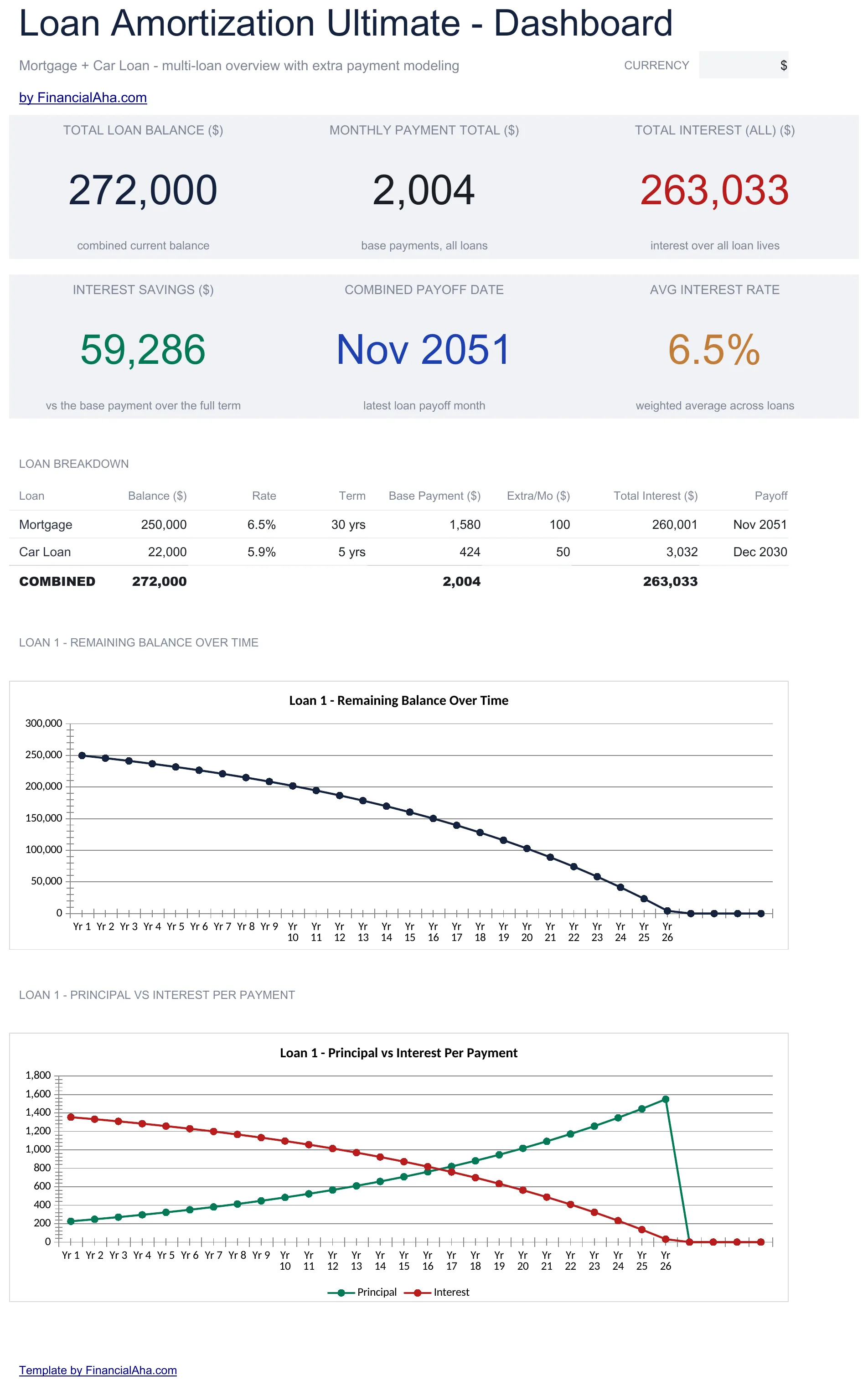
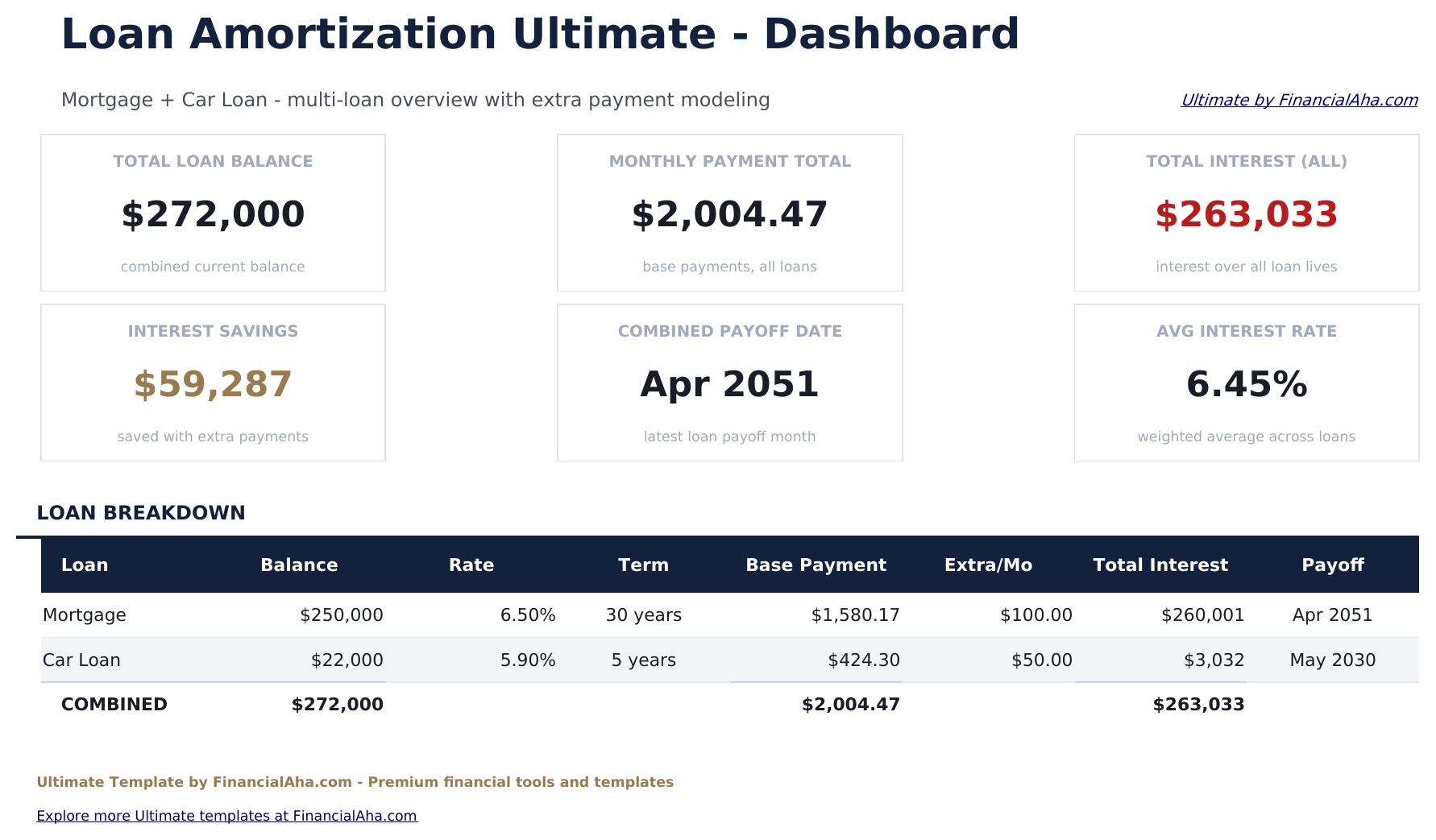
    Dashboard

    Beide Darlehen in einer Ansicht: der insgesamt ausstehende Gesamtbetrag, was sie zusammen jeden Monat kosten, die Zinsen, die die zwei zusammen tragen, der Teil dieser Zinsen, die Sondertilgungen vermeiden, und der Durchschnittssatz über das Paar. Eine Aufschlüsselungstabelle darunter setzt die zwei Zeile für Zeile aus - Saldo, Satz, Laufzeit, Zahlung, Sondertilgung und Rückzahlung jeweils - mit einer kombinierten Zeile darunter. Der Mischzins ist die Zahl, die ein Kreditnehmer mit mehr als einem Darlehen selten zur Hand hat, und sie ist das, was das Paar mit einer einzelnen konsolidierten Alternative vergleichbar macht.

  2. 02 von 06

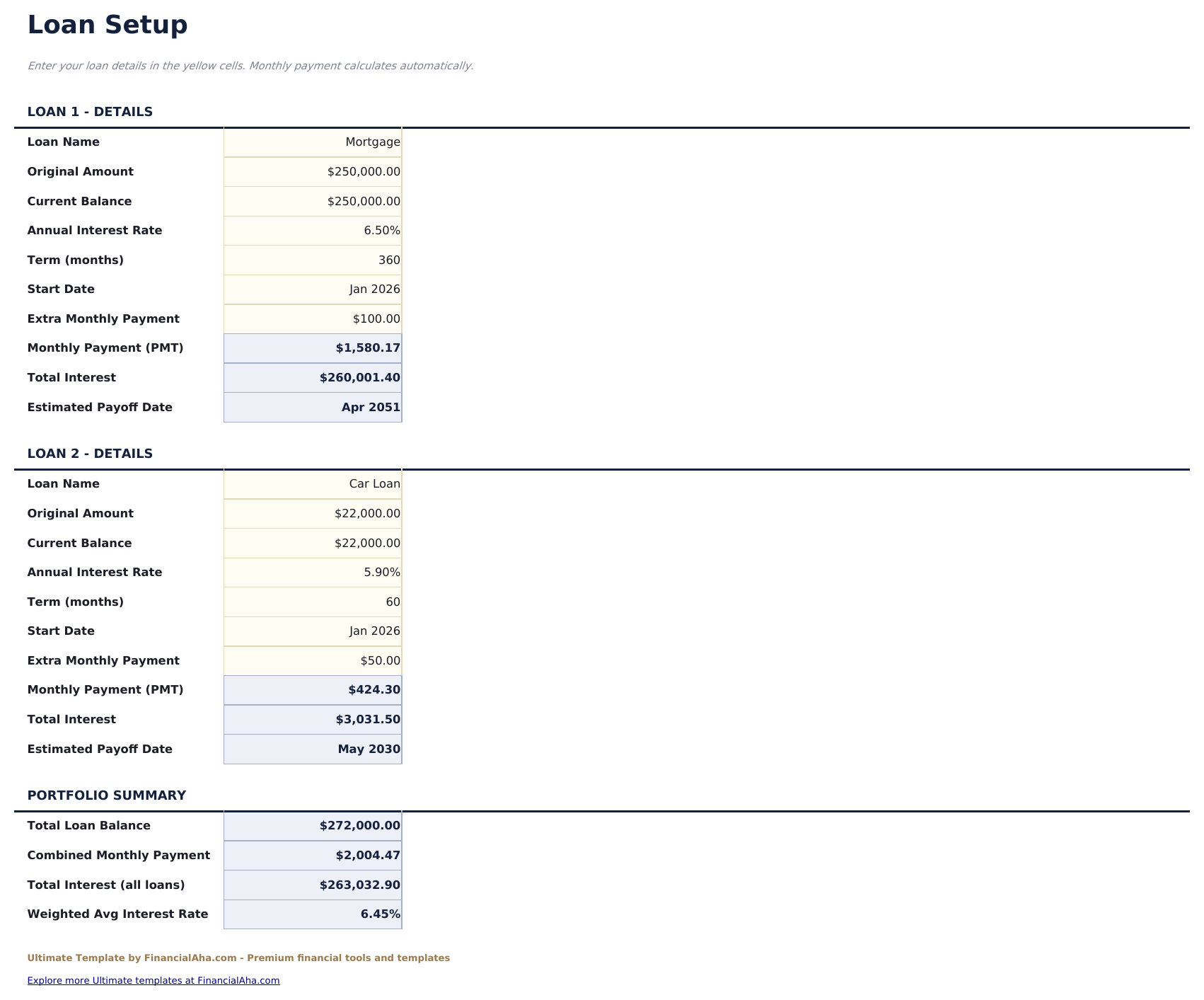
    Loan Setup

    Wo beide Darlehen definiert sind, jedes mit seinem eigenen Namen, damit die Blätter danach Ihre Kreditaufnahme lesen, anstatt Darlehen eins und Darlehen zwei. Beträge, Sätze, Laufzeiten, Startdaten und eventuell Sondertilgungen leben alle hier, was bedeutet, dass eine Änderung auf einem Darlehen testen eine einzelne Änderung ist, anstatt ein Rebuild.

  3. 03 von 06

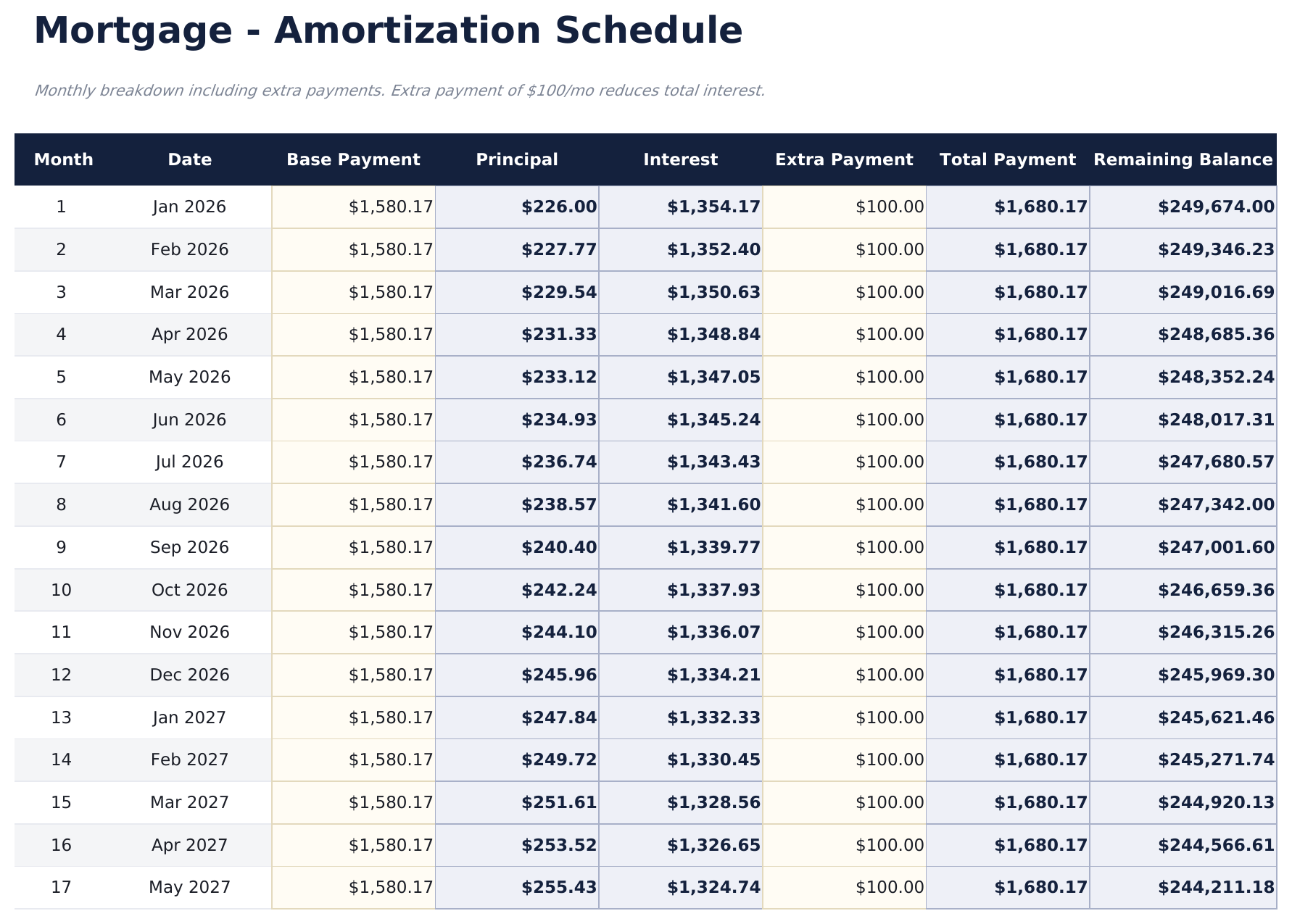
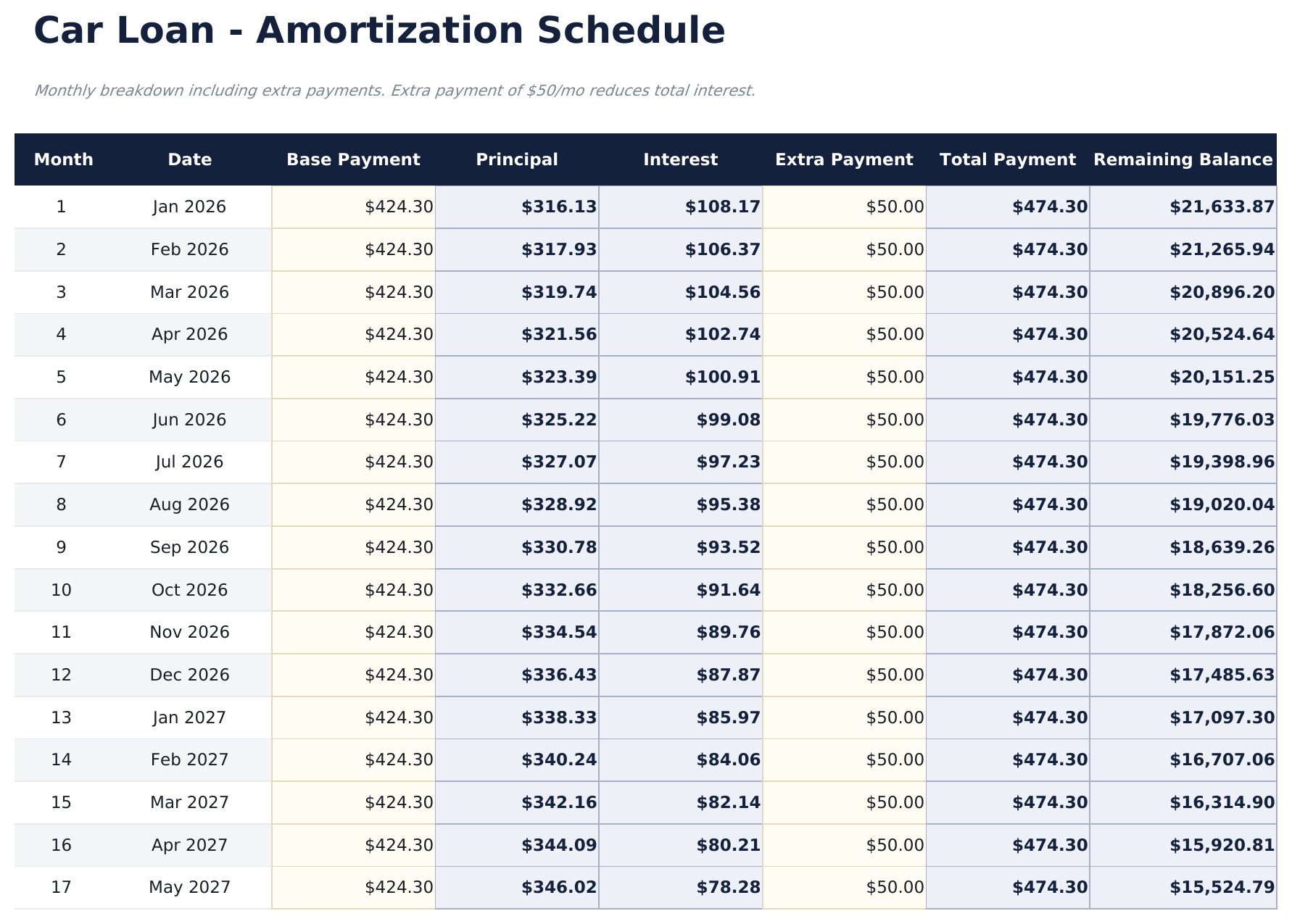
    Amortization - Loan 1

    Der vollständige Plan des ersten Darlehens, datiert, wobei jede Zahlung in Tilgung und Zinsen aufgeteilt ist, eventuell Sondertilgung oben drauf angewendet, und der Saldo sinkt. Jedem Darlehen sein eigenes Blatt zu geben, anstatt sie zu stapeln, hält beide auf voller Länge lesbar.

  4. 04 von 06

    Amortization - Loan 2

    Das zweite Darlehen auf genau demselben Layout, damit die zwei Zeile für Zeile verglichen werden können. Darlehen, die zu verschiedenen Zeiten und verschiedenen Sätzen aufgenommen werden, verhalten sich über ihre Leben ganz anders, und das Sehen beider Pläne ist das, was das konkret macht.

  5. 05 von 06

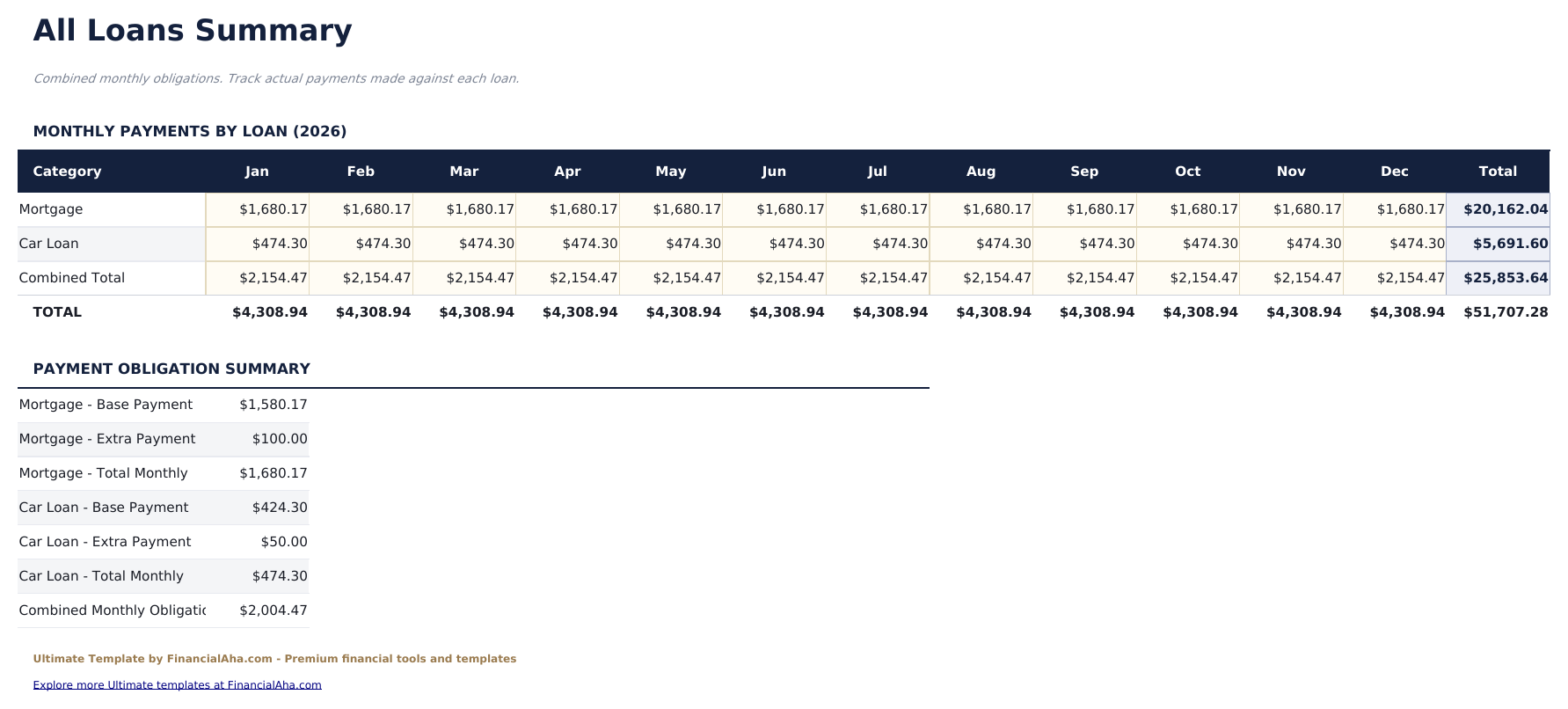
    All Loans Summary

    Die two nebeneinander mit einer kombinierten Spalte, in zwei Blöcken: was jeden Monat und über ein Jahr das Konto verlässt, dann was jedes Darlehen über sein ganzes Leben kostet - Saldo, Zinsen und die zwei addiert zusammen. Es ist die Kreditaufnahme als Ganzes, anstatt Darlehen für Darlehen, was der Rahmen ist, den die Frage braucht, wenn die Wahl ist, welches Darlehen zusätzliches Geld gegen setzt.

  6. 06 von 06

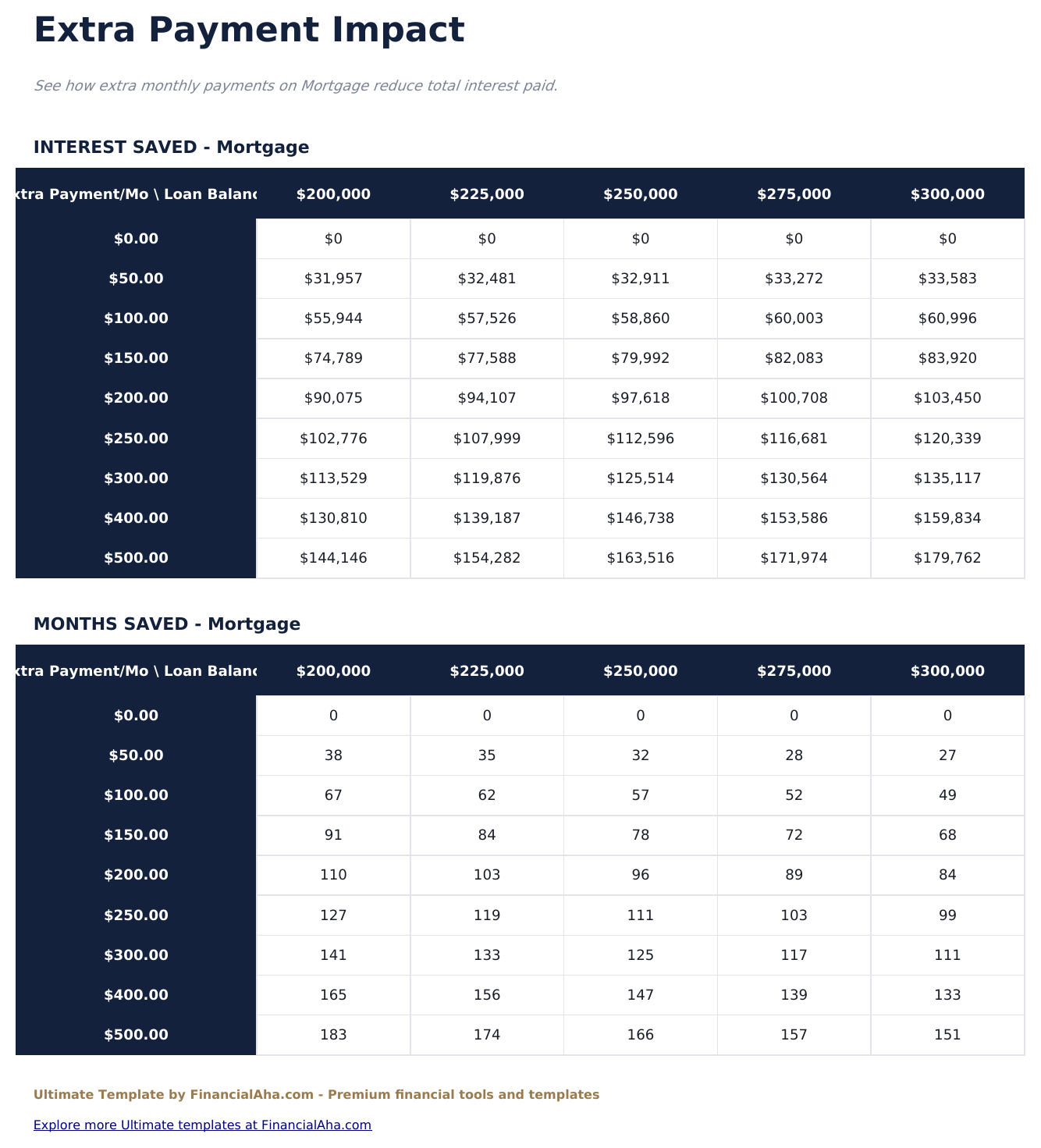
    Extra Payment Impact

    Was mehr zahlen tatsächlich ändert, auf zwei Gittern basierend auf Darlehen 1 anstatt in einem Satz: eins meldet die Zinsen, die eine bestimmte Sondertilgung vermeidet, das andere die Monate, die damit von der Laufzeit abgezogen werden, beide über einen Bereich von Ausgangsbilanzen um Darlehen 1s eigene Zahlen gelesen. Es ist der Unterschied zwischen glauben, dass Sondertilgungen helfen, und sehen, was ein bestimmter Betrag wert ist.

  7. Enthaltene Anleitung

    How to Use

    Eine Schritt-für-Schritt-Anleitung auf ihrer eigenen Registerkarte, die Einrichtung, wie die zwei Darlehen konfiguriert sind, was jede Planspalte bedeutet, und wie die kombinierten Zahlen gebaut sind, abdeckt. Da sie in der Datei mitgeliefert wird, reist die Anleitung mit der Vorlage, wo immer sie geöffnet wird.

Funktioniert sowohl in Google Sheets als auch in Excel

Ultimate Darlehenstilgung Tabellenvorlage für Google Sheets

Laden Sie die Ultimate Darlehenstilgung Spreadsheet-Vorlage in Drive hoch, klicken Sie mit der rechten Maustaste darauf und wählen Sie "Mit Google Sheets öffnen". Diese Ultimate Darlehenstilgung Google Sheets-Vorlage benötigt keinen Konvertierungsschritt und beide Diagramme bleiben intact. Die Cross-Sheet-Verweise, die die kombinierten Zahlen erstellen, beruhen auf den vorhandenen Reiternahmen, daher ist es sinnvoll, diese beizubehalten.

Ultimate Darlehenstilgung Google Sheets Vorlage einrichten

Eine gemeinsame Kopie der Ultimate Darlehenstilgung Google Sheets-Vorlage eignet sich für einen Haushalt mit mehr als einem Darlehen zwischen sich, wobei die kombinierte monatliche Verpflichtung wichtiger ist als eines der Darlehen allein. Der Versionsverlauf der Sheets deckt eine übergeschriebene Zahl ab.

Die Ultimate Darlehenstilgung Google Sheet teilen

Die Ultimate Darlehenstilgung Google Sheet wird für Sitzungen gebaut, anstatt für eine Routine: Stellen Sie beide Darlehen einmal auf, ändern Sie dann eine Sondertilgung und lesen Sie, was sie auf dem kombinierten Rückzahlungsdatum und den gesparten Zinsen tut.

Ultimate Darlehenstilgung Tabellenvorlage für Excel

Der Ultimate Darlehenstilgung Spreadsheet Excel-Download ist eine schlichte .xlsx. Excel öffnet diese Ultimate Darlehenstilgung Excel-Vorlage direkt, ohne Importschritt und ohne Kompatibilitätsabfrage, und beide Diagramme sind native Excel-Diagramme, die sich neu zeichnen, wenn sich die Eingaben ändern. Es gibt keine Makros und kein VBA in der Datei, daher wird sie ohne Sicherheitswarnung geöffnet.

Ultimate Darlehenstilgung Excel Vorlage einrichten

Die gleiche Ultimate Darlehenstilgung Excel-Vorlage öffnet sich in Excel unter Windows, Excel auf dem Mac und Excel für das Web. Es ist auch die identische Datei, die Sie in Drive hochladen würden, daher gibt es keinen separaten Ultimate Darlehenstilgung Spreadsheet-Download, zwischen dem Sie wählen können.

Ultimate Darlehenstilgung Spreadsheet Excel-Hinweise

Der Ultimate Darlehenstilgung Spreadsheet Excel-Datei führt keine Makros und kein VBA mit sich, daher öffnet Excel sie ohne Vertrauensabfrage. Der gleiche Ultimate Darlehenstilgung Spreadsheet Excel-Download wird auch in Excel für das Web geöffnet, was wichtig ist, wenn Sie zwischen einem Arbeitsmaschin und einer persönlichen hin und her wechseln.

Die Ultimate Darlehenstilgung Tabellenvorlage als Excel-Datei öffnen

Nichts in der Ultimate Darlehenstilgung Excel-Vorlage ist versionsspezifisch, daher verhält sich diese Ultimate Darlehenstilgung Spreadsheet Excel-Arbeitsmappe identisch in Excel unter Windows, Excel auf dem Mac und älteren Builds.

Highlights der Tabellenvorlage

Was die Ultimate Darlehenstilgung Tabellenvorlage erfasst

Beide Pläne teilen sich ein Layout, und die Zusammenfassung setzt sie gegeneinander. Dies sind die Spalten, mit denen die Ultimate Darlehenstilgung Spreadsheet-Vorlage arbeitet:

Loan Name
ein Label für jedes Darlehen, damit die Blätter Ihre Kreditaufnahme lesen
Date
der Kalendermonat, in den jede Zahlung fällt
Payment
abgeleitet, die geplante Tilgung und Zinsen
Principal
abgeleitet, der Teil, der den Saldo reduziert
Interest
abgeleitet, der Teil, der an den Kreditgeber geht
Extra Payment
der zusätzliche Betrag, der auf diesen Darlehen angewendet wird
Total Payment
abgeleitet, der geplante Betrag plus die Sondertilgung
Remaining Balance
abgeleitet, was auf diesem Darlehen verbleibt
Combined
abgeleitet, beide Darlehen zusammen auf der Zusammenfassung

Builds vergleichen

FinancialAha Darlehenstilgung Tabellenvorlage: Free, Essentials und Ultimate im Vergleich

Funktion Free Essentials Tabellenvorlage ansehen Ultimate Diese Seite
Arbeitsblätter 1 3 6
Darlehen verwaltet Eines Eines Zwei, nebeneinander
Monatsrate Ja Ja Pro Darlehen und kombiniert
Tilgungsplan Datiert, jede Zahlung Einer pro Darlehen
Sondertilgungen Ja Ja, mit einem Auswirkungsblatt
Rückzahlungsdatum Ja Kombiniert über beide
Diagramme 2 2
Zins pro Geldeinheit geliehen Ja
Mischzins Über beide Darlehen
Nebeneinander-Zusammenfassung Ja

Die FinancialAha Ultimate Darlehenstilgung Spreadsheet-Vorlage abdeckt sechs Arbeitsblätter und trägt zwei Darlehen anstatt eines. Die kostenlose Darlehenstilgung Spreadsheet-Vorlage gibt die monatliche Zahlung und die Summen ohne Plan dahinter zurück. Die Essentials Darlehenstilgung Spreadsheet-Vorlage für Google Sheets und Excel erstellt den vollständigen datierten Plan für ein einzelnes Darlehen mit Sondertilgungen und einem Rückzahlungsdatum. Dieser Build gibt jedem von zwei Darlehen seinen eigenen Plan, benennt sie, meldet die kombinierte monatliche Verpflichtung und den Mischzins über beide, und stellt, was Sondertilgungen ändern, auf sein eigenes Blatt - was der Blick ist, der tatsächlich hilft, wenn die Frage ist, welches Darlehen zusätzliches Geld gegen setzt.

Gut zu wissen

Hinweise zur Arbeit mit der Ultimate Darlehenstilgung Tabellenvorlage

  • Der Mischzins ist die Zahl, die ein Kreditnehmer mit zwei Darlehen selten zur Hand hat, und sie ist das, was das Paar mit einer einzelnen Alternative vergleichbar macht.
  • Jedes Darlehen bekommt seinen eigenen Plan, anstatt einen zu teilen, daher bleiben beide auf voller Länge lesbar.
  • Die Darlehen zu benennen ist sinnvoll - die Zusammenfassung liest Ihre Kreditaufnahme, anstatt Darlehen eins und Darlehen zwei.
  • Das Sondertilgungsblatt funktioniert auf Darlehen 1s Satz und Laufzeit und meldet, was ein bestimmter Betrag dort wert ist, anstatt zu behaupten, dass mehr zahlen hilft.
  • Das Währungs-Dropdown sitzt auf dem Dashboard und relabelt Geldsepalten über die ganze Ultimate Darlehenstilgung Spreadsheet. Es ändert nur das Label und konvertiert die Zahlen nicht.
  • Das kombinierte Rückzahlungsdatum auf dem Dashboard ist das später der zwei Darlehen eigenen Rückzahlungsdaten, live aus den Plänen dahinter gelesen - nicht eine Zahl eingegeben.

So verwenden Sie diese Vorlage

1

Benennen und geben Sie beide Darlehen ein

Geben Sie auf Loan Setup jedem Darlehen ein Label und geben Sie seinen Betrag, Satz, Laufzeit und Startdatum ein.

2

Geben Sie eventuell Sondertilgungen ein

Legen Sie den zusätzlichen Betrag gegen eines oder beide Darlehen fest.

3

Lesen Sie jeden Plan

Jede Zahlung auf jedem Darlehen, datiert und aufgeteilt zwischen Tilgung und Zinsen.

4

Vergleichen und entscheiden

Die Zusammenfassung setzt beide gegeneinander, und das Sondertilgungsblatt meldet, was ein zusätzlicher Betrag auf Darlehen 1 wert ist.

Mit KI stressgetestet.

Jede Vorlage beginnt mit gründlicher Recherche dazu, wie Menschen das Thema tatsächlich erfassen. Wir gestalten das Layout, bauen die Formeln und feilen am Design, bis es sich anfühlt wie etwas, das wir selbst verwenden würden. Dabei nutzen wir KI, um die Berechnungen auf Herz und Nieren zu prüfen: ungewöhnliche Eingaben, Grenzfälle und Formelverhalten, geprüft, bis die Zahlen stimmen.

Einmaliger Kauf. Kein Abonnement. Funktioniert in Excel & Google Sheets.

Häufig gestellte Fragen

Ist die FinancialAha Ultimate Darlehenstilgung Spreadsheet-Vorlage eine Google Sheets-Vorlage?

Ja. Laden Sie die Datei in Drive hoch und wählen Sie "Mit Google Sheets öffnen". Die Ultimate Darlehenstilgung Google Sheets-Vorlage benötigt keinen Konvertierungsschritt und beide Diagramme bleiben beim Transfer intact. Die Cross-Sheet-Verweise beruhen auf den vorhandenen Reiternahmen, daher ist es sinnvoll, diese beizubehalten.

Ist die FinancialAha Ultimate Darlehenstilgung Spreadsheet-Vorlage eine Excel-Vorlage?

Ja. Der Download ist eine einfache .xlsx, daher wird die Ultimate Darlehenstilgung Excel-Vorlage direkt in Excel geöffnet ohne Importschritt. Beide Diagramme sind native Excel-Diagramme und es gibt keine Makros oder VBA.

Wird die FinancialAha Ultimate Darlehenstilgung Spreadsheet Excel-Datei in älteren Excel-Versionen geöffnet?

Ja. Die Ultimate Darlehenstilgung Spreadsheet Excel-Arbeitsmappe kommt als schlichte .xlsx, sie öffnet sich also im aktuellen Excel genauso wie in Versionen, die älter sind als dynamische Arrays.

Wie viele Darlehen verwaltet die Ultimate Darlehenstilgung Spreadsheet?

Zwei, jedes mit seinem eigenen Plan, anstatt einen zu teilen, was beide lesbar auf voller Länge hält. Sie sind nebeneinander mit einer kombinierten Spalte auf der Zusammenfassung angeordnet.

Was ist der Mischzins in der Ultimate Darlehenstilgung Spreadsheet-Vorlage?

Der Durchschnittszins über die zwei Darlehen, gewichtet danach, was noch auf jedem geschuldet ist. Es ist eine Zahl, die ein Kreditnehmer mit mehr als einem Darlehen selten zur Hand hat, und sie ist das, was das Paar mit einer einzelnen konsolidierten Alternative vergleichbar macht.

Was zeigt das Sondertilgungsblatt in der Ultimate Darlehenstilgung Spreadsheet-Vorlage?

Zwei Gitter, beide basierend auf Darlehen 1s Satz und Laufzeit. Das erste meldet die Zinsen, die ein bestimmter Sondertilgungsbetrag vermeidet, das zweite die Monate, die damit von der Laufzeit abgezogen werden, beide über einen Bereich von Ausgangsbilanzen gelesen. Sie melden die Zahlen, anstatt zu behaupten, dass mehr zahlen hilft, was der Unterschied zwischen glauben und sehen ist, was es wert ist.

Warum die Darlehen in der Ultimate Darlehenstilgung Spreadsheet-Vorlage benennen?

Damit die Zusammenfassung und das Dashboard Ihre eigene Kreditaufnahme widerspiegeln, anstatt Darlehen eins und Darlehen zwei. Dies kostet ein Feld auf dem Einrichtungsblatt und macht jedes Blatt danach leichter zu lesen.

Was bedeutet das kombinierte Rückzahlungsdatum in der Ultimate Darlehenstilgung Spreadsheet-Vorlage?

Wenn das später der zwei Darlehen endet. Jemand, der zwei Darlehen trägt, ist von keinem frei, bis dahin, und dieses Datum ist nicht offensichtlich, wenn man die Pläne separat betrachtet.

Was erhalte ich nach dem Kauf?

Sie erhalten eine Excel-Datei (.xlsx), die in Microsoft Excel, Google Sheets und LibreOffice Calc funktioniert. Laden Sie sie sofort nach dem Kauf herunter - keine Anmeldung oder Kontoerstellung erforderlich.

Gibt es eine kostenlose Version?

Ja. Die kostenlose Version dieser Vorlage ist mit grundlegenden Funktionen verfügbar. Die Ultimate-Version bietet erweiterte Analysen, mehr Kapazität und zusätzliche Tabellenblätter.

Was ist, wenn es bei mir nicht funktioniert?

Kontaktieren Sie uns und wir helfen bei der Fehlerbehebung. Die Vorlage funktioniert in Microsoft Excel, Google Sheets und LibreOffice Calc ohne Makros.

Ultimate

Highlights:

Sofortiger Download nach dem Kauf
Keine Makros oder VBA erforderlich
Alle Formeln berechnen automatisch
Kein Abonnement erforderlich
Funktioniert in
Excel Google Sheets

Auf der Suche nach weiteren Ultimate-Vorlagen?

Wir bieten Ultimate-Versionen unserer beliebtesten Tabellenvorlagen mit erweiterten Funktionen, mehr Kapazität und tieferer Analyse.

Privat & sicher

Ihre Finanzdaten bleiben auf Ihrem Gerät. Wir sehen sie nie.

Mehr erfahren →

Brauchen Sie Hilfe?

Schauen Sie in unsere Anleitungen oder kontaktieren Sie uns.

FAQ ansehen →