Acesso vitalício Pacote Completo de Planejamento Financeiro Pessoal
✓ Planejamento Financeiro✓ Rastreador de Patrimonio Liquido✓ Orcamento Mensal✓ Planejador de Orcamento de Viagem✓ Planejador de Orcamento Anual✓ Rastreador de Despesas Mensais✓ Planejador Anual de Impostos✓ Planejamento de Aposentadoria
Ver pacote →

Entrega digital imediata · Aplicam-se os Termos e Condições

Planilha Ultimate - Excel e Google Sheets

Ultimate Amortização de Empréstimo Planilha para Google Sheets e Excel

Dois empréstimos rodam ao mesmo tempo, cada um nomeado e cada um com seu próprio cronograma datado, e o resumo mostra o pagamento mensal combinado, uma taxa combinada entre os dois e a data em que o último deles termina. O modelo de planilha Ultimate Loan Amortization coloca o que os pagamentos extras realmente mudam em uma planilha própria. Seis planilhas de trabalho e dois gráficos. Um arquivo, Google Sheets e Excel. Sem macros, sem VBA.

Veja Visualizar

Entrega digital imediata · Aplicam-se os Termos e Condições

Amortização de Empréstimo Planilha - Ultimate version for Google Sheets and Excel

O que está incluído

  • Dois empréstimos acompanhados ao mesmo tempo, cada um com seu próprio cronograma completo
  • Um nome para cada empréstimo, para que os resumos reflitam suas próprias dívidas
  • A parcela mensal combinada dos dois
  • Uma taxa combinada - a média entre os dois empréstimos
  • Uma data de quitação combinada, quando o último deles termina
  • Juros economizados por pagamentos extras no Loan 1, e os meses que eles tiram do prazo, em uma aba própria
  • Os dois empréstimos lado a lado com uma coluna combinada
  • Dois gráficos no painel
  • Funciona no Microsoft Excel e no Google Sheets sem necessidade de macros

O Modelo de Planilha Ultimate Loan Amortization da FinancialAha para Google Sheets e Excel é uma pasta de trabalho de seis planilhas que acompanha dois empréstimos ao mesmo tempo, com um guia How to Use em uma sétima aba. É distribuído como um modelo Ultimate Loan Amortization Excel e um modelo Ultimate Loan Amortization Google Sheets em um único arquivo. Esta planilha Ultimate Loan Amortization dá a cada empréstimo seu próprio cronograma datado, informa o compromisso mensal combinado e a taxa combinada entre eles, e mostra o que os pagamentos extras realmente mudam. Sem macros, sem VBA.

Dentro da pasta de trabalho

O que há dentro do modelo de planilha FinancialAha Ultimate Amortização de Empréstimo

O Modelo de Planilha Ultimate Loan Amortization da FinancialAha roda em seis planilhas de trabalho - uma na qual você digita, cinco que reportam de volta - além do guia. Funciona tanto no Microsoft Excel quanto no Google Sheets, e aqui está o que a planilha Ultimate Loan Amortization contém.

  1. 01 de 06

    Dashboard

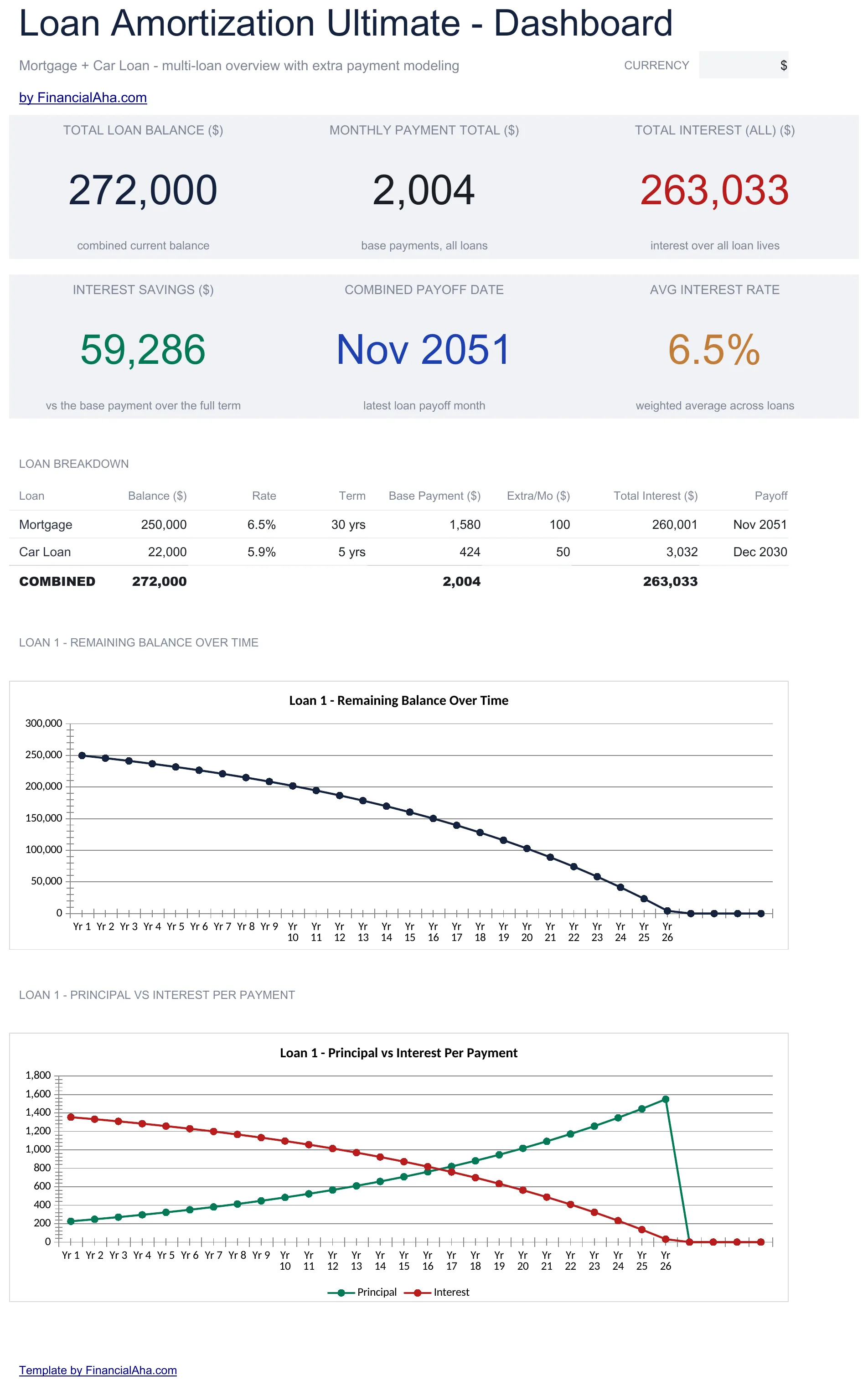
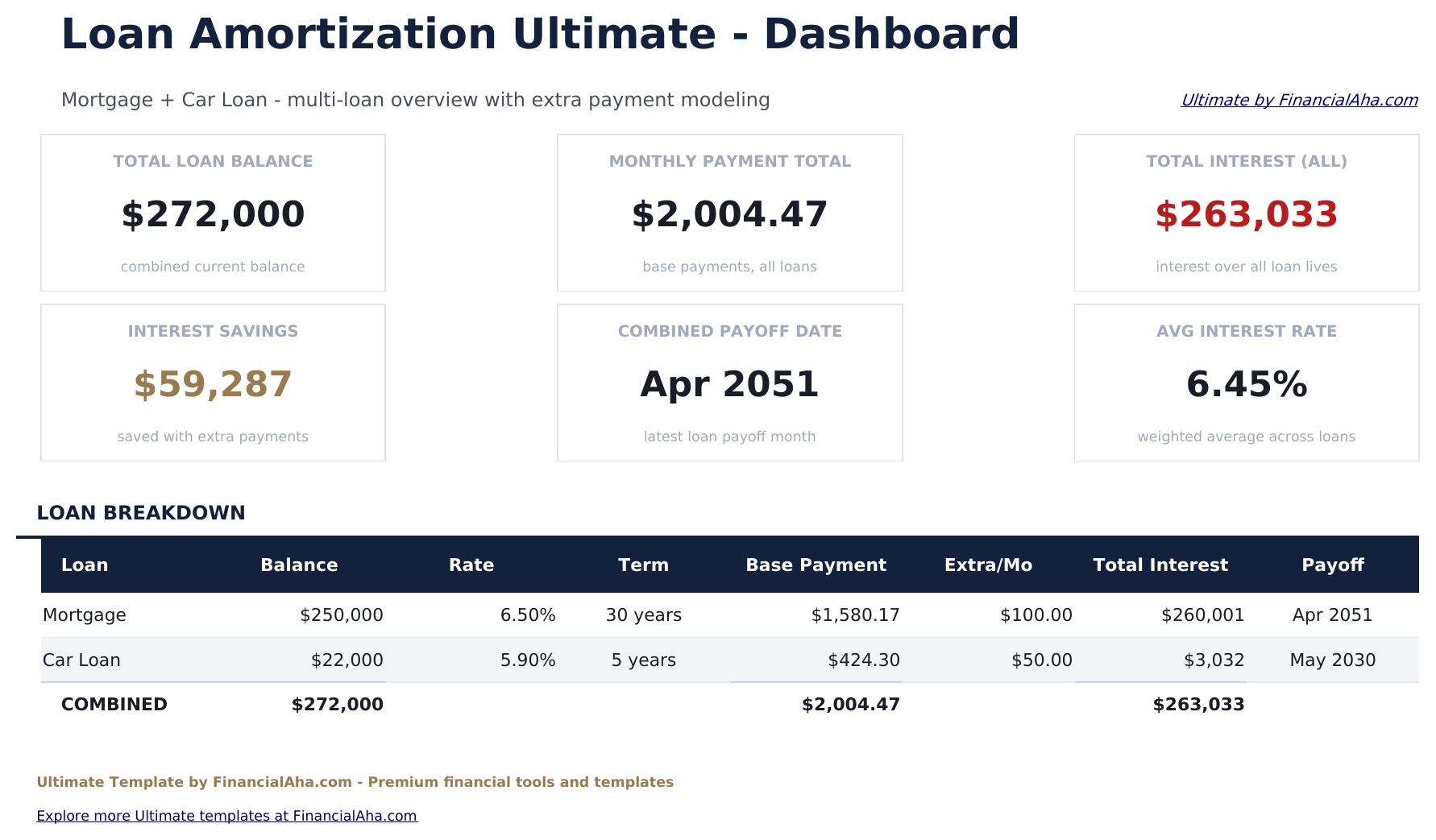
    Os dois empréstimos em uma única visão: o total ainda devido, o que custam juntos por mês, os juros que os dois carregam entre si, a parte desses juros que os pagamentos extras evitam, e a taxa média entre os dois. Uma tabela de detalhamento abaixo apresenta os dois lado a lado - saldo, taxa, prazo, parcela, extra e quitação de cada um - com uma linha combinada abaixo. Essa taxa combinada é o número que um tomador com mais de um empréstimo raramente tem à mão, e é o que torna o par comparável a uma única alternativa consolidada.

  2. 02 de 06

    Loan Setup

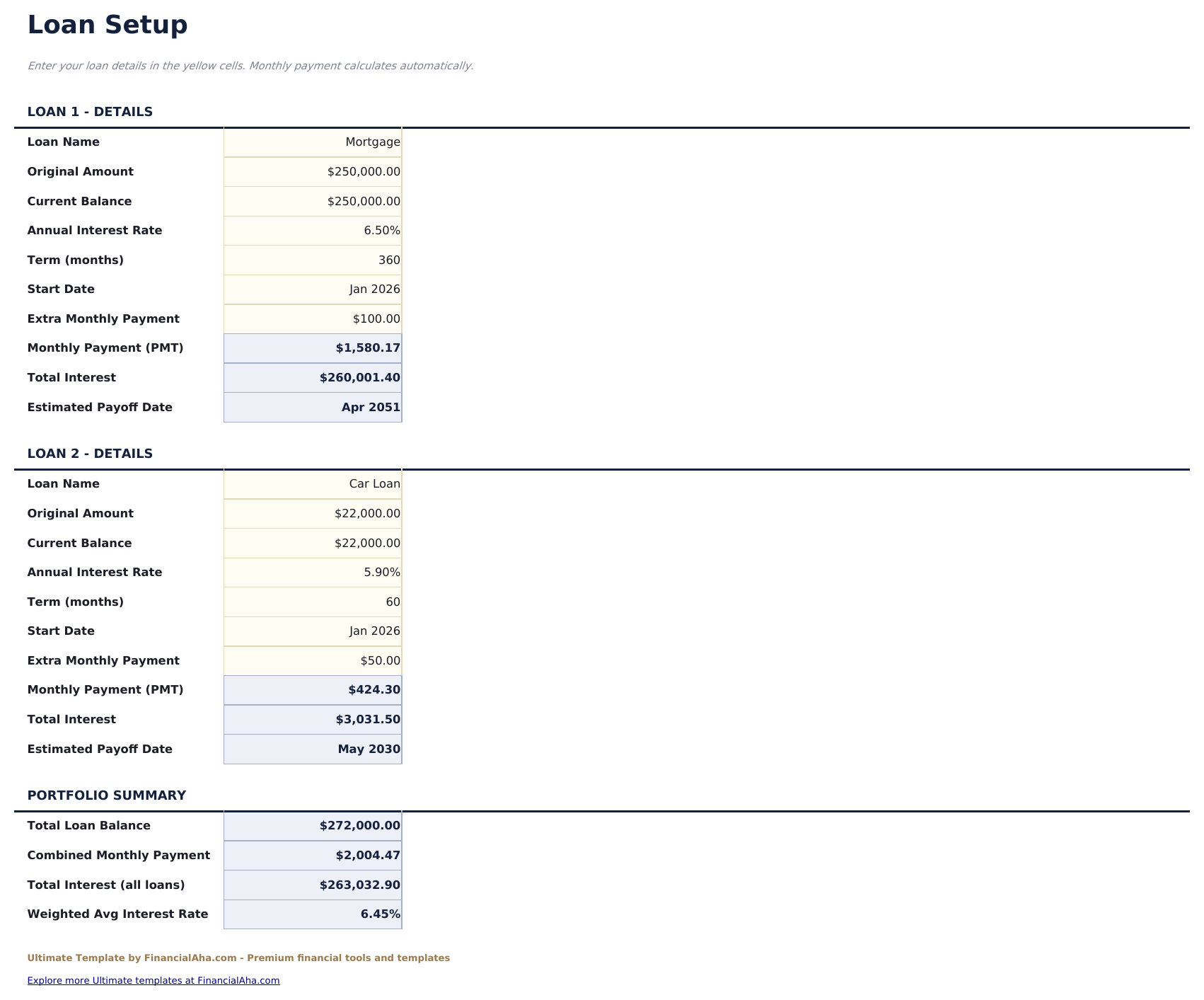
    Onde os dois empréstimos são definidos, cada um com seu próprio nome, para que as abas seguintes reflitam suas próprias dívidas, em vez de empréstimo um e empréstimo dois. Valores, taxas, prazos, datas de início e quaisquer pagamentos extras ficam todos aqui, o que significa que testar uma mudança em qualquer um dos empréstimos é uma única edição, e não uma reconstrução.

  3. 03 de 06

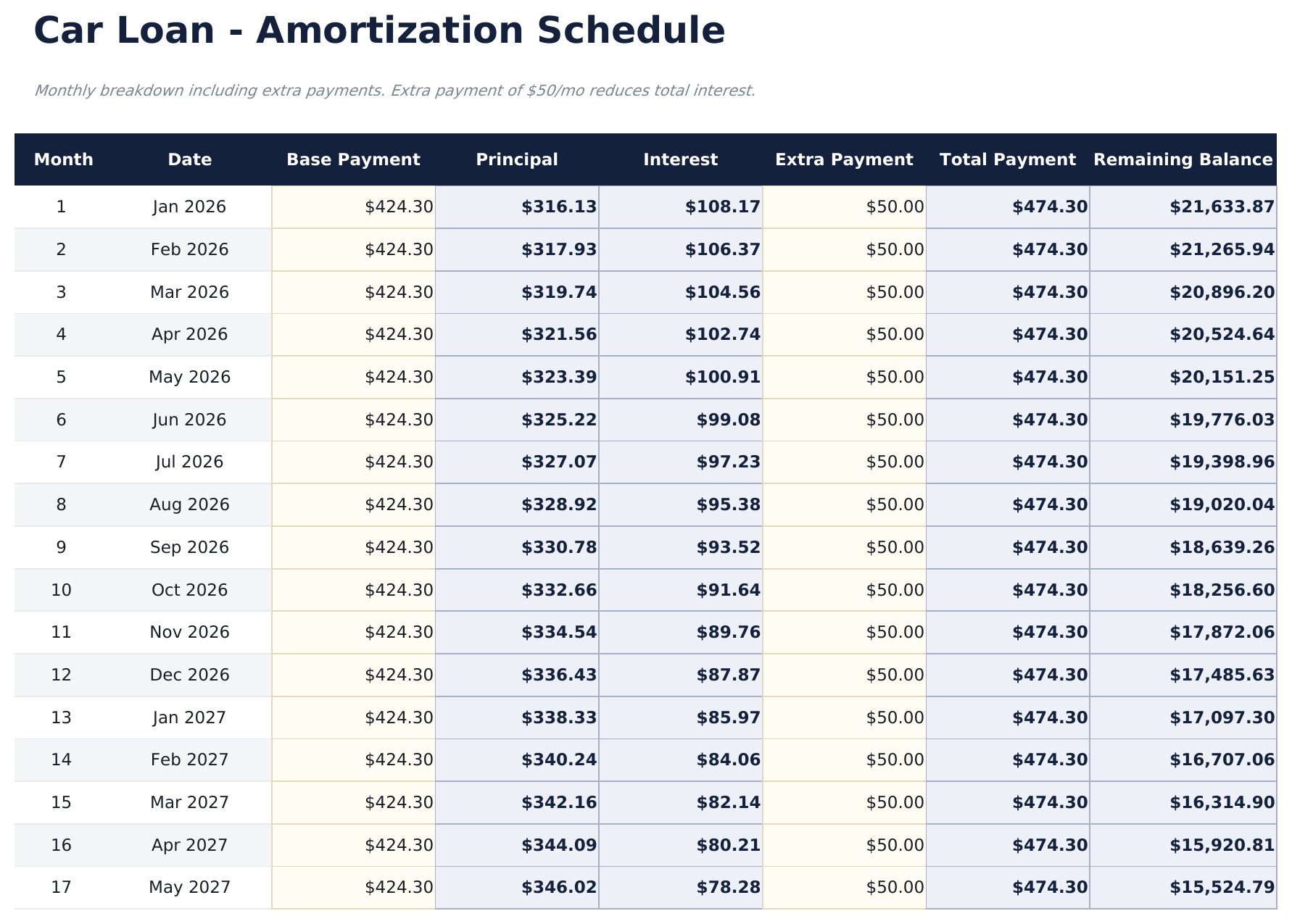
    Amortization - Loan 1

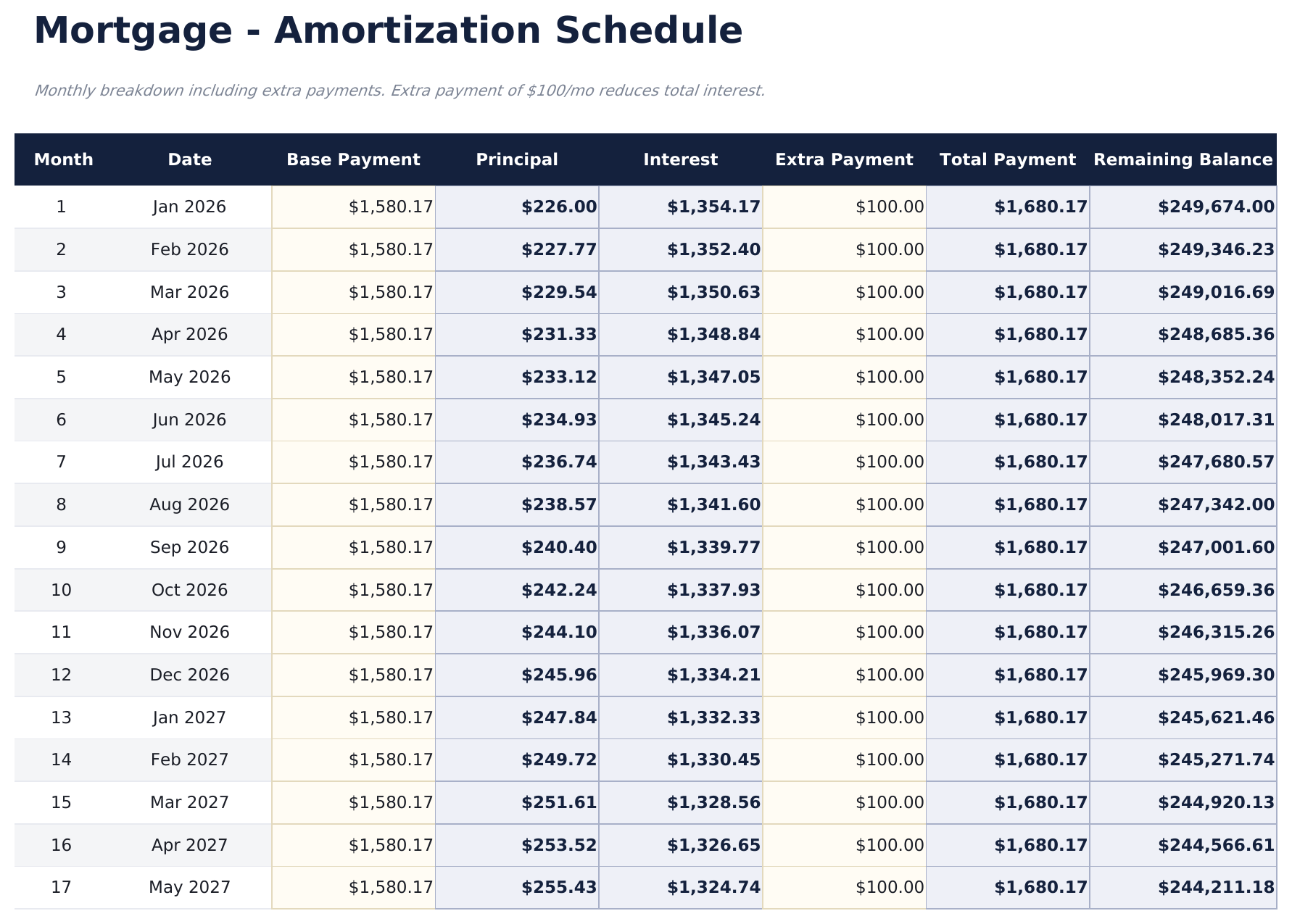
    O cronograma completo do primeiro empréstimo, datado, com cada pagamento dividido em principal e juros, qualquer extra aplicado por cima, e o saldo diminuindo. Dar a cada empréstimo sua própria aba, em vez de empilhá-los, mantém os dois legíveis em toda a extensão.

  4. 04 de 06

    Amortization - Loan 2

    O segundo empréstimo exatamente no mesmo layout, para que os dois possam ser comparados linha por linha. Empréstimos contraídos em momentos diferentes e com taxas diferentes se comportam de forma bem diferente ao longo de suas vidas, e ver os dois cronogramas é o que torna isso concreto.

  5. 05 de 06

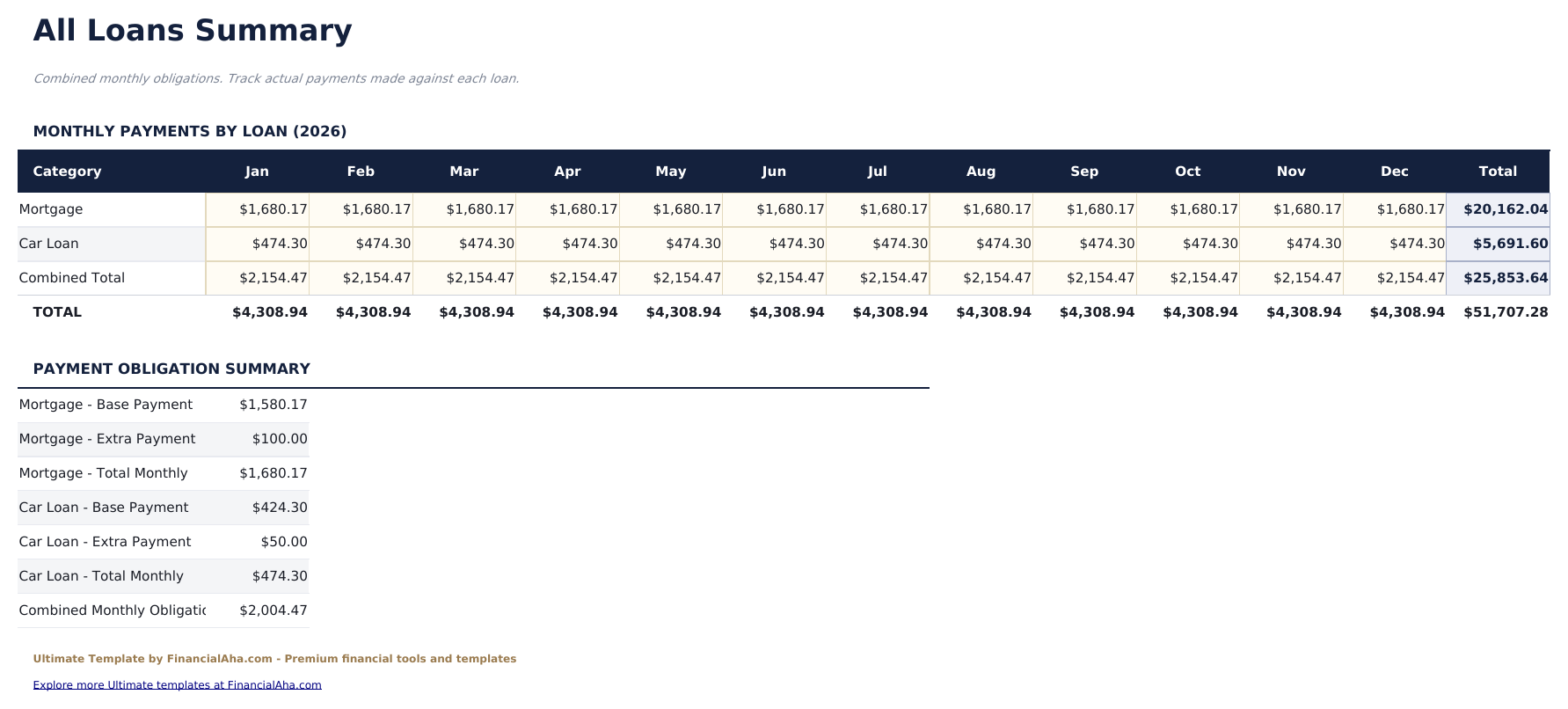
    All Loans Summary

    Os dois lado a lado com uma coluna combinada, em dois blocos: o que sai da conta a cada mês e ao longo de um ano, e depois o que cada empréstimo custa ao longo de toda a sua vida - saldo, juros e os dois somados. É a dívida vista como um todo, e não empréstimo por empréstimo, que é o enquadramento que a pergunta precisa quando a escolha é contra qual empréstimo direcionar o dinheiro disponível.

  6. 06 de 06

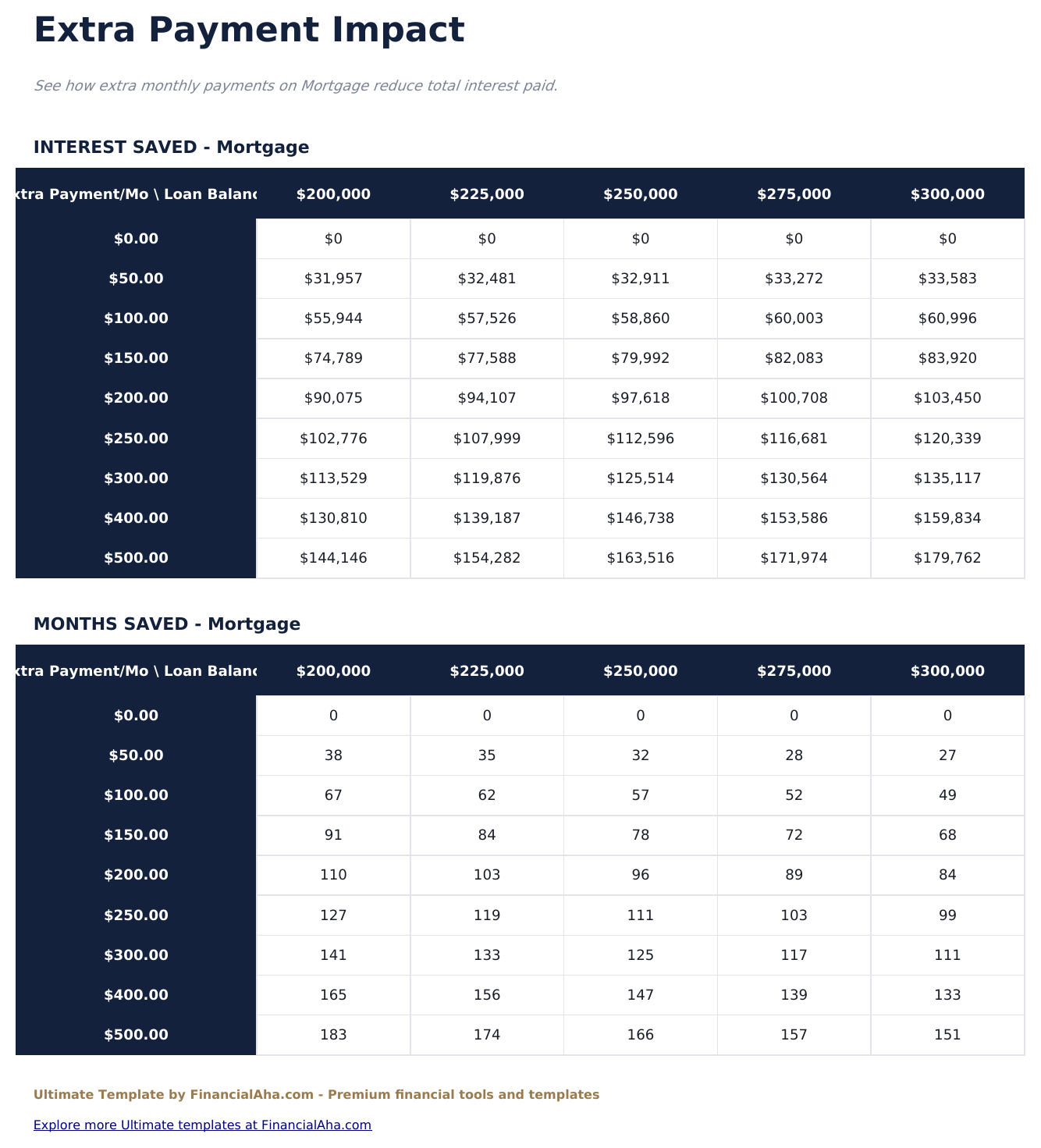
    Extra Payment Impact

    O que pagar mais realmente muda, em duas grades construídas sobre o Loan 1 em vez de em uma frase: uma informando os juros que um determinado pagamento extra evita, a outra os meses que isso tira do prazo, ambas lidas em uma faixa de saldos iniciais em torno dos próprios números do Loan 1. É a diferença entre acreditar que pagamentos extras ajudam e ver o quanto um valor específico vale.

  7. Guia incluído

    How to Use

    Um guia passo a passo em sua própria aba, cobrindo a configuração, como os dois empréstimos são configurados, o que cada coluna do cronograma significa, e como os números combinados são construídos. Como vem dentro do arquivo, as instruções viajam com o modelo para onde quer que ele seja aberto.

Funciona no Google Sheets e no Excel

Modelo de planilha Ultimate Amortização de Empréstimo para Google Sheets

Envie o Modelo de Planilha Ultimate Loan Amortization para o Drive, clique com o botão direito nele e escolha "Open with Google Sheets". Este modelo Ultimate Loan Amortization Google Sheets não precisa de nenhuma etapa de conversão, e os dois gráficos sobrevivem intactos à viagem. As referências entre planilhas que constroem os números combinados dependem dos nomes de aba existentes, então vale a pena deixá-los como estão.

Configuração do modelo Ultimate Amortização de Empréstimo Google Sheets

Uma cópia compartilhada do modelo Ultimate Loan Amortization Google Sheets serve bem a uma família que carrega mais de um empréstimo entre si, onde o compromisso mensal combinado importa mais do que qualquer empréstimo isolado. O histórico de versões do Sheets cobre um número digitado por cima de outro.

Compartilhando a Ultimate Loan Amortization Google Sheet

A Ultimate Loan Amortization Google Sheet é construída para sessões pontuais, não uma rotina: configure os dois empréstimos uma vez, e depois altere um pagamento extra e veja o que isso faz com a data de quitação combinada e os juros economizados.

Modelo de planilha Ultimate Amortização de Empréstimo para Excel

O download em Excel da planilha Ultimate Loan Amortization é um arquivo .xlsx simples. O Excel abre este modelo Ultimate Loan Amortization Excel diretamente, sem etapa de importação e sem aviso de compatibilidade, e os dois gráficos são gráficos nativos do Excel que se redesenham conforme as entradas mudam. Não há macros nem VBA no arquivo, então ele abre sem aviso de segurança.

Configuração do modelo Ultimate Amortização de Empréstimo Excel

O mesmo modelo Ultimate Loan Amortization Excel abre no Excel para Windows, Excel para Mac e Excel para a web. É também o mesmo arquivo que você enviaria para o Drive, então não há um download separado da planilha Ultimate Loan Amortization para escolher.

Notas do Excel da planilha Ultimate Loan Amortization

O arquivo Excel da planilha Ultimate Loan Amortization não carrega macros nem VBA, então o Excel o abre sem aviso de confiança. O mesmo download em Excel da planilha Ultimate Loan Amortization também abre no Excel para a web, o que importa quando você alterna entre um computador de trabalho e um pessoal.

Abrir o arquivo Excel da planilha Ultimate Amortização de Empréstimo

Nada no modelo Ultimate Loan Amortization Excel é específico de versão, então esta pasta de trabalho Excel da planilha Ultimate Loan Amortization se comporta de forma idêntica no Excel para Windows, no Excel para Mac e em versões mais antigas.

Destaques do modelo de planilha

O que o modelo de planilha Ultimate Amortização de Empréstimo rastreia

Os dois cronogramas compartilham um layout, e o resumo coloca um frente ao outro. Estas são as colunas com as quais o Modelo de Planilha Ultimate Loan Amortization trabalha:

Loan Name
um nome para cada empréstimo, para que as abas reflitam suas próprias dívidas
Date
o mês do calendário em que cada pagamento cai
Payment
derivado, o principal e os juros programados
Principal
derivado, a parte que reduz o saldo
Interest
derivado, a parte que vai para o credor
Extra Payment
o valor adicional aplicado àquele empréstimo
Total Payment
derivado, o valor programado mais o extra
Remaining Balance
derivado, o que resta naquele empréstimo
Combined
derivado, os dois empréstimos somados no resumo

Comparar versões

Modelo de planilha FinancialAha Amortização de Empréstimo: Free, Essentials e Ultimate comparados

Recurso Free Essentials Ver modelo de planilha Ultimate Esta página
Planilhas de trabalho 1 3 6
Empréstimos suportados Um Um Dois, lado a lado
Parcela mensal Sim Sim Por empréstimo e combinada
Cronograma de amortização Datado, todo pagamento Um por empréstimo
Pagamentos extras Sim Sim, com uma aba de impacto
Data de quitação Sim Combinada entre os dois
Gráficos 2 2
Juros por unidade emprestada Sim
Taxa combinada Entre os dois empréstimos
Resumo lado a lado Sim

O Modelo de Planilha Ultimate Loan Amortization da FinancialAha cobre seis planilhas de trabalho e acompanha dois empréstimos em vez de um. O Modelo de Planilha Free Loan Amortization retorna a parcela mensal e os totais sem um cronograma por trás deles. O Modelo de Planilha Essentials Loan Amortization para Google Sheets e Excel produz o cronograma completo datado para um único empréstimo com pagamentos extras e uma data de quitação. Esta versão dá a cada um dos dois empréstimos seu próprio cronograma, os nomeia, informa o compromisso mensal combinado e a taxa combinada entre os dois, e coloca o que os pagamentos extras mudam em uma aba própria - que é a visão que realmente ajuda quando a pergunta é contra qual empréstimo direcionar o dinheiro disponível.

Bom saber

Notas sobre como trabalhar no modelo de planilha Ultimate Amortização de Empréstimo

  • A taxa combinada é o número que um tomador com dois empréstimos raramente tem à mão, e é o que torna o par comparável a uma única alternativa.
  • Cada empréstimo tem seu próprio cronograma em vez de compartilhar um, então os dois permanecem legíveis em toda a extensão.
  • Nomear os empréstimos vale a pena - o resumo reflete suas próprias dívidas, em vez de empréstimo um e empréstimo dois.
  • A aba de pagamento extra trabalha sobre a taxa e o prazo do Loan 1 e informa o quanto um determinado valor vale ali, em vez de afirmar que pagar mais ajuda.
  • O menu suspenso de moeda fica no Dashboard e renomeia as colunas de valores monetários em toda a planilha Ultimate Loan Amortization. Ele altera apenas o rótulo e não converte os números.
  • A data de quitação combinada no painel é a mais tardia das datas de quitação dos dois empréstimos, lida diretamente dos cronogramas por trás dela - não um número digitado.

Como Usar Esta Planilha

1

Nomeie e insira os dois empréstimos

Na Loan Setup, dê um nome a cada empréstimo e insira seu valor, taxa, prazo e data de início.

2

Adicione pagamentos extras

Defina o valor adicional para um dos empréstimos, ou para os dois.

3

Leia cada cronograma

Cada pagamento de cada empréstimo, datado e dividido entre principal e juros.

4

Compare e decida

O resumo coloca os dois lado a lado, e a aba de pagamento extra informa o quanto um valor adicional vale no Loan 1.

Testados com IA.

Cada modelo começa com uma pesquisa aprofundada sobre como as pessoas realmente acompanham o assunto. Desenhamos a estrutura, construímos as fórmulas e polimos o design até parecer algo que nós mesmos usaríamos. Ao longo do caminho, usamos IA para testar os cálculos: entradas incomuns, casos extremos e o comportamento das fórmulas, verificados até os números se sustentarem.

Compra única. Sem assinatura. Funciona no Excel e Google Sheets.

Perguntas Frequentes

O Modelo de Planilha Ultimate Loan Amortization da FinancialAha é um modelo do Google Sheets?

Sim. Envie o arquivo para o Drive e escolha "Open with Google Sheets". O modelo Ultimate Loan Amortization Google Sheets não precisa de nenhuma etapa de conversão, e os dois gráficos sobrevivem intactos à viagem. As referências entre planilhas dependem dos nomes de aba existentes, então vale a pena deixá-los como estão.

O Modelo de Planilha Ultimate Loan Amortization da FinancialAha é um modelo do Excel?

Sim. O download é um .xlsx simples, então o modelo Ultimate Loan Amortization Excel abre diretamente no Excel sem etapa de importação. Os dois gráficos são gráficos nativos do Excel, e não há macros nem VBA.

O arquivo Excel da planilha Ultimate Loan Amortization abre em versões mais antigas do Excel?

Sim. A pasta de trabalho Excel da planilha Ultimate Loan Amortization é distribuída como um .xlsx simples, então abre de forma idêntica no Excel atual e em versões anteriores a arrays dinâmicos.

Quantos empréstimos a planilha Ultimate Loan Amortization suporta?

Dois, cada um com um cronograma próprio em vez de compartilhar um, o que mantém ambos legíveis em toda a extensão. Eles ficam lado a lado com uma coluna combinada no resumo.

O que é a taxa combinada no Modelo de Planilha Ultimate Loan Amortization?

A taxa média entre os dois empréstimos, ponderada pelo que ainda é devido em cada um. É um número que um tomador com mais de um empréstimo raramente tem à mão, e é o que torna o par comparável a uma única alternativa consolidada.

O que a aba de pagamento extra mostra no Modelo de Planilha Ultimate Loan Amortization?

Duas grades, ambas construídas sobre a taxa e o prazo do Loan 1. A primeira informa os juros que um determinado valor extra evita, a segunda os meses que isso tira do prazo, ambas lidas em uma faixa de saldos iniciais. Elas relatam os números em vez de afirmar que pagar mais ajuda, o que é a diferença entre acreditar nisso e ver o quanto vale.

Por que nomear os empréstimos no Modelo de Planilha Ultimate Loan Amortization?

Para que o resumo e o painel reflitam suas próprias dívidas, em vez de empréstimo um e empréstimo dois. Isso custa apenas um campo na aba de configuração e torna cada aba seguinte mais fácil de ler.

O que significa a data de quitação combinada no Modelo de Planilha Ultimate Loan Amortization?

Quando o mais tardio dos dois empréstimos termina. Quem carrega dois empréstimos não está livre de nenhum deles até essa data, e ela não é óbvia ao olhar os cronogramas separadamente.

O que eu recebo após a compra?

Você recebe um arquivo Excel (.xlsx) que funciona no Microsoft Excel, Google Sheets e LibreOffice Calc. Baixe imediatamente após a compra - sem cadastro ou conta necessários.

Existe uma versão gratuita?

Sim. A versão gratuita desta planilha está disponível com recursos básicos. A versão Ultimate adiciona análises avançadas, mais capacidade e abas adicionais.

E se não funcionar para mim?

Entre em contato conosco e ajudaremos a resolver. A planilha funciona no Microsoft Excel, Google Sheets e LibreOffice Calc sem macros necessárias.

Ultimate

Destaques:

Download imediato após a compra
Sem macros ou VBA necessários
Todas as fórmulas calculam automaticamente
Sem assinatura necessária
Funciona em
Excel Google Sheets

Procurando mais planilhas Ultimate?

Oferecemos versões Ultimate das nossas planilhas mais populares com recursos avançados, mais capacidade e análises mais profundas.

Privado e seguro

Seus dados financeiros ficam no seu dispositivo. Nos nunca os vemos.

Saiba mais →

Precisa de ajuda?

Consulte nossos guias ou entre em contato com perguntas.

Ver FAQ →