Accesso a vita Pacchetto Completo di Pianificazione Finanziaria Personale
✓ Pianificazione Finanziaria✓ Tracker Patrimonio Netto✓ Budget Mensile✓ Pianificatore Budget Viaggio✓ Pianificatore Budget Annuale✓ Tracker Spese Mensili✓ Pianificatore Fiscale Annuale✓ Pianificazione Pensione
Vedi pacchetto →

Consegna digitale immediata · Si applicano i Termini e Condizioni

Modello Ultimate - Excel e Google Sheets

Ultimate Ammortamento Prestito Modello di foglio di calcolo per Google Sheets ed Excel

Due prestiti gestiti insieme, ciascuno nominato e con il proprio piano datato, e il riepilogo rilegge il pagamento mensile combinato, un tasso combinato sulla coppia e la data in cui l'ultimo dei due termina. Il modello di foglio di calcolo Ultimate Loan Amortization mette ciò che i pagamenti extra cambiano davvero su un foglio proprio. Sei fogli di lavoro e due grafici. Un file, Google Sheets ed Excel. Nessuna macro, nessun VBA.

Vedi Anteprima

Consegna digitale immediata · Si applicano i Termini e Condizioni

Ammortamento Prestito Modello di foglio di calcolo - Ultimate version for Google Sheets and Excel

Cosa include

  • Due prestiti gestiti insieme, ciascuno con il proprio piano completo
  • Un nome per ogni prestito, così i riepiloghi si leggono come i tuoi debiti
  • La rata mensile combinata di entrambi
  • Un tasso combinato tra i due prestiti
  • Una data di estinzione combinata, quando finisce l'ultimo dei due
  • Interessi risparmiati con pagamenti extra sul Loan 1, e i mesi che tolgono alla durata, su un foglio dedicato
  • Entrambi i prestiti affiancati con una colonna combinata
  • Due grafici sulla dashboard
  • Funziona in Microsoft Excel e Google Sheets senza macro

Il modello di foglio di calcolo FinancialAha Ultimate Loan Amortization per Google Sheets ed Excel è una cartella di lavoro con sei fogli che gestisce due prestiti insieme, con una guida How to Use su una settima scheda. Viene fornito come modello Ultimate Loan Amortization Excel e modello Ultimate Loan Amortization Google Sheets in un unico file. Questo modello di foglio di calcolo Ultimate Loan Amortization dà a ogni prestito il proprio piano datato, riporta l'impegno mensile combinato e il tasso combinato tra i due, e mostra cosa cambiano davvero i pagamenti extra. Nessuna macro, nessun VBA.

All'interno della cartella di lavoro

Cosa include il modello di foglio di calcolo Ultimate Ammortamento Prestito di FinancialAha

Il modello di foglio di calcolo FinancialAha Ultimate Loan Amortization funziona su sei fogli di lavoro - uno da compilare, cinque che riportano i risultati - più la guida. Funziona sia in Microsoft Excel sia in Google Sheets, ed ecco cosa contiene il foglio di calcolo Ultimate Loan Amortization.

  1. 01 di 06

    Dashboard

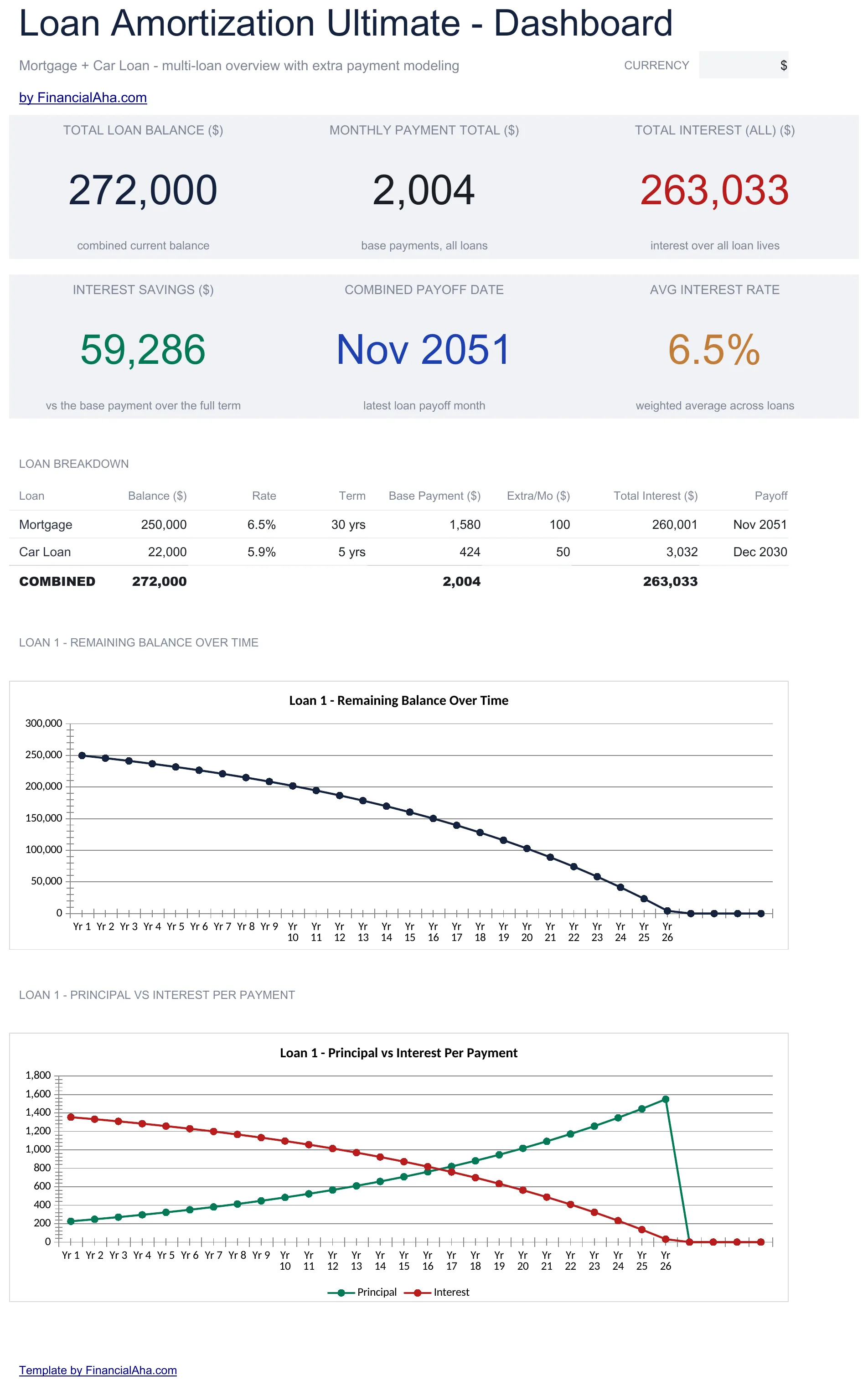
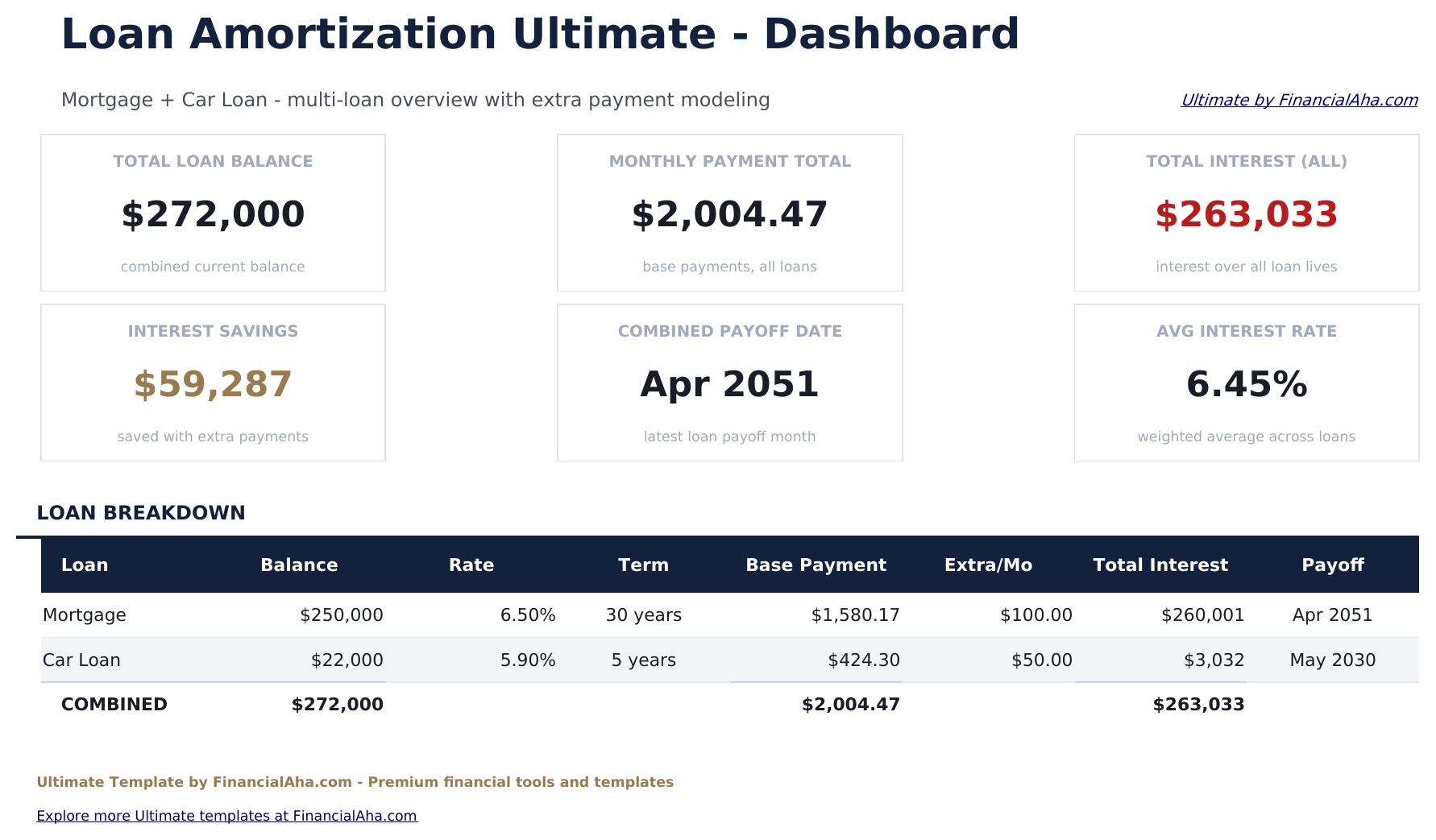
    Entrambi i prestiti in un'unica vista: il totale ancora dovuto, quanto costano insieme al mese, gli interessi che i due portano tra loro, la parte di quegli interessi che i pagamenti extra evitano, e il tasso medio tra i due. Una tabella di dettaglio sotto elenca i due riga per riga - saldo, tasso, durata, rata, extra ed estinzione per ciascuno - con una riga combinata sotto. Quel tasso combinato è la cifra che chi porta più di un prestito raramente ha a portata di mano, ed è ciò che rende i due confrontabili con una singola alternativa consolidata.

  2. 02 di 06

    Loan Setup

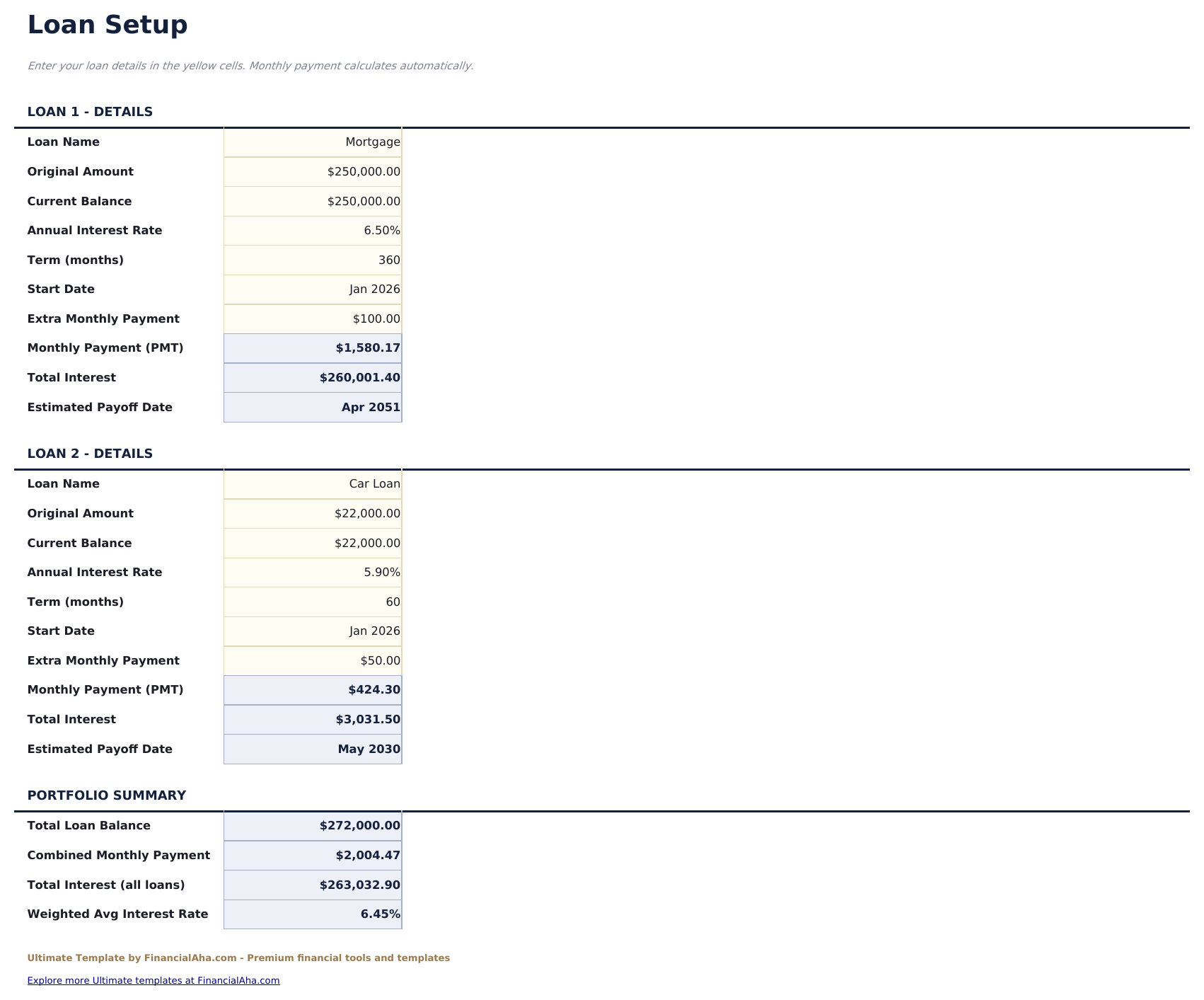
    Dove entrambi i prestiti sono definiti, ciascuno con il proprio nome così i fogli successivi si leggono come i tuoi debiti anziché come prestito uno e prestito due. Importi, tassi, durate, date di inizio ed eventuali pagamenti extra risiedono tutti qui, il che significa che testare una modifica su uno dei prestiti è una singola modifica anziché una ricostruzione.

  3. 03 di 06

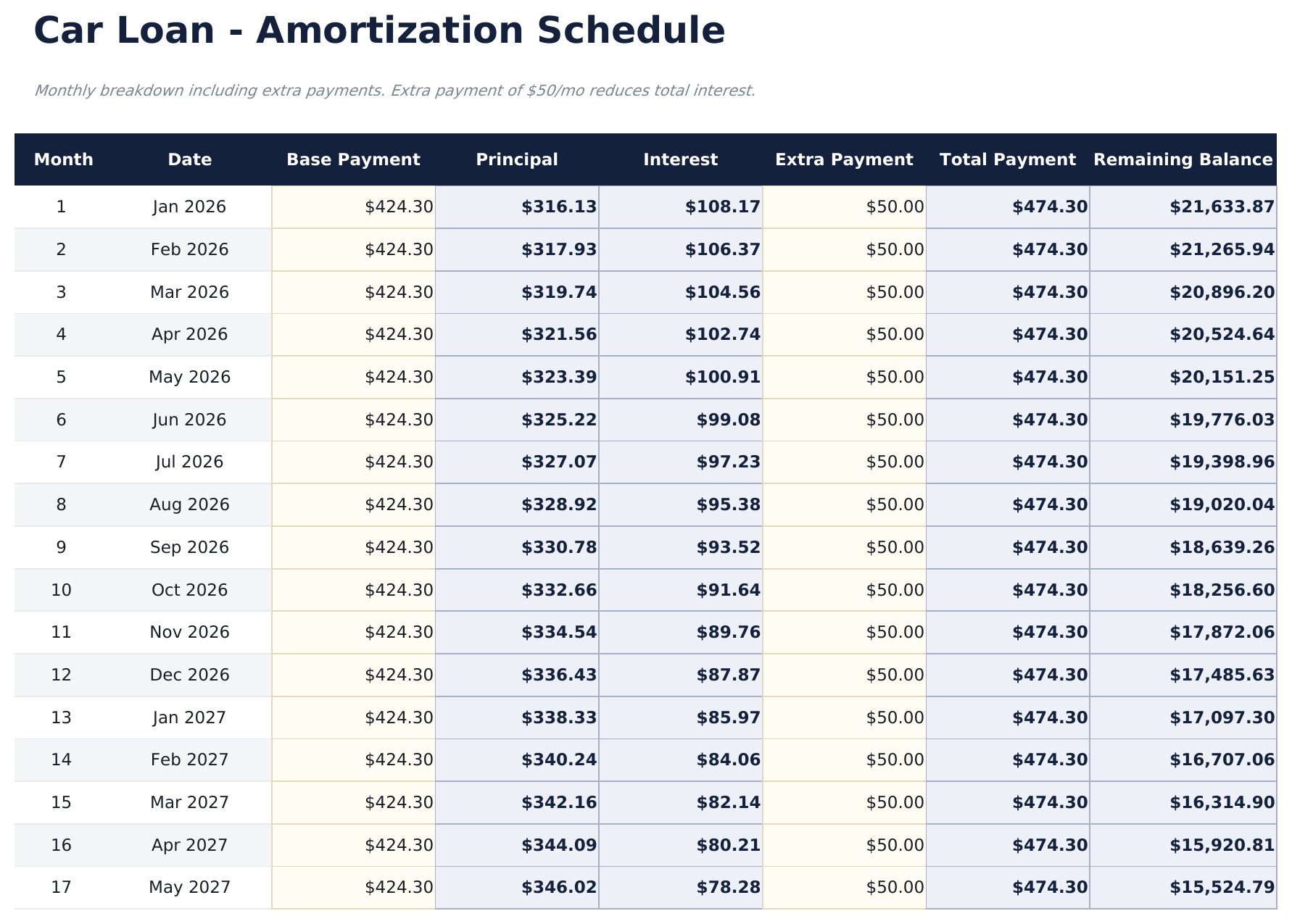
    Amortization - Loan 1

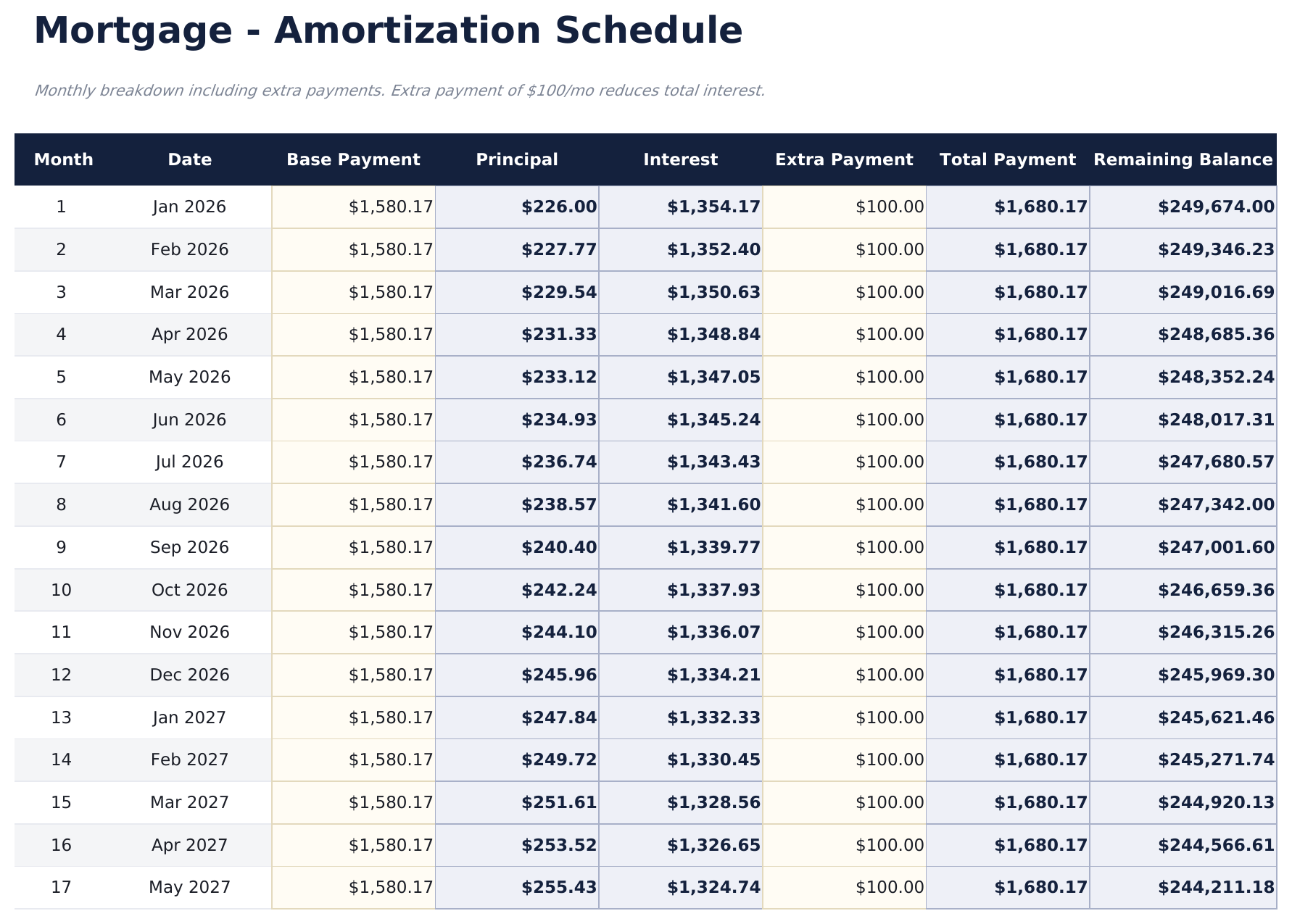
    Il piano completo del primo prestito, datato, con ogni rata suddivisa tra capitale e interessi, eventuali extra applicati sopra, e il saldo che scende. Dare a ogni prestito il proprio foglio anziché impilarli mantiene entrambi leggibili per tutta la loro durata.

  4. 04 di 06

    Amortization - Loan 2

    Il secondo prestito esattamente sulla stessa struttura, così i due possono essere confrontati riga per riga. Prestiti presi in momenti diversi e a tassi diversi si comportano in modo piuttosto diverso lungo la loro durata, e vedere entrambi i piani è ciò che lo rende concreto.

  5. 05 di 06

    All Loans Summary

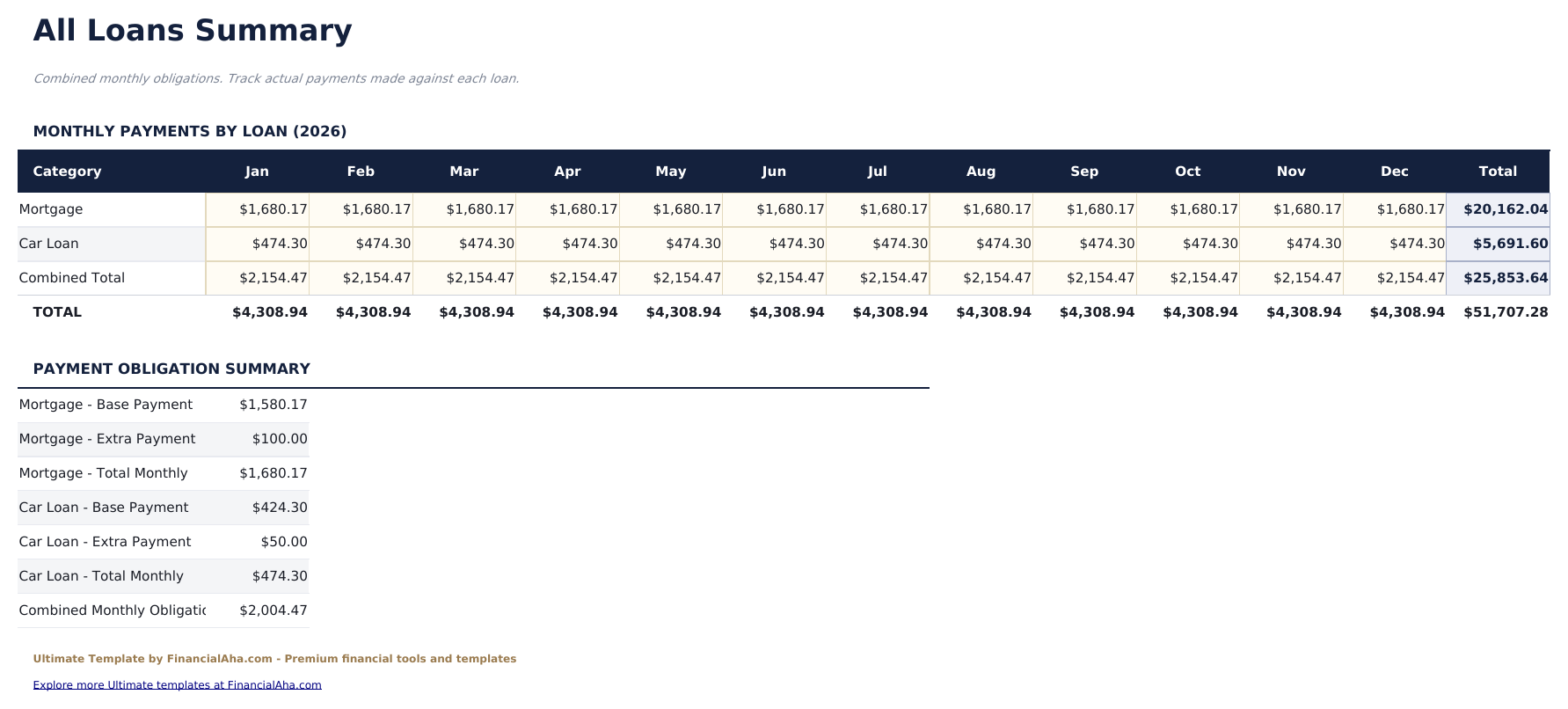
    I due affiancati con una colonna combinata, in due blocchi: cosa esce dal conto ogni mese e nell'arco di un anno, poi quanto costa ciascun prestito lungo tutta la sua durata - saldo, interessi e i due sommati insieme. È il debito preso nel suo insieme anziché prestito per prestito, che è la cornice di cui la domanda ha bisogno quando la scelta è a quale prestito destinare il denaro extra.

  6. 06 di 06

    Extra Payment Impact

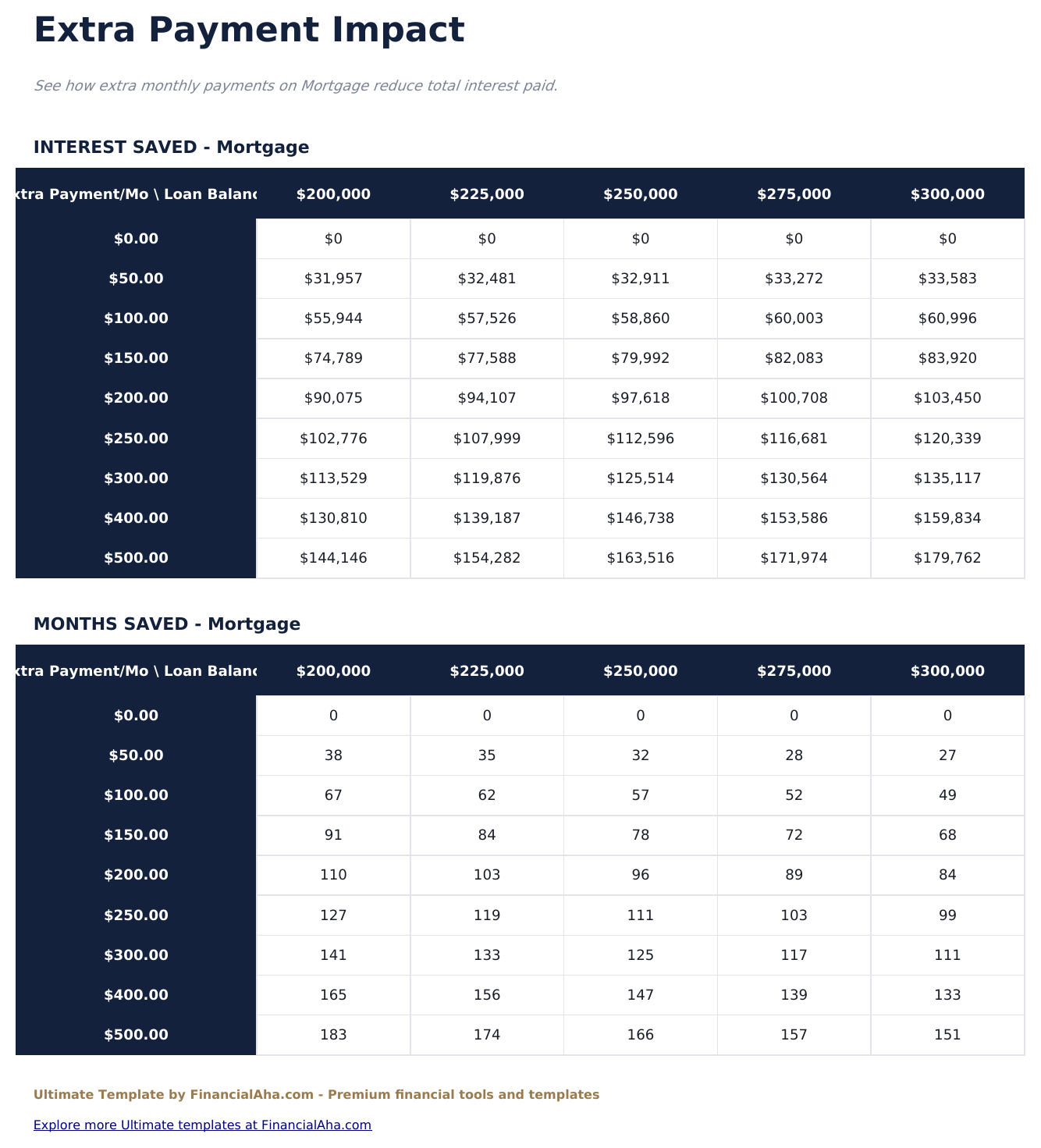
    Cosa cambia davvero pagare di più, su due griglie costruite sul Loan 1 anziché in una frase: una che riporta gli interessi che un dato pagamento extra evita, l'altra i mesi che toglie alla durata, entrambe lette su un intervallo di saldi iniziali attorno alle cifre proprie del Loan 1. È la differenza tra credere che i pagamenti extra aiutino e vedere quanto vale un importo specifico.

  7. Guida inclusa

    How to Use

    Una guida passo passo sulla sua scheda, che copre l'impostazione, come si configurano i due prestiti, cosa significa ogni colonna del piano e come si costruiscono le cifre combinate. Poiché è inclusa nel file, le istruzioni viaggiano con il modello ovunque venga aperto.

Funziona sia in Google Sheets che in Excel

Modello di foglio di calcolo Ultimate Ammortamento Prestito per Google Sheets

Carica il modello di foglio di calcolo Ultimate Loan Amortization su Drive, fai clic destro su di esso e scegli "Apri con Google Sheets". Questo modello Ultimate Loan Amortization Google Sheets non richiede alcuna conversione ed entrambi i grafici arrivano intatti. I riferimenti incrociati tra fogli che costruiscono le cifre combinate si basano sui nomi delle schede esistenti, quindi conviene lasciarli invariati.

Configurazione del modello Google Sheets di Ultimate Ammortamento Prestito

Una copia condivisa del modello Ultimate Loan Amortization Google Sheets è adatta a una famiglia che porta più di un prestito tra loro, dove l'impegno mensile combinato conta più di ciascun prestito preso da solo. La cronologia versioni di Sheets copre una cifra sovrascritta per errore.

Condividere il foglio Google Ultimate Loan Amortization

Il foglio Google Ultimate Loan Amortization è pensato per sessioni piuttosto che per una routine: imposta entrambi i prestiti una volta, poi cambia un pagamento extra e leggi cosa fa alla data di estinzione combinata e agli interessi risparmiati.

Modello di foglio di calcolo Ultimate Ammortamento Prestito per Excel

Il download Excel del foglio di calcolo Ultimate Loan Amortization è un semplice file .xlsx. Excel apre questo modello Ultimate Loan Amortization Excel direttamente, senza passaggi di importazione e senza avvisi di compatibilità, ed entrambi i grafici sono grafici nativi di Excel che si ridisegnano al variare degli input. Non ci sono macro né VBA nel file, quindi si apre senza avviso di sicurezza.

Configurazione del modello Excel di Ultimate Ammortamento Prestito

Lo stesso modello Ultimate Loan Amortization Excel si apre in Excel su Windows, Excel su Mac ed Excel per il web. È anche il file identico che caricheresti su Drive, quindi non c'è un download separato del foglio di calcolo Ultimate Loan Amortization tra cui scegliere.

Note Excel sul foglio di calcolo Ultimate Loan Amortization

Il file Excel del foglio di calcolo Ultimate Loan Amortization non contiene macro né VBA, quindi Excel lo apre senza richiesta di attendibilità. Lo stesso download Excel del foglio di calcolo Ultimate Loan Amortization si apre anche in Excel per il web, cosa che conta quando ti sposti tra un computer di lavoro e uno personale.

Come aprire il file Excel del foglio di calcolo Ultimate Ammortamento Prestito

Nulla nel modello Ultimate Loan Amortization Excel è specifico di una versione, quindi questa cartella di lavoro Excel del foglio di calcolo Ultimate Loan Amortization si comporta in modo identico in Excel su Windows, Excel su Mac e nelle versioni precedenti.

Punti salienti del modello di foglio di calcolo

Cosa monitora il modello di foglio di calcolo Ultimate Ammortamento Prestito

Entrambi i piani condividono una struttura, e il riepilogo li mette a confronto. Ecco le colonne da cui parte il modello di foglio di calcolo Ultimate Loan Amortization:

Loan Name
un'etichetta per ogni prestito, così i fogli si leggono come i tuoi debiti
Date
il mese di calendario in cui cade ogni rata
Payment
derivato, il capitale e gli interessi previsti
Principal
derivato, la parte che riduce il saldo
Interest
derivato, la parte che va al finanziatore
Extra Payment
l'importo aggiuntivo applicato a quel prestito
Total Payment
derivato, l'importo previsto più l'extra
Remaining Balance
derivato, ciò che resta su quel prestito
Combined
derivato, entrambi i prestiti presi insieme nel riepilogo

Confronta le versioni

Modello di foglio di calcolo Ammortamento Prestito di FinancialAha: confronto tra Free, Essentials e Ultimate

Funzione Free Essentials Visualizza modello di foglio di calcolo Ultimate Questa pagina
Fogli di lavoro 1 3 6
Prestiti gestiti Uno Uno Due, affiancati
Rata mensile Per prestito e combinata
Piano di ammortamento Datato, ogni rata Uno per prestito
Pagamenti extra Sì, con un foglio di impatto
Data di estinzione Combinata tra i due
Grafici 2 2
Interessi per unità presa in prestito
Tasso combinato Tra entrambi i prestiti
Riepilogo affiancato

Il modello di foglio di calcolo FinancialAha Ultimate Loan Amortization copre sei fogli di lavoro e gestisce due prestiti anziché uno. Il modello di foglio di calcolo Free Loan Amortization restituisce la rata mensile e i totali senza un piano dietro di essi. Il modello di foglio di calcolo Essentials Loan Amortization per Google Sheets ed Excel produce il piano datato completo per un singolo prestito con pagamenti extra e una data di estinzione. Questa versione dà a ciascuno dei due prestiti il proprio piano, li nomina, riporta l'impegno mensile combinato e il tasso combinato tra i due, e mette cosa cambiano i pagamenti extra su un foglio a parte - che è la vista che aiuta davvero quando la domanda è a quale prestito destinare il denaro extra.

Da sapere

Note su come lavorare nel modello di foglio di calcolo Ultimate Ammortamento Prestito

  • Il tasso combinato è la cifra che chi porta due prestiti raramente ha a portata di mano, ed è ciò che rende i due confrontabili con un'unica alternativa.
  • Ogni prestito ottiene il proprio piano anziché condividerne uno, così entrambi restano leggibili per tutta la loro durata.
  • Nominare i prestiti vale la pena farlo - il riepilogo si legge come i tuoi debiti anziché come prestito uno e prestito due.
  • Il foglio dei pagamenti extra lavora sul tasso e sulla durata del Loan 1 e riporta quanto vale un importo specifico lì, anziché sostenere che pagare di più aiuta in generale.
  • Il menu a tendina della valuta si trova sulla Dashboard e cambia l'etichetta delle colonne monetarie su tutto il foglio di calcolo Ultimate Loan Amortization. Cambia solo l'etichetta e non converte i numeri.
  • La data di estinzione combinata sulla dashboard è la più tardiva tra le date di estinzione dei due prestiti, letta in tempo reale dai piani che ci sono dietro - non una cifra digitata.

Come usare questo modello

1

Nomina e inserisci entrambi i prestiti

In Loan Setup, assegna a ogni prestito un'etichetta e inserisci importo, tasso, durata e data di inizio.

2

Aggiungi eventuali pagamenti extra

Imposta l'importo aggiuntivo su uno dei prestiti, o su entrambi.

3

Leggi ogni piano

Ogni rata di ogni prestito, datata e suddivisa tra capitale e interessi.

4

Confronta e decidi

Il riepilogo mette i due a confronto, e il foglio dei pagamenti extra riporta quanto vale un importo aggiuntivo sul Loan 1.

Messi alla prova con l'IA.

Ogni modello nasce da una ricerca approfondita su come le persone tracciano davvero l'argomento. Progettiamo la struttura, costruiamo le formule e rifiniamo il design finché non sembra qualcosa che useremmo noi stessi. Lungo il percorso usiamo l'IA per mettere alla prova i calcoli: input insoliti, casi limite e comportamento delle formule, verificati finché i numeri non reggono.

Acquisto una tantum. Nessun abbonamento. Funziona in Excel e Google Sheets.

Domande frequenti

Il modello di foglio di calcolo FinancialAha Ultimate Loan Amortization è un modello per Google Sheets?

Sì. Carica il file su Drive e scegli "Apri con Google Sheets". Il modello Ultimate Loan Amortization Google Sheets non richiede alcuna conversione ed entrambi i grafici arrivano intatti. I riferimenti incrociati tra fogli si basano sui nomi delle schede esistenti, quindi conviene lasciarli invariati.

Il modello di foglio di calcolo FinancialAha Ultimate Loan Amortization è un modello per Excel?

Sì. Il download è un semplice file .xlsx, quindi il modello Ultimate Loan Amortization Excel si apre direttamente in Excel senza passaggi di importazione. Entrambi i grafici sono grafici nativi di Excel e non ci sono macro né VBA.

Il file Excel del foglio di calcolo Ultimate Loan Amortization si apre nelle versioni precedenti di Excel?

Sì. La cartella di lavoro Excel del foglio di calcolo Ultimate Loan Amortization viene fornita come semplice file .xlsx, quindi si apre in modo identico sia in Excel attuale sia nelle versioni precedenti agli array dinamici.

Quanti prestiti gestisce il foglio di calcolo Ultimate Loan Amortization?

Due, ciascuno con un piano proprio anziché condiviso, il che mantiene entrambi leggibili per tutta la loro durata. Sono affiancati con una colonna combinata nel riepilogo.

Cos'è il tasso combinato nel modello di foglio di calcolo Ultimate Loan Amortization?

Il tasso medio tra i due prestiti, ponderato in base a quanto resta dovuto su ciascuno. È una cifra che chi porta più di un prestito raramente ha a portata di mano, ed è ciò che rende i due confrontabili con una singola alternativa consolidata.

Cosa mostra il foglio dei pagamenti extra nel modello di foglio di calcolo Ultimate Loan Amortization?

Due griglie, entrambe costruite sul tasso e sulla durata del Loan 1. La prima riporta gli interessi che un dato importo extra evita, la seconda i mesi che toglie alla durata, entrambe lette su un intervallo di saldi iniziali. Riportano i numeri anziché sostenere che pagare di più aiuta, il che è la differenza tra crederci e vedere quanto vale.

Perché dare un nome ai prestiti nel modello di foglio di calcolo Ultimate Loan Amortization?

Così il riepilogo e la dashboard si leggono come i tuoi debiti anziché come prestito uno e prestito due. Costa un campo nel foglio di configurazione e rende più facile da leggere ogni foglio successivo.

Cosa significa la data di estinzione combinata nel modello di foglio di calcolo Ultimate Loan Amortization?

Quando finisce il più tardivo dei due prestiti. Chi porta due prestiti non è libero da nessuno dei due fino a quel momento, e quella data non è evidente guardando i piani separatamente.

Cosa ricevo dopo l'acquisto?

Ricevi un file Excel (.xlsx) che funziona in Microsoft Excel, Google Sheets e LibreOffice Calc. Scaricalo subito dopo l'acquisto - nessuna registrazione o account richiesti.

Esiste una versione gratuita?

Sì. La versione gratuita di questo modello è disponibile con funzionalità base. La versione Ultimate aggiunge analisi avanzate, maggiore capacità e fogli aggiuntivi.

Cosa succede se non funziona per me?

Contattaci e ti aiuteremo a risolvere il problema. Il modello funziona in Microsoft Excel, Google Sheets e LibreOffice Calc senza macro.

Ultimate

Punti Chiave:

Download immediato dopo l'acquisto
Nessuna macro o VBA richiesti
Tutte le formule si calcolano automaticamente
Nessun abbonamento richiesto
Funziona in
Excel Google Sheets

Cerchi altri modelli Ultimate?

Offriamo versioni Ultimate dei nostri modelli più popolari con funzionalità avanzate, maggiore capacità e analisi approfondite.

Privato e sicuro

I tuoi dati finanziari restano sul tuo dispositivo. Non li vediamo mai.

Scopri di piu →

Hai bisogno di aiuto?

Consulta le nostre guide o contattaci per domande.

Vedi FAQ →