Acceso de por vida Paquete Completo de Planificación Financiera Personal
✓ Planificación Financiera✓ Rastreador de Patrimonio Neto✓ Presupuesto Mensual✓ Planificador de Presupuesto de Viaje✓ Planificador de Presupuesto Anual✓ Rastreador de Gastos Mensuales✓ Planificador de Impuestos Anual✓ Planificación de Jubilación
Ver paquete →

Entrega digital inmediata · Aplican los Términos y Condiciones

Plantilla Ultimate - Excel y Google Sheets

Ultimate Liquidación de Tarjeta de Crédito Plantilla de hoja de cálculo para Google Sheets y Excel

Hasta diez tarjetas, cada una con su saldo, tasa, límite, mínimo y el pago que planeas hacer, y la utilización calculada por tarjeta a partir del límite. La Plantilla de Hoja de Cálculo Ultimate de Liquidación de Tarjeta de Crédito ejecuta ciento veinte meses con el pago y el saldo de cada tarjeta, y compara tres formas de ordenarlas - menor saldo, mayor tasa, mayor pago - lado a lado en lugar de una a la vez. Seis hojas de trabajo. Google Sheets y Excel.

Ver Vista previa

Entrega digital inmediata · Aplican los Términos y Condiciones

Liquidación de Tarjeta de Crédito Plantilla de hoja de cálculo - Ultimate version for Google Sheets and Excel

Qué incluye

  • Hasta diez tarjetas, cada una con saldo, tasa, límite, pago mínimo y el pago que tú tienes la intención de hacer
  • Utilización calculada por tarjeta desde el límite que tú ingresas
  • Un orden de liquidación que tú estableces en las tarjetas
  • Calendario mes a mes llevando el pago y el saldo de cada tarjeta
  • Tres métodos de ordenamiento comparados: saldo más pequeño, tasa más alta, o pago más grande
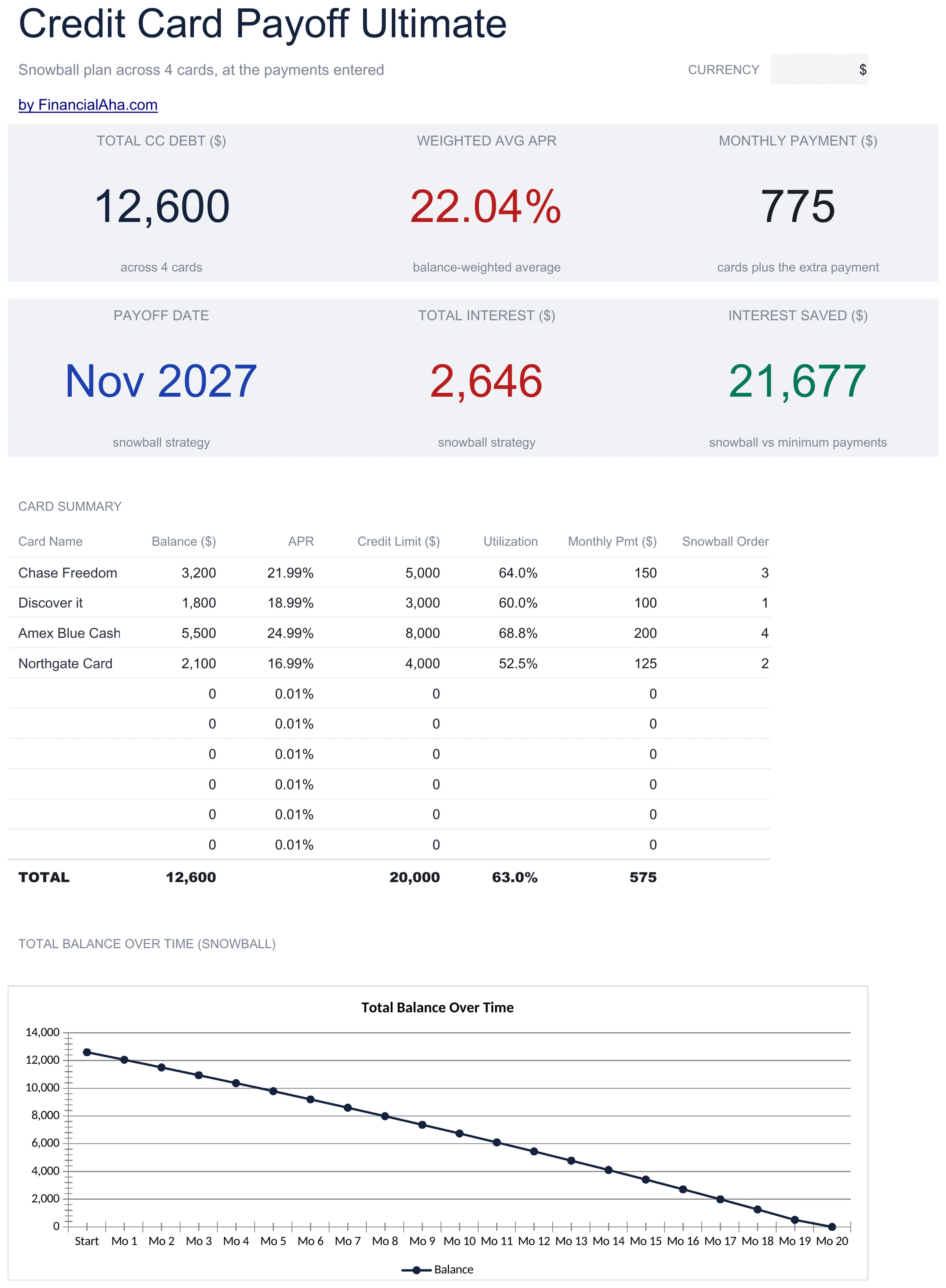
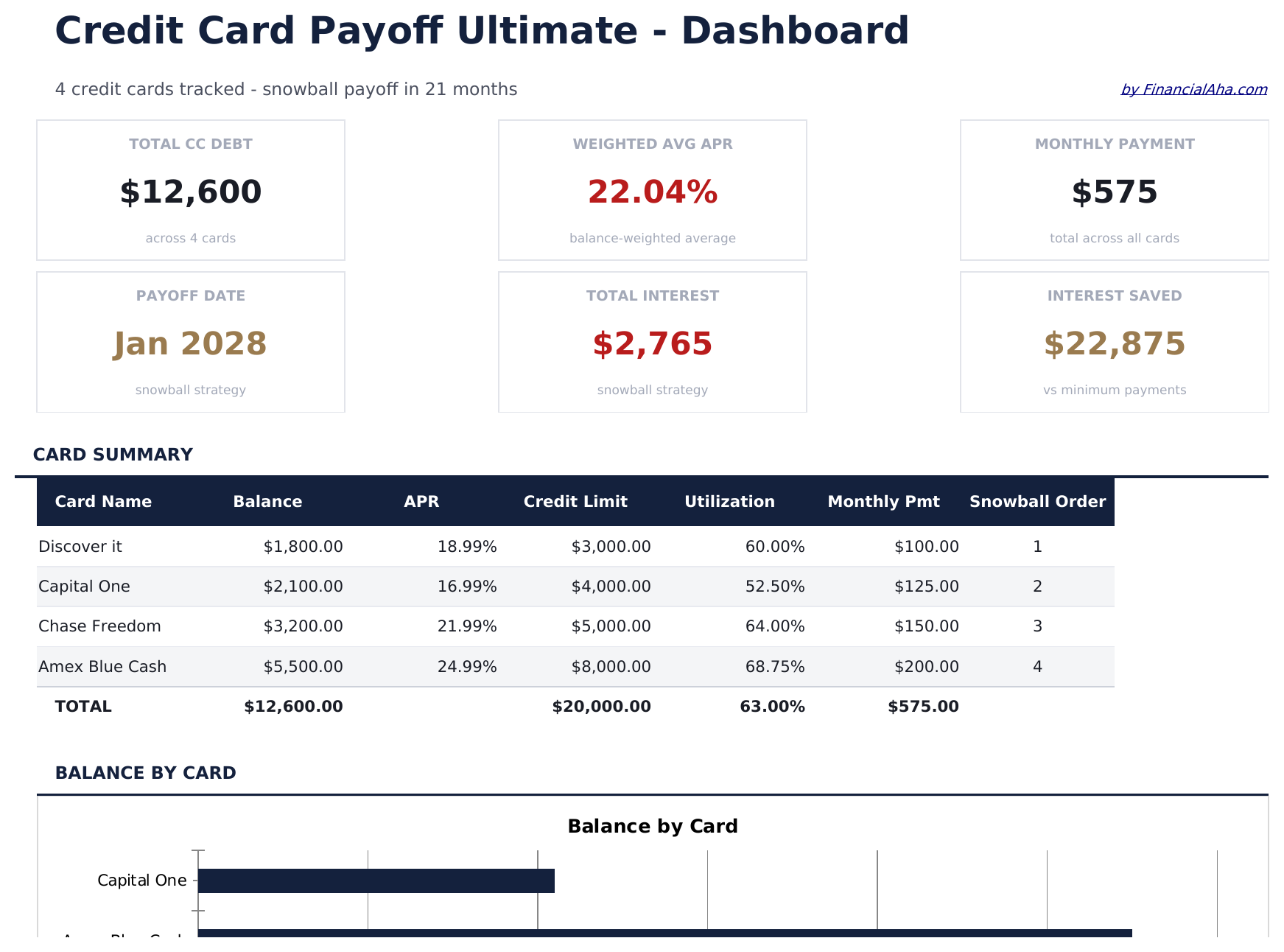
  • Panel con deuda total, tasa combinada, pago mensual, fecha de liquidación e interés
  • Utilización rastreada a lo largo de varios meses en lugar de capturada una sola vez
  • Una hoja de transferencia de saldo para modelar los términos en lugar de asumir un beneficio
  • Funciona en Microsoft Excel y Google Sheets sin necesidad de macros

La plantilla de hoja de cálculo Ultimate Liquidación de Tarjeta de Crédito de FinancialAha para Google Sheets y Excel es un libro de seis hojas para liquidar varias tarjetas en lugar de una, con una guía Cómo usar en una séptima pestaña. Se envía como una plantilla de Excel Ultimate Liquidación de Tarjeta de Crédito y una plantilla de Google Sheets Ultimate Liquidación de Tarjeta de Crédito en un archivo. Esta plantilla de hoja de cálculo Ultimate Liquidación de Tarjeta de Crédito contiene hasta diez tarjetas con el orden que tú estableces para liquidarlas, compara tres formas de elegir ese orden, rastrea cuánto de cada límite está en uso con el tiempo, y modela una transferencia de saldo. Sin macros, sin VBA.

Dentro del libro de trabajo

Qué incluye la plantilla de hoja de cálculo Ultimate Liquidación de Tarjeta de Crédito de FinancialAha

La plantilla de hoja de cálculo Ultimate Liquidación de Tarjeta de Crédito de FinancialAha se ejecuta en seis hojas de trabajo - una que tú escribes, cinco que reportan - más la guía. Funciona en Microsoft Excel y Google Sheets y aquí está lo que la hoja de cálculo Ultimate Liquidación de Tarjeta de Crédito contiene.

  1. 01 de 06

    Dashboard

    Todo lo adeudado en las tarjetas: el total, la tasa combinada detrás de él, lo que sale mensualmente, la fecha en que se liquida la última tarjeta, lo que el interés representa, y cuánto menos es eso que la ruta más lenta. Un resumen de tarjeta debajo lleva cada una con su saldo, tasa, límite, cuánto de ese límite está en uso, su pago y su lugar en el orden.

  2. 02 de 06

    Card Setup

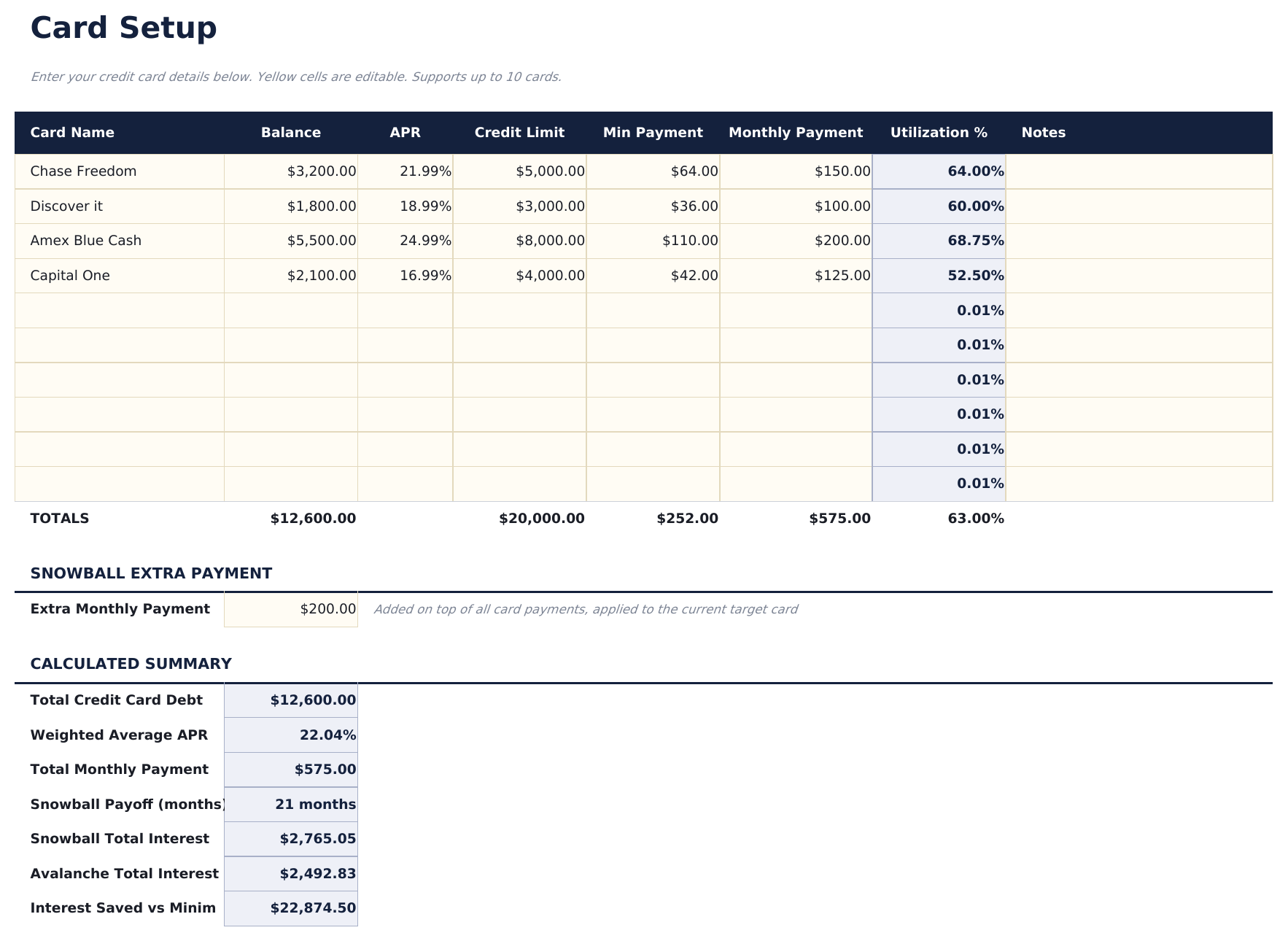
    La hoja que tú escribes, conteniendo hasta diez tarjetas. Cada una toma su saldo, tasa, límite, lo mínimo que requiere y la cantidad que tú tienes la intención de pagar, con la parte del límite en uso calculada al lado y una nota si tú quieres una. El límite es el campo que se gana su lugar - sin él no hay utilización, y la utilización es la parte de la deuda de tarjeta que no es simplemente sobre el dinero.

  3. 03 de 06

    Payoff Schedule

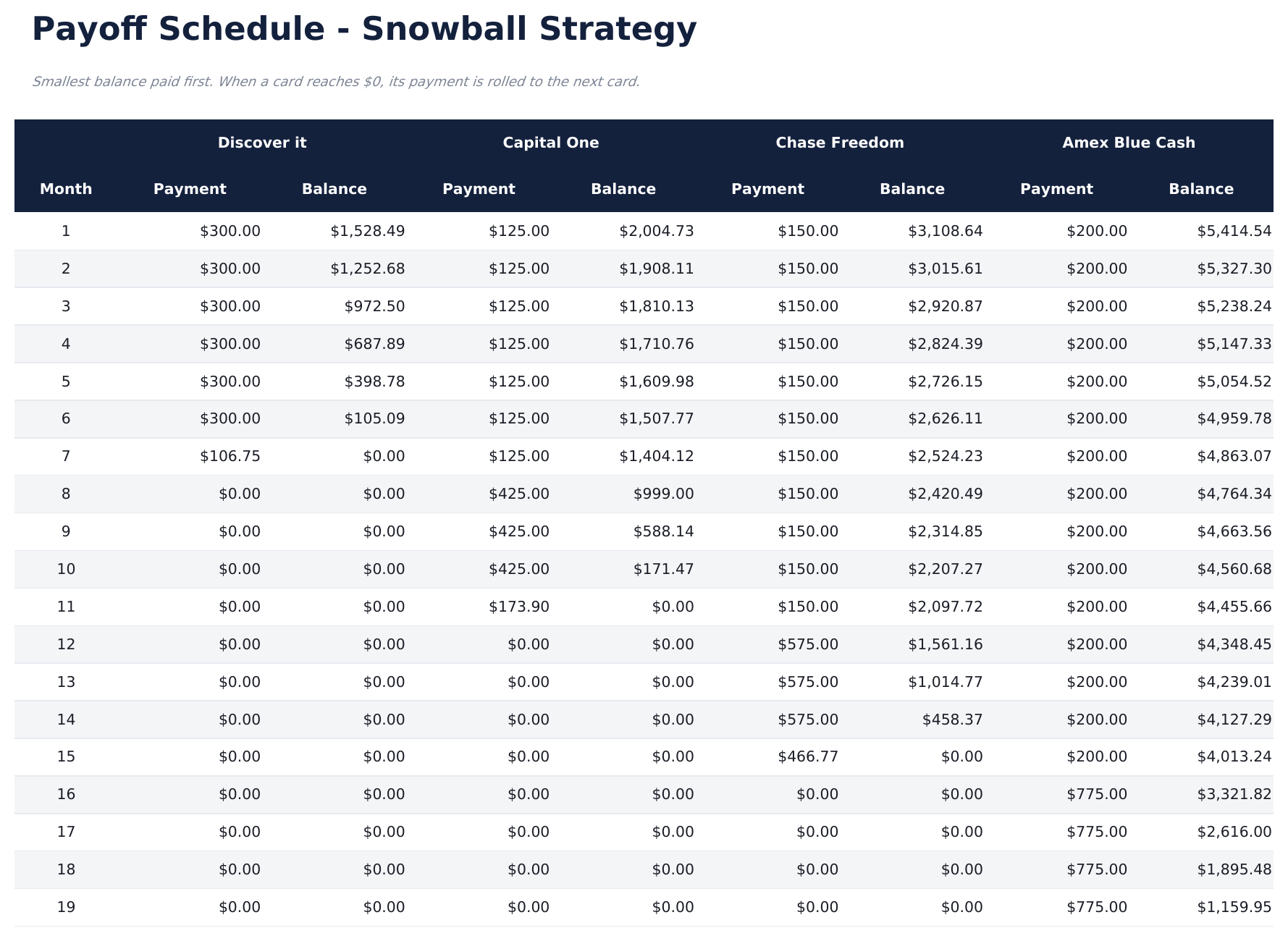
    El plan mes a mes en las tarjetas, con el pago y el saldo restante de cada uno llevado hacia abajo en la hoja. Se ejecuta lo suficientemente largo para cubrir una liquidación lenta, así que un plan que se estira se muestra estirándose en lugar de truncado.

  4. 04 de 06

    Strategy Comparison

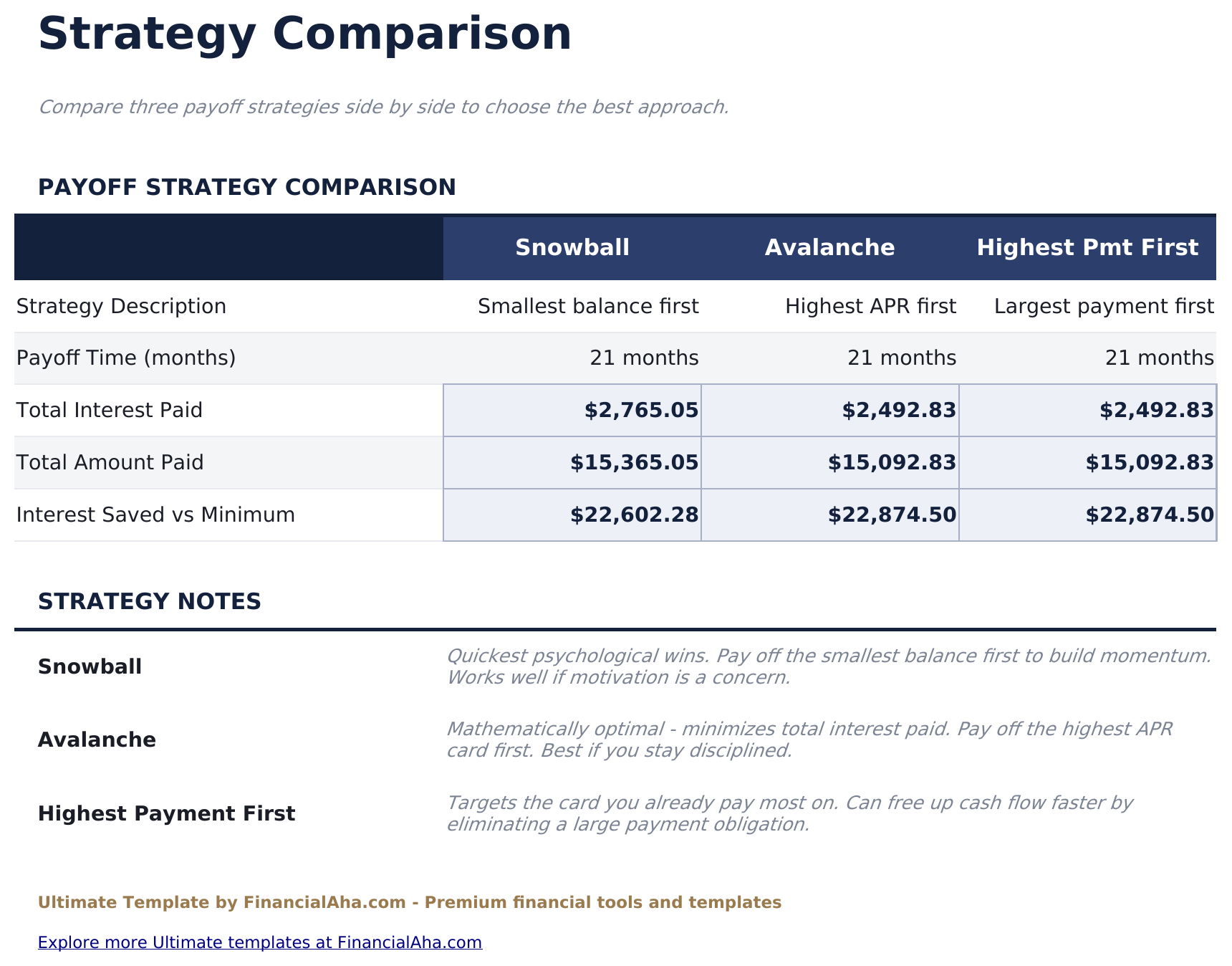
    Tres formas de decidir qué tarjeta liquidar primero - saldo más pequeño, tasa más alta, o pago más grande - establecidas una contra otra. Estas son las propias opciones de la hoja en lugar de una recomendación, y la comparación existe para que la diferencia entre ellas sea un número que tú puedas ver en lugar de un argumento.

  5. 05 de 06

    Balance Transfer

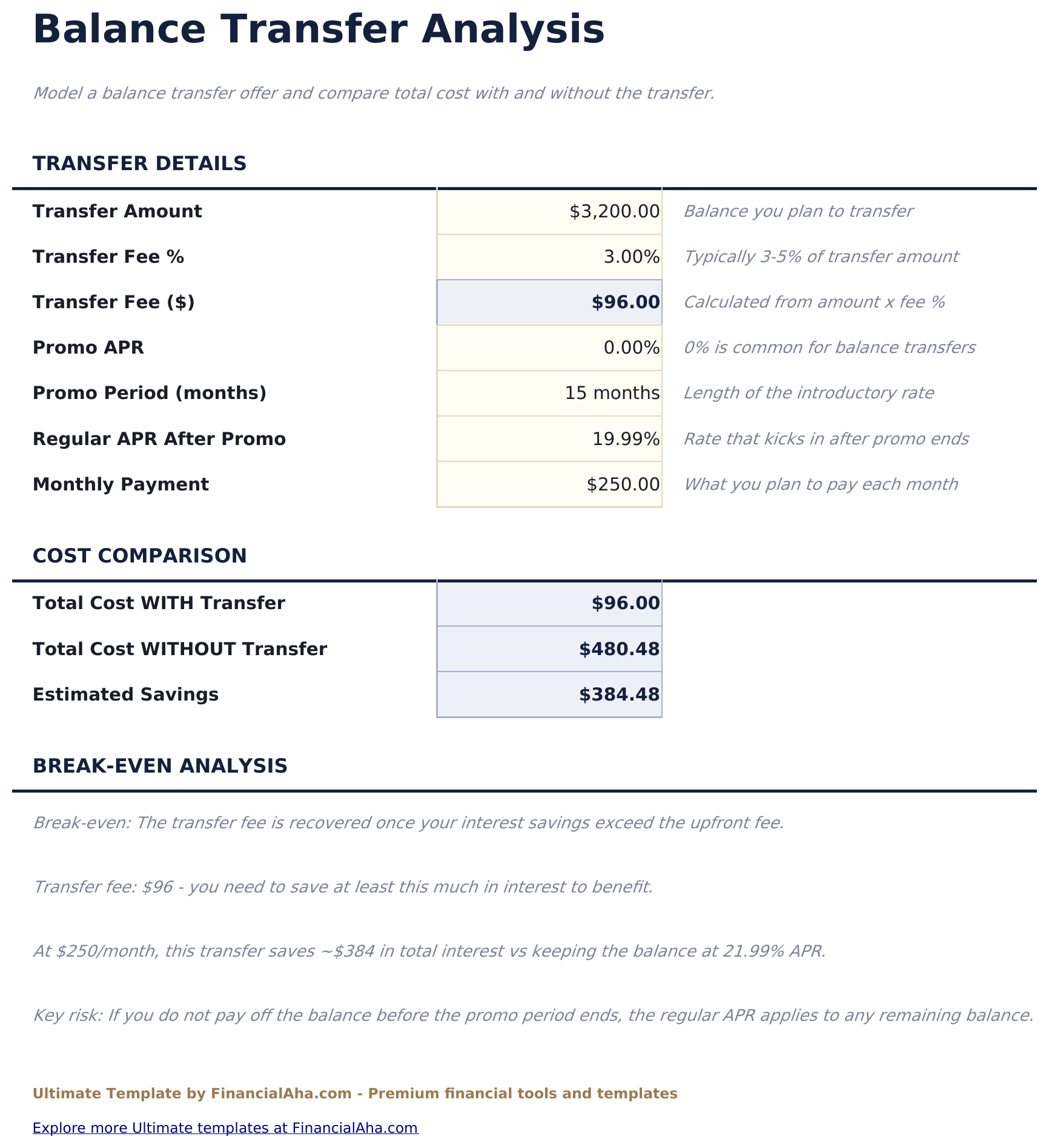
    Un lugar para modelar mover un saldo en lugar de una afirmación sobre hacerlo: los términos de la transferencia entran, y lo que el arreglo vendría a ser puede establecerse contra dejar las cosas como están.

  6. 06 de 06

    Utilization Tracker

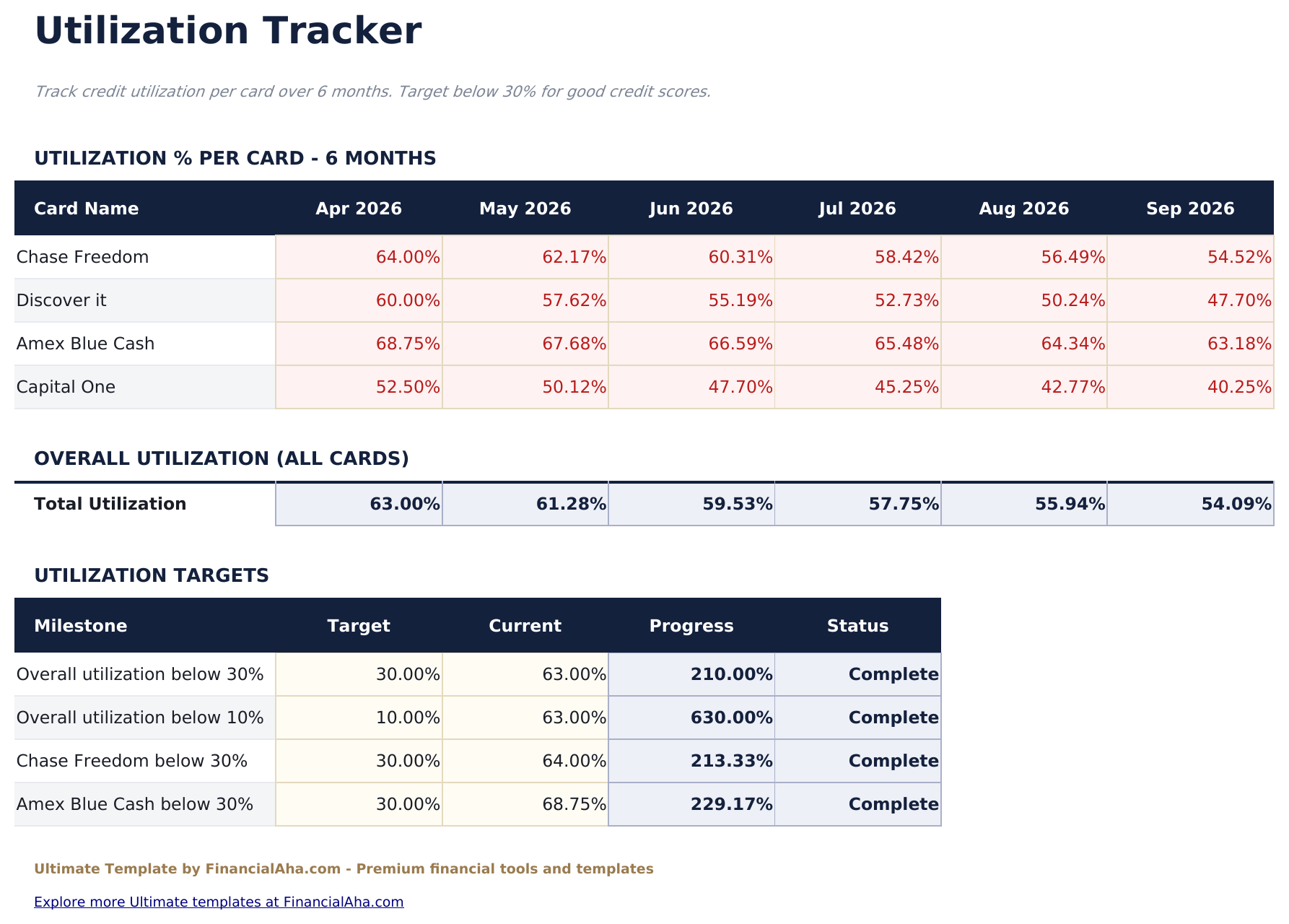
    Cuánto del límite de cada tarjeta está en uso, seguido a lo largo de varios meses en lugar de capturado una sola vez. Porque la utilización se mueve con tanto el saldo como el límite, una instantánea puede ser engañosa de una manera que una serie de meses no lo es.

  7. Guía incluida

    How to Use

    Una guía paso a paso en su propia pestaña, cubriendo configuración, qué hace cada hoja, cómo se aplica el orden, y cómo leer la comparación. Porque se envía dentro del archivo, las instrucciones viajan con la plantilla dondequiera que se abra.

Funciona tanto en Google Sheets como en Excel

Plantilla de hoja de cálculo Ultimate Liquidación de Tarjeta de Crédito para Google Sheets

Carga la plantilla de hoja de cálculo Ultimate Liquidación de Tarjeta de Crédito en Drive, haz clic derecho en ella, y elige "Abrir con Google Sheets". Esta plantilla de Google Sheets Ultimate Liquidación de Tarjeta de Crédito no necesita paso de conversión y los dos gráficos sobreviven el viaje intactos. Las referencias entre hojas que alimentan el Dashboard dependen de los nombres de pestaña existentes, así que esos son dignos de dejar como están.

Configuración de la plantilla Google Sheets de Ultimate Liquidación de Tarjeta de Crédito

Una copia compartida de la plantilla de Google Sheets Ultimate Liquidación de Tarjeta de Crédito conviene a una familia liquidando tarjetas juntos, donde ver todo el conjunto de una vez importa más que cualquier saldo individual. El historial de versiones de Sheets cubre una cifra escrita sobre otra.

Compartiendo la hoja de Google Sheets Ultimate Liquidación de Tarjeta de Crédito

La hoja de Google Sheets Ultimate Liquidación de Tarjeta de Crédito es una tarea mensual en lugar de una diaria: actualiza los saldos, y el calendario, la vista de utilización y el panel todos siguen. La comparación de estrategia es algo que tú miras una vez y revisitas si la situación cambia.

Plantilla de hoja de cálculo Ultimate Liquidación de Tarjeta de Crédito para Excel

La descarga de Excel de la hoja de cálculo Ultimate Liquidación de Tarjeta de Crédito es un archivo .xlsx simple. Excel abre esta plantilla de Excel Ultimate Liquidación de Tarjeta de Crédito directamente, sin paso de importación ni aviso de compatibilidad, y los dos gráficos son gráficos nativos de Excel que se redibujan a medida que cambian los saldos. No hay macros ni VBA en el archivo, así que se abre sin advertencia de seguridad.

Configuración de la plantilla Excel de Ultimate Liquidación de Tarjeta de Crédito

La misma plantilla de Excel Ultimate Liquidación de Tarjeta de Crédito se abre en Excel en Windows, Excel en Mac, y Excel para la web. También es el archivo idéntico que tú cargarías en Drive, así que no hay descarga separada de la hoja de cálculo Ultimate Liquidación de Tarjeta de Crédito entre la que elegir.

Notas de Excel de la hoja de cálculo Ultimate Liquidación de Tarjeta de Crédito

La hoja de cálculo Ultimate Liquidación de Tarjeta de Crédito de Excel no lleva macros ni VBA, así que Excel la abre sin un aviso de confianza. La misma descarga de Excel de la hoja de cálculo Ultimate Liquidación de Tarjeta de Crédito también se abre en Excel para la web, lo cual importa cuando tú te mueves entre una máquina de trabajo y una personal.

Cómo abrir el archivo Excel de la hoja de cálculo Ultimate Liquidación de Tarjeta de Crédito

Nada en la plantilla de Excel Ultimate Liquidación de Tarjeta de Crédito es específico de versión, así que este libro de Excel de hoja de cálculo Ultimate Liquidación de Tarjeta de Crédito se comporta de manera idéntica en Excel en Windows, Excel en Mac, y compilaciones anteriores.

Aspectos destacados de la plantilla de hoja de cálculo

Qué controla la plantilla de hoja de cálculo Ultimate Liquidación de Tarjeta de Crédito

Card Setup es la hoja que tú completas, y todo lo demás la lee:

Card Name
qué tarjeta cubre la fila
Balance
lo que se debe en ella hoy
APR
la tasa que lleva
Credit Limit
el límite contra el cual se mide la utilización
Min Payment
lo que el emisor requiere cada mes
Monthly Payment
lo que tú tienes la intención de pagar
Utilization %
derivado, la parte del límite en uso
Snowball Order
la posición que tú has dado a la tarjeta en tu orden de liquidación
Notes
cualquier cosa digna de registrar contra ella

Comparar versiones

Plantilla de hoja de cálculo Liquidación de Tarjeta de Crédito de FinancialAha: comparación de Free, Essentials y Ultimate

Función Free Essentials Ver plantilla de hoja de cálculo Ultimate Esta página
Hojas de trabajo 1 3 6
Tarjetas gestionadas Una Una 10
Meses para liquidación Sí, por estrategia Sí, en todas las tarjetas
Interés total Por estrategia Total y ahorrado
Calendario mes a mes Sí, tres estrategias lado a lado Sí, por tarjeta
Ruta de pago mínimo Modelada con un pago mínimo decreciente Por tarjeta
Gráficos 2 2
Orden de liquidación Establecer por tarjeta
Comparación de estrategia 3 cantidades de pago 3 métodos de ordenamiento
Utilización de crédito Por tarjeta, rastreada a lo largo de meses
Transferencia de saldo Hoja dedicada

La plantilla de hoja de cálculo Ultimate Liquidación de Tarjeta de Crédito de FinancialAha cubre seis hojas de trabajo y hasta diez tarjetas. La plantilla de hoja de cálculo Free Liquidación de Tarjeta de Crédito responde para una tarjeta a un pago. La plantilla de hoja de cálculo Essentials Liquidación de Tarjeta de Crédito para Google Sheets y Excel se mantiene en una tarjeta pero ejecuta tres cantidades de pago a través de un calendario completo, incluyendo el mínimo decreciente. Esta compilación cambia la pregunta de cuánto pagar a qué tarjeta liquidar primero: diez tarjetas con un orden que tú estableces, tres formas de elegir ese orden comparadas lado a lado, un calendario lo suficientemente largo para una liquidación lenta, utilización rastreada por tarjeta a lo largo de meses, y una hoja para modelar una transferencia de saldo. Los métodos de ordenamiento son opciones que la hoja ofrece en lugar de consejo que da.

Bueno saberlo

Notas sobre cómo trabajar en la plantilla de hoja de cálculo Ultimate Liquidación de Tarjeta de Crédito

  • Las tres estrategias aquí son formas de ordenar tarjetas, no cantidades de pago - la compilación Essentials es la que compara cantidades.
  • Los límites de crédito valen la pena ingresar aunque nada te fuerce a hacerlo, porque la utilización no puede calcularse sin ellos.
  • La utilización se sigue a lo largo de meses en lugar de ser capturada una sola vez, ya que se mueve con tanto el saldo como el límite.
  • La hoja de transferencia modela un arreglo en lugar de respaldar uno - lo que vale la pena depende enteramente de los términos que tú ingreses.
  • El desplegable de moneda se sienta en el Dashboard y relabela columnas de dinero en toda la hoja de cálculo Ultimate Liquidación de Tarjeta de Crédito. Cambia solo la etiqueta y no convierte los números.
  • Los títulos en el panel nombran el número de tarjetas en la muestra en lugar del número que tú has ingresado.

Cómo usar esta plantilla

1

Enumera tus tarjetas

En Card Setup, añade cada tarjeta con su saldo, tasa, límite, pago mínimo y la cantidad que tú tienes la intención de pagar.

2

Establece el orden

Dale a cada tarjeta su lugar en el orden que tú tienes la intención de liquidarlas.

3

Lee el calendario

La liquidación se ejecuta mes a mes en todas las tarjetas, con el panel llevando los totales.

4

Compara y rastrea

Strategy Comparison establece tres ordenamientos uno contra otro, y la vista de utilización sigue cada tarjeta a lo largo de meses.

Puestas a prueba con IA.

Cada plantilla comienza con una investigación a fondo sobre cómo la gente registra realmente el tema. Diseñamos la estructura, construimos las fórmulas y pulimos el diseño hasta que se siente como algo que usaríamos nosotros mismos. En el proceso usamos IA para poner a prueba los cálculos: entradas inusuales, casos límite y comportamiento de las fórmulas, verificados hasta que los números se sostienen.

Compra única. Sin suscripción. Funciona en Excel y Google Sheets.

Preguntas frecuentes

¿Es la plantilla de hoja de cálculo Ultimate Liquidación de Tarjeta de Crédito de FinancialAha una plantilla de Google Sheets?

Sí. Carga el archivo en Drive y elige "Abrir con Google Sheets". La plantilla de Google Sheets Ultimate Liquidación de Tarjeta de Crédito no necesita paso de conversión y los dos gráficos sobreviven el viaje intactos. Las referencias entre hojas dependen de los nombres de pestaña existentes, así que esos son dignos de dejar como están.

¿Es la plantilla de hoja de cálculo Ultimate Liquidación de Tarjeta de Crédito de FinancialAha una plantilla de Excel?

Sí. La descarga es un archivo .xlsx simple, así que la plantilla de Excel Ultimate Liquidación de Tarjeta de Crédito se abre directamente en Excel sin paso de importación. Los dos gráficos son gráficos nativos de Excel, y no hay macros ni VBA.

¿Se abrirá el archivo Excel de la hoja de cálculo Ultimate Liquidación de Tarjeta de Crédito de FinancialAha en versiones antiguas de Excel?

Sí. El libro de Excel de la hoja de cálculo Ultimate Liquidación de Tarjeta de Crédito se envía como un archivo .xlsx simple, así que se abre de manera idéntica en Excel actual y en versiones anteriores a los arreglos dinámicos.

¿Cómo compara la hoja de cálculo Ultimate Liquidación de Tarjeta de Crédito las estrategias de liquidación?

Establece tres formas de ordenar las tarjetas una contra otra - saldo más pequeño primero, tasa más alta primero, o pago más grande primero - mostrando lo que cada una representa. Son las opciones que la hoja ofrece en lugar de una recomendación que hace.

¿Cuántas tarjetas puede rastrear la hoja de cálculo Ultimate Liquidación de Tarjeta de Crédito?

Hasta diez, cada una con su propio saldo, tasa, límite, pago mínimo, pago y lugar en tu orden de liquidación.

¿Por qué la hoja de cálculo Ultimate Liquidación de Tarjeta de Crédito pide límites de crédito?

Para que pueda calcular la utilización - cuánto de cada límite está en uso. Esa es la parte de la deuda de tarjeta que no es simplemente sobre el dinero adeudado, y no puede derivarse sin el límite.

¿Qué muestra el rastreador de utilización en la hoja de cálculo Ultimate Liquidación de Tarjeta de Crédito?

La parte del límite de cada tarjeta en uso a lo largo de varios meses en lugar de en un solo momento. La utilización se mueve con tanto el saldo como el límite, así que una serie de meses dice más que una instantánea.

¿Me dice la hoja de cálculo Ultimate Liquidación de Tarjeta de Crédito si debo transferir un saldo?

No. Es un lugar para modelar los términos de una transferencia y establecer el resultado contra dejar las cosas como están. Lo que viene a ser depende enteramente de los números que tú ingreses.

¿Qué recibo después de la compra?

Recibes un archivo Excel (.xlsx) que funciona en Microsoft Excel, Google Sheets y LibreOffice Calc. Descárgalo de inmediato después de la compra - sin registro ni cuenta requerida.

¿Hay una versión gratuita?

Sí. La versión gratuita de esta plantilla está disponible con funciones básicas. La versión Ultimate agrega análisis avanzado, mayor capacidad y hojas adicionales.

¿Qué pasa si no me funciona?

Contáctanos y te ayudaremos a resolverlo. La plantilla funciona en Microsoft Excel, Google Sheets y LibreOffice Calc sin necesidad de macros.

Ultimate

Destacados:

Descarga instantánea después de la compra
No requiere macros ni VBA
Todas las fórmulas se calculan automáticamente
Sin suscripción
Funciona en
Excel Google Sheets

¿Buscas más plantillas Ultimate?

Ofrecemos versiones Ultimate de nuestras plantillas más populares con funciones avanzadas, mayor capacidad y análisis más detallado.

Privado y seguro

Sus datos financieros permanecen en su dispositivo. Nunca los vemos.

Saber más →

¿Necesita ayuda?

Consulte nuestras guías o contáctenos con preguntas.

Ver FAQ →