- Eine Zeile pro Ausgabe auf einem Arbeitsblatt
- Eine geplante Summe und eine tatsächliche auf jeder Zeile
- Eine Spalte Differenz, die geplant minus tatsächlich liest, also positiv heißt unter Budget
- Interne und Auftragnehmer-Arbeit als separate Zeilen
- Eine Eventualitätszeile, die Sie selbst setzen
Kostenlos Projektbudget Tabellenvorlage für Google Sheets & Excel
Vierzehn Kostenzeilen, jede mit dem Budgetierten und dem tatsächlichen Ergebnis, und eine Differenzspalte, die Budgetiert minus Tatsächlich liest, sodass eine positive Zahl Unterschreitung bedeutet. Die Free Project Budget Tabellenvorlage hält interne und externe Arbeit als getrennte Zeilen und lässt die Rücklagensumme Ihnen überlassen. Ein Arbeitsblatt, Google Sheets oder Excel. Keine Makros, kein VBA.
Mehr erhalten mit Essentials-Tabellenvorlagen
Essentials Projektbudget
- Alles aus Free
- Fünf Abschnitte - Arbeitskraft, Materialien, Reisen, Software und Sonstiges
- Benannte Zeilen in jedem Bereich mit Platz für weitere, die Sie hinzufügen
- Eine Zwischensumme für jeden Abschnitt
- Ein Projektbudget, das aus den fünf Zwischensummen zusammengesetzt ist
Die FinancialAha kostenlose Projektbudget Tabellenvorlage ist eine Arbeitsmappe mit einem Blatt für Google Sheets und Excel, mit einer Anleitung zum Gebrauch auf einem zweiten Tab. Sie funktioniert als kostenlose Projektbudget Excel-Vorlage und als kostenlose Projektbudget Google Sheets Vorlage aus demselben Download. Eine Zeile pro Ausgabe, jede mit dem, was Sie geplant hatten, und dem, was es tatsächlich kostete, und der Unterschied zwischen ihnen ist berechnet. Keine Makros, kein VBA.
In der Arbeitsmappe
Was in der FinancialAha Kostenlos Projektbudget Tabellenvorlage enthalten ist
Die FinancialAha kostenlose Projektbudget Tabellenvorlage läuft auf einem einzigen Arbeitsblatt, mit der Anleitung auf einem eigenen Tab. Sie funktioniert sowohl in Microsoft Excel als auch in Google Sheets, und das enthält die kostenlose Projektbudget Tabelle.
-
01 von 01
Project Budget
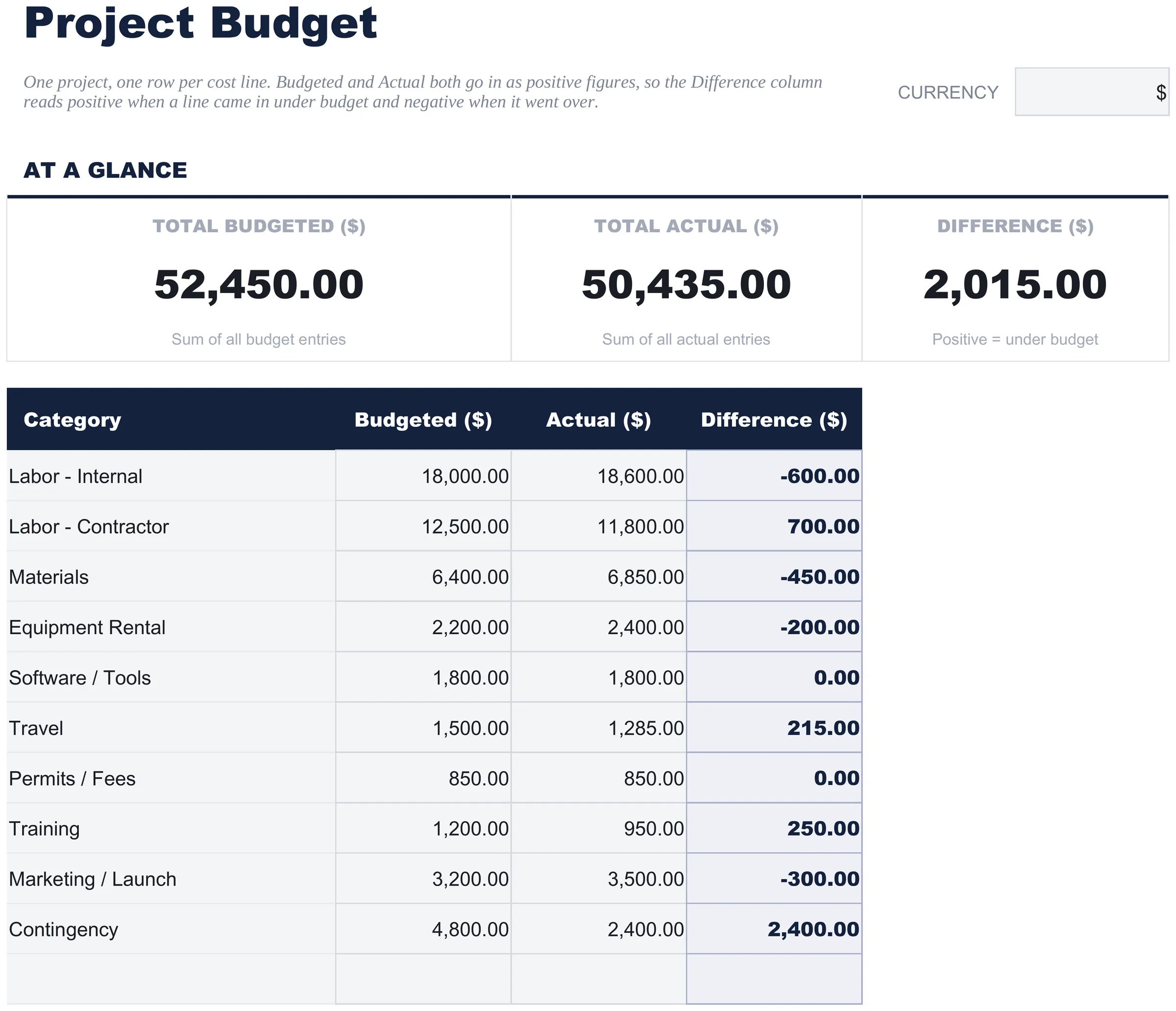
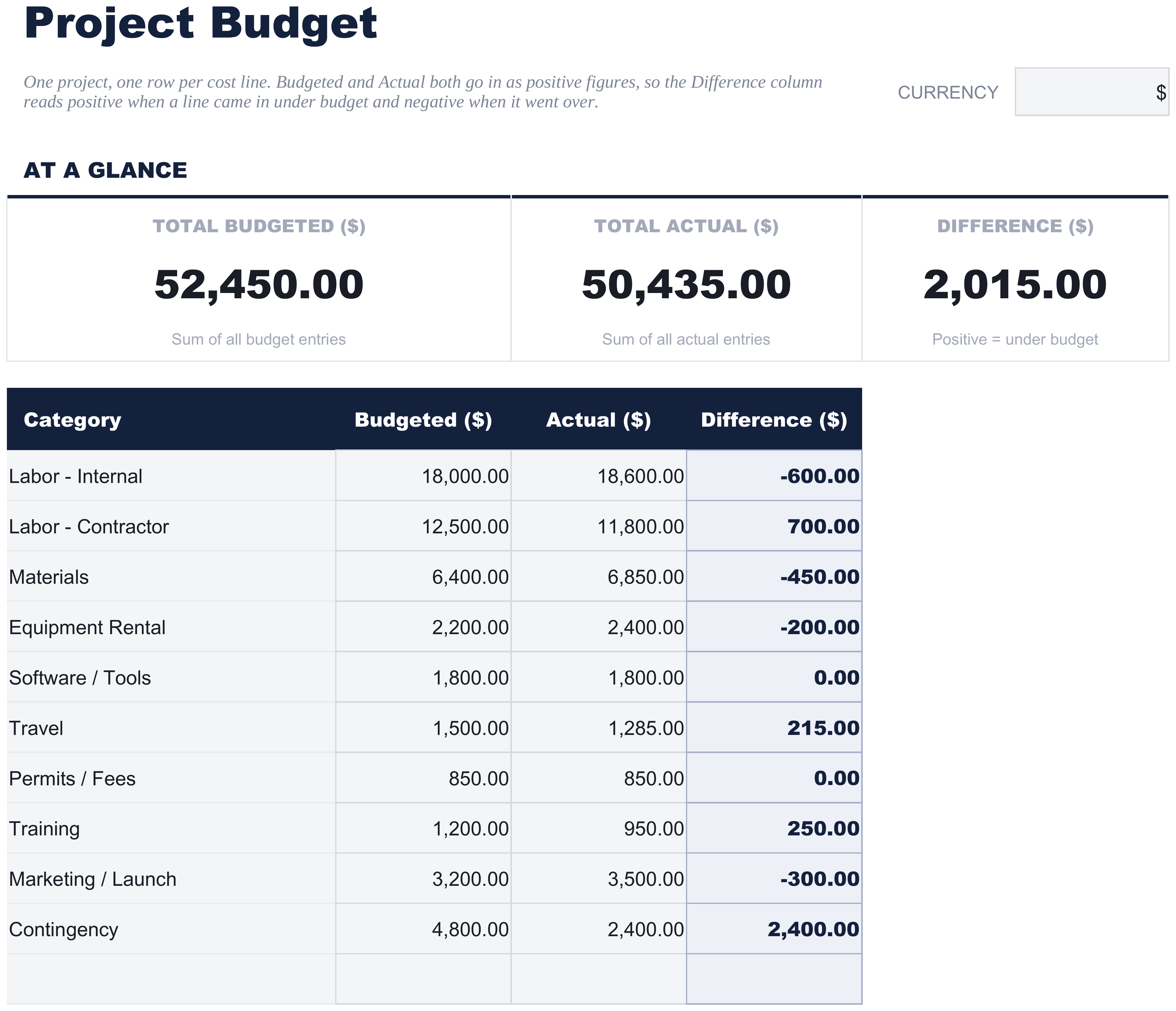
Eine Zeile pro Ausgabe, jede mit einer geplanten Summe und einer tatsächlichen, und der Unterschied zwischen ihnen - mit Summen am Fuß und nochmals auf der Leiste oben. Die Beispielzeilen teilen die Arbeit in zwei: interne und Auftragnehmer. Diese Aufteilung ist es wert zu behalten. Interne Zeit ist eine Ausgabe, die das Projekt trägt, aber das Unternehmen zahlte ohnehin; Auftragnehmer-Zeit ist Geld, das geht. Ein Projekt, das insgesamt im Budget ist und bei Auftragnehmern zu viel ist, hat ein anderes Problem als eines, das bei internen Stunden zu viel ist. Alles auf dem Blatt ist eine Ausgabe, also liest die Spalte Differenz geplant minus tatsächlich und eine positive Zahl heißt, dass die Zeile unter Budget kam. Die Eventualitätszeile ist eine Zeile wie jede andere. Nichts berechnet sie, weil die Reserve eines Projekts vom Projekt selbst abhängt.
-
Enthaltene Anleitung
How to Use
Eine Schritt-für-Schritt-Anleitung auf einem eigenen Tab, die abdeckt, wie man die Beispielwerte ersetzt, wo die Ersatzzeilen sitzen, und wie man die Währung ändert. Da sie in der Datei mitgeliefert wird, reist die Anleitung mit der Vorlage, wo immer sie geöffnet wird.
Funktioniert sowohl in Google Sheets als auch in Excel
Kostenlos Projektbudget Tabellenvorlage für Google Sheets
Laden Sie die kostenlose Projektbudget Tabellenvorlage in Drive hoch, klicken Sie mit der rechten Maustaste darauf und wählen Sie "Mit Google Sheets öffnen". Diese kostenlose Projektbudget Google Sheets Vorlage braucht keinen Konvertierungsschritt und die Summen rechnen genauso nach wie in Excel.
Kostenlos Projektbudget Google Sheets Vorlage einrichten
Eine geteilte Kopie der kostenlosen Projektbudget Google Sheets Vorlage passt zu einem Projekt, bei dem eine Person den Plan besitzt und andere gegen ihn berichten, denn die geplante Spalte bleibt an Ort und Stelle, während die tatsächliche Spalte sich füllt.
Arbeiten mit der kostenlosen Projektbudget Google Sheet
Die kostenlose Projektbudget Google Sheet wird einmal eingestellt und aktualisiert, wenn Ausgaben anfallen. Nichts darin hängt davon ab, wie oft Sie sie aktualisieren - die Summen lesen, was in den Zellen ist.
Auch verfügbar als:
Kostenlos Projektbudget Tabellenvorlage für Excel
Der kostenlose Projektbudget Tabelle Excel-Download ist eine schlichte .xlsx. Excel öffnet diese kostenlose Projektbudget Excel-Vorlage direkt, ohne Importschritt und ohne Kompatibilitätsabfrage. Es gibt keine Makros und kein VBA in der Datei.
Kostenlos Projektbudget Excel Vorlage einrichten
Dieselbe kostenlose Projektbudget Excel-Vorlage öffnet sich in Excel unter Windows, Excel auf dem Mac und Excel für das Web. Es ist außerdem dieselbe Datei, die Sie in Drive hochladen würden, es gibt also keinen separaten kostenlosen Projektbudget Tabellen-Download zur Auswahl.
Hinweise zur kostenlosen Projektbudget Tabelle in Excel
Die kostenlose Projektbudget Tabelle Excel-Datei enthält keine Makros und kein VBA, Excel öffnet sie also ohne Vertrauensabfrage.
Die Kostenlos Projektbudget Tabellenvorlage als Excel-Datei öffnen
Nichts in der kostenlosen Projektbudget Excel-Vorlage ist versionsspezifisch, diese kostenlose Projektbudget Tabelle Excel-Arbeitsmappe verhält sich also identisch in Excel unter Windows, Excel auf dem Mac und in älteren Versionen.
Auch verfügbar als:
Highlights der Tabellenvorlage
Was die Kostenlos Projektbudget Tabellenvorlage erfasst
Eine Zeile pro Ausgabe. Das zeichnet die kostenlose Projektbudget Tabellenvorlage für jede auf:
- Category
- die Ausgabe, genannt so wie der Projektplan sie nennt
- Budgeted ($)
- was dafür erlaubt war
- Actual ($)
- was es tatsächlich kostete
- Difference ($)
- abgeleitet als geplant minus tatsächlich, also positiv heißt unter Budget
Builds vergleichen
FinancialAha Projektbudget Tabellenvorlage: Free und Essentials im Vergleich
| Funktion | Free Diese Seite | Essentials Tabellenvorlage ansehen |
|---|---|---|
| Arbeitsblätter | 1 | 2 |
| Ausgabezeilen | 14 | 30 über fünf Abschnitte, fünf bis sieben pro Abschnitt |
| In Abschnitte gruppiert | – | Arbeit, Materialien, Reise, Software, Sonstiges |
| Zwischensumme pro Abschnitt | – | Ja |
| Prozentsatz-Nutzung pro Zeile | – | Ja |
| Leere Zeilen bleiben leer | – | Ja |
| Diagramme | – | 2 |
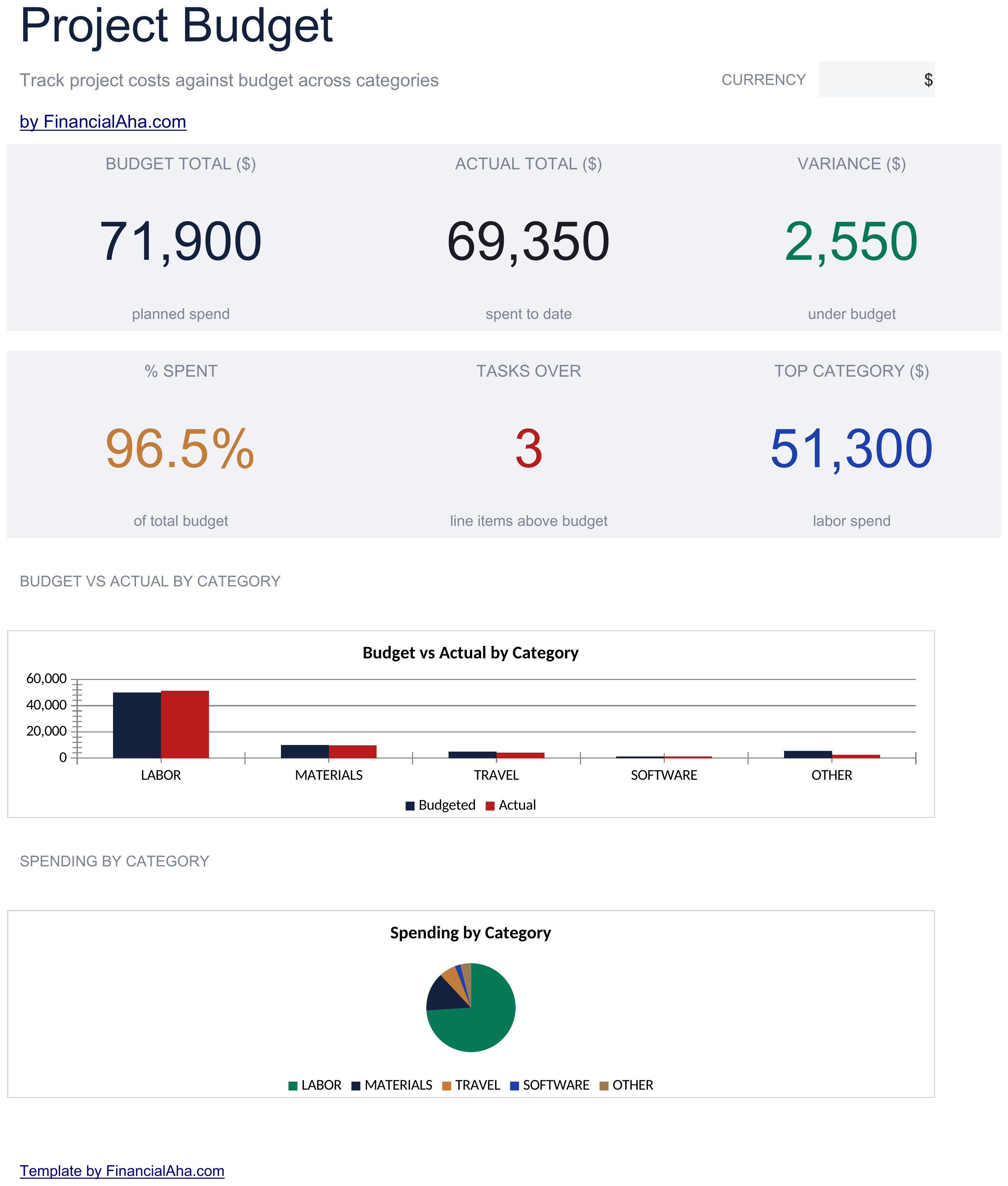
Die FinancialAha kostenlose Projektbudget Tabellenvorlage listet die Ausgaben des Projekts, geplant gegen tatsächlich, auf einer Seite. Die Essentials Projektbudget Tabellenvorlage für Google Sheets und Excel gruppiert sie in Arbeit, Materialien, Reise, Software und Sonstiges, bildet Zwischensummen für jede Gruppe, fügt eine Prozentsatz-Nutzung pro Zeile hinzu und hat ein Dashboard mit zwei Diagrammen.
Vergleichen Sie die anderen Builds: Essentials Projektbudget Tabellenvorlage .
Gut zu wissen
Hinweise zur Arbeit mit der Kostenlos Projektbudget Tabellenvorlage
- Die Spalte Differenz ist geplant minus tatsächlich, also heißt eine positive Zahl, dass die Zeile unter Budget kam.
- Alles auf diesem Blatt ist eine Ausgabe, und deshalb ist diese Richtung die richtige.
- Die Überschrift Differenz liest Geplant minus Tatsächlich über das ganze Projekt, nach der gleichen Konvention wie die Zeilen.
- Die Gruppierung in Abschnitte mit je einer Zwischensumme und eine Prozentsatz-Nutzung Spalte beginnen beim Essentials-Build.
- Das Dropdown neben dem Titel beschriftet die Geld-Spalten neu. Es ändert die Beschriftung und sonst nichts.
So funktioniert die Vorlage Projektbudget
Die kostenlose Projektbudget Tabellenvorlage bringt ein Projekt auf eine Seite. Eine Zeile pro Ausgabe, jede mit einer geplanten Summe und einer tatsächlichen, und der Unterschied zwischen ihnen - mit Summen am Fuß und nochmals auf der Leiste oben. Die Beispielzeilen teilen die Arbeit in interne und Auftragnehmer auf, eine Aufteilung, die es wert ist zu behalten: interne Zeit ist eine Ausgabe, die das Unternehmen ohnehin trug, und Auftragnehmer-Zeit ist Geld, das geht.
Wann diese Vorlage hilft
Sie führen ein Projekt und brauchen den Plan und die Ausgaben an einem Ort.
Sie möchten interne Zeit und Auftragnehmer-Ausgaben separat sichtbar.
Sie berichten jemandem, der fragt, welche Zeilen zu viel waren, statt wie viel zu viel insgesamt.
Sie bevorzugen eine Tabelle, die Sie selbst steuern, gegenüber einer Projektmanagement-Software, die Sie mieten.
Tipps zur optimalen Nutzung
- Die Aufteilung der Arbeit in interne und Auftragnehmer trennt eine Ausgabe, die das Unternehmen ohnehin trug, von Geld, das geht.
- Die Eventualitätszeile ist eine Eingabe wie jede andere. Was ein Projekt zurückhält, ist die Entscheidung des Projekts, nicht der Vorlage.
- Das Lesen der Spalte Differenz Zeile für Zeile sagt mehr als die Überschrift, da zwei Zeilen, die sich in entgegengesetzte Richtungen bewegen, sich zu nichts aufrechnen.
Häufige Fehler, die Sie vermeiden sollten
- Die Summe lesen und nicht die Zeilen. Ein Projekt, das insgesamt im Budget ist, kann zwei Fehler sein, die sich aufheben.
- Die geplante Spalte überarbeiten, wenn eine Zeile zu viel ist, was nichts zum Vergleichen übrig lässt.
- Auftragnehmer-Ausgaben aufzeichnen, wenn sie berechnet werden, statt wenn sie eingegangen sind.
- Die Eventualitätszeile bei null lassen, weil noch nichts schiefgegangen ist.
So verwenden Sie diese Kostenlos Projektbudget-Vorlage
Häufig gestellte Fragen
Was ist der Unterschied zwischen Free und Essentials?
Free ist eine einblattige Einsteigervorlage mit Beispieldaten und How-to-Use-Anleitung. Essentials ($19) ist der vollere Build, bei dem mehr für Sie berechnet statt eingetippt wird. Für diese Vorlage gibt es keine Ultimate-Version. Was jede Stufe enthält, unterscheidet sich je Vorlage - die Vergleichstabelle auf jeder Vorlagenseite listet es genau auf.
Sollte ich auf Essentials wechseln?
Essentials ist der vollere Build dieser Vorlage für den laufenden Einsatz, und die Vergleichstabelle auf dieser Seite listet genau auf, was er ergänzt. Die Free-Version eignet sich gut für einmalige Planung oder zum Ausprobieren des Layouts.
Ist Essentials die $19 wert?
Ja. Essentials ist ein einmaliger Kauf für $19 ohne Abonnement. Was es ergänzt, hängt von der Vorlage ab: Manche Builds gewinnen Kapazität und ein Dashboard, andere reichere Details im gleichen Layout. Die Vergleichstabelle auf dieser Seite listet die Unterschiede genau auf.
Ist die FinancialAha Kostenlose Projektbudget Tabellenvorlage eine Google Sheets Vorlage?
Ja. Laden Sie die Datei in Drive hoch und wählen Sie "Mit Google Sheets öffnen". In der kostenlosen Projektbudget Google Sheets Vorlage muss nichts umgeschrieben werden, und die Summen rechnen genauso nach wie in Excel.
Ist die FinancialAha Kostenlose Projektbudget Tabellenvorlage eine Excel-Vorlage?
Ja. Der Download ist eine schlichte .xlsx, die kostenlose Projektbudget Excel-Vorlage öffnet sich also direkt in Excel, ohne Importschritt. Es gibt keine Makros und kein VBA.
Lässt sich die FinancialAha kostenlose Projektbudget Tabelle als Excel-Datei auch in älteren Excel-Versionen öffnen?
Ja. Die kostenlose Projektbudget Excel-Arbeitsmappe kommt als schlichte .xlsx, sie öffnet sich also im aktuellen Excel genauso wie in Versionen, die älter sind als dynamische Arrays.
Warum sind interne und Auftragnehmer-Arbeit separate Zeilen im kostenlosen Projektbudget?
Weil sie verschiedene Kostenarten sind. Interne Zeit ist Geld, das das Unternehmen ohnehin ausgab; Auftragnehmer-Zeit geht nach außen. Ein Projekt, das bei einer zu viel ist, hat ein anderes Problem als eines, das bei der anderen zu viel ist.
Wie wird die Eventualitätszeile im kostenlosen Projektbudget berechnet?
Sie wird nicht berechnet. Sie ist eine Eingabe wie jede andere Zeile, weil die Reserve eines Projekts vom Projekt selbst abhängt, nicht von einer Regel.
In welche Richtung läuft die Spalte Differenz im kostenlosen Projektbudget?
Geplant minus tatsächlich, also heißt eine positive Zahl, dass die Zeile unter Budget kam. Jeder Wert auf diesem Blatt ist eine Ausgabe, und deshalb ist diese Richtung hier die richtige.
Kann ich die Ausgaben im kostenlosen Projektbudget in Abschnitte gruppieren?
Nicht in dieser Version. Arbeit, Materialien, Reise, Software und Sonstiges, jedes mit eigener Zwischensumme und einer Prozentsatz-Nutzung pro Zeile, sind in der Essentials-Version.
Kann ich Ausgabezeilen zur FinancialAha kostenlosen Projektbudget-Tabelle hinzufügen?
Klicken Sie mit der rechten Maustaste auf eine Zeile innerhalb der Tabelle und wählen Sie Einfügen - die Summen erweitern sich und schließen sie ein. Die Essentials-Version gruppiert die Ausgaben in fünf benannte Abschnitte, jede mit ihren eigenen Zeilen und Zwischensumme.
Wie öffne ich diese Vorlage in Google Sheets?
Laden Sie die .xlsx-Datei auf Google Drive hoch und öffnen Sie sie mit Google Sheets. Alle Formeln und Formatierungen bleiben erhalten.
Unter welcher Lizenz steht diese Vorlage?
Alle kostenlosen Vorlagen stehen unter CC BY 4.0 (Creative Commons Namensnennung). Sie dürfen sie frei verwenden, ändern und teilen - auch für kommerzielle Zwecke - solange Sie FinancialAha.com als Quelle angeben. Sie werden ohne Gewähr bereitgestellt und stellen keine Finanzberatung dar.
Holen Sie sich stattdessen jede Ultimate-Vorlage
Alle 58 Ultimate-Vorlagen in einem Kauf für $299 - $1,682 Wert, Sie behalten $1,383.