Acesso vitalício Pacote Completo de Planejamento Financeiro Pessoal →
✓ Planejamento Financeiro✓ Rastreador de Patrimonio Liquido✓ Orcamento Mensal✓ Planejador de Orcamento de Viagem✓ Planejador de Orcamento Anual✓ Rastreador de Despesas Mensais✓ Planejador Anual de Impostos✓ Planejamento de Aposentadoria
Ver pacote →

Entrega digital imediata · Aplicam-se os Termos e Condições

Planilha Ultimate - Excel e Google Sheets

Ultimate Calculadora de Fundo de Emergência Planilha para Google Sheets e Excel

Vinte e cinco linhas de despesa com valores mensais, anuais e de participação no total, e seis níveis de marco mostrando progresso, status e os meses de distância de cada um no seu ritmo atual. O modelo de planilha Ultimate Emergency Fund Calculator roda um plano de trinta e seis meses com uma coluna de restante-até-a-meta, coloca uma grade de simulação ao lado cruzando meses e níveis de despesa, e anota o que cada nível cobre em vez de qual escolher. Sete planilhas. Google Sheets e Excel, um arquivo único.

Veja Visualizar

Entrega digital imediata · Aplicam-se os Termos e Condições

Calculadora de Fundo de Emergência Planilha - Ultimate version for Google Sheets and Excel

O que está incluído

  • Linhas de despesas com valores mensal, anual e de participação no total
  • Seis níveis de marcos com progresso, status e meses no seu ritmo atual
  • Notas descrevendo o que cada nível cobre, e não qual escolher
  • Um plano de trinta e seis meses com uma coluna de restante até a meta
  • Uma grade de simulação do tamanho da meta em função de meses e níveis de despesa
  • Uma segunda grade de meses até atingir a meta em função de contribuições e taxas
  • Emergências nomeadas simuladas, com o tempo de recuperação na sua contribuição
  • Um menu suspenso de moeda que renomeia as colunas monetárias em todas as planilhas
  • Funciona no Microsoft Excel e no Google Sheets sem necessidade de configuração

O FinancialAha Ultimate Emergency Fund Calculator Spreadsheet Template é uma pasta de trabalho com seis planilhas para Google Sheets e Excel, com um guia How to Use em uma sétima aba. Ele funciona como um modelo Ultimate Emergency Fund Calculator Excel e um modelo Ultimate Emergency Fund Calculator Google Sheets a partir do mesmo download. Linhas de despesa detalhadas, seis níveis de marco, um plano de trinta e seis meses e uma planilha que modela o que uma emergência real faria ao fundo. Sem macros, sem VBA.

Dentro da pasta de trabalho

O que há dentro do modelo de planilha FinancialAha Ultimate Calculadora de Fundo de Emergência

O FinancialAha Ultimate Emergency Fund Calculator Spreadsheet Template roda em seis planilhas de trabalho, com as instruções em uma aba própria. Funciona tanto no Microsoft Excel quanto no Google Sheets, e é isso que a planilha Ultimate Emergency Fund Calculator contém.

  1. 01 de 06

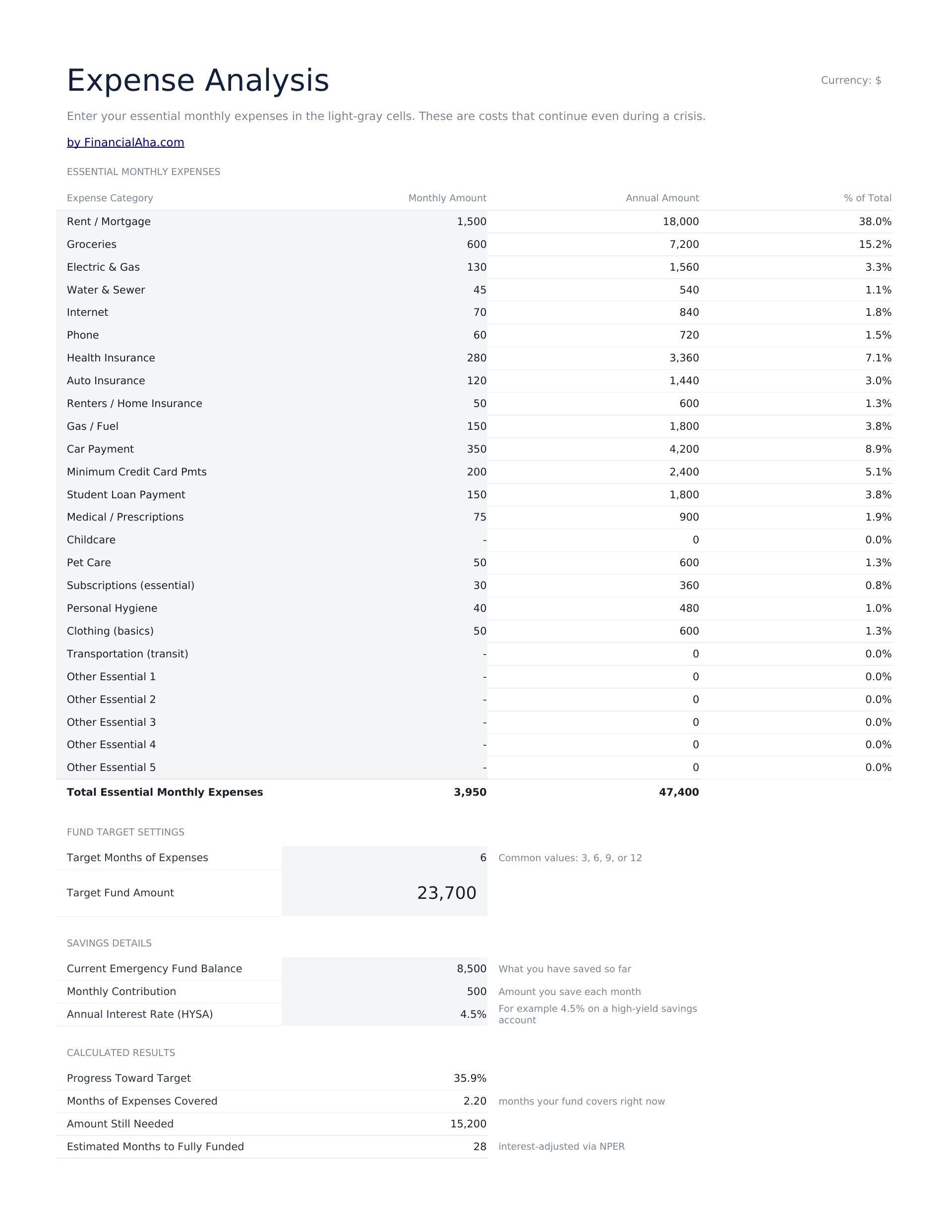
    Expense Analysis

    Uma linha por despesa, cada uma com um valor mensal, o equivalente anual e sua participação no total. A coluna de participação é o que esta planilha acrescenta em relação a uma lista simples. Um fundo é dimensionado a partir de um número mensal, e a coluna de participação mostra de quais linhas esse número é realmente composto - o que importa porque a maior delas é a linha que mudaria primeiro em um mês sem renda.

  2. 02 de 06

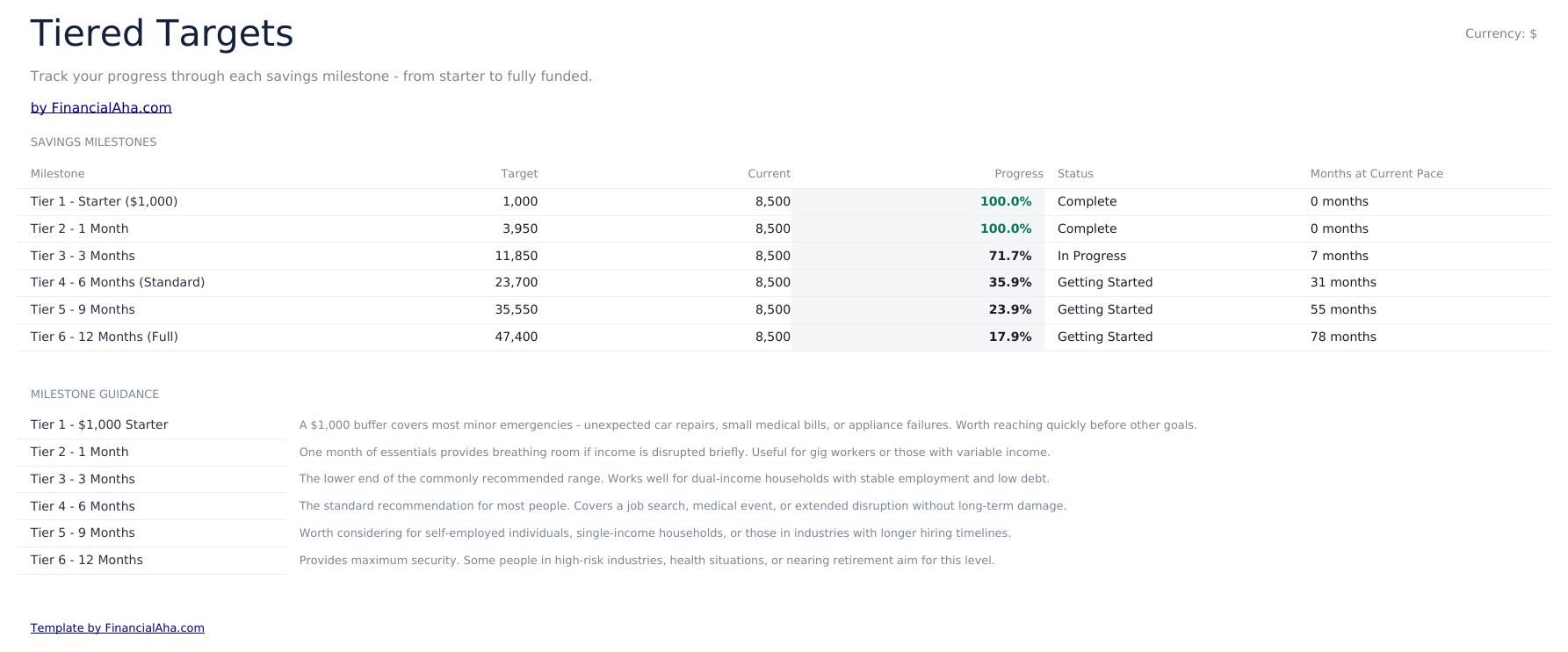
    Tiered Targets

    Seis marcos, de um colchão inicial até um ano de essenciais, cada um com sua meta, o que você já tem contra ela, o progresso, um status e quantos meses leva no seu ritmo atual. Níveis em vez de uma única meta é a forma certa para algo construído ao longo de anos. A distância entre nada e seis meses de essenciais é uma distância que costuma ser abandonada; a distância entre nada e o primeiro nível não é. Abaixo, uma nota em cada nível descreve o que ele cobre - um reparo de carro, um ciclo de pagamento interrompido, uma busca por emprego - e não qual escolher. Qual nível é o seu depende de quão rápido sua renda poderia ser substituída, e o arquivo não toma posição sobre isso.

  3. 03 de 06

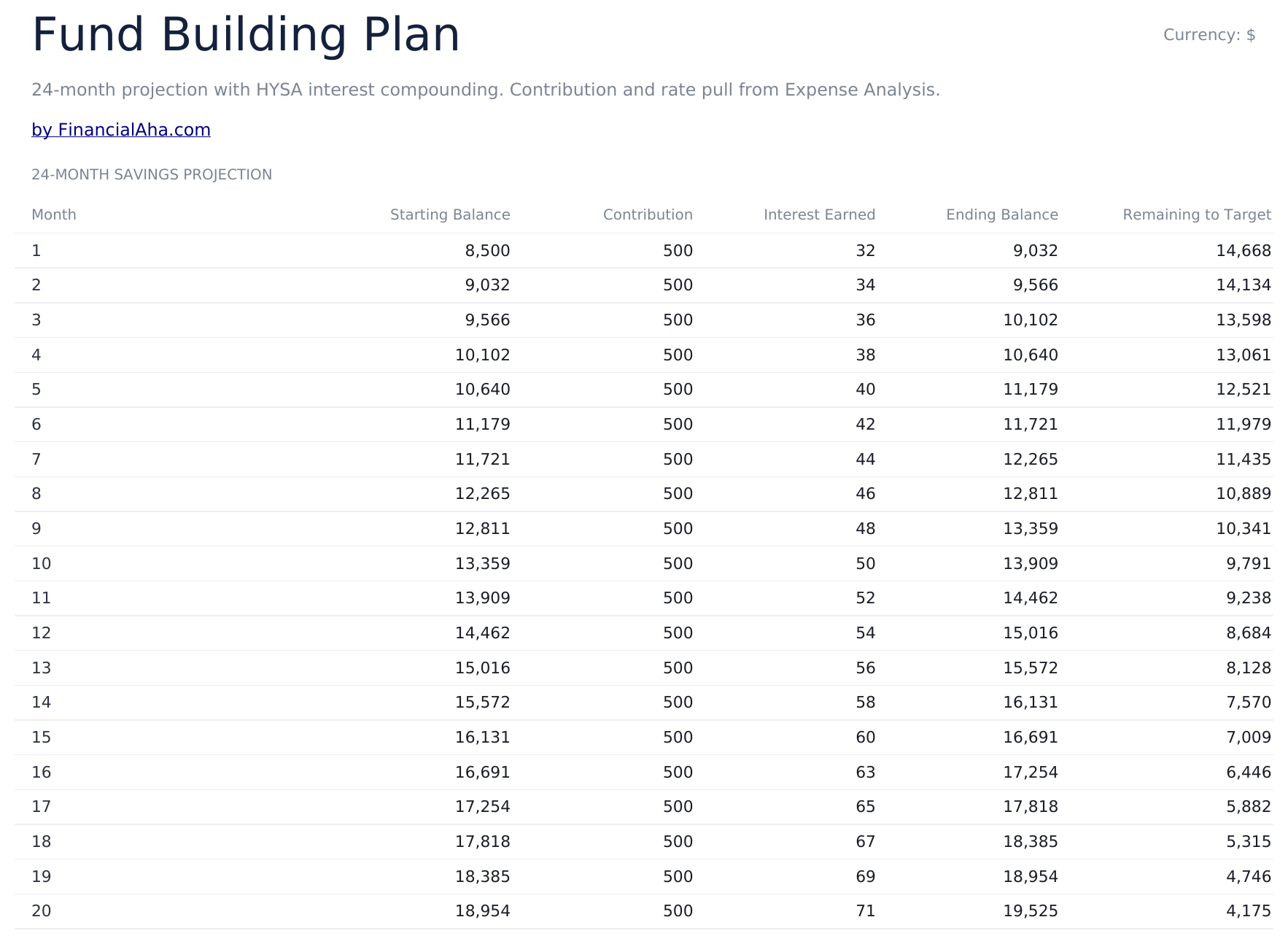
    Fund Building Plan

    Trinta e seis meses com o saldo inicial, a contribuição, os juros e o saldo final - e uma coluna para o que ainda falta para atingir a meta, que é a que diz se o plano termina dentro do horizonte ou passa dele.

  4. 04 de 06

    What-If Scenarios

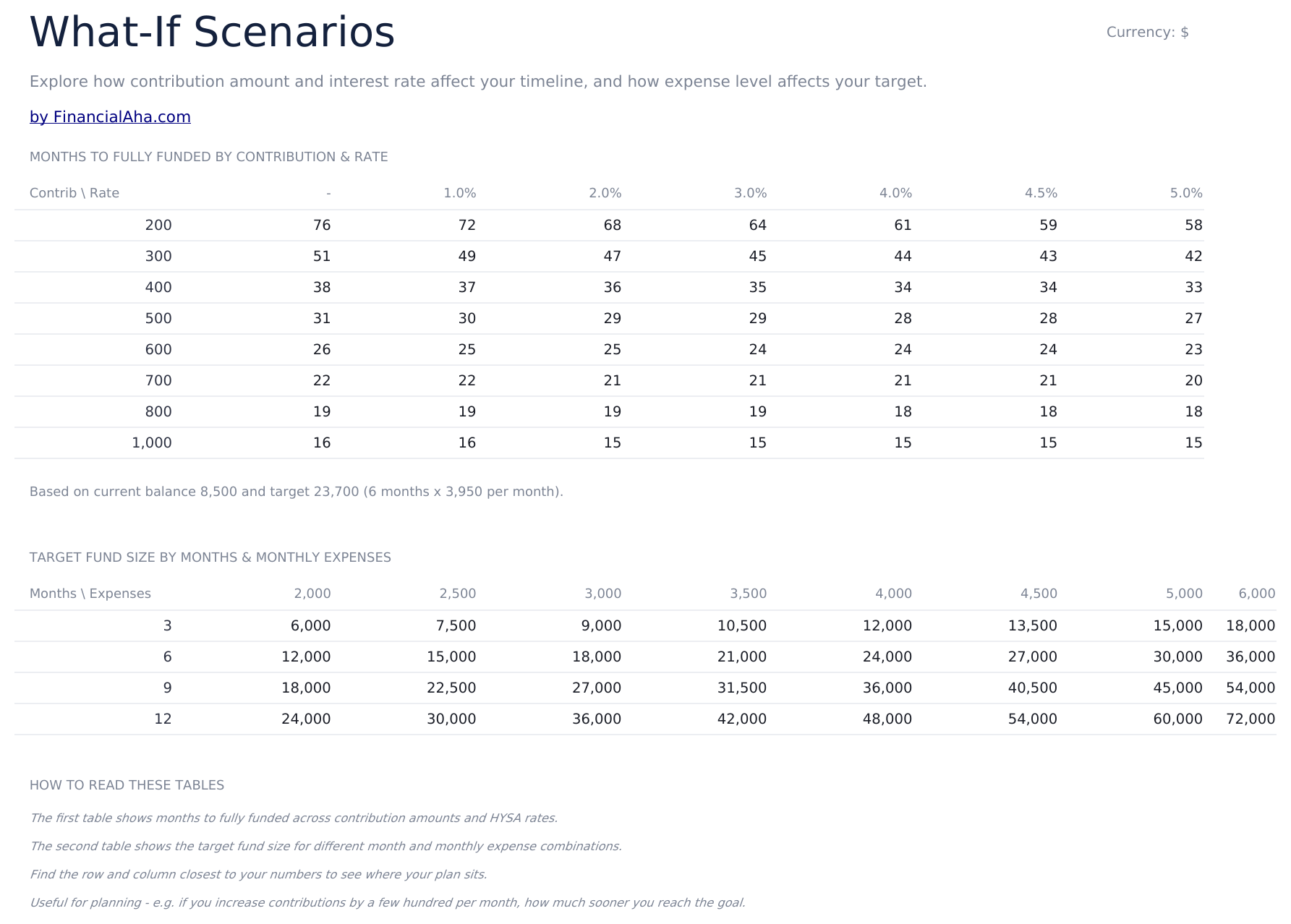
    Duas grades, e cada célula em ambas é uma fórmula. A primeira lê meses até atingir a meta ao longo de uma faixa de contribuições e taxas de juros, resolvendo contra o saldo e a meta da sua planilha Expense Analysis - então descreve o seu plano, e não uma amostra. Onde uma contribuição nunca fecha a lacuna naquela taxa, a célula mostra um traço. A segunda lê o tamanho da meta do fundo ao longo de uma faixa de meses e níveis de despesa mensal, cada célula sendo sua própria linha vezes sua própria coluna, então editar qualquer um dos eixos move a tabela. A segunda grade é a que muda a forma como as pessoas pensam sobre a meta. Um fundo é dimensionado a partir de dois números, e ver a superfície inteira deixa claro que reduzir o que conta como essencial move a meta mais do que adicionar um mês.

  5. 05 de 06

    Spending Risk Analysis

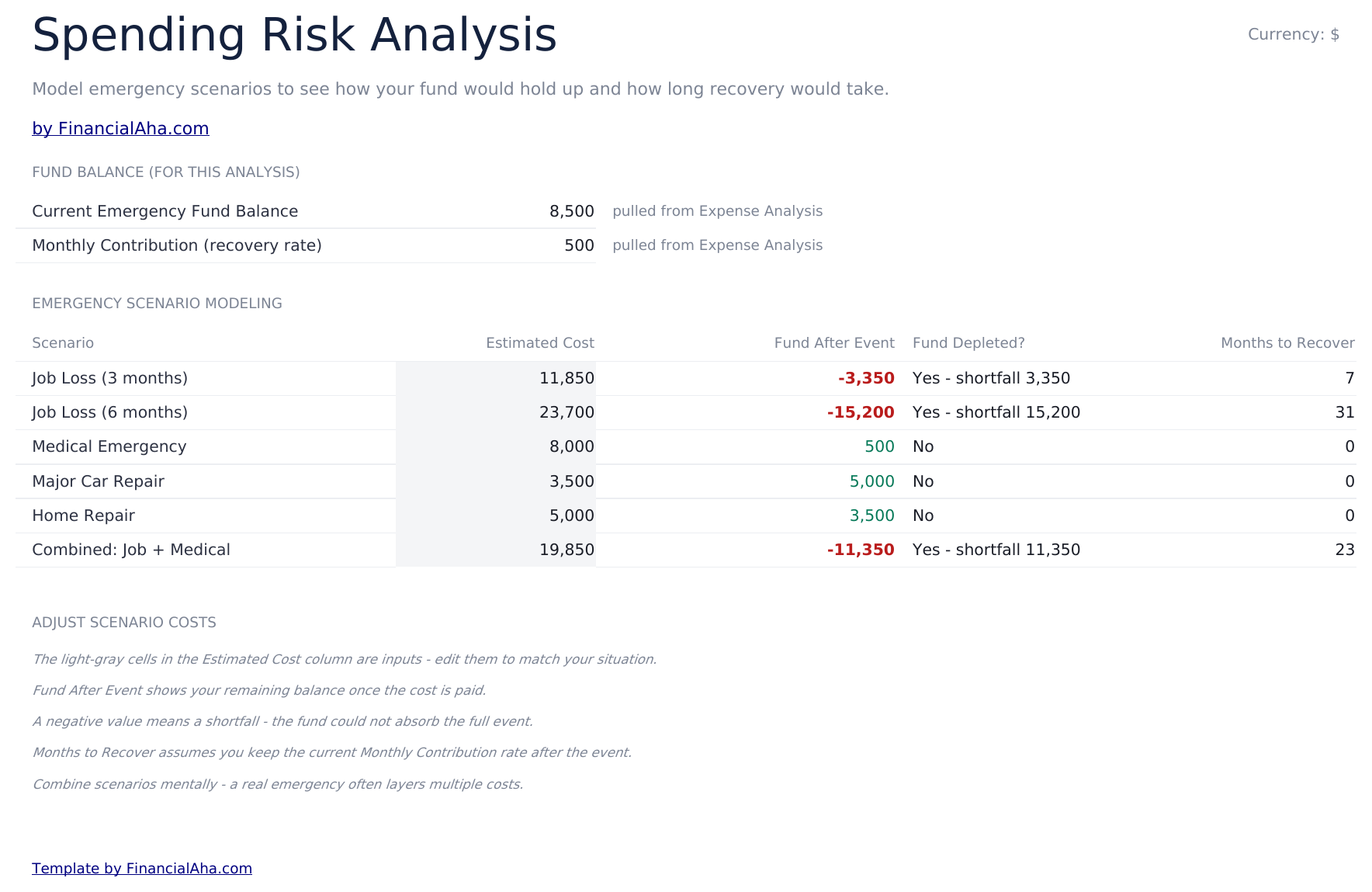
    Emergências nomeadas com um custo estimado cada, e para cada uma: o que resta no fundo, se ele se esgota e quanto tempo leva para reconstruí-lo na contribuição atual. Esta é a planilha que torna o arquivo inteiro concreto. Uma meta de seis meses de essenciais é uma abstração; uma transmissão de carro custando quatro mil contra um saldo de oito não é, e a coluna de recuperação é a parte que raramente é calculada - que um único evento pode custar um ano de contribuições para desfazer.

  6. 06 de 06

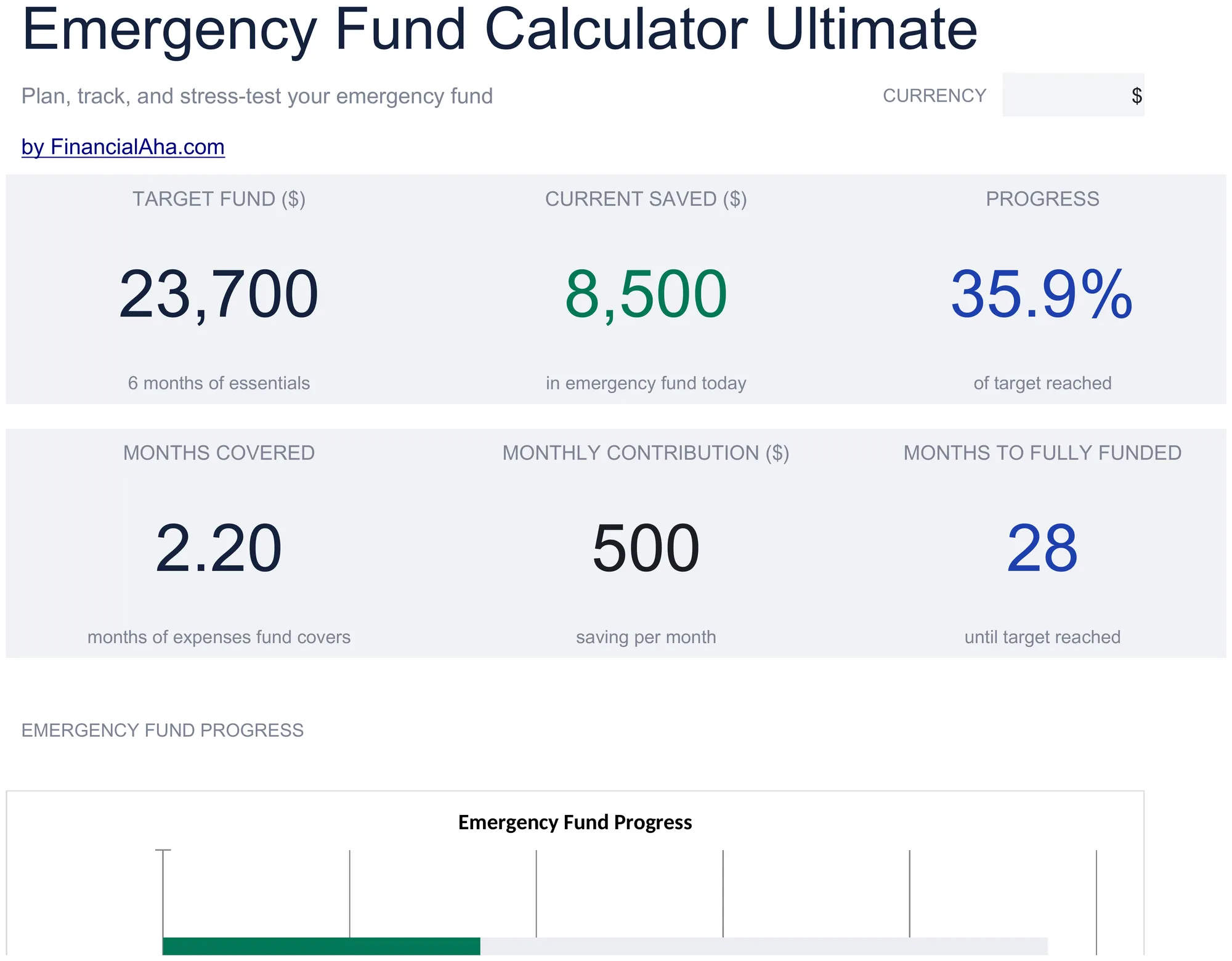
    Dashboard

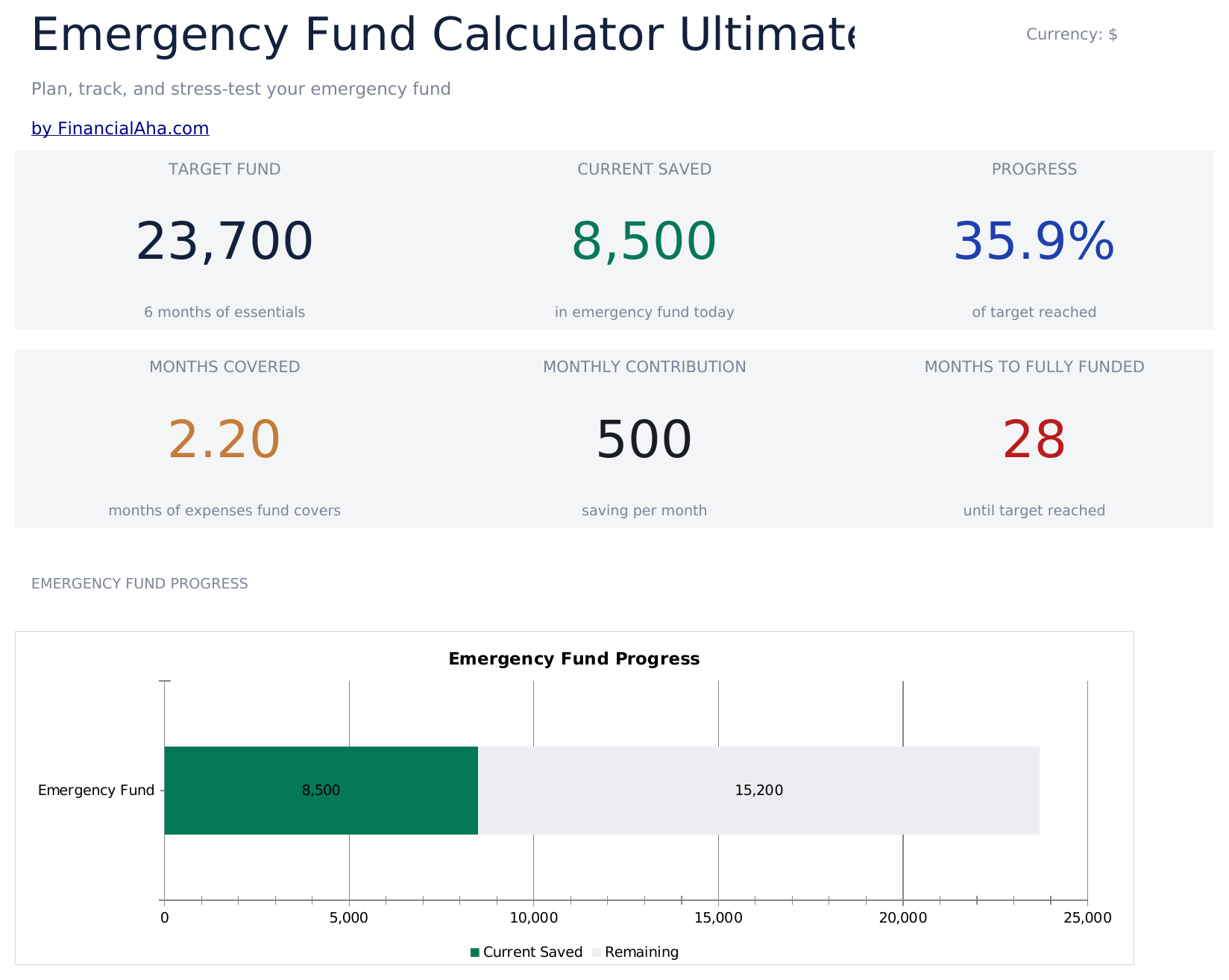
    Seis números. A meta do fundo, o que está guardado e a participação da meta alcançada na primeira linha; quantos meses de despesas o fundo cobre atualmente, o que entra a cada mês e quantos meses faltam até ficar totalmente financiado na segunda. Meses cobertos e meses restantes são o par que vale a pena ler juntos - um diz onde o fundo está na unidade que importa, o outro diz quanto tempo o plano leva no ritmo atual. Dois gráficos ficam ao lado.

  7. Guia incluído

    How to Use

    Um guia passo a passo em sua própria aba, cobrindo qual planilha recebe entradas, como os níveis e o plano leem a análise de despesas, e como mudar a moeda. Como ele vem dentro do arquivo, as instruções viajam com o modelo para onde quer que ele seja aberto.

Funciona no Google Sheets e no Excel

Modelo de planilha Ultimate Calculadora de Fundo de Emergência para Google Sheets

Envie o Ultimate Emergency Fund Calculator Spreadsheet Template para o Drive, clique com o botão direito nele e escolha "Abrir com o Google Sheets". Este modelo Ultimate Emergency Fund Calculator Google Sheets não precisa de nenhuma etapa de conversão, as referências entre planilhas se resolvem e os dois gráficos chegam intactos.

Configuração do modelo Ultimate Calculadora de Fundo de Emergência Google Sheets

Uma cópia compartilhada do modelo Ultimate Emergency Fund Calculator Google Sheets serve bem a uma família, já que a lista de despesas e a planilha de cenários são as duas partes que mais vale a pena acordar por escrito.

Rodando o modelo Ultimate Emergency Fund Calculator Google Sheets

A Ultimate Emergency Fund Calculator Google Sheet é revisitada quando um custo muda ou um marco é alcançado, e não segundo um cronograma.

Modelo de planilha Ultimate Calculadora de Fundo de Emergência para Excel

O download Excel da planilha Ultimate Emergency Fund Calculator é um .xlsx simples. O Excel abre este modelo Ultimate Emergency Fund Calculator Excel diretamente, sem etapa de importação, e os dois gráficos são gráficos nativos do Excel. Não há macros nem VBA no arquivo.

Configuração do modelo Ultimate Calculadora de Fundo de Emergência Excel

O mesmo modelo Ultimate Emergency Fund Calculator Excel abre no Excel do Windows, no Excel do Mac e no Excel para a web. É também o arquivo idêntico que você enviaria para o Drive, então não há um download separado da planilha Ultimate Emergency Fund Calculator para escolher entre eles.

Notas da planilha Ultimate Emergency Fund Calculator para o Excel

O arquivo Excel da planilha Ultimate Emergency Fund Calculator não carrega macros nem VBA, então o Excel o abre sem aviso de confiança.

Abrir o arquivo Excel da planilha Ultimate Calculadora de Fundo de Emergência

Nada no modelo Ultimate Emergency Fund Calculator Excel é específico de versão, então esta pasta de trabalho Excel da planilha Ultimate Emergency Fund Calculator se comporta de forma idêntica no Excel do Windows, no Excel do Mac e em versões mais antigas.

Destaques do modelo de planilha

O que o modelo de planilha Ultimate Calculadora de Fundo de Emergência rastreia

A planilha Expense Analysis roda uma linha por despesa:

Expense Category
o custo, e se ele ainda seria pago em um mês sem renda
Monthly Amount ($)
o que ele custa em um mês
Annual Amount ($)
derivado, doze vezes o valor mensal
% of Total
a participação daquela linha no total mensal

Comparar versões

Modelo de planilha FinancialAha Calculadora de Fundo de Emergência: Free, Essentials e Ultimate comparados

Recurso Free Essentials Ver modelo de planilha Ultimate Esta página
Planilhas de trabalho 1 3 6
Despesas inseridas Um número 10 linhas 25 linhas com participação
Juros sobre o saldo – Sim Sim
Plano mês a mês – 36 meses 36 meses, com a lacuna até a meta
Níveis de marco – – Seis, com progresso e ritmo
Grades what-if – – Duas
Cenários de emergência modelados – – Sim
Gráficos – 2 2

O Free Emergency Fund Calculator Spreadsheet Template pega um único número mensal e retorna a meta e o prazo. O Essentials Emergency Fund Calculator Spreadsheet Template constrói o número a partir de linhas detalhadas e roda trinta e seis meses com juros. O FinancialAha Ultimate Emergency Fund Calculator Spreadsheet Template acrescenta uma lista de despesas mais longa com a participação de cada linha no total, seis níveis de marco com progresso e ritmo, duas grades what-if e uma planilha que modela o que emergências específicas fariam ao fundo e quanto tempo levaria para reconstruí-lo.

Bom saber

Notas sobre como trabalhar no modelo de planilha Ultimate Calculadora de Fundo de Emergência

  • A coluna de participação no total mostra de quais linhas o número mensal é realmente composto.
  • Níveis em vez de uma única meta é a forma certa para algo construído ao longo de anos - o primeiro é alcançável de um jeito que o último não é.
  • As notas dos níveis descrevem o que cada nível cobre, e não qual escolher.
  • Ambas as grades são fórmulas. A grade de meses resolve contra seu próprio saldo e meta; a grade de tamanho da meta se move quando qualquer um dos eixos é editado.
  • A coluna de recuperação na planilha de cenários é o número que raramente é calculado.
  • O menu suspenso de moeda no painel renomeia as colunas monetárias em todas as planilhas. Ele altera apenas o rótulo e não converte os números.
  • A legenda no bloco da meta cita seis meses de essenciais. O número de meses por trás dela é seu para definir, então a legenda segue a amostra, e não a sua meta.

Como Usar Esta Planilha

1

Analise as despesas

Analise as despesas, cada uma com sua participação no total.

2

Escolha um nível

Seis marcos, cada um com o que cobre.

3

Execute o plano

Trinta e seis meses até a meta escolhida.

4

Simule uma emergência

O que custa ao fundo, e o tempo para reconstruí-lo.

Testados com IA.

Cada modelo começa com uma pesquisa aprofundada sobre como as pessoas realmente acompanham o assunto. Desenhamos a estrutura, construímos as fórmulas e polimos o design até parecer algo que nós mesmos usaríamos. Ao longo do caminho, usamos IA para testar os cálculos: entradas incomuns, casos extremos e o comportamento das fórmulas, verificados até os números se sustentarem.

Compra única. Sem assinatura. Funciona no Excel e Google Sheets.

Perguntas Frequentes

O modelo de planilha Calculadora de Fundo de Emergência Ultimate da FinancialAha é um modelo do Google Sheets?

Sim. Envie o arquivo para o Drive e escolha "Abrir com o Google Planilhas". As referências entre planilhas no modelo Google Sheets Calculadora de Fundo de Emergência Ultimate se resolvem na importação, e os dois gráficos são transferidos intactos.

O modelo de planilha Calculadora de Fundo de Emergência Ultimate da FinancialAha é um modelo do Excel?

Sim. O download é um .xlsx simples, então o modelo Excel Calculadora de Fundo de Emergência Ultimate abre diretamente no Excel sem etapa de importação, e os dois gráficos são gráficos nativos do Excel.

O arquivo Excel da planilha Calculadora de Fundo de Emergência Ultimate abre em versões mais antigas do Excel?

Sim. A pasta de trabalho Excel da Calculadora de Fundo de Emergência Ultimate é gerada como um .xlsx simples, então abre de forma idêntica no Excel atual e em versões anteriores às matrizes dinâmicas.

Por que a planilha Calculadora de Fundo de Emergência Ultimate usa seis níveis em vez de uma única meta?

Porque a distância entre nada e um ano de despesas essenciais é longa demais para encarar em um único passo, e a distância entre nada e um fundo inicial não é. Cada nível tem seu próprio progresso e seu próprio ritmo.

A planilha Calculadora de Fundo de Emergência Ultimate diz qual nível almejar?

Não. As notas descrevem o que cada nível cobre - um reparo de carro, um ciclo de pagamento interrompido, uma busca de emprego - e qual deles é o seu depende de quão rápido sua renda poderia ser substituída. O arquivo não toma posição sobre isso.

O que a planilha de risco de gastos faz na Calculadora de Fundo de Emergência Ultimate?

Considera emergências nomeadas, cada uma com um custo estimado, e mostra o que resta no fundo, se ele se esgota e quanto tempo leva para reconstruí-lo na sua contribuição atual - o dado que uma meta isolada não fornece.

Para que serve a coluna de participação no total na Calculadora de Fundo de Emergência Ultimate?

Para ver de quais linhas o valor mensal realmente é composto. A maior delas é a linha com mais peso em um mês sem renda.

Quantas linhas de despesa a planilha Calculadora de Fundo de Emergência Ultimate da FinancialAha comporta?

Vinte e cinco. A versão Essentials comporta dez, e a versão Free comporta um único valor digitado.

O que eu recebo após a compra?

Você recebe um arquivo Excel (.xlsx) que funciona no Microsoft Excel, Google Sheets e LibreOffice Calc. Baixe imediatamente após a compra - sem cadastro ou conta necessários.

Existe uma versão gratuita?

Sim. A versão gratuita desta planilha está disponível com recursos básicos. A versão Ultimate adiciona análises avançadas, mais capacidade e abas adicionais.

E se não funcionar para mim?

Entre em contato conosco e ajudaremos a resolver. A planilha funciona no Microsoft Excel, Google Sheets e LibreOffice Calc sem macros necessárias.

Ultimate

Destaques:

Download imediato após a compra
Sem macros ou VBA necessários
Todas as fórmulas calculam automaticamente
Sem assinatura necessária
Funciona em
Excel Google Sheets

Procurando mais planilhas Ultimate?

Oferecemos versões Ultimate das nossas planilhas mais populares com recursos avançados, mais capacidade e análises mais profundas.

Privado e seguro

Seus dados financeiros ficam no seu dispositivo. Nos nunca os vemos.

Saiba mais →

Precisa de ajuda?

Consulte nossos guias ou entre em contato com perguntas.

Ver FAQ →