Lifetime-Deal Komplettes Bundle für persönliche Finanzplanung →
✓ Finanzplanung✓ Vermögens-Tracker✓ Monatliches Budget✓ Reisebudget-Planer✓ Jahresbudget-Planer✓ Monatlicher Ausgaben-Tracker✓ Jährlicher Steuerplaner✓ Altersvorsorgeplanung
Bundle ansehen →

Sofortige digitale Lieferung · Es gelten die AGB

Ultimate-Vorlage - Excel & Google Sheets

Ultimate Notfallfondsrechner Tabellenvorlage für Google Sheets & Excel

Fünfundzwanzig Ausgabenzeilen mit Monats-, Jahres- und Anteil-am-Ganzen-Zahlen, sowie sechs Meilenstein-Stufen, die Fortschritt, Status und die Monate melden, die jede bei Ihrem aktuellen Tempo noch entfernt ist. Die Ultimate Notfallfonds-Rechner Tabellenvorlage führt einen sechsunddreißig Monate langen Plan mit einer Spalte für den Restbetrag bis zum Ziel, legt daneben ein Was-wäre-wenn-Raster über Monate und Ausgabenniveaus, und vermerkt, was jede Stufe abdeckt, statt zu sagen, welche zu wählen ist. Sieben Blätter. Google Sheets und Excel, eine Datei.

Siehe Vorschau

Sofortige digitale Lieferung · Es gelten die AGB

Notfallfondsrechner Tabellenvorlage - Ultimate version for Google Sheets and Excel

Was enthalten ist

  • Ausgabenpositionen mit monatlicher, jährlicher und Anteil-am-Gesamtbetrag-Angaben
  • Sechs Meilenstein-Stufen mit Fortschritt, Status und Monate bei Ihrem aktuellen Tempo
  • Notizen, die beschreiben, was jede Stufe abdeckt, anstatt welche zu wählen
  • Ein sechsunddreißig-Monats-Plan mit einer Spalte für die verbleibende Lücke zum Ziel
  • Ein Was-wäre-wenn-Raster für die Zielgröße über Monate und Ausgabenhöhe
  • Ein zweites Raster für Monate bis zur Finanzierung über Beiträge und Zinssätze
  • Konkrete Notfälle modelliert, mit Wiederaufbauzeitpunkt bei Ihrem Beitrag
  • Ein Währungs-Dropdown, das die Geldwert-Spalten über alle Arbeitsblätter hinweg umbenennt
  • Funktioniert in Microsoft Excel und Google Sheets ohne Einrichtung erforderlich

Die FinancialAha Ultimate-Notfallfondsrechner-Tabellenvorlage ist eine Arbeitsmappe mit sechs Arbeitsblättern für Google Sheets und Excel mit einer How to Use-Anleitung auf einem siebten Tab. Sie funktioniert als Ultimate-Notfallfondsrechner-Excel-Vorlage und als Ultimate-Notfallfondsrechner-Google Sheets-Vorlage aus demselben Download. Einzeln aufgelistete Ausgabenpositionen, sechs Meilenstein-Stufen, ein sechsunddreißig-Monats-Plan und ein Arbeitsblatt, das modelliert, was ein echter Notfall mit dem Fonds tun würde. Keine Makros, kein VBA.

In der Arbeitsmappe

Was in der FinancialAha Ultimate Notfallfondsrechner Tabellenvorlage enthalten ist

Die FinancialAha Ultimate-Notfallfondsrechner-Tabellenvorlage läuft auf sechs Arbeitsblättern, mit den Anweisungen auf einem Tab für sich. Sie funktioniert sowohl in Microsoft Excel als auch in Google Sheets und hier ist das, was die Ultimate-Notfallfondsrechner-Tabelle enthält.

  1. 01 von 06

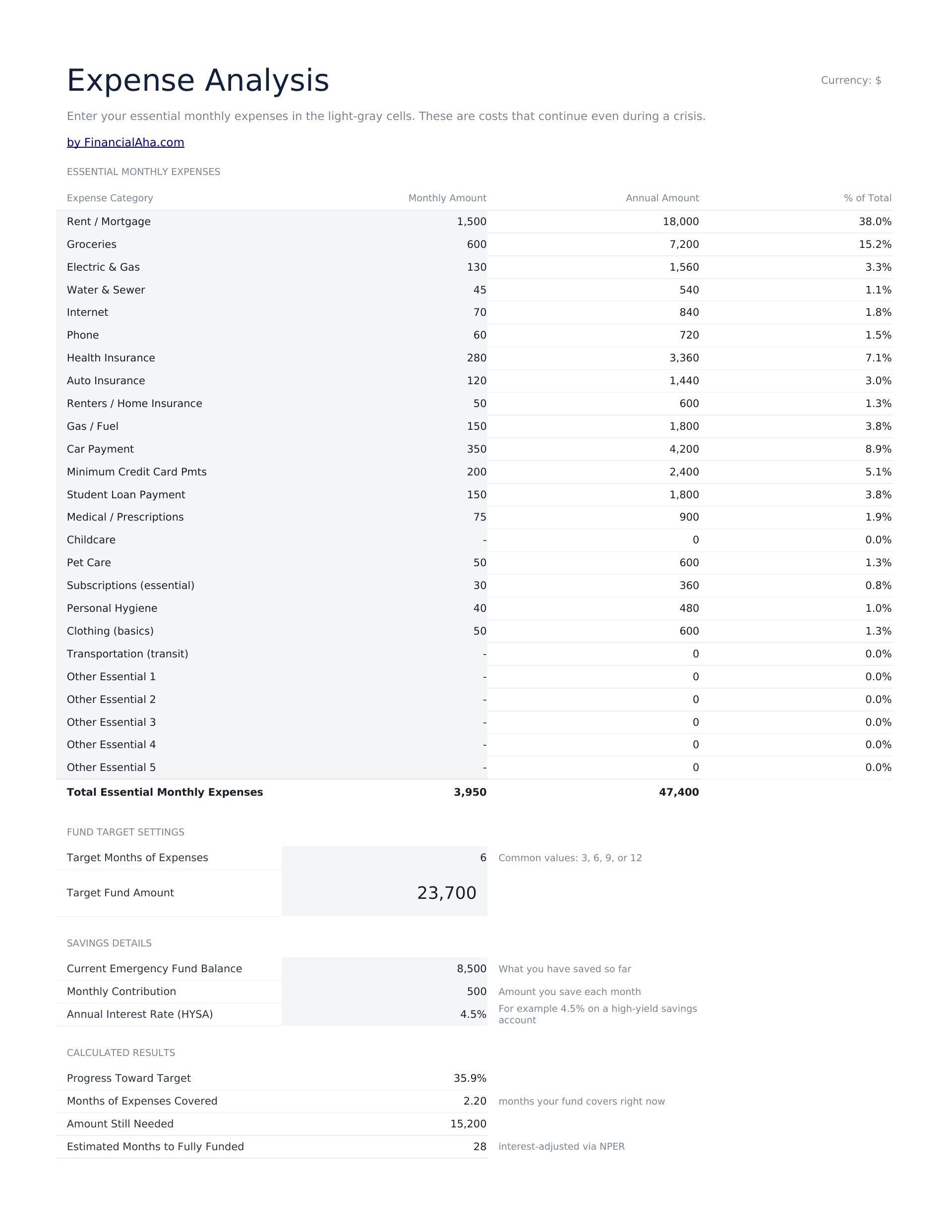
    Expense Analysis

    Eine Position pro Ausgabe, jede mit einer monatlichen Angabe, dem Jahresäquivalent und ihrem Anteil am Gesamtbetrag. Die Anteilsspalte ist das, was dieses Arbeitsblatt über eine reine Liste hinaus hinzufügt. Ein Fonds wird auf einer monatlichen Zahl bemessen und die Anteilsspalte zeigt Ihnen, aus welchen Positionen diese Zahl wirklich besteht - was wichtig ist, weil die größte die Position ist, die sich zuerst ändern würde in einem Monat ohne Einkommen.

  2. 02 von 06

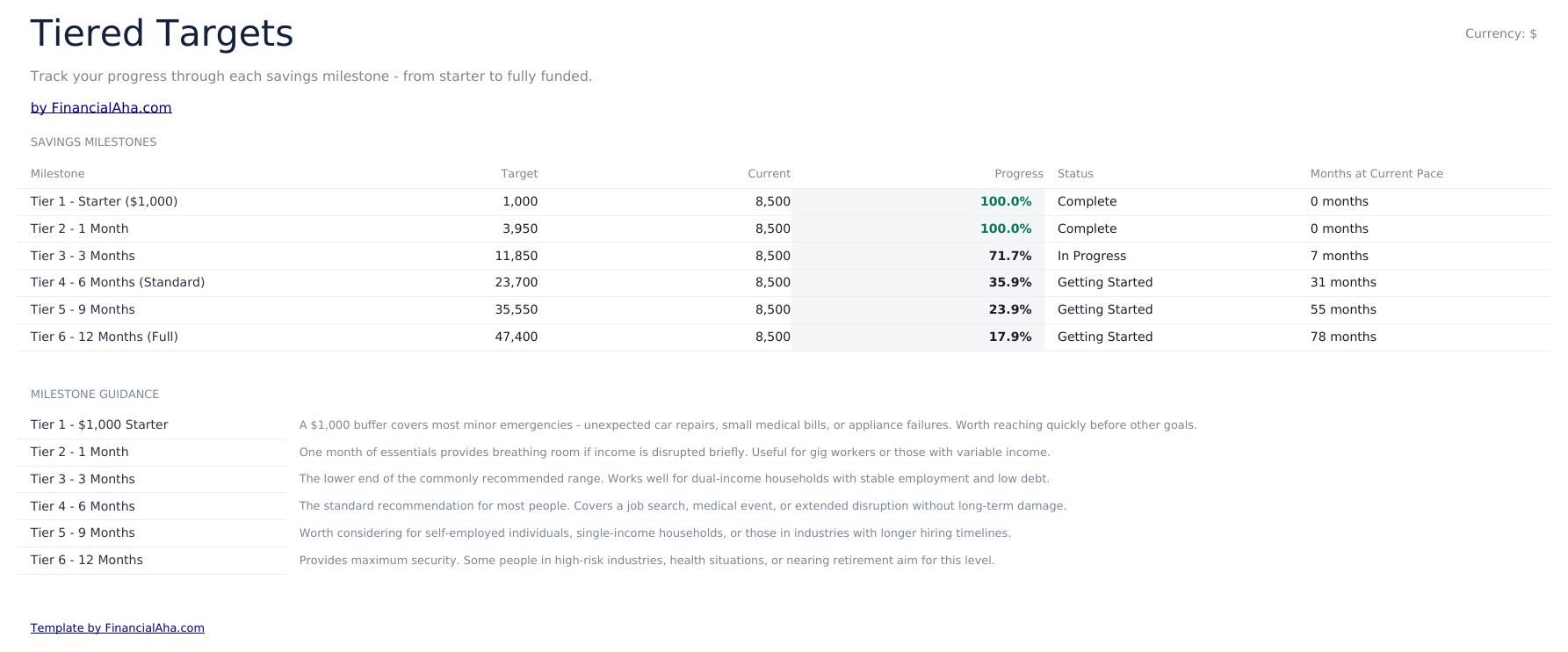
    Tiered Targets

    Sechs Meilensteine von einem Starter-Puffer bis zu einem Jahr an wesentlichen Ausgaben, jeder mit seinem Ziel, dem, was Sie dagegen haben, dem Fortschritt, einem Status und wie viele Monate es bei Ihrem aktuellen Tempo dauert. Stufen statt eines Ziels ist die richtige Form für etwas, das über Jahre aufgebaut wird. Die Lücke zwischen nichts und sechs Monaten an wesentlichen Ausgaben ist eine Entfernung, die aufgegeben wird; die Lücke zwischen nichts und der ersten Stufe ist nicht. Unten ist eine Notiz zu jeder Stufe, die beschreibt, was sie abdeckt - eine Autoreparatur, eine unterbrochene Bezahlungsphase, eine Jobsuche - statt welche zu wählen. Welche Stufe für Sie richtig ist, hängt davon ab, wie schnell Ihr Einkommen ersetzt werden könnte, und die Datei vertritt dazu keinen Standpunkt.

  3. 03 von 06

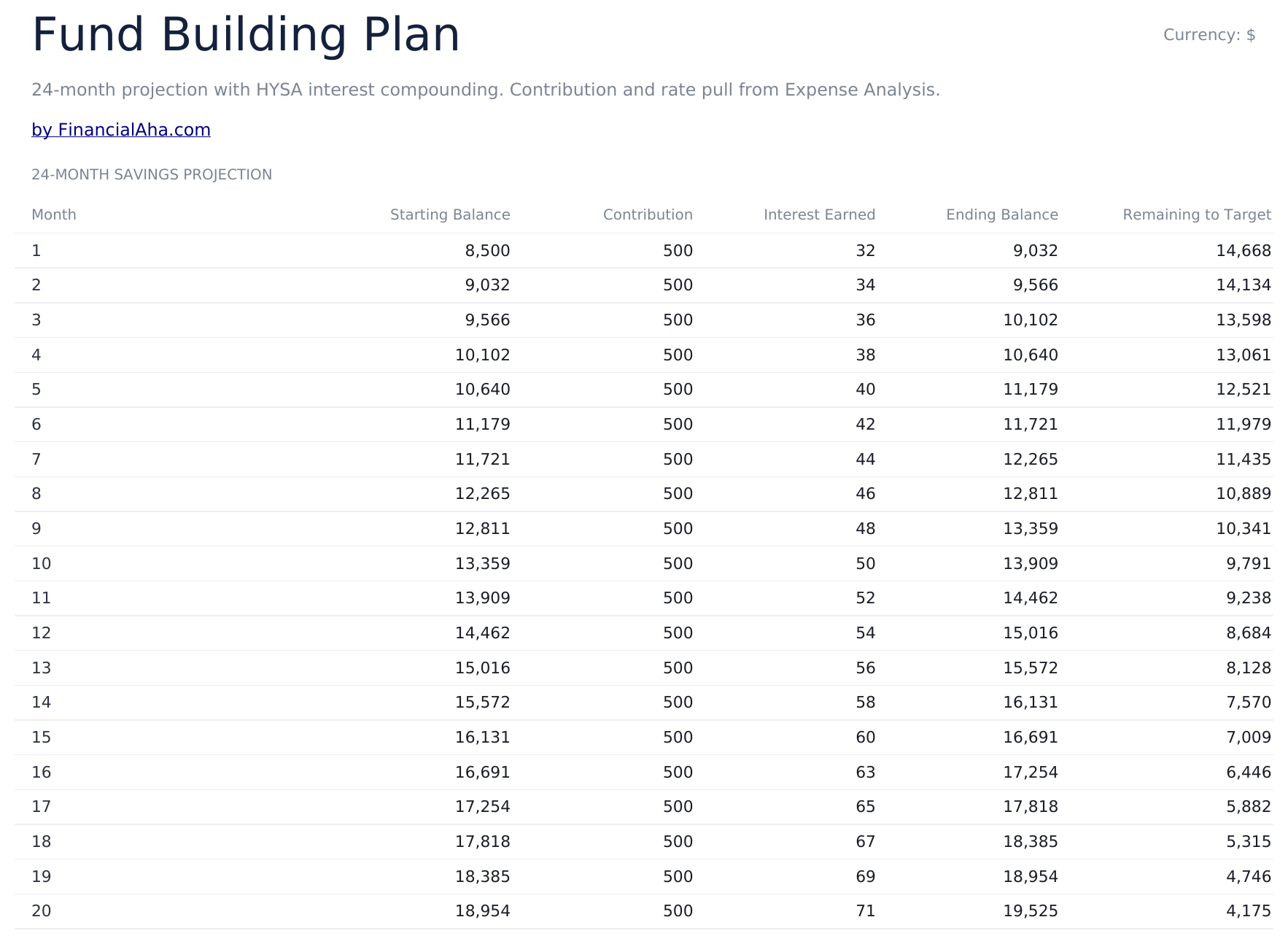
    Fund Building Plan

    Sechsunddreißig Monate mit dem Anfangssaldo, dem Beitrag, den Zinsen und dem Endsaldo - und eine Spalte für das, was noch verbleibt, um das Ziel zu erreichen, welche die ist, die Ihnen sagt, ob der Plan innerhalb des Zeitraums endet oder darüber hinausgeht.

  4. 04 von 06

    What-If Scenarios

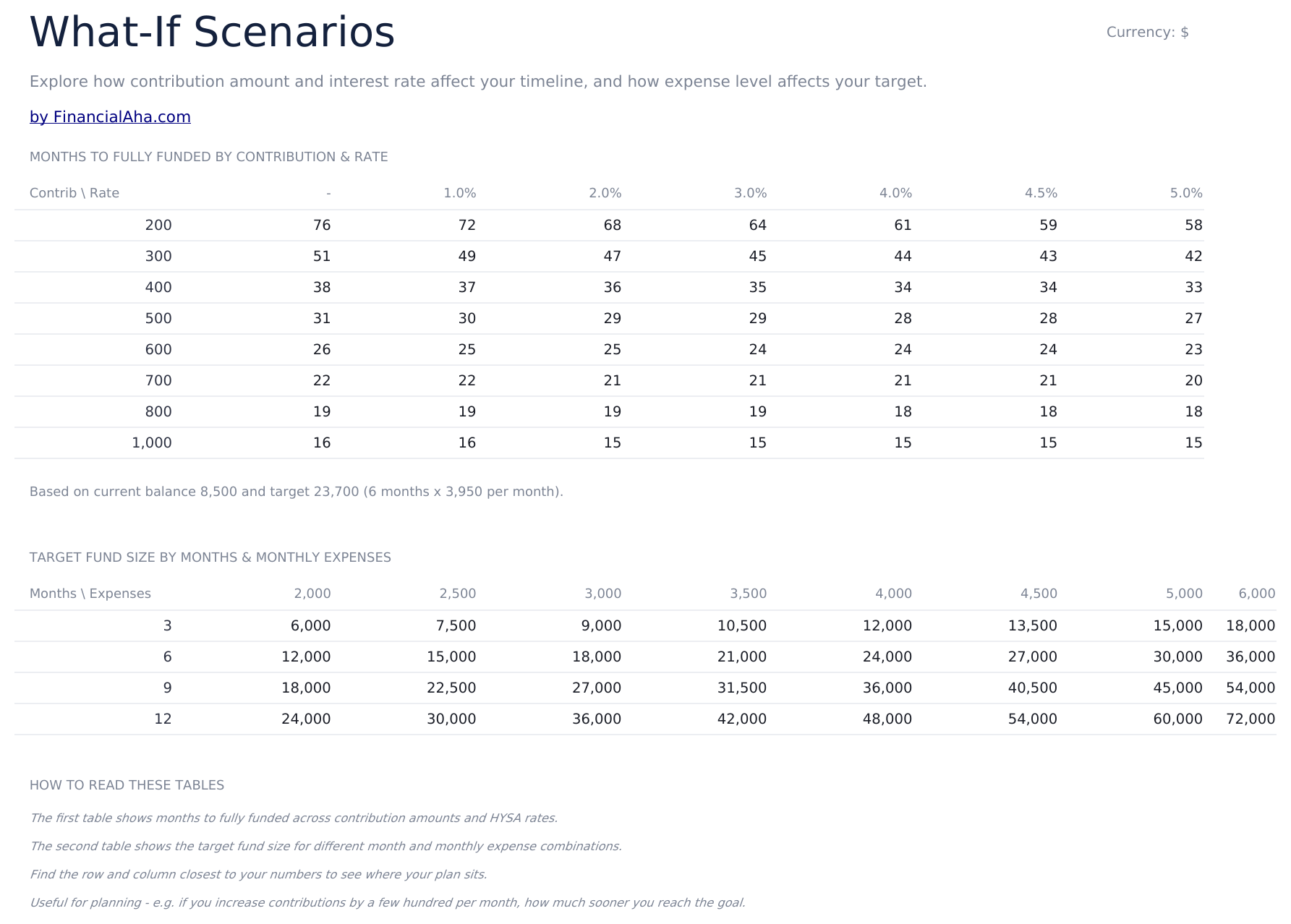
    Zwei Raster, und jede Zelle in beiden ist eine Formel. Das erste liest Monate bis zur vollständigen Finanzierung über einen Bereich von Beiträgen und Zinssätzen, gelöst gegen den Saldo und das Ziel auf Ihrem Expense Analysis-Arbeitsblatt - daher beschreibt es Ihren Plan statt einer Stichprobe. Wenn ein Beitrag die Lücke bei diesem Zinssatz niemals schließt, zeigt die Zelle einen Bindestrich. Das zweite liest die Zielgröße des Fonds über einen Bereich von Monaten und monatlichen Ausgabenniveaus, jede Zelle ihre eigene Zeile mal ihre eigene Spalte, daher ändert sich die Tabelle, wenn entweder die horizontale oder vertikale Achse bearbeitet wird. Das zweite Raster ist das, das verändert, wie Menschen über das Ziel denken. Ein Fonds wird auf zwei Zahlen bemessen, und das Sehen der ganzen Fläche macht klar, dass das Senken dessen, was als wesentlich gilt, das Ziel weiter senkt als das Hinzufügen eines Monats.

  5. 05 von 06

    Spending Risk Analysis

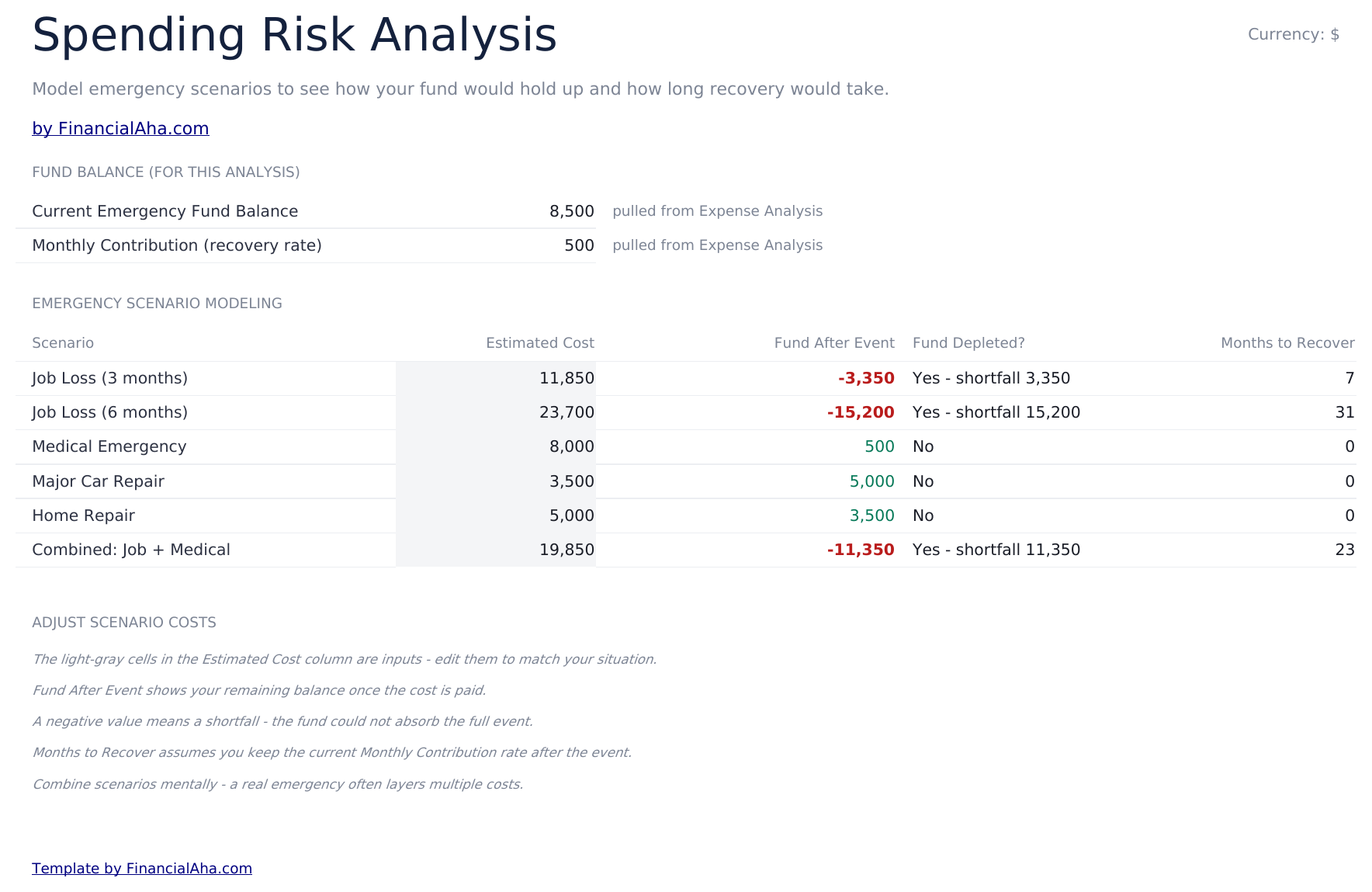
    Konkrete Notfälle mit einer geschätzten Kostenschätzung für jeden, und für jeden: was der Fonds noch hält, ob er ausgeschöpft ist und wie lange es dauert, ihn bei dem aktuellen Beitrag wieder aufzubauen. Dies ist das Arbeitsblatt, das die gesamte Datei konkret macht. Ein Ziel von sechs Monaten an wesentlichen Ausgaben ist eine Abstraktion; eine Autotransmission zu viertausend gegen einen Saldo von acht nicht, und die Wiederaufbauspalte ist der Teil, der selten ausgerechnet wird - dass ein einzelnes Ereignis ein Jahr an Beiträgen kosten kann, um es rückgängig zu machen.

  6. 06 von 06

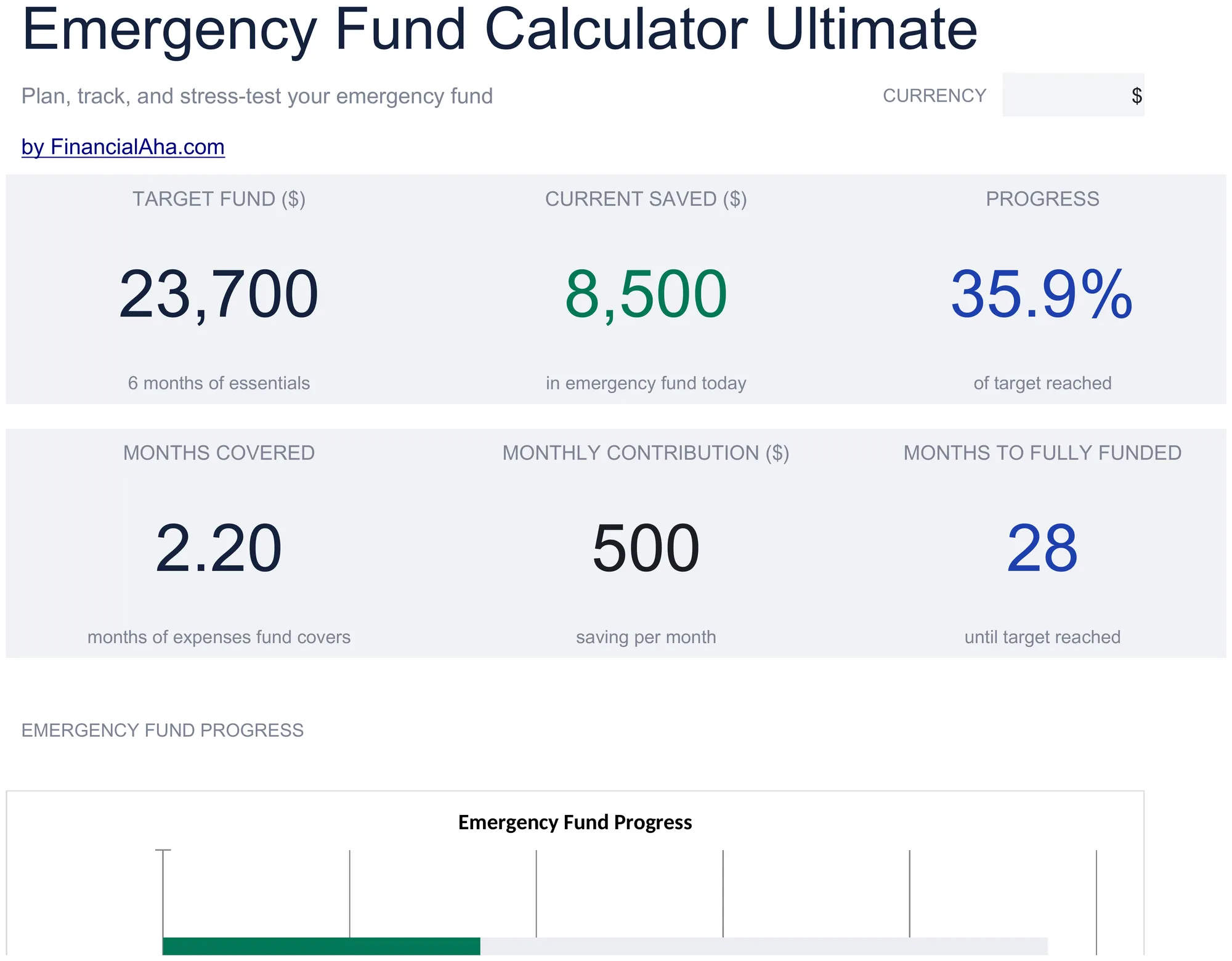
    Dashboard

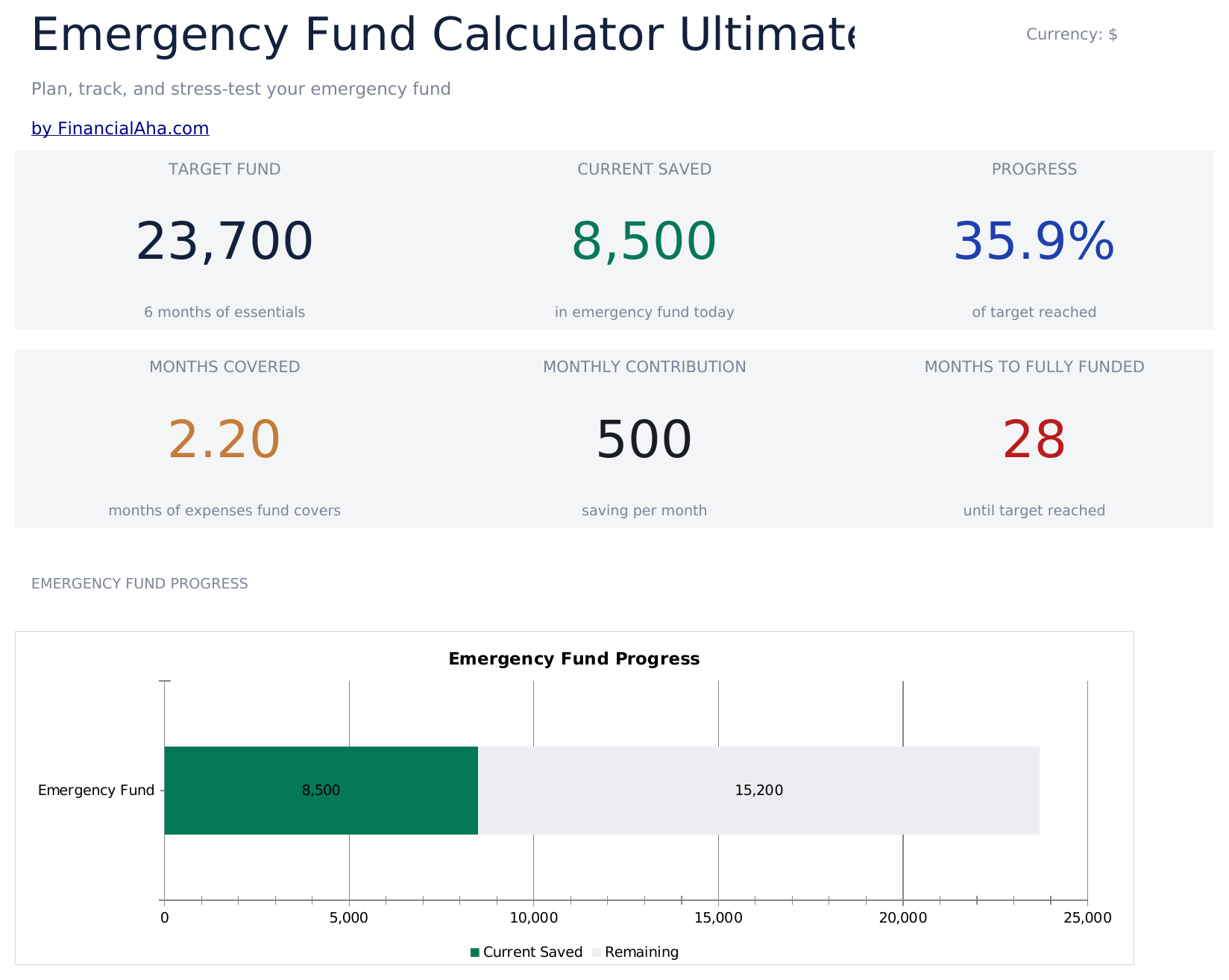
    Sechs Zahlen. Der Zielbestand, was gespart ist und der Anteil des Ziels, der erreicht ist, in der oberen Zeile; wie viele Monate an Ausgaben der Fonds derzeit abdeckt, was jeden Monat eingeht und wie viele Monate verbleiben, bis er vollständig aufgebaut ist, in der zweiten. Monate abgedeckt und Monate verbleibend sind das Paar, das es wert ist, zusammen gelesen zu werden - das eine sagt, wo der Fonds in der Maßeinheit steht, die wichtig ist, das andere sagt, wie lange der Plan bei dem aktuellen Tempo dauert. Zwei Diagramme sitzen daneben.

  7. Enthaltene Anleitung

    How to Use

    Eine Schritt-für-Schritt-Anleitung auf ihrem eigenen Tab, die abdeckt, welches Arbeitsblatt Eingaben nimmt, wie die Stufen und der Plan die Ausgabenanalyse lesen, und wie man die Währung ändert. Da sie in der Datei mitgeliefert wird, reist die Anleitung mit der Vorlage, wo immer sie geöffnet wird.

Funktioniert sowohl in Google Sheets als auch in Excel

Ultimate Notfallfondsrechner Tabellenvorlage für Google Sheets

Laden Sie die Ultimate-Notfallfondsrechner-Tabellenvorlage auf Drive hoch, klicken Sie mit der rechten Maustaste und wählen Sie "Mit Google Sheets öffnen". Diese Ultimate-Notfallfondsrechner-Google Sheets-Vorlage erfordert keinen Konvertierungsschritt, die tabellenübergreifenden Verweise werden aufgelöst und beide Diagramme werden intakt importiert.

Ultimate Notfallfondsrechner Google Sheets Vorlage einrichten

Eine gemeinsame Kopie der Ultimate-Notfallfondsrechner-Google Sheets-Vorlage eignet sich für einen Haushalt, da die Ausgabenliste und das Szenario-Arbeitsblatt die zwei Teile sind, über die es am nützlichsten ist, sich schriftlich zu einigen.

Arbeiten mit der Ultimate-Notfallfondsrechner-Google Sheets-Vorlage

Die Ultimate-Notfallfondsrechner-Google Sheet wird überprüft, wenn sich ein Kostenbetrag ändert oder ein Meilenstein erreicht wird, statt nach Zeitplan.

Ultimate Notfallfondsrechner Tabellenvorlage für Excel

Der Ultimate-Notfallfondsrechner-Download ist eine schlichte .xlsx-Datei. Excel öffnet diese Ultimate-Notfallfondsrechner-Excel-Vorlage direkt, ohne Importschritt, und beide Diagramme sind native Excel-Diagramme. Es gibt keine Makros und kein VBA in der Datei.

Ultimate Notfallfondsrechner Excel Vorlage einrichten

Die gleiche Ultimate-Notfallfondsrechner-Excel-Vorlage öffnet sich in Excel unter Windows, Excel auf dem Mac und Excel für das Web. Es ist auch die identische Datei, die Sie auf Drive hochladen würden, daher gibt es keinen separaten Ultimate-Notfallfondsrechner-Download zu wählen.

Ultimate-Notfallfondsrechner-Tabellenvorlage Hinweise für Excel

Die Ultimate-Notfallfondsrechner-Tabelle als Excel-Datei enthält keine Makros und kein VBA, daher öffnet Excel sie ohne Vertrauensabfrage.

Die Ultimate Notfallfondsrechner Tabellenvorlage als Excel-Datei öffnen

Nichts in der Ultimate-Notfallfondsrechner-Excel-Vorlage ist versionsspezifisch, daher verhält sich diese Ultimate-Notfallfondsrechner-Tabelle als Excel-Arbeitsmappe identisch in Excel unter Windows, Excel auf dem Mac und älteren Versionen.

Highlights der Tabellenvorlage

Was die Ultimate Notfallfondsrechner Tabellenvorlage erfasst

Das Expense Analysis-Arbeitsblatt läuft eine Zeile pro Ausgabe. Das ist das, was jede aufzeichnet:

Expense Category
die Kosten und ob sie in einem Monat ohne Einkommen immer noch bezahlt würden
Monthly Amount ($)
was es im Laufe eines Monats kostet
Annual Amount ($)
abgeleitet, zwölf mal die monatliche Angabe
% of Total
der Anteil dieser Position am monatlichen Gesamtbetrag

Builds vergleichen

FinancialAha Notfallfondsrechner Tabellenvorlage: Free, Essentials und Ultimate im Vergleich

Funktion Free Essentials Tabellenvorlage ansehen Ultimate Diese Seite
Arbeitsblätter 1 3 6
Ausgaben eingegeben Eine Zahl 10 Zeilen 25 Zeilen mit Anteilen
Zinsen auf dem Guthaben – Ja Ja
Monat-für-Monat Plan – 36 Monate 36 Monate, mit der Lücke zum Ziel
Meilenstein-Stufen – – Sechs, mit Fortschritt und Tempo
Was-wäre-wenn-Raster – – Zwei
Notfall-Szenarien modelliert – – Ja
Diagramme – 2 2

Die kostenlose Notfallfondsrechner-Tabellenvorlage nimmt eine einzelne monatliche Zahl und gibt das Ziel und die zeitliche Planung zurück. Die FinancialAha Essentials-Notfallfondsrechner-Tabellenvorlage konstruiert diese Zahl aus einzeln aufgelisteten Ausgabenpositionen, fügt einen Zinssatz hinzu und läuft einen sechsunddreißig-Monats-Plan mit verzinstem Saldo. Die Ultimate-Notfallfondsrechner-Tabellenvorlage fügt eine längere Ausgabenliste mit dem Anteil jeder Position am Gesamtbetrag, sechs Meilenstein-Stufen, zwei Was-wäre-wenn-Raster und ein Arbeitsblatt hinzu, das modelliert, was konkrete Notfälle mit dem Fonds tun würden.

Gut zu wissen

Hinweise zur Arbeit mit der Ultimate Notfallfondsrechner Tabellenvorlage

  • Die Spalte "Anteil am Gesamtbetrag" zeigt Ihnen, aus welchen Positionen die monatliche Zahl wirklich besteht.
  • Stufen statt eines Ziels ist die richtige Form für etwas, das über Jahre aufgebaut wird - die erste ist auf eine Weise erreichbar, wie die letzte es nicht ist.
  • Die Stufen-Notizen beschreiben, was jede Ebene abdeckt, statt welche zu wählen.
  • Beide Raster sind Formeln. Das Monats-Raster löst gegen Ihren eigenen Saldo und Ziel; das Zielgrößen-Raster ändert sich, wenn eine Achse bearbeitet wird.
  • Die Wiederaufbauspalte auf dem Szenario-Arbeitsblatt ist die Angabe, die selten ausgerechnet wird.
  • Der Währungs-Dropdown auf dem Dashboard benennt die Geldwert-Spalten über alle Arbeitsblätter hinweg um. Er ändert nur die Beschriftung und konvertiert die Zahlen nicht.
  • Der Text auf der Ziel-Kachel nennt sechs Monate an wesentlichen Ausgaben. Die Monats-Angabe dahinter ist Ihre zu setzen, daher folgt der Text dem Muster anstatt Ihrem Ziel.

So verwenden Sie diese Vorlage

1

Analysieren Sie die Ausgaben

Analysieren Sie die Ausgaben, jede mit ihrem Anteil am Gesamtbetrag.

2

Wählen Sie eine Stufe

Sechs Meilensteine, jeder mit dem, was er abdeckt.

3

Führen Sie den Plan aus

Sechsunddreißig Monate bis zum Ziel, das Sie gewählt haben.

4

Modellieren Sie einen Notfall

Was er den Fonds kostet und wie lange es dauert, wieder aufzubauen.

Mit KI stressgetestet.

Jede Vorlage beginnt mit gründlicher Recherche dazu, wie Menschen das Thema tatsächlich erfassen. Wir gestalten das Layout, bauen die Formeln und feilen am Design, bis es sich anfühlt wie etwas, das wir selbst verwenden würden. Dabei nutzen wir KI, um die Berechnungen auf Herz und Nieren zu prüfen: ungewöhnliche Eingaben, Grenzfälle und Formelverhalten, geprüft, bis die Zahlen stimmen.

Einmaliger Kauf. Kein Abonnement. Funktioniert in Excel & Google Sheets.

Häufig gestellte Fragen

Ist die FinancialAha Ultimate-Notfallfondsrechner-Tabellenvorlage eine Google Sheets-Vorlage?

Ja. Laden Sie die Datei auf Drive hoch und wählen Sie "Mit Google Sheets öffnen". Die tabellenübergreifenden Verweise in der Ultimate-Notfallfondsrechner-Google Sheets-Vorlage werden beim Import aufgelöst und beide Diagramme werden intakt importiert.

Ist die FinancialAha Ultimate-Notfallfondsrechner-Tabellenvorlage eine Excel-Vorlage?

Ja. Der Download ist eine schlichte .xlsx-Datei, daher öffnet sich die Ultimate-Notfallfondsrechner-Excel-Vorlage direkt in Excel ohne Importschritt und beide Diagramme sind native Excel-Diagramme.

Öffnet sich die FinancialAha Ultimate-Notfallfondsrechner-Tabelle in älteren Excel-Versionen?

Ja. Die Ultimate-Notfallfondsrechner-Tabelle als Excel-Arbeitsmappe kommt als schlichte .xlsx, sie öffnet sich also im aktuellen Excel genauso wie in Versionen, die älter sind als dynamische Arrays.

Warum verwendet die Ultimate-Notfallfondsrechner-Tabelle sechs Stufen statt eines Ziels?

Weil die Lücke zwischen nichts und einem Jahr an wesentlichen Ausgaben eine große Entfernung ist, um sie auf einmal zu betrachten, und die Lücke zwischen nichts und einem Starter-Puffer nicht. Jede Stufe hat ihren eigenen Fortschritt und ihre eigene Tempo-Angabe.

Sagt mir die Ultimate-Notfallfondsrechner-Tabelle, auf welche Stufe ich abzielen sollte?

Nein. Die Notizen beschreiben, was jede Stufe abdeckt - eine Autoreparatur, eine unterbrochene Bezahlungsphase, eine Jobsuche - und welche für Sie richtig ist, hängt davon ab, wie schnell Ihr Einkommen ersetzt werden könnte. Die Datei vertritt dazu keinen Standpunkt.

Was macht das Spending-Risk-Arbeitsblatt in der Ultimate-Notfallfondsrechner-Tabelle?

Nimmt konkrete Notfälle bei jeweils geschätzten Kosten und berichtet, wie viel der Fonds noch hält, ob er ausgeschöpft ist und wie lange es dauert, ihn bei Ihrem Beitrag wieder aufzubauen - eine Angabe, die ein Ziel allein nicht liefert.

Wozu dient die Spalte "Anteil am Gesamtbetrag" in der Ultimate-Notfallfondsrechner-Tabelle?

Um zu sehen, aus welchen Positionen die monatliche Zahl wirklich besteht. Die größte ist die Position, die das höchste Gewicht in einem Monat ohne Einkommen trägt.

Wie viele Ausgabenpositionen enthält die FinancialAha Ultimate-Notfallfondsrechner-Tabelle?

Fünfundzwanzig. Der Essentials-Build nimmt zehn, der kostenlose Build nimmt eine einzelne eingegebene Zahl.

Was erhalte ich nach dem Kauf?

Sie erhalten eine Excel-Datei (.xlsx), die in Microsoft Excel, Google Sheets und LibreOffice Calc funktioniert. Laden Sie sie sofort nach dem Kauf herunter - keine Anmeldung oder Kontoerstellung erforderlich.

Gibt es eine kostenlose Version?

Ja. Die kostenlose Version dieser Vorlage ist mit grundlegenden Funktionen verfügbar. Die Ultimate-Version bietet erweiterte Analysen, mehr Kapazität und zusätzliche Tabellenblätter.

Was ist, wenn es bei mir nicht funktioniert?

Kontaktieren Sie uns und wir helfen bei der Fehlerbehebung. Die Vorlage funktioniert in Microsoft Excel, Google Sheets und LibreOffice Calc ohne Makros.

Ultimate

Highlights:

Sofortiger Download nach dem Kauf
Keine Makros oder VBA erforderlich
Alle Formeln berechnen automatisch
Kein Abonnement erforderlich
Funktioniert in
Excel Google Sheets

Auf der Suche nach weiteren Ultimate-Vorlagen?

Wir bieten Ultimate-Versionen unserer beliebtesten Tabellenvorlagen mit erweiterten Funktionen, mehr Kapazität und tieferer Analyse.

Privat & sicher

Ihre Finanzdaten bleiben auf Ihrem Gerät. Wir sehen sie nie.

Mehr erfahren →

Brauchen Sie Hilfe?

Schauen Sie in unsere Anleitungen oder kontaktieren Sie uns.

FAQ ansehen →