Accesso a vita Pacchetto Completo di Pianificazione Finanziaria Personale →
✓ Pianificazione Finanziaria✓ Tracker Patrimonio Netto✓ Budget Mensile✓ Pianificatore Budget Viaggio✓ Pianificatore Budget Annuale✓ Tracker Spese Mensili✓ Pianificatore Fiscale Annuale✓ Pianificazione Pensione
Vedi pacchetto →

Consegna digitale immediata · Si applicano i Termini e Condizioni

Modello Ultimate - Excel e Google Sheets

Ultimate Calcolatore Fondo di Emergenza Modello di foglio di calcolo per Google Sheets ed Excel

Venticinque righe di spesa con cifre mensili, annuali e quota sul totale, e sei livelli di traguardo che riportano avanzamento, stato e i mesi che mancano a ciascuno al tuo ritmo attuale. Il modello di foglio di calcolo Ultimate Emergency Fund Calculator esegue un piano di trentasei mesi con una colonna di quanto resta all'obiettivo, imposta accanto una griglia di scenari su mesi e livelli di spesa, e annota cosa copre ogni livello invece di quale scegliere. Sette fogli. Google Sheets ed Excel, un unico file.

Vedi Anteprima

Consegna digitale immediata · Si applicano i Termini e Condizioni

Calcolatore Fondo di Emergenza Modello di foglio di calcolo - Ultimate version for Google Sheets and Excel

Cosa include

  • Voci di spesa con cifre mensili, annuali e quota sul totale
  • Sei livelli di tappe con avanzamento, stato e mesi al ritmo attuale
  • Note che descrivono cosa copre ogni livello invece di quale scegliere
  • Un piano di trentasei mesi con una colonna del residuo verso l'obiettivo
  • Una griglia what-if per la dimensione dell'obiettivo su mesi e livelli di spesa
  • Una seconda griglia per i mesi al finanziamento completo su contributi e tassi
  • Emergenze nominate modellate, con il tempo di recupero al tuo contributo
  • Un menu a tendina della valuta che cambia l'etichetta delle colonne monetarie su ogni foglio
  • Funziona in Microsoft Excel e Google Sheets senza configurazione richiesta

Il modello di foglio di calcolo FinancialAha Ultimate Emergency Fund Calculator è una cartella di lavoro di sei fogli per Google Sheets ed Excel, con una guida How to Use su una settima scheda. Funziona come template Ultimate Emergency Fund Calculator Excel e come template Ultimate Emergency Fund Calculator Google Sheets dallo stesso download. Voci di spesa dettagliate, sei livelli di tappe, un piano di trentasei mesi e un foglio che modella cosa farebbe una vera emergenza al fondo. Nessuna macro, nessuna VBA.

All'interno della cartella di lavoro

Cosa include il modello di foglio di calcolo Ultimate Calcolatore Fondo di Emergenza di FinancialAha

Il modello di foglio di calcolo FinancialAha Ultimate Emergency Fund Calculator funziona su sei fogli di lavoro, con le istruzioni su una scheda propria. Funziona sia in Microsoft Excel sia in Google Sheets, ed ecco cosa contiene il foglio di calcolo Ultimate Emergency Fund Calculator.

  1. 01 di 06

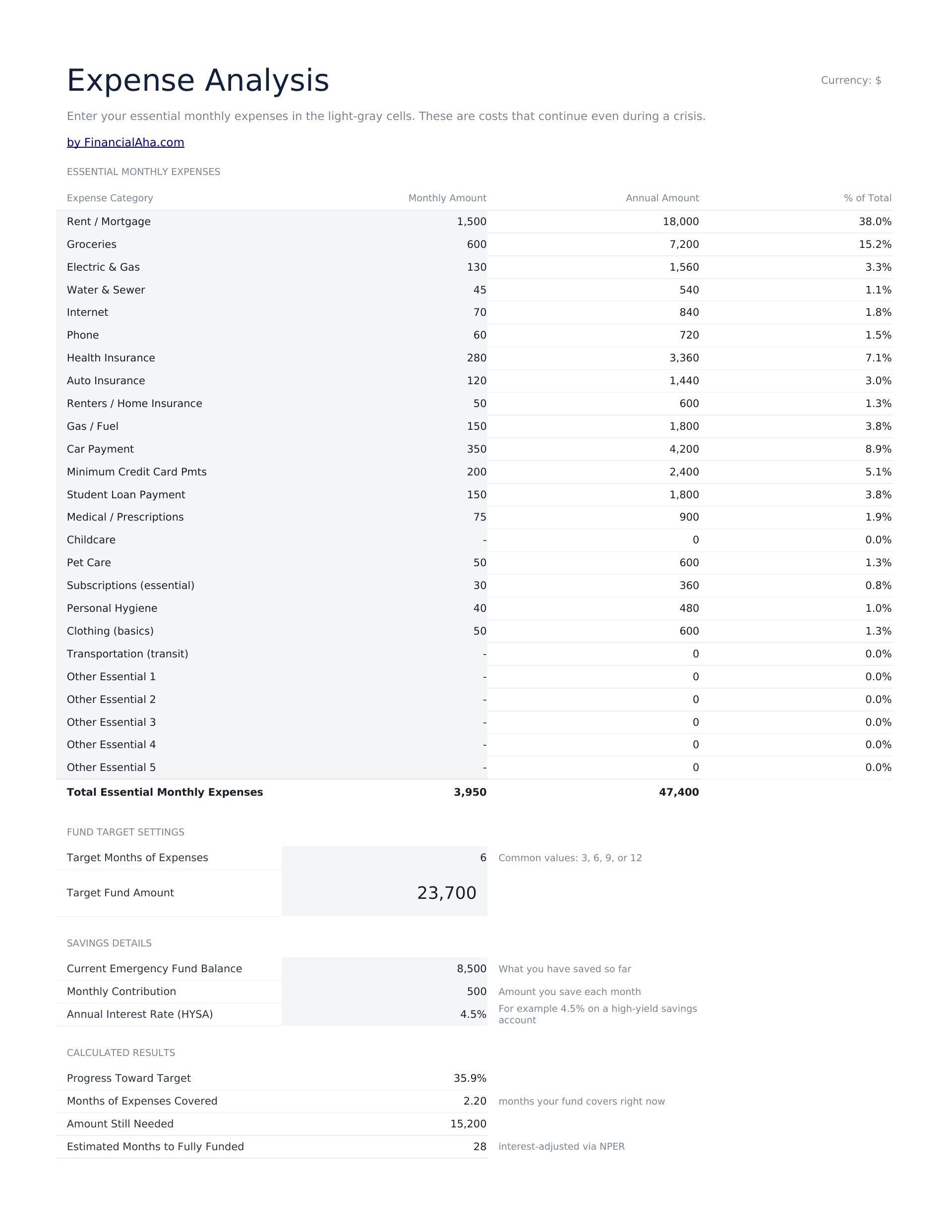
    Expense Analysis

    Una riga per spesa, ciascuna con una cifra mensile, l'equivalente annuale e la propria quota sul totale. La colonna della quota è ciò che questo foglio aggiunge rispetto a un semplice elenco. Un fondo viene dimensionato su una cifra mensile, e la colonna della quota dice da quali voci è realmente composta quella cifra - il che conta perché la voce più grande sarebbe la prima a cambiare in un mese senza reddito.

  2. 02 di 06

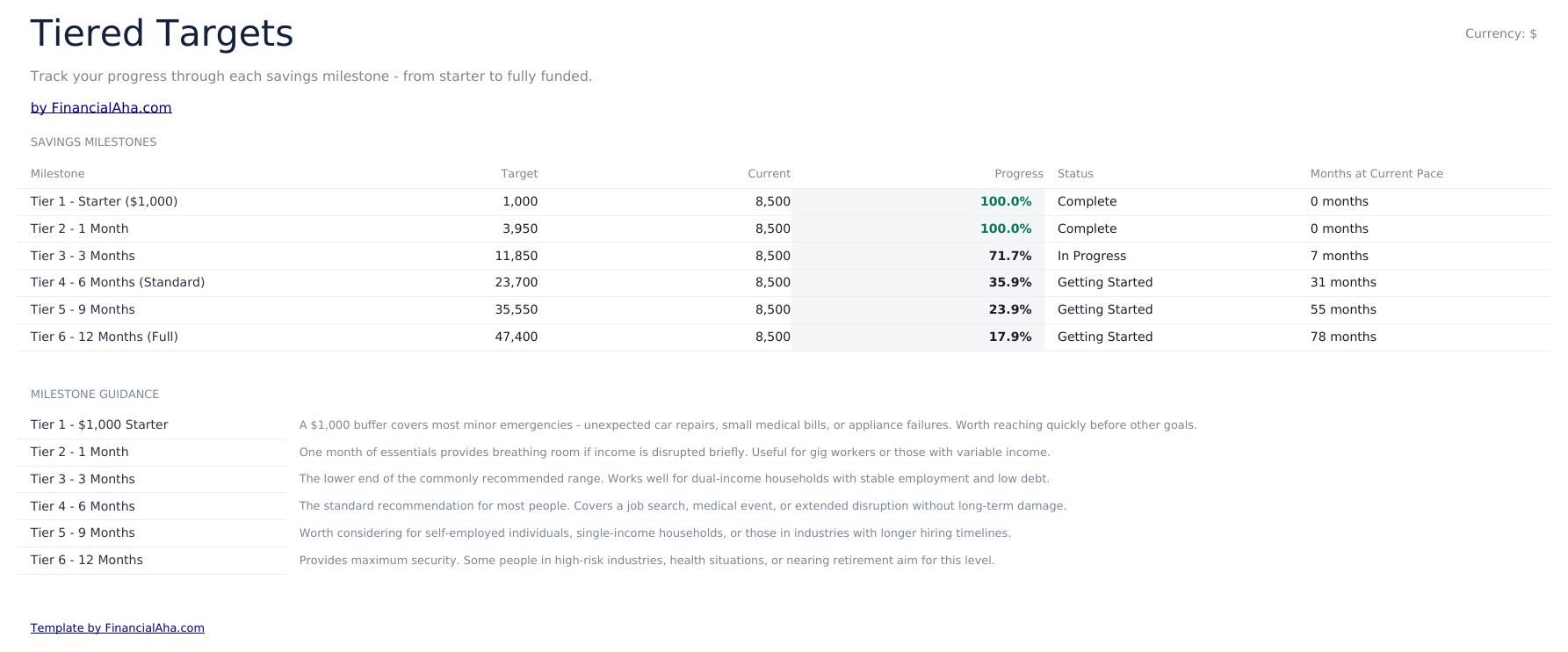
    Tiered Targets

    Sei tappe da un cuscinetto iniziale fino a un anno di spese essenziali, ciascuna con il proprio obiettivo, quanto hai rispetto ad esso, l'avanzamento, uno stato e quanti mesi servono al tuo ritmo attuale. Livelli invece di un unico obiettivo è la forma giusta per qualcosa che si costruisce nel corso di anni. Il divario tra zero e sei mesi di spese essenziali è una distanza che viene abbandonata; il divario tra zero e il primo livello non lo è. Sotto, una nota su ogni livello descrive cosa copre - una riparazione dell'auto, un ciclo di pagamento interrotto, una ricerca di lavoro - invece di quale scegliere. Quale livello è il tuo dipende da quanto rapidamente il tuo reddito potrebbe essere sostituito, e il file non prende posizione su questo.

  3. 03 di 06

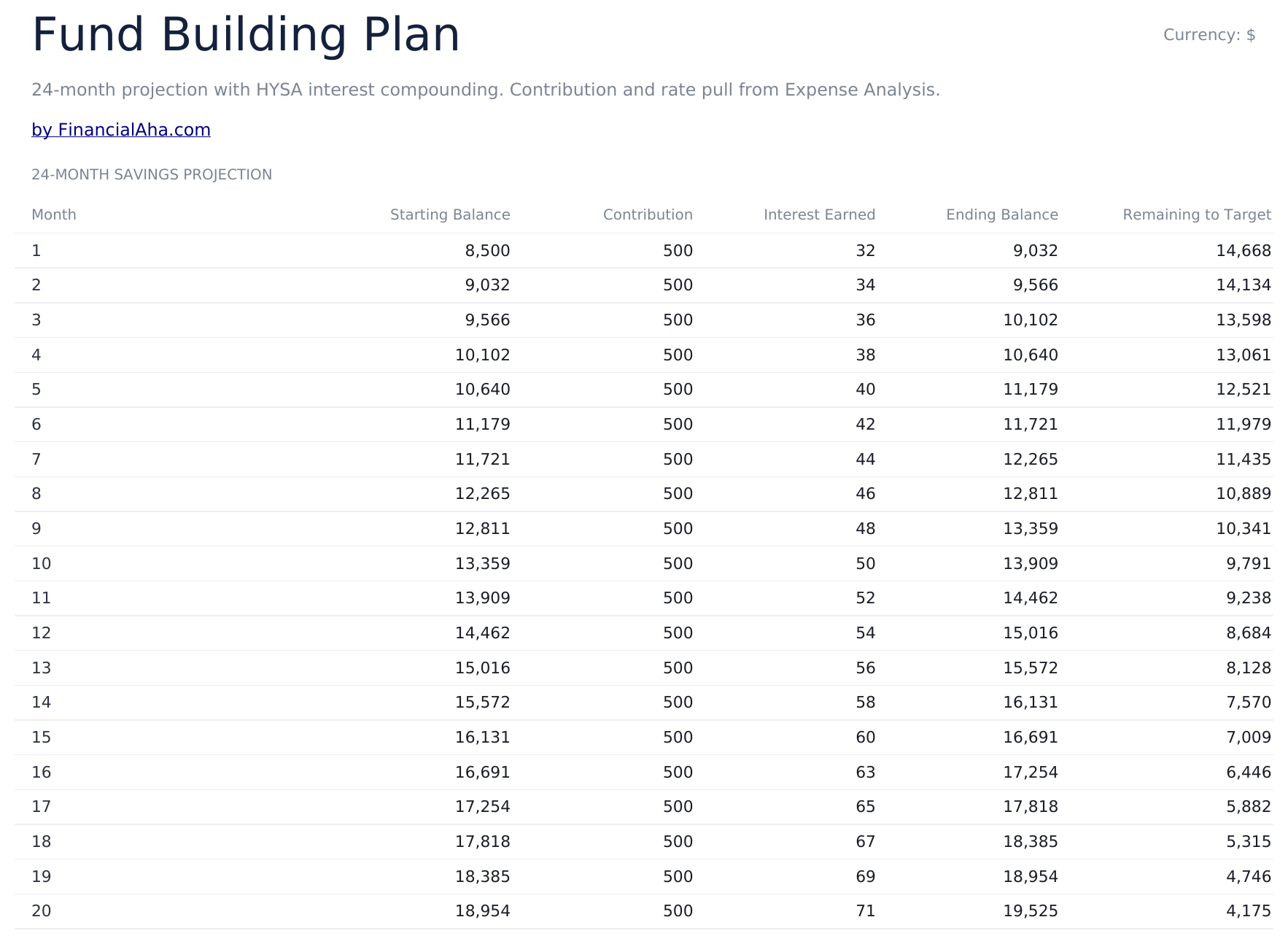
    Fund Building Plan

    Trentasei mesi con il saldo iniziale, il contributo, gli interessi e il saldo finale - e una colonna per quanto manca ancora all'obiettivo, quella che dice se il piano si conclude entro l'orizzonte temporale o lo supera.

  4. 04 di 06

    What-If Scenarios

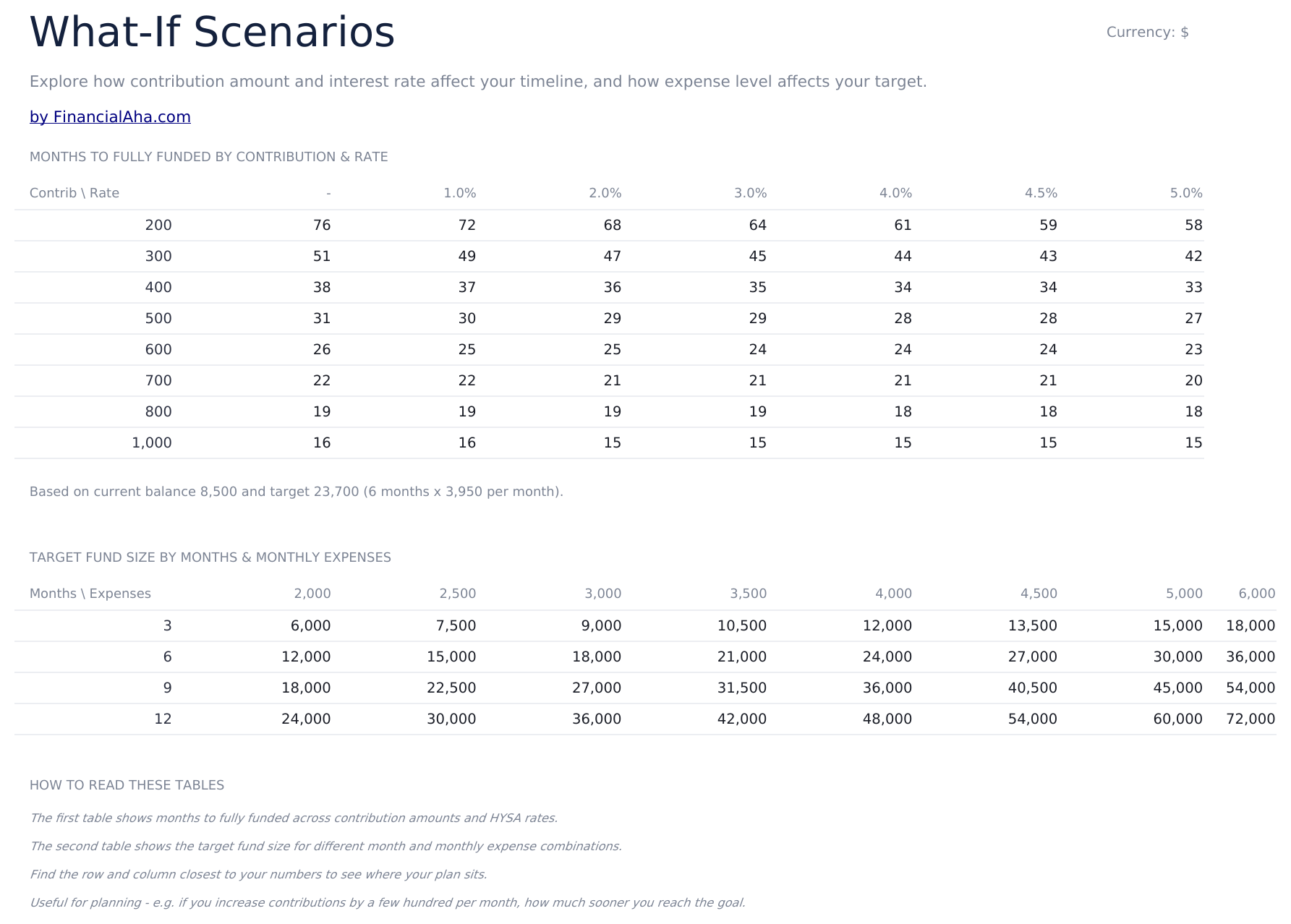
    Due griglie, e ogni cella di entrambe è una formula. La prima legge i mesi al finanziamento completo su una gamma di contributi e tassi di interesse, risolvendo rispetto al saldo e all'obiettivo sul tuo foglio Expense Analysis - così descrive il tuo piano invece di un esempio. Dove un contributo non chiude mai il divario a quel tasso, la cella mostra un trattino. La seconda legge la dimensione dell'obiettivo del fondo su una gamma di mesi e livelli di spesa mensile, ogni cella la propria riga per la propria colonna, così modificare uno dei due assi sposta la tabella. La seconda griglia è quella che cambia il modo in cui si pensa all'obiettivo. Un fondo viene dimensionato su due cifre, e vedere l'intera superficie chiarisce che ridurre ciò che conta come essenziale sposta l'obiettivo più di quanto faccia aggiungere un mese.

  5. 05 di 06

    Spending Risk Analysis

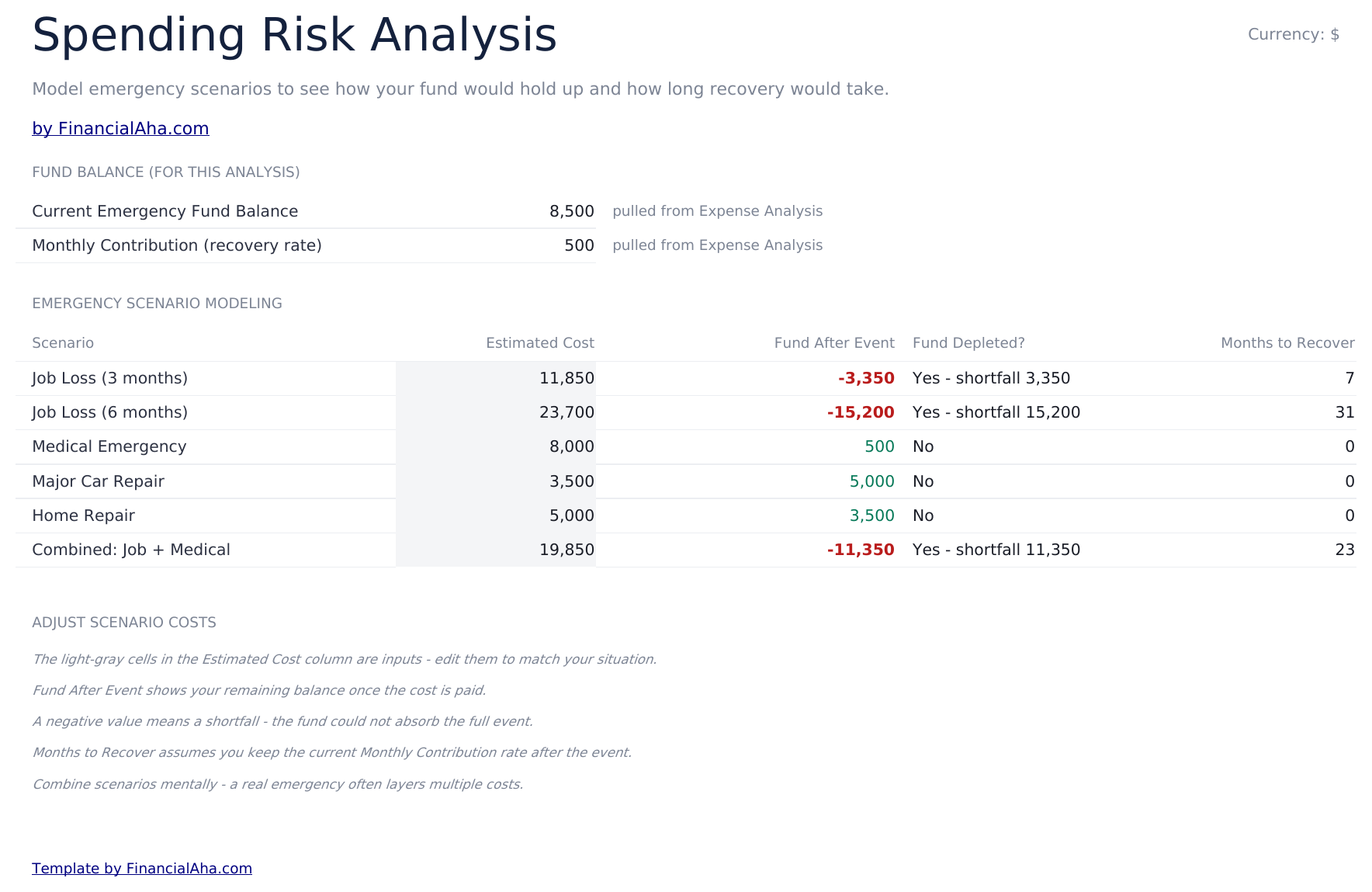
    Emergenze nominate con un costo stimato ciascuna, e per ognuna: cosa resta al fondo, se viene esaurito e quanto tempo serve per ricostruirlo al contributo attuale. È il foglio che rende concreto l'intero file. Un obiettivo di sei mesi di spese essenziali è un'astrazione; una trasmissione dell'auto a quattromila contro un saldo di ottomila non lo è, e la colonna del recupero è la parte che raramente viene calcolata - che un singolo evento può costare un anno di contributi da recuperare.

  6. 06 di 06

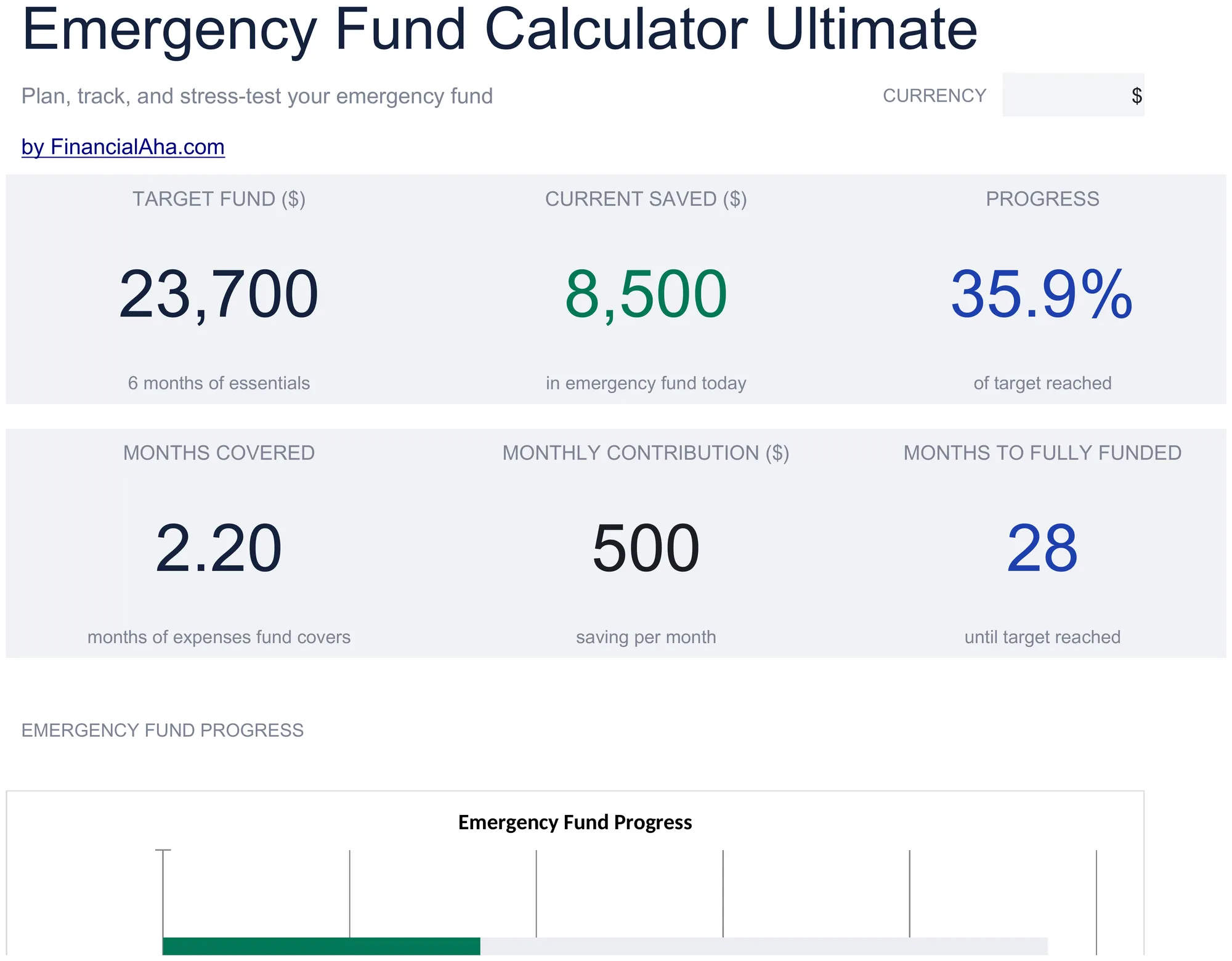
    Dashboard

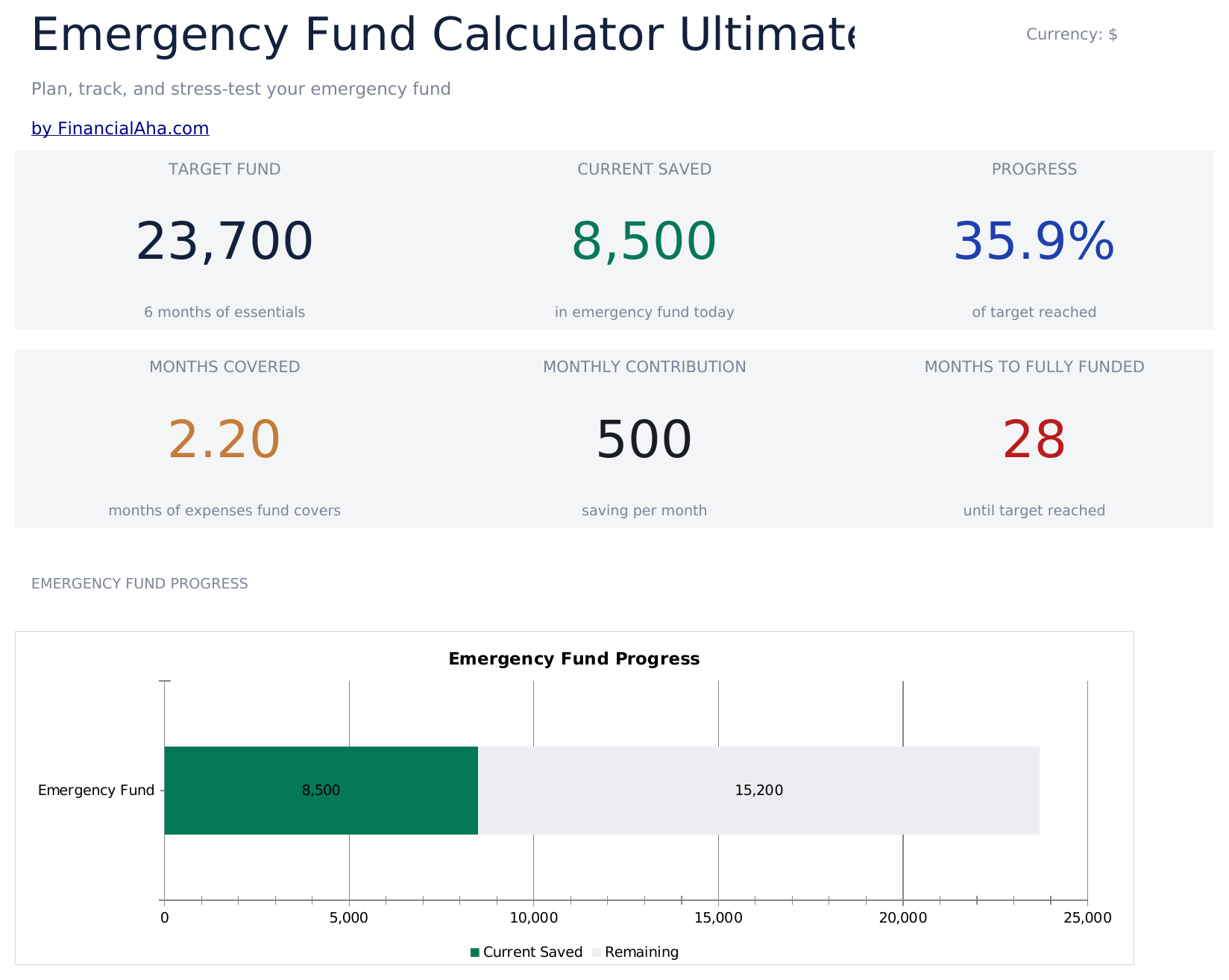
    Sei cifre. L'obiettivo del fondo, quanto è stato risparmiato e la quota dell'obiettivo raggiunta sulla riga superiore; quanti mesi di spese copre attualmente il fondo, quanto entra ogni mese, e quanti mesi mancano al finanziamento completo sulla seconda. Mesi coperti e mesi mancanti sono la coppia che vale la pena leggere insieme - uno dice a che punto è il fondo nell'unità che conta, l'altro dice quanto tempo richiede il piano al ritmo attuale. Due grafici si affiancano.

  7. Guida inclusa

    How to Use

    Una guida passo passo sulla propria scheda, che copre quale foglio accetta input, come i livelli e il piano leggono l'analisi delle spese e come cambiare la valuta. Poiché è inclusa nel file, le istruzioni viaggiano con il template ovunque venga aperto.

Funziona sia in Google Sheets che in Excel

Modello di foglio di calcolo Ultimate Calcolatore Fondo di Emergenza per Google Sheets

Carica il modello di foglio di calcolo Ultimate Emergency Fund Calculator su Drive, fai clic destro su di esso e scegli "Apri con Google Sheets". Questo template Ultimate Emergency Fund Calculator Google Sheets non richiede alcuna conversione, i riferimenti incrociati tra fogli si risolvono ed entrambi i grafici arrivano intatti.

Configurazione del modello Google Sheets di Ultimate Calcolatore Fondo di Emergenza

Una copia condivisa del template Ultimate Emergency Fund Calculator Google Sheets è adatta a un nucleo familiare, poiché l'elenco delle spese e il foglio degli scenari sono le due parti più utili da concordare per iscritto.

Usare il template Ultimate Emergency Fund Calculator Google Sheets

Il Foglio Google Ultimate Emergency Fund Calculator viene rivisitato quando un costo cambia o si raggiunge una tappa, invece che secondo una scadenza fissa.

Modello di foglio di calcolo Ultimate Calcolatore Fondo di Emergenza per Excel

Il download Excel del foglio di calcolo Ultimate Emergency Fund Calculator è un semplice file .xlsx. Excel apre questo template Ultimate Emergency Fund Calculator Excel direttamente, senza passaggio di importazione, ed entrambi i grafici sono grafici Excel nativi. Il file non contiene macro né VBA.

Configurazione del modello Excel di Ultimate Calcolatore Fondo di Emergenza

Lo stesso template Ultimate Emergency Fund Calculator Excel si apre in Excel su Windows, Excel su Mac ed Excel per il web. È anche il file identico che caricheresti su Drive, quindi non esiste un download separato del foglio di calcolo Ultimate Emergency Fund Calculator tra cui scegliere.

Note del template Ultimate Emergency Fund Calculator per Excel

Il file Excel del foglio di calcolo Ultimate Emergency Fund Calculator non contiene macro né VBA, quindi Excel lo apre senza un avviso di attendibilità.

Come aprire il file Excel del foglio di calcolo Ultimate Calcolatore Fondo di Emergenza

Nulla nel template Ultimate Emergency Fund Calculator Excel è specifico per una versione, quindi questa cartella di lavoro Excel del foglio di calcolo Ultimate Emergency Fund Calculator si comporta in modo identico in Excel su Windows, Excel su Mac e nelle versioni precedenti.

Punti salienti del modello di foglio di calcolo

Cosa monitora il modello di foglio di calcolo Ultimate Calcolatore Fondo di Emergenza

Il foglio Expense Analysis gestisce una riga per spesa:

Expense Category
la spesa, e se continuerebbe a essere pagata in un mese senza reddito
Monthly Amount ($)
quanto costa in un mese
Annual Amount ($)
derivato, dodici volte la cifra mensile
% of Total
la quota di quella riga sul totale mensile

Confronta le versioni

Modello di foglio di calcolo Calcolatore Fondo di Emergenza di FinancialAha: confronto tra Free, Essentials e Ultimate

Funzione Free Essentials Visualizza modello di foglio di calcolo Ultimate Questa pagina
Fogli di lavoro 1 3 6
Spese inserite Una cifra 10 righe 25 righe con quote
Interessi sul saldo – Sì Sì
Piano mese per mese – 36 mesi 36 mesi, con il divario dall'obiettivo
Livelli di tappe – – Sei, con avanzamento e ritmo
Griglie what-if – – Due
Scenari di emergenza modellati – – Sì
Grafici – 2 2

Il modello di foglio di calcolo Free Emergency Fund Calculator prende una singola cifra mensile e restituisce l'obiettivo e la tempistica. Il modello di foglio di calcolo Essentials Emergency Fund Calculator costruisce la cifra da voci dettagliate ed esegue trentasei mesi con interessi. Il modello di foglio di calcolo FinancialAha Ultimate Emergency Fund Calculator aggiunge un elenco di spese più lungo con la quota sul totale di ogni voce, sei livelli di tappe con avanzamento e ritmo, due griglie what-if e un foglio che modella cosa farebbero emergenze specifiche al fondo e quanto tempo servirebbe per ricostruirlo.

Da sapere

Note su come lavorare nel modello di foglio di calcolo Ultimate Calcolatore Fondo di Emergenza

  • La colonna della quota sul totale dice da quali voci è realmente composta la cifra mensile.
  • Livelli invece di un unico obiettivo è la forma giusta per qualcosa costruito nel corso di anni - il primo è raggiungibile in un modo in cui l'ultimo non lo è.
  • Le note dei livelli descrivono cosa copre ogni livello invece di quale scegliere.
  • Entrambe le griglie sono formule. La griglia dei mesi risolve rispetto al tuo saldo e obiettivo; la griglia della dimensione dell'obiettivo si muove quando viene modificato uno dei due assi.
  • La colonna del recupero sul foglio degli scenari è la cifra che raramente viene calcolata.
  • Il menu a tendina della valuta sul dashboard cambia l'etichetta delle colonne monetarie su ogni foglio. Cambia solo l'etichetta e non converte i numeri.
  • La didascalia sul riquadro dell'obiettivo nomina sei mesi di spese essenziali. La cifra dei mesi dietro di essa è tua da impostare, quindi la didascalia segue l'esempio invece del tuo obiettivo.

Come usare questo modello

1

Analizza le spese

Analizza le spese, ciascuna con la propria quota sul totale.

2

Scegli un livello

Sei tappe, ciascuna con ciò che copre.

3

Esegui il piano

Trentasei mesi verso l'obiettivo che hai scelto.

4

Modella un'emergenza

Cosa costa al fondo, e il tempo per ricostruirlo.

Messi alla prova con l'IA.

Ogni modello nasce da una ricerca approfondita su come le persone tracciano davvero l'argomento. Progettiamo la struttura, costruiamo le formule e rifiniamo il design finché non sembra qualcosa che useremmo noi stessi. Lungo il percorso usiamo l'IA per mettere alla prova i calcoli: input insoliti, casi limite e comportamento delle formule, verificati finché i numeri non reggono.

Acquisto una tantum. Nessun abbonamento. Funziona in Excel e Google Sheets.

Domande frequenti

Il modello di foglio di calcolo FinancialAha Ultimate Emergency Fund Calculator è un template per Google Sheets?

Sì. Carica il file su Drive e scegli "Apri con Google Sheets". I riferimenti incrociati tra fogli nel template Ultimate Emergency Fund Calculator Google Sheets si risolvono all'importazione ed entrambi i grafici arrivano intatti.

Il modello di foglio di calcolo FinancialAha Ultimate Emergency Fund Calculator è un template Excel?

Sì. Il download è un semplice file .xlsx, quindi il template Ultimate Emergency Fund Calculator Excel si apre direttamente in Excel senza alcun passaggio di importazione, ed entrambi i grafici sono grafici Excel nativi.

Il file Excel del foglio di calcolo Ultimate Emergency Fund Calculator si apre nelle versioni precedenti di Excel?

Sì. La cartella di lavoro Excel del foglio di calcolo Ultimate Emergency Fund Calculator viene distribuita come semplice file .xlsx, quindi si apre in modo identico sia nell'Excel attuale sia nelle versioni precedenti agli array dinamici.

Perché il foglio di calcolo Ultimate Emergency Fund Calculator usa sei livelli invece di un unico obiettivo?

Perché il divario tra zero e un anno di spese essenziali è una lunga distanza da guardare in un solo passo, mentre il divario tra zero e un cuscinetto iniziale non lo è. Ogni livello ha il proprio avanzamento e la propria cifra di ritmo.

Il foglio di calcolo Ultimate Emergency Fund Calculator dice a quale livello puntare?

No. Le note descrivono cosa copre ogni livello - una riparazione dell'auto, un ciclo di pagamento interrotto, una ricerca di lavoro - e quale sia il tuo dipende da quanto rapidamente il tuo reddito potrebbe essere sostituito. Il file non prende posizione su questo.

Cosa fa il foglio del rischio di spesa nel foglio di calcolo Ultimate Emergency Fund Calculator?

Prende emergenze nominate con un costo stimato ciascuna e riporta cosa resta al fondo, se viene esaurito e quanto tempo serve per ricostruirlo al tuo contributo - la cifra che un obiettivo da solo non fornisce.

A cosa serve la colonna della quota sul totale nel foglio di calcolo Ultimate Emergency Fund Calculator?

A vedere da quali voci è realmente composta la cifra mensile. Quella più grande è la voce che pesa di più in un mese senza reddito.

Quante voci di spesa contiene il foglio di calcolo FinancialAha Ultimate Emergency Fund Calculator?

Venticinque. La versione Essentials ne prende dieci, e la versione Free prende una singola cifra digitata.

Cosa ricevo dopo l'acquisto?

Ricevi un file Excel (.xlsx) che funziona in Microsoft Excel, Google Sheets e LibreOffice Calc. Scaricalo subito dopo l'acquisto - nessuna registrazione o account richiesti.

Esiste una versione gratuita?

Sì. La versione gratuita di questo modello è disponibile con funzionalità base. La versione Ultimate aggiunge analisi avanzate, maggiore capacità e fogli aggiuntivi.

Cosa succede se non funziona per me?

Contattaci e ti aiuteremo a risolvere il problema. Il modello funziona in Microsoft Excel, Google Sheets e LibreOffice Calc senza macro.

Ultimate

Punti Chiave:

Download immediato dopo l'acquisto
Nessuna macro o VBA richiesti
Tutte le formule si calcolano automaticamente
Nessun abbonamento richiesto
Funziona in
Excel Google Sheets

Cerchi altri modelli Ultimate?

Offriamo versioni Ultimate dei nostri modelli più popolari con funzionalità avanzate, maggiore capacità e analisi approfondite.

Privato e sicuro

I tuoi dati finanziari restano sul tuo dispositivo. Non li vediamo mai.

Scopri di piu →

Hai bisogno di aiuto?

Consulta le nostre guide o contattaci per domande.

Vedi FAQ →