Accès à vie Pack Complet de Planification Financière Personnelle →
✓ Planification Financière✓ Suivi du Patrimoine Net✓ Budget Mensuel✓ Planificateur de Budget Voyage✓ Planificateur de Budget Annuel✓ Suivi des Dépenses Mensuelles✓ Planificateur Fiscal Annuel✓ Planification de Retraite
Voir le pack →

Livraison numérique immédiate · Conditions générales applicables

Modèle Ultimate - Excel et Google Sheets

Ultimate Budget Hebdomadaire Modèle de tableur pour Google Sheets et Excel

Définissez chaque catégorie une fois sur Weekly Setup, avec son équivalent mensuel et sa part de la semaine, et une ligne de marge montre la part du revenu de la semaine que les catégories n'ont pas réclamée. Le modèle de tableur Ultimate Weekly Budget suit ensuite quatre sections hebdomadaires ensemble - budget, réel, différence, statut et notes - étiquette chaque transaction dans un journal de 100 lignes avec la semaine à laquelle elle appartient, et totalise le Monthly Summary à partir de ce journal. Sept feuilles, Google Sheets et Excel. Pas de macros, pas de VBA.

Voir Aperçu

Livraison numérique immédiate · Conditions générales applicables

Budget Hebdomadaire Modèle de tableur - Ultimate version for Google Sheets and Excel

Ce qui est inclus

  • Configuration hebdomadaire définissant chaque catégorie une fois, avec son équivalent mensuel et sa part de la semaine
  • Une ligne de buffer montrant la partie du revenu de la semaine que les catégories n'ont pas réclamée
  • Quatre sections hebdomadaires suivies ensemble, chacune avec budget, réel, différence, statut et notes
  • Un journal de dépenses étiquetant chaque transaction avec la semaine à laquelle elle appartient
  • Résumé mensuel totalisant chaque catégorie du journal plutôt que manuellement
  • Un compte des transactions par catégorie, séparant une dépense importante d'une seule de nombreuses petites
  • Une vue annuelle portant chaque catégorie sur douze mois avec un total annuel
  • Tableau de bord avec revenus hebdomadaires, ce qui a été engagé et ce qui reste non alloué
  • Deux graphiques couvrant l'allocation et où les dépenses ont réellement atterri
  • Fonctionne dans Microsoft Excel et Google Sheets sans macros requises

Le modèle de feuille de calcul Budget Hebdomadaire Ultimate de FinancialAha pour Google Sheets et Excel est un classeur de six feuilles contenant un mois entier de semaines à la fois, avec un guide « How to Use » sur un septième onglet. Il est livré comme modèle Budget Hebdomadaire Ultimate pour Excel et modèle Budget Hebdomadaire Ultimate pour Google Sheets dans un seul fichier. Ce modèle de feuille de calcul Budget Hebdomadaire Ultimate établit le budget hebdomadaire une fois, suit quatre semaines face à celui-ci, consigne les transactions étiquetées par la semaine où elles se produisent, et consolide le tout mois par mois et sur l'année. Pas de macros, pas de VBA.

Dans le classeur

Ce que contient le modèle de tableur FinancialAha Ultimate Budget Hebdomadaire

Le modèle de feuille de calcul Budget Hebdomadaire Ultimate de FinancialAha fonctionne sur six feuilles de travail - quatre dans lesquelles vous saisissez, deux qui vous rendent compte - plus le guide. Il fonctionne dans Microsoft Excel et Google Sheets et voici ce que contient la feuille de calcul Budget Hebdomadaire Ultimate.

  1. 01 sur 06

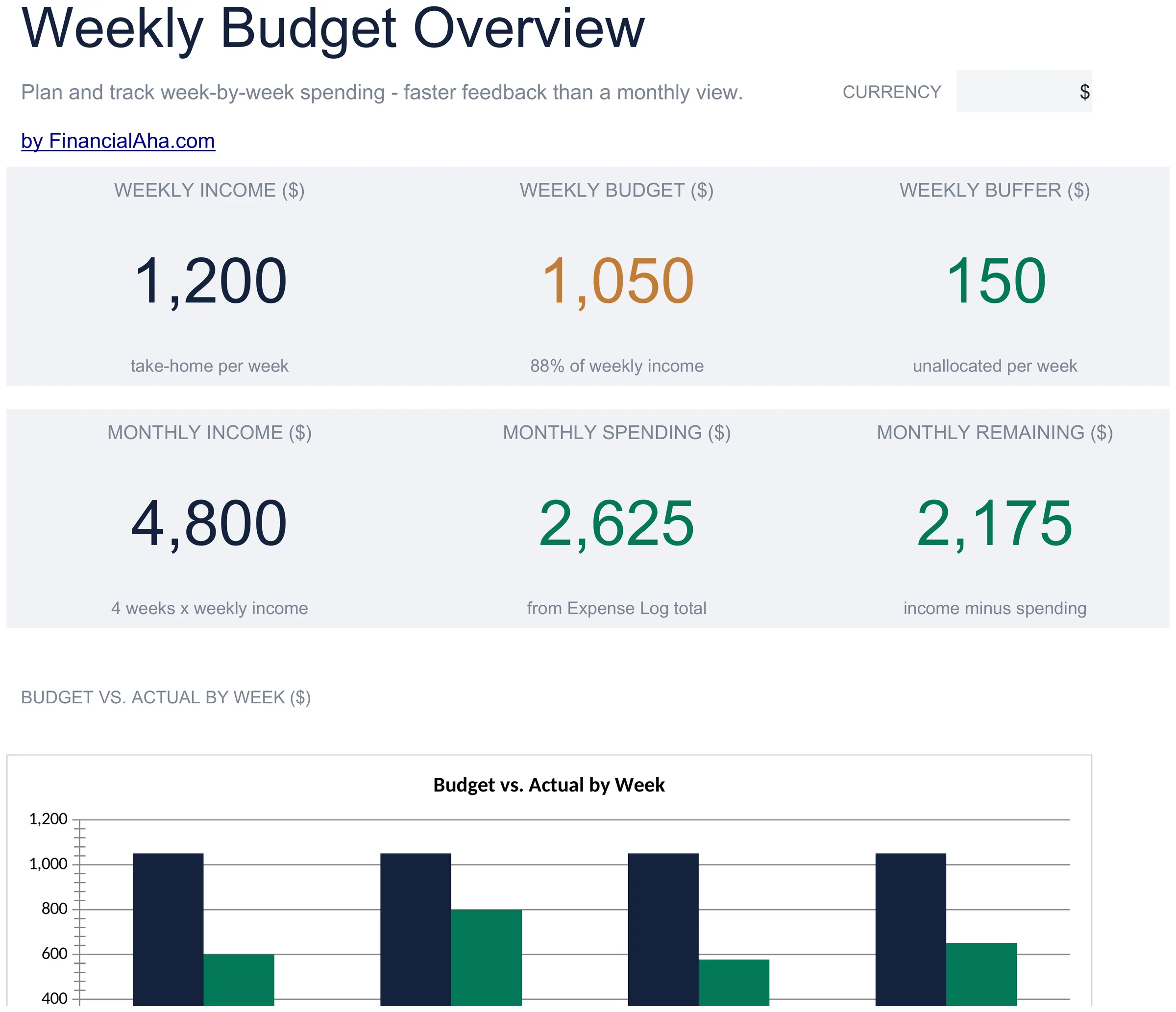
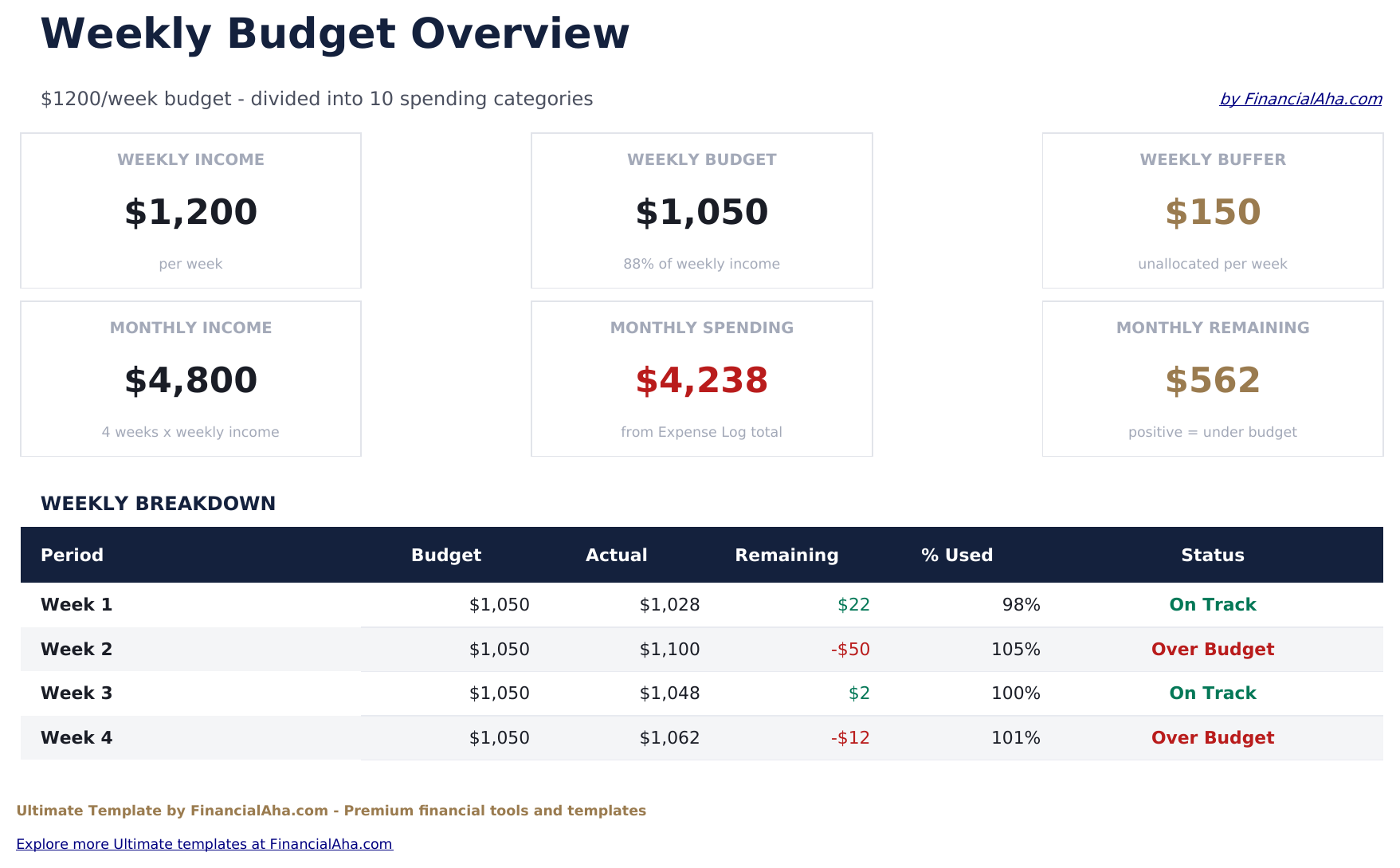
    Dashboard

    Six chiffres. La semaine au premier niveau - ce qui entre, ce qui a été engagé dans les catégories et ce qui reste non alloué - puis la même chose mois par mois : quatre semaines de revenus, ce que le journal dit avoir réellement dépensé, et la différence. Ce qui reste non alloué. Ce dernier chiffre est le plus utile - c'est la partie de la semaine qui n'a pas encore reçu de fonction, plutôt que de l'argent déjà dépensé. Deux graphiques portent la forme de l'allocation et où les dépenses ont réellement atterri.

  2. 02 sur 06

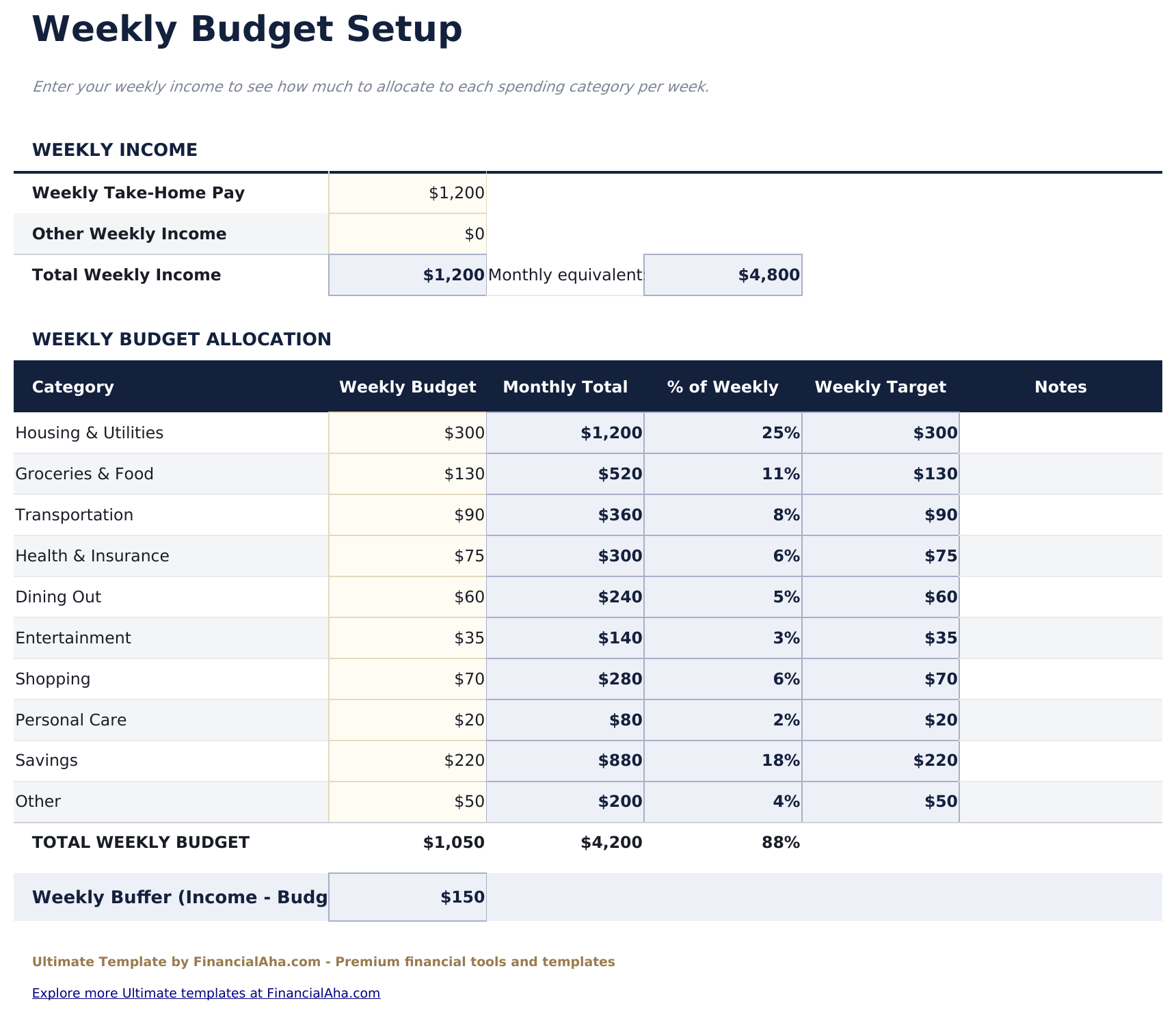
    Weekly Setup

    L'endroit où la semaine est définie une fois au lieu de chaque fois. Chaque catégorie reçoit un montant hebdomadaire, et la feuille montre ce que cela représente sur un mois, la part de la semaine qu'il représente et la cible qu'il implique, avec de la place pour une note contre chacun. Une ligne de buffer rend compte de tout ce que les catégories n'ont pas réclamé, afin que le revenu qui n'a pas été alloué reste visible plutôt que de disparaître tranquillement dans un total.

  3. 03 sur 06

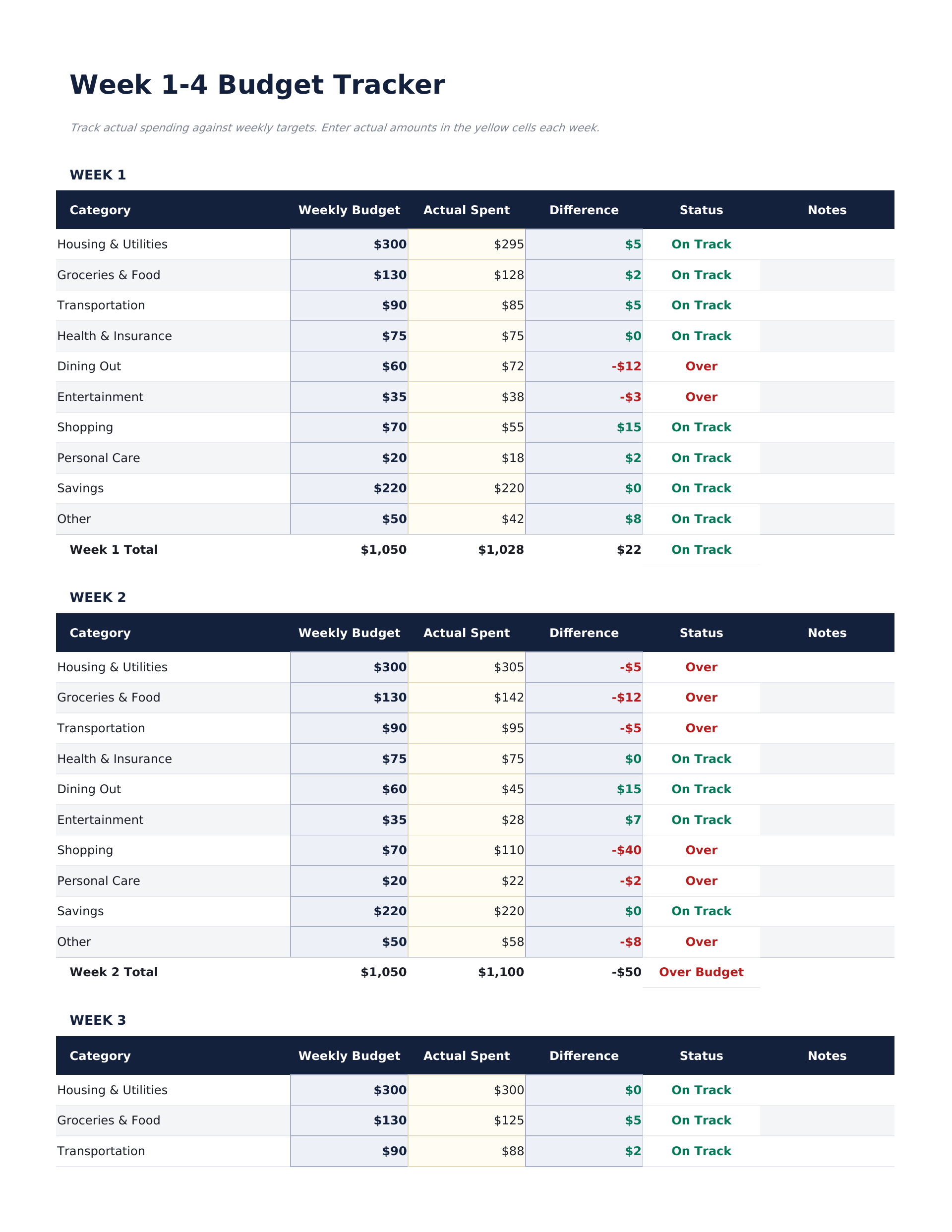
    Week 1-4 Budget

    Quatre sections hebdomadaires empilées sur un seul onglet, chacune portant chaque catégorie avec son budget hebdomadaire, ce qui a été réellement dépensé, la différence, un statut la marquant sur la bonne voie ou en dépassement, et une note. Garder les quatre ensemble est ce qui rend viable le suivi budgétaire d'un mois - la semaine deux peut être lue contre la semaine un sans ouvrir un autre fichier.

  4. 04 sur 06

    Expense Log

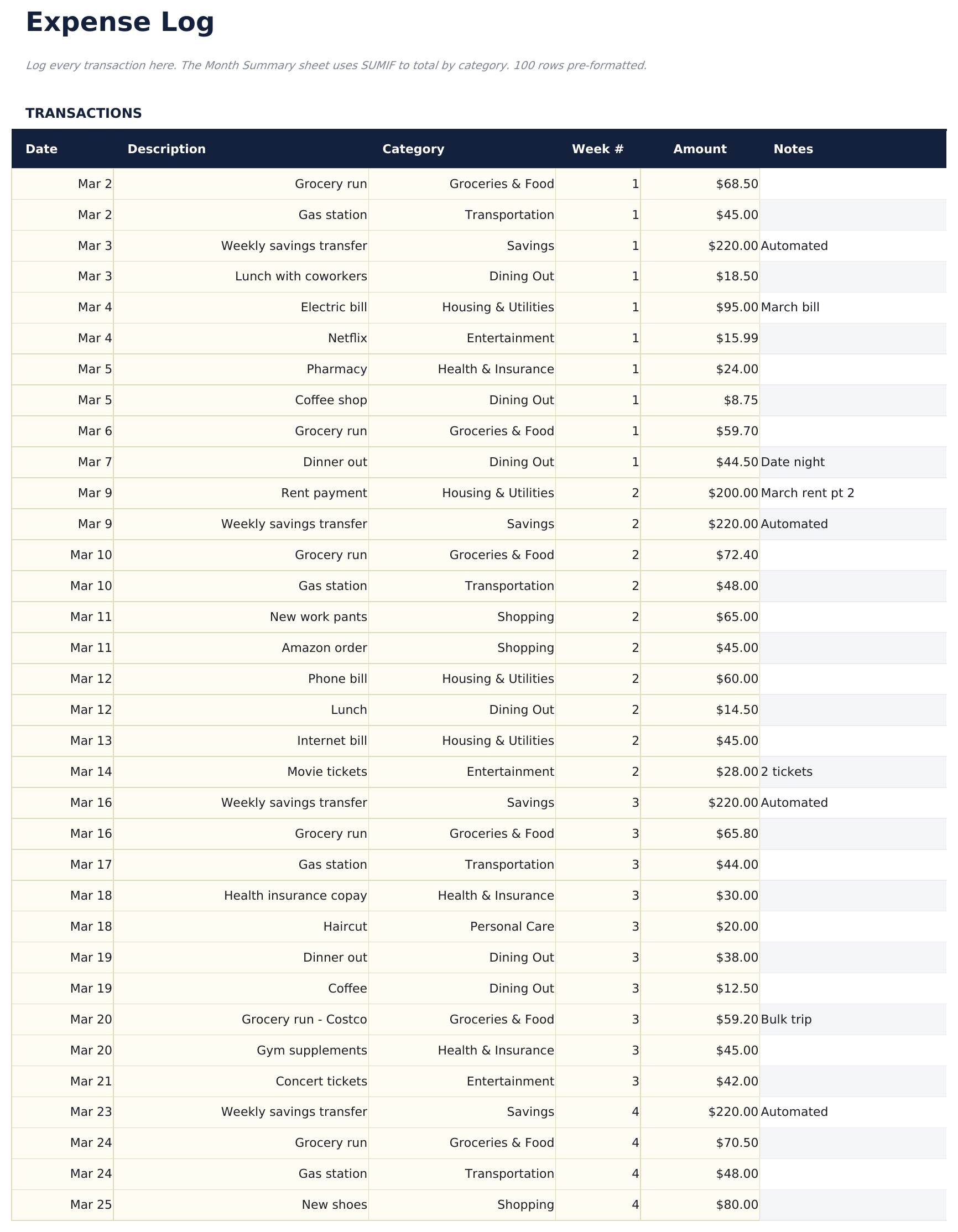
    Le relevé des transactions, prenant une date, une description, la catégorie, la semaine où la dépense se produit, le montant et une note. L'étiquetage par semaine est ce qui permet au même journal de servir à la fois la vue hebdomadaire et la vue mensuelle, et choisir la catégorie dans la liste est ce qui garde les consolidations additionner correctement.

  5. 05 sur 06

    Monthly Summary

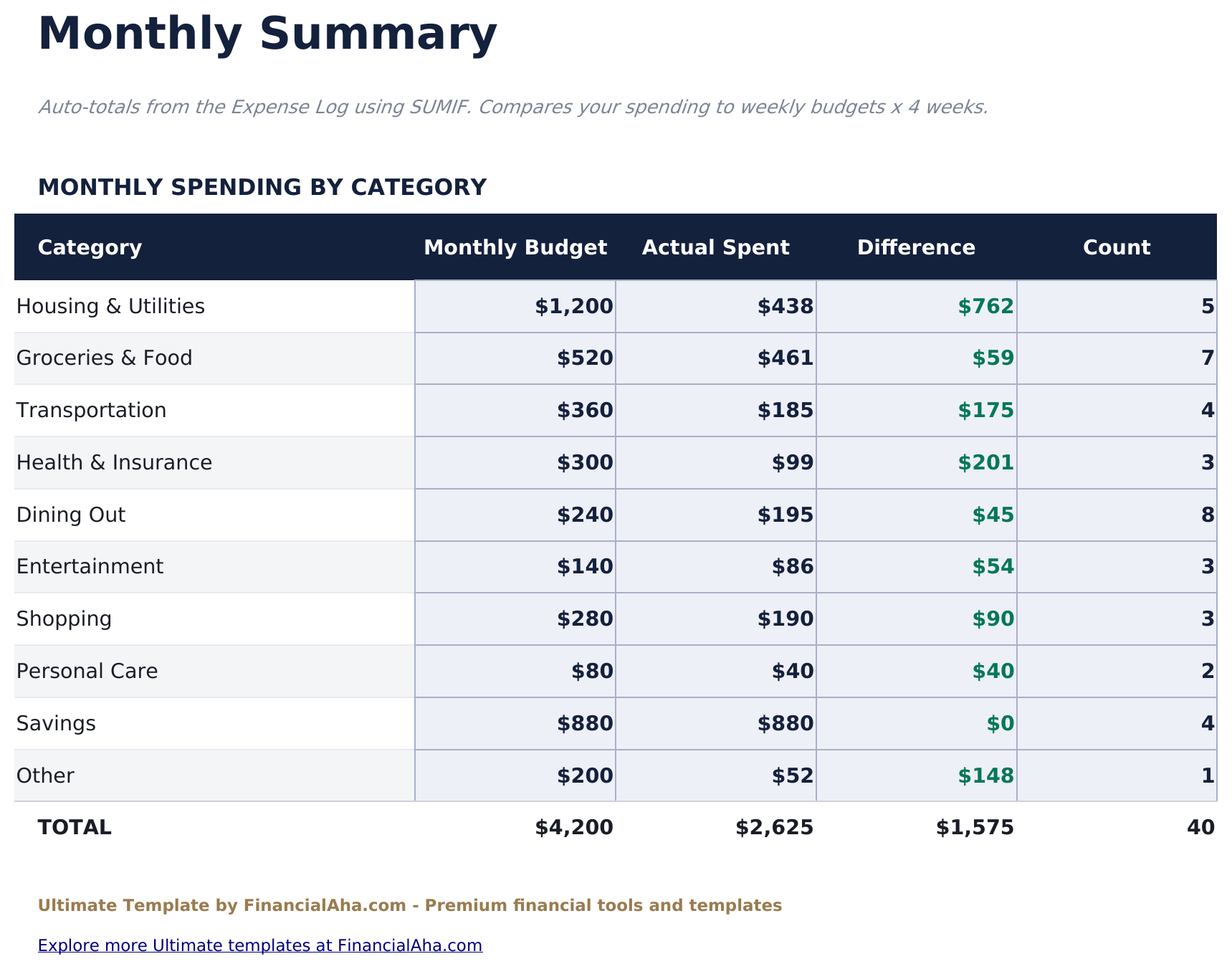
    Le mois totalité par catégorie, tiré du journal plutôt que dactylographié - chaque catégorie avec son budget mensuel, ce qui a été réellement dépensé, la différence et combien de transactions l'ont constitué. Cette dernière colonne en vaut la peine : elle sépare une catégorie qui a dépassé sur un grand achat de celle qui a dépassé sur vingt petits.

  6. 06 sur 06

    52-Week Overview

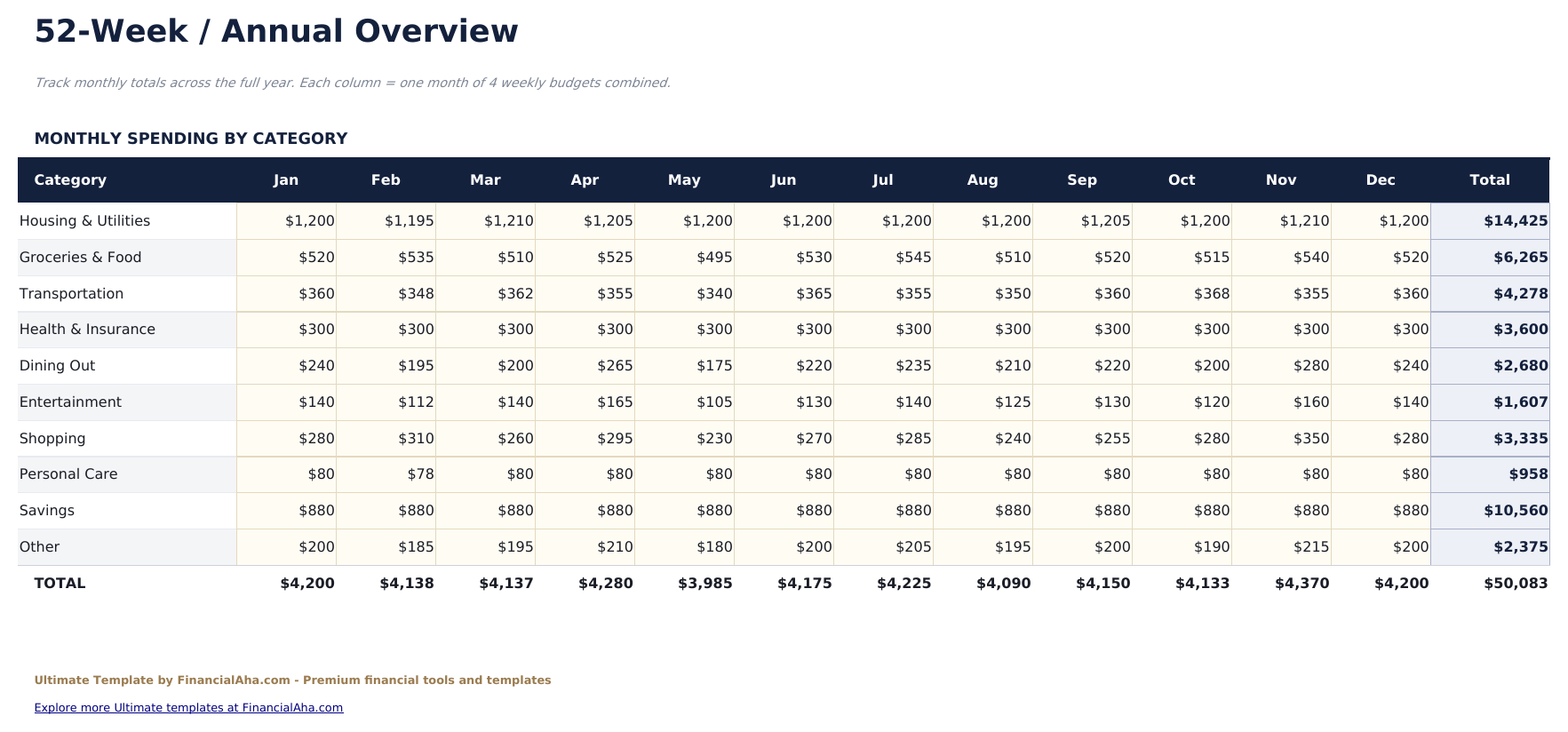
    La vue d'ensemble, portant chaque catégorie sur les douze mois de l'année entière avec un total annuel à la fin. C'est où une catégorie qui se creuse sur une série de mois devient visible d'une manière qu'une seule semaine, ou même un seul mois, ne peut pas montrer.

  7. Guide inclus

    How to Use

    Un guide étape par étape sur son propre onglet, couvrant la configuration, ce que chaque feuille sert, les deux façons de suivre les dépenses, et comment la codification de couleur lit. Parce qu'il est livré à l'intérieur du fichier, les instructions voyagent avec le modèle partout où il est ouvert.

Fonctionne à la fois avec Google Sheets et Excel

Modèle de tableur Ultimate Budget Hebdomadaire pour Google Sheets

Téléversez le modèle de feuille de calcul Budget Hebdomadaire Ultimate dans Drive, faites un clic droit, et choisissez « Ouvrir avec Google Sheets ». Ce modèle Budget Hebdomadaire Ultimate Google Sheets n'a besoin d'aucune étape de conversion et les deux graphiques survivent au voyage intacts. Les recherches qui totalisent le journal par catégorie s'appuient sur les noms d'onglets existants et sur les noms de catégories qui correspondent, donc les deux valent la peine d'être laissés tranquilles.

Configuration du modèle Ultimate Budget Hebdomadaire Google Sheets

Une copie partagée du modèle Budget Hebdomadaire Ultimate Google Sheets convient à un ménage où les deux personnes dépensent au cours de la semaine, puisque chaque transaction porte la semaine à laquelle elle appartient et les consolidations se mettent à jour pour tout le monde. L'historique des versions couvre une transaction classée pour la mauvaise semaine.

Partager la feuille Google Sheets Budget Hebdomadaire Ultimate

Au jour le jour, le Budget Hebdomadaire Ultimate Google Sheets est une seule ligne dans le journal : date, ce que c'était, sa catégorie, quelle semaine, et combien. Les sections hebdomadaires et le résumé mensuel en découle, donc le travail quotidien n'implique jamais de toucher à un chiffre budgétaire.

Modèle de tableur Ultimate Budget Hebdomadaire pour Excel

Le téléchargement Excel de la feuille de calcul Budget Hebdomadaire Ultimate est un plain .xlsx. Excel ouvre ce modèle Budget Hebdomadaire Ultimate pour Excel directement, sans étape d'importation ni invite de compatibilité, et les deux graphiques sont des graphiques Excel natifs qui se redessinent à mesure que les entrées arrivent. Il n'y a pas de macros ni de VBA dans le fichier, il s'ouvre donc sans avertissement de sécurité.

Configuration du modèle Ultimate Budget Hebdomadaire Excel

Le même modèle Budget Hebdomadaire Ultimate pour Excel s'ouvre dans Excel sous Windows, Excel sur Mac et Excel pour le web. C'est aussi le fichier identique que vous téléverseriez dans Drive, il n'y a donc pas de téléchargement distinct du modèle de feuille de calcul Budget Hebdomadaire Ultimate parmi lequel choisir.

Notes Excel du modèle Budget Hebdomadaire Ultimate

Le fichier Excel de la feuille de calcul Budget Hebdomadaire Ultimate n'a pas de macros ni de VBA, donc Excel l'ouvre sans invite de confiance. Le même téléchargement Excel de la feuille de calcul Budget Hebdomadaire Ultimate s'ouvre aussi dans Excel pour le web, ce qui importe quand vous passez d'une machine de travail à une machine personnelle.

Ouvrir le fichier Excel du modèle de tableur Ultimate Budget Hebdomadaire

Rien dans le modèle Budget Hebdomadaire Ultimate pour Excel n'est propre à une version, donc ce classeur de feuille de calcul Budget Hebdomadaire Ultimate se comporte de façon identique dans Excel sous Windows, Excel sur Mac et les versions antérieures.

Points forts du modèle de tableur

Ce que suit le modèle de tableur Ultimate Budget Hebdomadaire

Le journal de dépenses est la feuille dans laquelle vous vivez au jour le jour, et les consolidations lisent dedans. Voici les colonnes sur lesquelles fonctionne le modèle de feuille de calcul Budget Hebdomadaire Ultimate :

Date
le moment où la transaction s'est produite
Description
un libellé libre pour ce que c'était
Category
sélectionné dans votre propre liste, ce qui permet aux résumés de le totaliser
Week #
laquelle des quatre semaines la dépense se produit
Amount
le montant de la transaction plutôt qu'une figure cumulée
Notes
ce qui vaut la peine d'être enregistré à côté
Weekly Budget
ce que chaque catégorie est allouée pour une semaine
Monthly Total
dérivé, ce que ce montant hebdomadaire représente sur un mois
Count
dérivé, combien de transactions ont constitué le mois d'une catégorie

Comparer les versions

Modèle de tableur FinancialAha Budget Hebdomadaire : Free, Essentials et Ultimate comparés

Fonctionnalité Free Essentials Voir le modèle de tableur Ultimate Cette page
Feuilles de travail 1 2 6
Capacité de catégories 14 lignes 18 lignes de dépenses 10, établies une fois et réutilisées
Revenus suivis Dans la même liste, entrés positifs Sa propre section, cinq sources Oui, revenu net hebdomadaire
Semaines couvertes à la fois Une Une Quatre, plus une vue annuelle
Prévu par rapport au réel Oui Oui Oui
Graphiques – 2 2
Journal de transactions – – 100 lignes, étiquetées par semaine
Buffer non alloué – – Oui
Consolidation mensuelle – – Totalisée du journal
Vue d'ensemble année complète – – Par mois, avec totaux annuels

Le modèle de feuille de calcul Budget Hebdomadaire Ultimate de FinancialAha couvre six feuilles de travail et contient un mois de semaines à la fois. Le modèle de feuille de calcul Budget Hebdomadaire gratuit couvre une seule semaine dans une liste signée, revenus inclus. Le modèle de feuille de calcul Budget Hebdomadaire Essentials pour Google Sheets et Excel donne au revenu sa propre section et ajoute un solde restant du côté des dépenses, toujours une semaine à la fois, avec les dépenses entrées comme un total par catégorie. Cette version établit le budget hebdomadaire une fois et le réutilise, suit quatre semaines côte à côte, et met un journal de transactions en dessous qui étiquette chaque transaction avec sa semaine - donc la vue hebdomadaire et la consolidation mensuelle lisent les mêmes saisies. Une ligne de buffer garde le revenu non alloué visible, et une vue annuelle porte chaque catégorie sur douze mois.

Bon à savoir

Remarques sur l'utilisation du modèle de tableur Ultimate Budget Hebdomadaire

  • Chaque transaction porte la semaine à laquelle elle appartient, ce qui permet à un journal de servir à la fois les sections hebdomadaires et les totaux mensuels.
  • La ligne de buffer sur la feuille de configuration est la partie du revenu de la semaine que les catégories n'ont pas réclamée - vaut la peine de surveiller avant qu'elle ne devienne une dépense.
  • Deux façons de suivre sont supportées : consigner chaque transaction, ou entrer des totaux hebdomadaires par catégorie. Les mélanger entre différentes catégories fonctionne aussi.
  • Malgré le nom de l'onglet, la vue annuelle porte douze colonnes mensuelles avec un total annuel plutôt que cinquante-deux semaines.
  • Le menu déroulant de devise se trouve sur le tableau de bord et relabellise les colonnes d'argent dans toute la feuille de calcul Budget Hebdomadaire Ultimate. Elle ne change que le libellé et ne convertit pas les chiffres.
  • Les chiffres mensuels multiplient une semaine par quatre plutôt qu'utiliser les mois calendaires, donc un mois avec cinq semaines de paie n'est pas ce qu'ils décrivent.

Comment utiliser ce modèle

1

Établir le budget hebdomadaire

Sur Configuration hebdomadaire, entrez votre revenu net hebdomadaire et donnez à chaque catégorie son montant. Le buffer montre ce qui reste non alloué.

2

Consigner au fur et à mesure que vous dépensez

Enregistrez chaque transaction dans le journal de dépenses avec sa catégorie et le numéro de semaine où elle se produit.

3

Suivre les quatre semaines

Les sections hebdomadaires portent le budget de chaque catégorie par rapport au réel, avec un statut sur chaque ligne.

4

Consolider

Le résumé mensuel totalise les catégories du journal, et la vue annuelle les porte sur tous les douze mois.

Éprouvés par l'IA.

Chaque modèle commence par une recherche approfondie sur la façon dont les gens suivent réellement le sujet. Nous concevons la structure, construisons les formules et peaufinons le design jusqu'à obtenir quelque chose que nous utiliserions nous-mêmes. En chemin, nous utilisons l'IA pour éprouver les calculs : entrées inhabituelles, cas limites et comportement des formules, vérifiés jusqu'à ce que les chiffres tiennent.

Achat unique. Sans abonnement. Compatible Excel et Google Sheets.

Questions fréquentes

Le modèle de feuille de calcul Budget Hebdomadaire Ultimate de FinancialAha est-il un modèle Google Sheets ?

Oui. Téléversez le fichier dans Drive et choisissez « Ouvrir avec Google Sheets ». Le modèle Budget Hebdomadaire Ultimate Google Sheets n'a besoin d'aucune étape de conversion et les deux graphiques survivent au voyage intacts. Les recherches qui totalisent le journal s'appuient sur les noms d'onglets existants, c'est pourquoi il vaut la peine de les laisser tranquilles.

Le modèle de feuille de calcul Budget Hebdomadaire Ultimate de FinancialAha est-il un modèle Excel ?

Oui. Le téléchargement est un plain .xlsx, donc le modèle Budget Hebdomadaire Ultimate pour Excel s'ouvre directement dans Excel sans étape d'importation. Les deux graphiques sont des graphiques Excel natifs, et il n'y a pas de macros ni de VBA.

Le fichier Excel de la feuille de calcul Budget Hebdomadaire Ultimate de FinancialAha s'ouvrira-t-il dans les versions antérieures d'Excel ?

Oui. Le classeur de la feuille de calcul Budget Hebdomadaire Ultimate s'expédie en un plain .xlsx, il s'ouvre donc à l'identique dans Excel actuel et dans les versions antérieures aux arrays dynamiques.

Qu'est-ce que la vue annuelle dans la feuille de calcul Budget Hebdomadaire Ultimate affiche réellement ?

Chaque catégorie sur douze colonnes mensuelles avec un total annuel. Malgré l'onglet nommé pour les semaines, les colonnes sont des mois - c'est la vue d'ensemble qu'une seule semaine ou mois ne peut pas vous donner.

Comment les feuilles hebdomadaires sont-elles organisées dans la feuille de calcul Budget Hebdomadaire Ultimate ?

Le budget est établi une fois sur Configuration hebdomadaire, puis quatre sections hebdomadaires suivent les dépenses réelles par rapport à celui-ci, chacune avec un statut marquant une catégorie sur la bonne voie ou en dépassement. Garder quatre semaines ensemble est ce qui rend viable le suivi budgétaire mensuel.

Qu'est-ce que le journal de dépenses enregistre dans la feuille de calcul Budget Hebdomadaire Ultimate ?

Chaque ligne prend une date, une description, une catégorie, la semaine où elle se produit, le montant et une note. L'étiquetage par semaine est ce qui permet à un journal de servir à la fois les sections hebdomadaires et les totaux mensuels.

Comment fonctionne le résumé mensuel dans la feuille de calcul Budget Hebdomadaire Ultimate ?

Il totalise chaque catégorie directement du journal, montrant le budget mensuel, ce qui a été dépensé, la différence et combien de transactions l'ont constitué - donc une catégorie qui a dépassé sur un achat lit différemment d'une qui a dépassé sur vingt.

La feuille de calcul Budget Hebdomadaire Ultimate est-elle adaptée aux revenus hebdomadaires variables ?

Le chiffre du revenu hebdomadaire est le vôtre à établir, et la ligne de buffer signale tout ce que les catégories n'ont pas réclamé - donc une semaine plus légère s'affiche comme un buffer plus petit plutôt que de nécessiter que le budget soit reconstruit.

Que reçois-je après l'achat ?

Vous recevez un fichier Excel (.xlsx) compatible avec Microsoft Excel, Google Sheets et LibreOffice Calc. Téléchargez-le immédiatement après l'achat - aucune inscription ni compte requis.

Existe-t-il une version gratuite ?

Oui. La version gratuite de ce modèle est disponible avec des fonctionnalités de base. La version Ultimate ajoute une analyse avancée, plus de capacité et des feuilles supplémentaires.

Et si cela ne fonctionne pas pour moi ?

Contactez-nous et nous vous aiderons à résoudre le problème. Le modèle fonctionne dans Microsoft Excel, Google Sheets et LibreOffice Calc sans aucune macro nécessaire.

Ultimate

Points Clés :

Téléchargement instantané après achat
Aucune macro ou VBA nécessaire
Toutes les formules se calculent automatiquement
Sans abonnement
Fonctionne dans
Excel Google Sheets

Vous cherchez d'autres modèles Ultimate ?

Nous proposons des versions Ultimate de nos modèles de tableurs les plus populaires avec des fonctionnalités avancées, plus de capacité et une analyse approfondie.

Privé et sécurisé

Vos données financières restent sur votre appareil. Nous ne les voyons jamais.

En savoir plus →

Besoin d'aide?

Consultez nos guides ou contactez-nous pour toute question.

Voir FAQ →