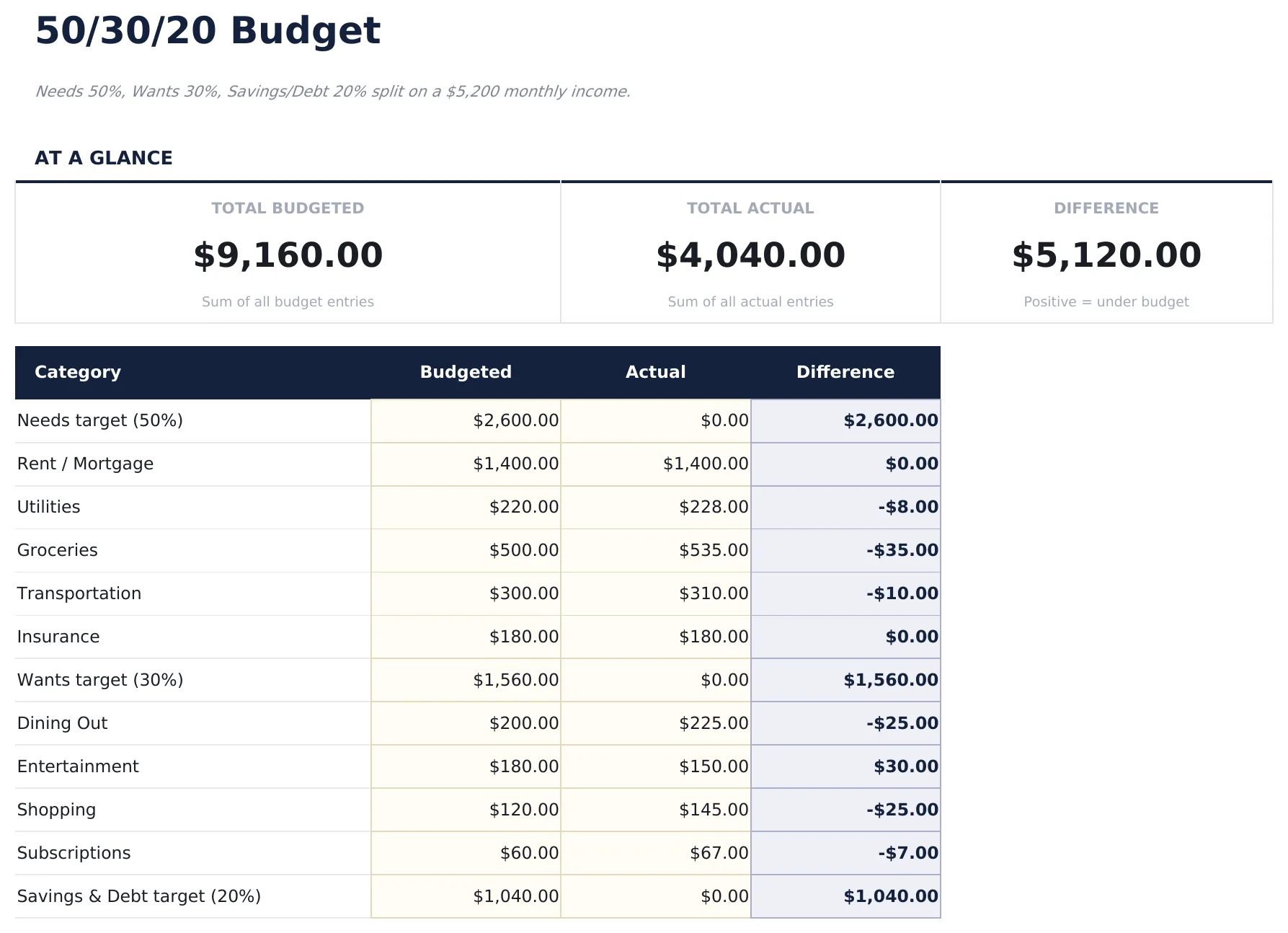
- Feuille de budget pré-remplie intitulée « Budget » avec des exemples de catégories de revenus et de dépenses
- Totaux automatiques, solde courant et calcul de l'excédent ou du déficit
- Cellules de saisie avec code couleur pour savoir exactement où entrer vos propres chiffres
- Guide « Comment utiliser » étape par étape inclus dans une deuxième feuille
- Fonctionne dans Microsoft Excel, Google Sheets et LibreOffice Calc - sans configuration ni inscription
Gratuit Budget 50/30/20 Modèle de tableur
Répartition Besoins 50 %, Envies 30 %, Épargne/Dettes 20 % sur un revenu mensuel de 5 200 $.
Essentials $12 Ultimate $19 Free Comparer et télécharger gratuitement
Free, Essentials et Ultimate - quelle est la différence ?
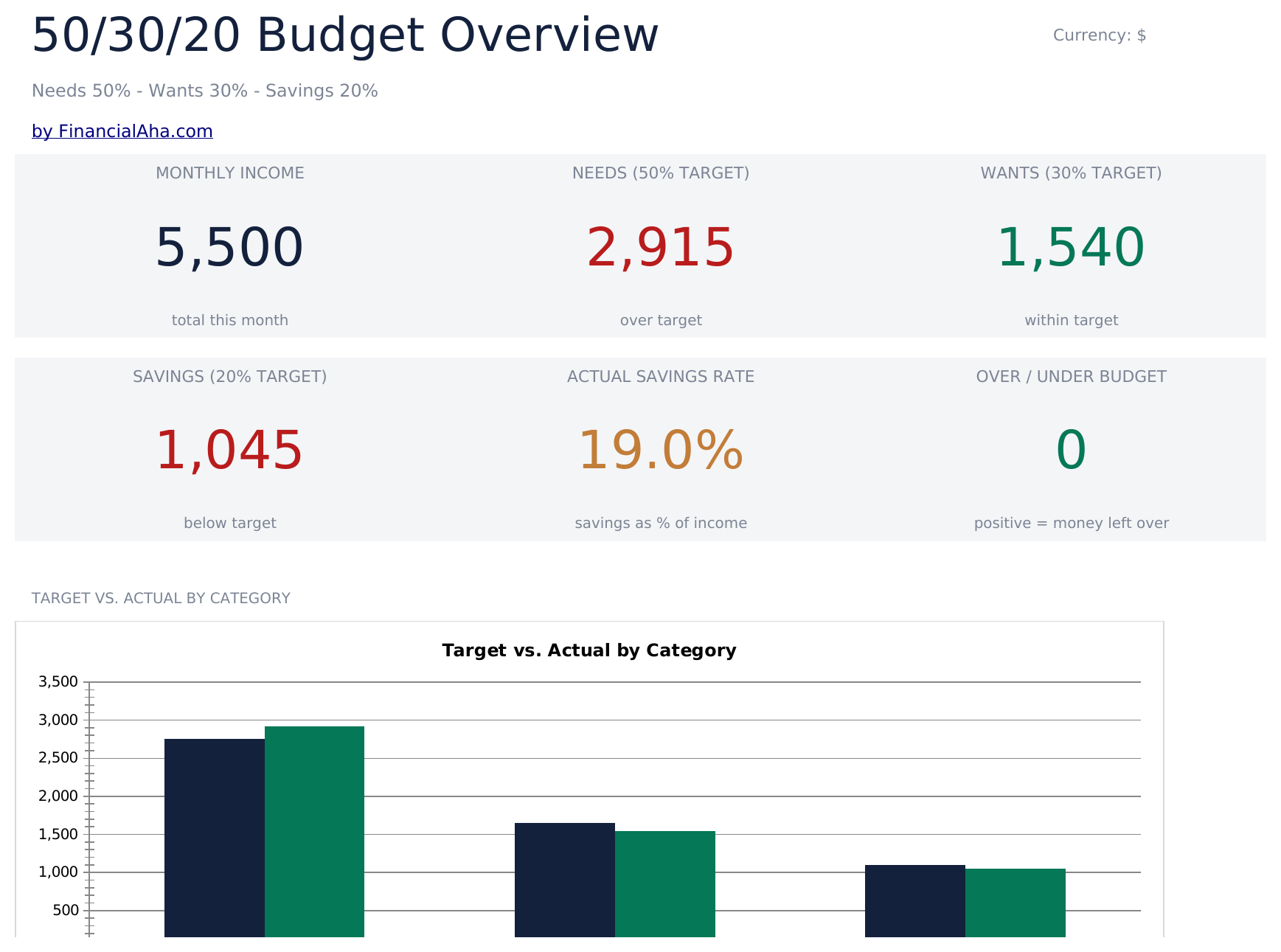
Essentials Budget 50/30/20
- Tout ce qui est dans Free
- Tableau de bord avec répartition visuelle 50/30/20 montrant les besoins, les envies et l'épargne en pourcentage du revenu
- Calculs automatiques des pourcentages qui mettent à jour les montants cibles en fonction de votre revenu total saisi
- Suivi budgétaire par catégorie avec des éléments préremplis pour le logement, l'alimentation, les assurances et les loisirs
- Montants cibles basés sur le revenu avec écart en temps réel indiquant si vous êtes au-dessus ou en dessous du budget par catégorie
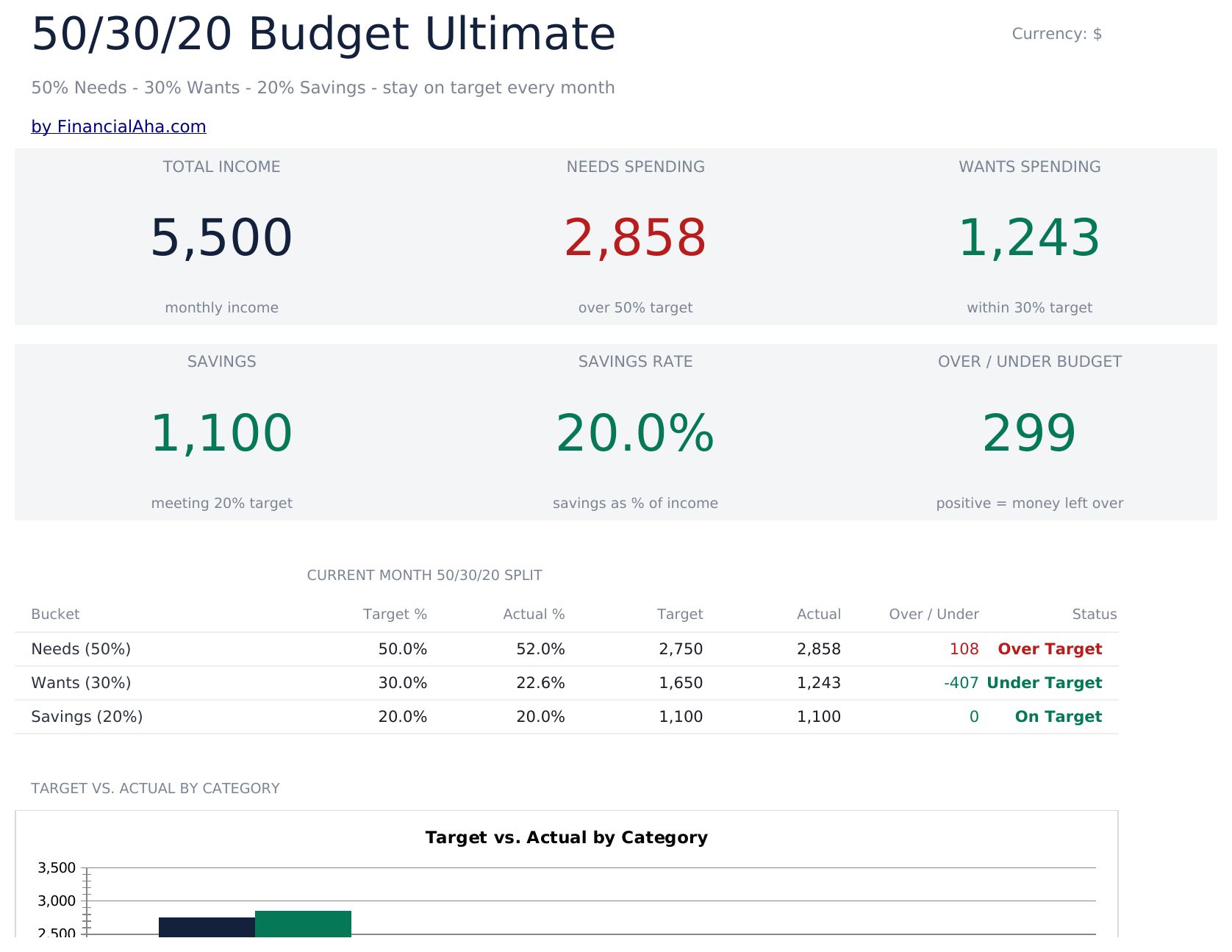
Ultimate Budget 50/30/20
- Tout ce qui est dans Essentials
- Feuille d'objectifs de revenus définissant le revenu mensuel et calculant automatiquement les montants cibles 50/30/20 pour Besoins, Envies et Épargne
- Feuille Besoins pour enregistrer toutes les dépenses essentielles - logement, services publics, alimentation, assurance, transport - avec sous-totaux par catégorie et comparaison à l'objectif de 50 %
- Feuille Envies pour les dépenses discrétionnaires - restauration, divertissement, shopping, abonnements - avec sous-totaux par catégorie et comparaison à l'objectif de 30 %
- Feuille Épargne suivant les contributions au fonds d'urgence, à la retraite, aux investissements et aux objectifs d'épargne avec comparaison à l'objectif de 20 %
Comment utiliser ce modèle Budget 50/30/20
Questions fréquentes
Quelle est la différence entre Free, Essentials et Ultimate ?
Free est un modèle de démarrage à une feuille (données d'exemple + guide d'utilisation). Essentials ($12) ajoute un tableau de bord, des graphiques, des catégories étendues et des sous-catégories pré-remplies. Ultimate (lorsque disponible) ajoute le suivi multi-entités, l'analyse de scénarios et un reporting avancé sur 6-7 feuilles interconnectées.
Devrais-je passer à Essentials ?
Passez à Essentials si vous voulez un tableau de bord avec graphiques, plus de catégories, une plus grande capacité et un tableur plus abouti pour un usage continu. La version Free convient pour une planification ponctuelle ou pour essayer la mise en page.
Essentials vaut-il les $12 ?
Essentials est un achat unique à $12, sans abonnement. Il ajoute généralement un tableau de bord complet, 30 à 50 % de catégories ou lignes en plus que la version Free, et des formules plus riches. La plupart des acheteurs passent à Essentials après quelques semaines d'utilisation de Free, une fois ses limites atteintes.
Qu'est-ce qui est inclus dans la version gratuite ?
Le budget 50/30/20 gratuit est un modèle à feuille unique avec des données d'exemple et un guide « Comment utiliser ». Il couvre l'essentiel. La version Essentials ($12) ajoute un tableau de bord, une capacité plus grande et des catégories étendues ; Ultimate (lorsque disponible) ajoute le suivi multi-entités et des rapports de niveau Ultimate.
Puis-je ajouter ou renommer des catégories ?
Oui. Insérez de nouvelles lignes au-dessus de la ligne des totaux et renommez n'importe quelle catégorie existante. Les formules SUM s'ajustent automatiquement pour inclure les nouvelles lignes.
Comment repartir à zéro sans les données d'exemple ?
Sélectionnez les cellules de montant et effacez-les. Conservez les étiquettes de catégorie et les formules - vous pouvez également écraser les noms de catégorie si vous souhaitez des libellés différents.
Le fichier est-il sûr à télécharger ?
Oui. Pas de macros, pas d'inscription, pas de suivi. Le fichier est un .xlsx standard qui s'ouvre directement dans Excel, Google Sheets ou LibreOffice Calc.
Comment ouvrir ce fichier dans Google Sheets ?
Importez le fichier .xlsx dans Google Drive, puis ouvrez-le avec Google Sheets. Toutes les formules et la mise en forme seront conservées.
Sous quelle licence est ce modèle ?
Tous les modèles gratuits sont publiés sous licence CC BY 4.0 (Creative Commons Attribution). Vous pouvez les utiliser, les modifier et les partager librement - y compris à des fins commerciales - à condition de créditer FinancialAha.com. Ils sont fournis en l'état et ne constituent pas un conseil financier.