Accesso a vita Pacchetto Completo di Pianificazione Finanziaria Personale →
✓ Pianificazione Finanziaria✓ Tracker Patrimonio Netto✓ Budget Mensile✓ Pianificatore Budget Viaggio✓ Pianificatore Budget Annuale✓ Tracker Spese Mensili✓ Pianificatore Fiscale Annuale✓ Pianificazione Pensione
Vedi pacchetto →

Consegna digitale immediata · Si applicano i Termini e Condizioni

Modello Ultimate - Excel e Google Sheets

Ultimate Budget a Base Zero Modello di foglio di calcolo per Google Sheets ed Excel

Un foglio Income converte dieci fonti dalle rispettive frequenze di paga in cifre mensili. Budget Allocation porta poi allocato, speso, residuo e quota di reddito su 30 categorie, con un controllo a base zero su se reddito e allocazione si sono incontrati. Il modello di foglio di calcolo Ultimate Zero-Based Budget fa arrivare la spesa effettiva da uno Spending Log da 100 righe, così non c'è un secondo conteggio, e tiene Monthly History e Budget vs Actual a fianco. Sette fogli, Google Sheets o Excel.

Vedi Anteprima

Consegna digitale immediata · Si applicano i Termini e Condizioni

Budget a Base Zero Modello di foglio di calcolo - Ultimate version for Google Sheets and Excel

Cosa include

  • Un foglio Income che converte ogni fonte dalla sua frequenza di pagamento a una cifra mensile
  • Budget Allocation con assegnato, speso, residuo e quota di reddito su ogni categoria
  • Un controllo zero-based che riporta se reddito e allocazione totale coincidono
  • Uno Spending Log con data, descrizione, categoria, importo e metodo di pagamento su ogni riga
  • Spesa effettiva riportata automaticamente nell'allocazione, così non c'è un secondo conteggio
  • Foglio Budget vs Actual con lo scostamento sia in denaro sia in percentuale
  • Traguardi di saldo zero che monitorano quanto costantemente il budget ha pareggiato
  • Monthly History che porta ogni gruppo di categorie lungo dodici mesi con totali annuali
  • Dashboard con sei KPI, inclusa la quota di reddito destinata al risparmio
  • Funziona in Microsoft Excel e Google Sheets senza macro richieste

Il modello di foglio di calcolo FinancialAha Ultimate Zero-Based Budget per Google Sheets ed Excel è una cartella di lavoro a sei fogli che applica correttamente il metodo - reddito per ciclo di pagamento, categorie con la propria quota di reddito, e un registro transazioni che compila da solo i dati effettivi - con una guida How to Use in una settima scheda. Viene distribuito come modello Ultimate Zero-Based Budget per Excel e modello Ultimate Zero-Based Budget per Google Sheets in un unico file. Questo modello di foglio di calcolo Ultimate Zero-Based Budget prende le tue fonti di reddito, converte ciascuna in una cifra mensile, e mantiene l'assegnazione a confronto finché non resta nulla di non assegnato. Niente macro, niente VBA.

All'interno della cartella di lavoro

Cosa include il modello di foglio di calcolo Ultimate Budget a Base Zero di FinancialAha

Il modello di foglio di calcolo FinancialAha Ultimate Zero-Based Budget funziona su sei fogli di lavoro - quattro che compili, uno in più con alcune cifre di traguardo da aggiornare, e uno che si limita a riportare i risultati - più la guida. Funziona sia in Microsoft Excel sia in Google Sheets, ed ecco cosa contiene il foglio di calcolo Ultimate Zero-Based Budget.

  1. 01 di 06

    Dashboard

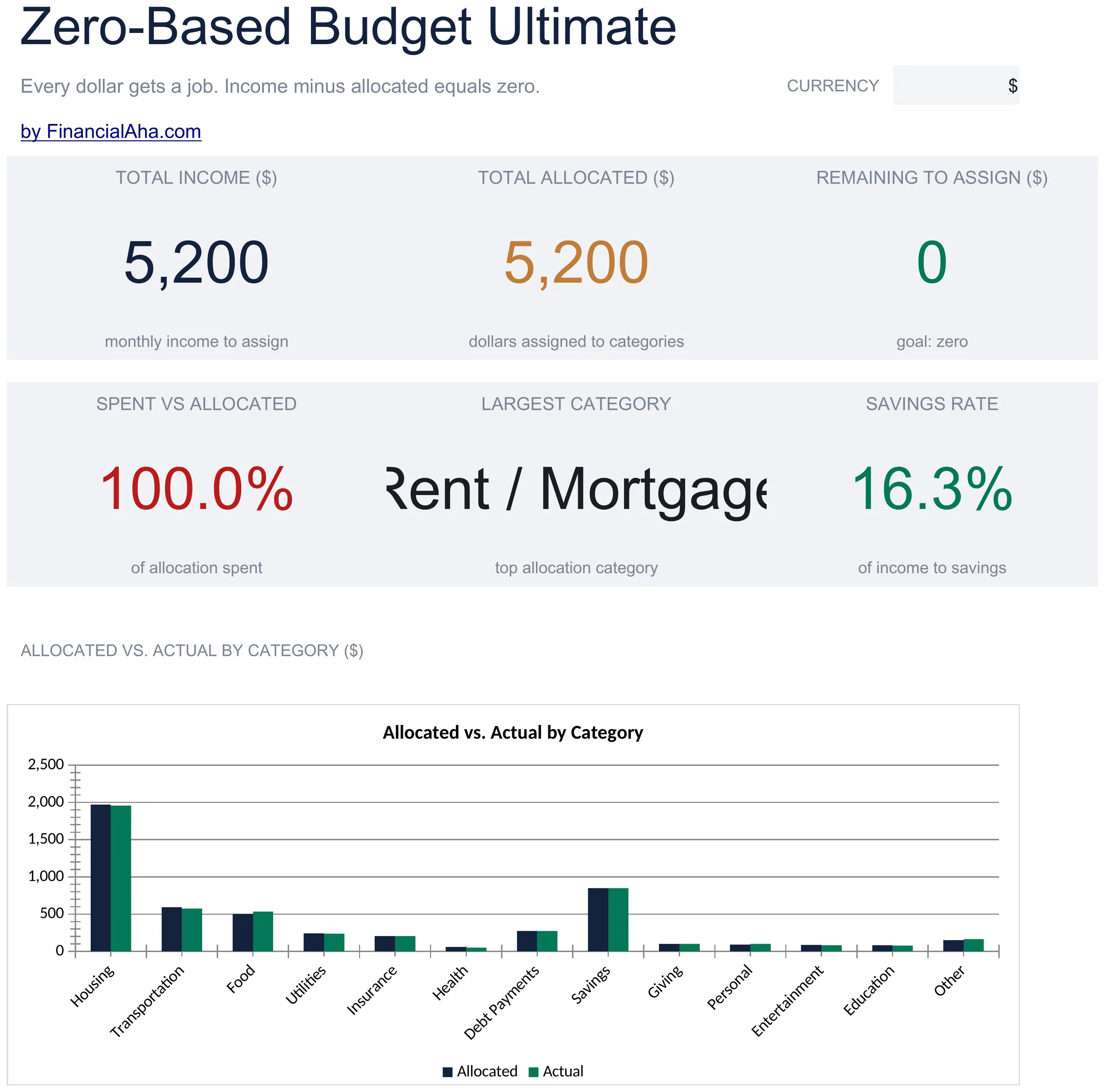
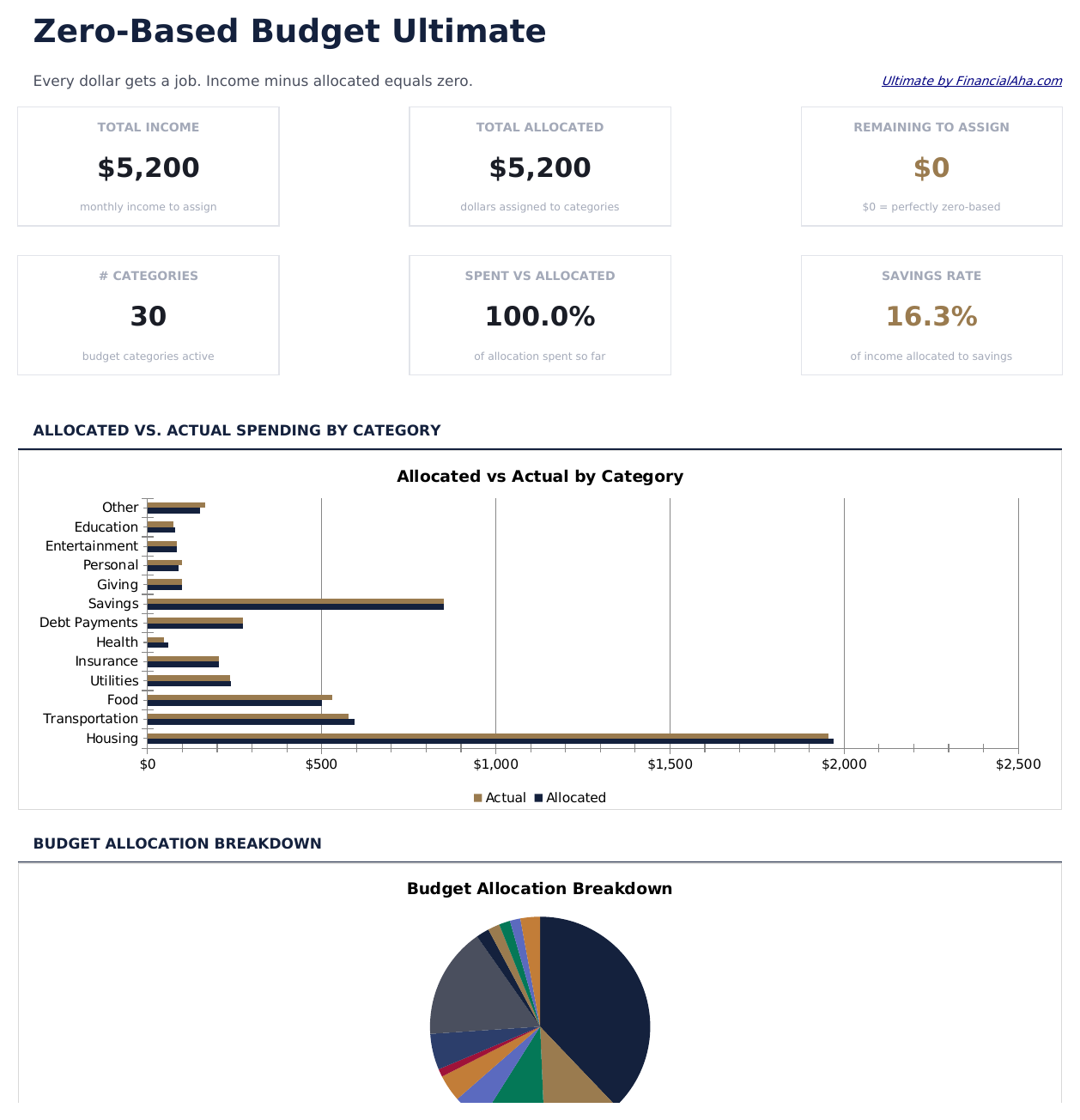
    Il mese in sei cifre: cosa è entrato, cosa è stato assegnato, cosa resta ancora da assegnare rispetto a un obiettivo di zero, quanta parte dell'allocazione è già stata spesa, la singola categoria che porta più denaro, e la quota di reddito destinata al risparmio. Due grafici stanno accanto, uno che confronta l'allocazione con la spesa effettiva per gruppo e uno che porta la forma complessiva del budget. Tutto legge dai fogli sottostanti.

  2. 02 di 06

    Income

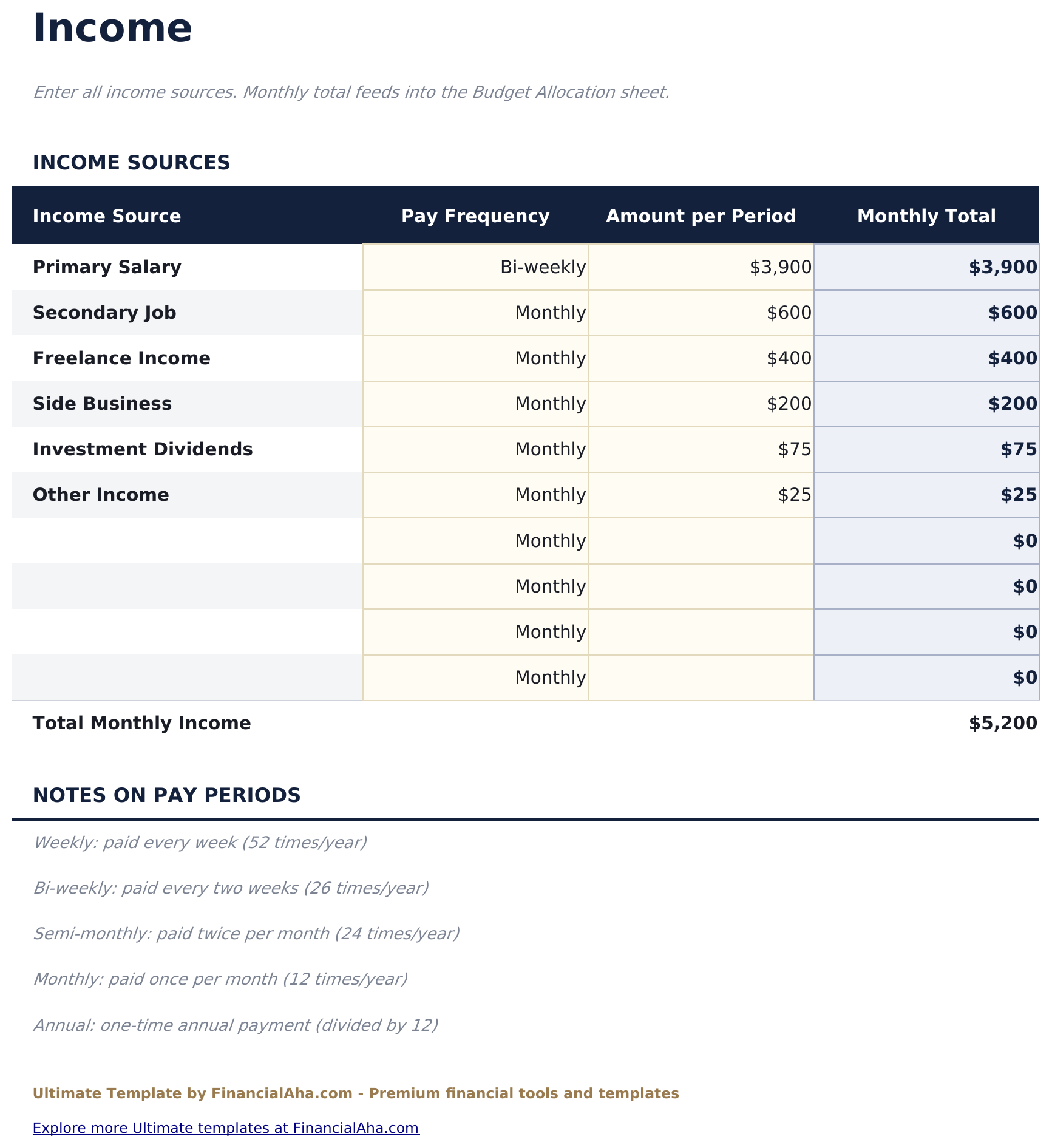
    Dove il denaro del mese viene stabilito prima che ne venga assegnato. Ogni fonte prende un nome, la frequenza con cui arriva e l'importo per periodo, e il foglio lo converte in una cifra mensile - così uno stipendio quindicinale e uno mensile possono stare nello stesso elenco senza che nessuno dei due venga riformulato a mano, con il totale che confluisce direttamente nell'allocazione.

  3. 03 di 06

    Budget Allocation

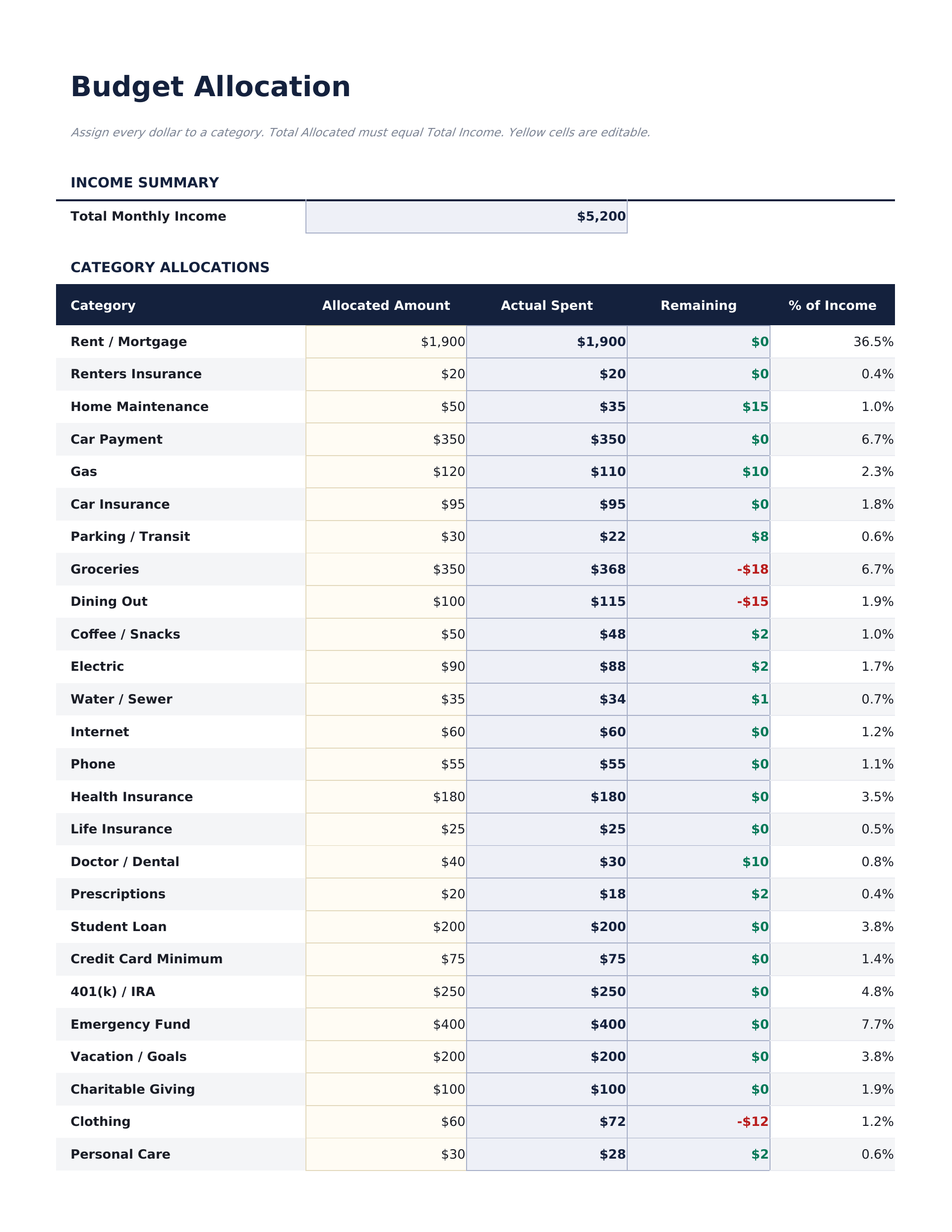
    L'assegnazione stessa, una riga per categoria. Ognuna porta quanto hai allocato, quanto è stato effettivamente speso, quanto resta, e la quota di reddito che rappresenta. La colonna della spesa non viene digitata qui - legge dal registro - così la cifra residua resta aggiornata man mano che il mese procede. Un controllo zero-based in fondo riporta se reddito e allocazione totale coincidono, che è lo stato a cui mira il metodo.

  4. 04 di 06

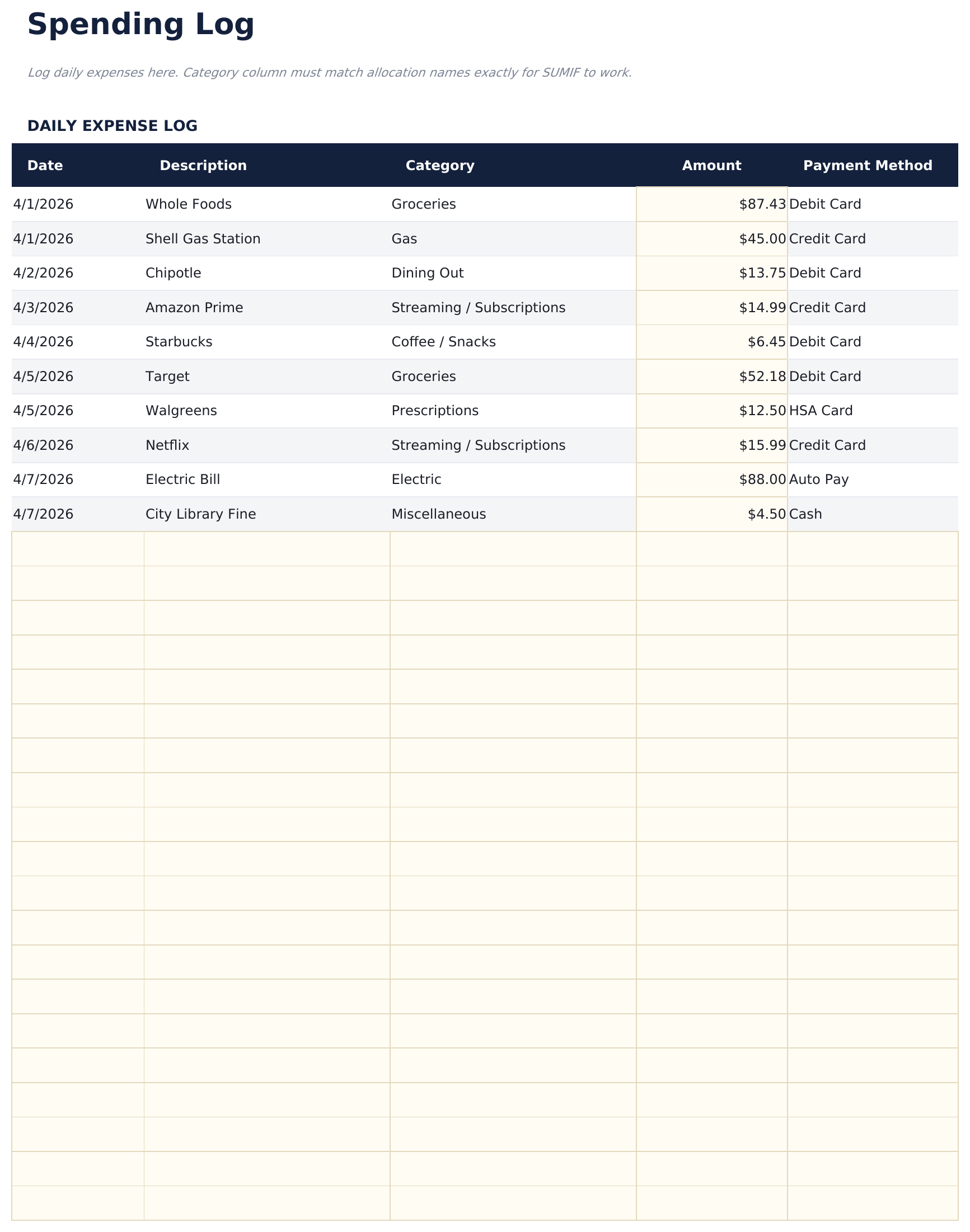
    Spending Log

    Il registro delle transazioni dietro l'allocazione, che prende una data, una descrizione, la categoria, l'importo e come è stato pagato. La categoria è ciò che ricollega una transazione alla sua allocazione, quindi sceglierla in modo coerente è ciò che mantiene corrette le cifre di spesa. È un registro mensile anziché progressivo.

  5. 05 di 06

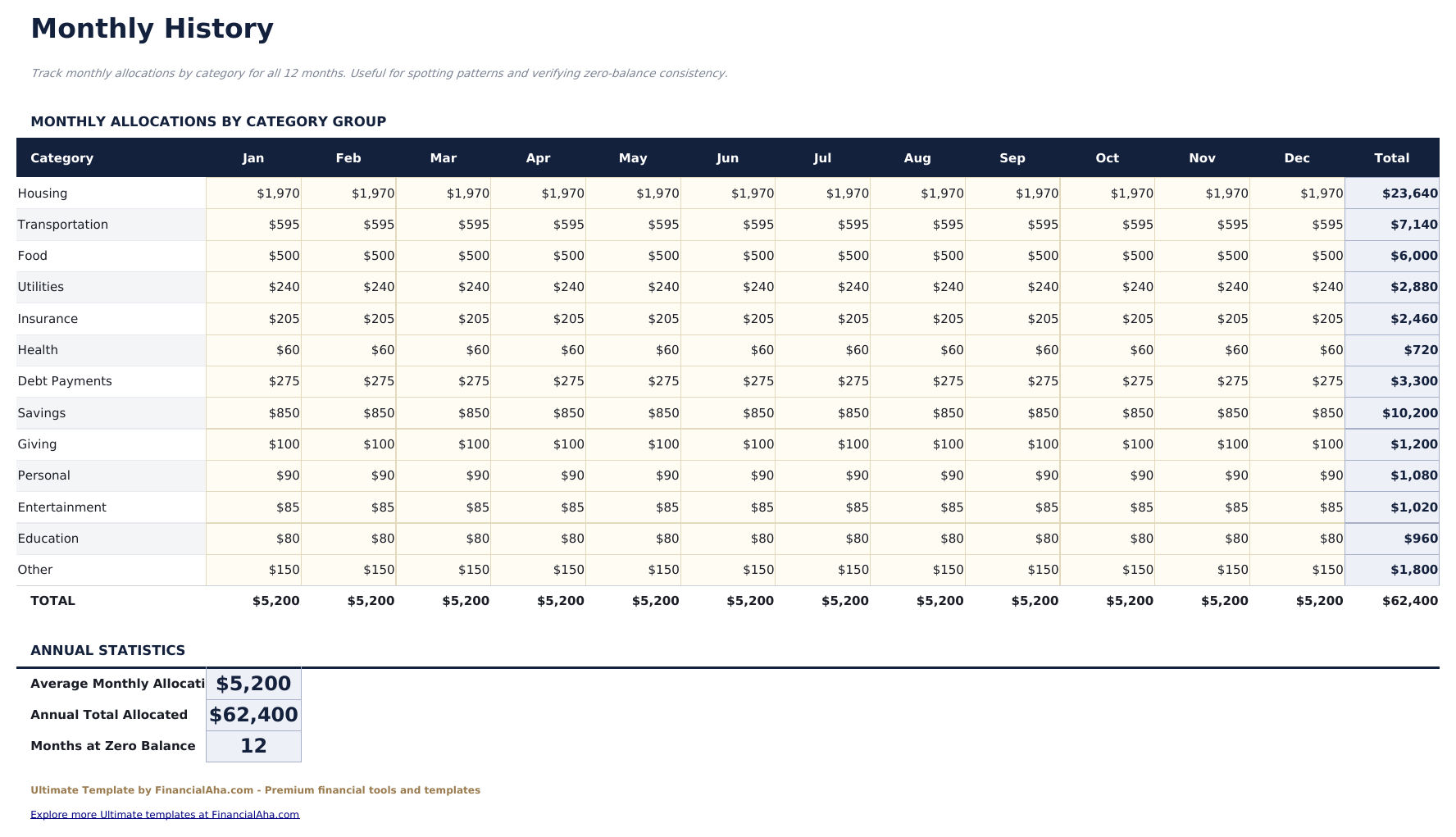
    Monthly History

    L'anno per gruppo di categorie, mese per mese, che si chiude con un totale annuale. È lì che un piano che si allontana diventa visibile - una categoria in crescita silenziosa durante l'anno compare qui in un modo che nessun singolo mese può mostrare - e le statistiche annuali portano la media e la cifra dell'intero anno.

  6. 06 di 06

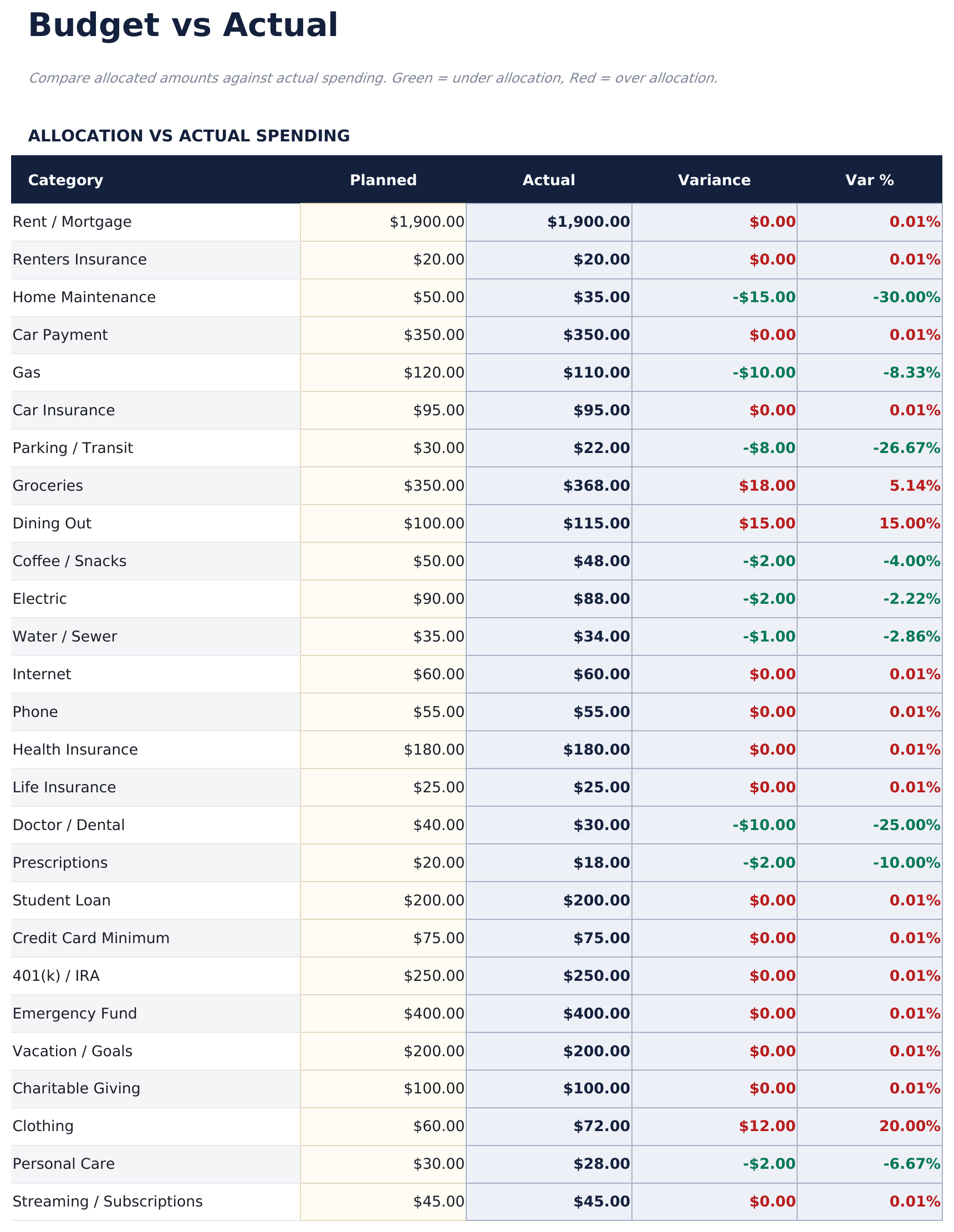
    Budget vs Actual

    Il resoconto finale. Ogni categoria è messa a confronto con quanto è stato realmente speso, con lo scostamento sia in denaro sia in percentuale, e un riepilogo che riporta quanta parte dell'allocazione è stata usata e quali categorie hanno superato la propria. Una serie di traguardi monitora quanto costantemente il budget ha effettivamente pareggiato.

  7. Guida inclusa

    How to Use

    Una guida passo passo su una scheda a sé, che copre la configurazione, cosa richiede ogni foglio, come il registro alimenta l'allocazione, e come si legge il controllo zero-based. Poiché viaggia dentro il file, le istruzioni si spostano con il modello ovunque venga aperto.

Funziona sia in Google Sheets che in Excel

Modello di foglio di calcolo Ultimate Budget a Base Zero per Google Sheets

Carica il modello di foglio di calcolo Ultimate Zero-Based Budget su Drive, fai clic destro su di esso e scegli "Apri con Google Sheets". Questo modello Ultimate Zero-Based Budget per Google Sheets non richiede alcuna conversione ed entrambi i grafici sopravvivono al passaggio intatti. Le formule di ricerca che riportano la spesa nell'allocazione si basano sui nomi delle schede esistenti e sulla corrispondenza dei nomi delle categorie, quindi conviene lasciare entrambi invariati.

Configurazione del modello Google Sheets di Ultimate Budget a Base Zero

Una copia condivisa del modello Ultimate Zero-Based Budget per Google Sheets è dove questa versione si dimostra utile in una famiglia - due persone che registrano nelle stesse categorie, con le cifre residue che si aggiornano per entrambe man mano che le voci vengono inserite. La cronologia versioni di Sheets copre una transazione archiviata sotto la categoria sbagliata.

Condividere il foglio Google Ultimate Zero-Based Budget

Giorno per giorno il foglio Google Ultimate Zero-Based Budget è una singola riga nel registro: data, di cosa si trattava, quale categoria, quanto. L'allocazione si aggiorna da sola a partire da questo, così il compito quotidiano non implica mai toccare il piano. L'allocazione è un momento di inizio mese, e la cronologia è un momento di fine mese.

Modello di foglio di calcolo Ultimate Budget a Base Zero per Excel

Il download Excel del foglio di calcolo Ultimate Zero-Based Budget è un semplice .xlsx. Excel apre questo modello Ultimate Zero-Based Budget per Excel direttamente, senza passaggi di importazione e senza un avviso di compatibilità, ed entrambi i grafici sono grafici nativi di Excel che si ridisegnano man mano che le voci vengono inserite. Non ci sono macro né VBA nel file, quindi si apre senza un avviso di sicurezza.

Configurazione del modello Excel di Ultimate Budget a Base Zero

Lo stesso modello Ultimate Zero-Based Budget per Excel si apre in Excel su Windows, Excel su Mac ed Excel per il web. È anche il file identico che caricheresti su Drive, quindi non c'è un download separato del foglio di calcolo Ultimate Zero-Based Budget da scegliere.

Note Excel per il foglio di calcolo Ultimate Zero-Based Budget

Il file Excel del foglio di calcolo Ultimate Zero-Based Budget non porta macro né VBA, quindi Excel lo apre senza un avviso di attendibilità. Lo stesso download Excel del foglio di calcolo Ultimate Zero-Based Budget si apre anche in Excel per il web, il che conta quando passi tra un computer di lavoro e uno personale.

Come aprire il file Excel del foglio di calcolo Ultimate Budget a Base Zero

Niente nel modello Ultimate Zero-Based Budget per Excel è specifico di una versione, quindi questa cartella di lavoro Excel del foglio di calcolo Ultimate Zero-Based Budget si comporta in modo identico in Excel su Windows, Excel su Mac e nelle build precedenti.

Punti salienti del modello di foglio di calcolo

Cosa monitora il modello di foglio di calcolo Ultimate Budget a Base Zero

Lo Spending Log è il foglio in cui vivi giorno per giorno, e l'allocazione legge da esso. Queste sono le colonne su cui lavora il modello di foglio di calcolo Ultimate Zero-Based Budget:

Date
quando è avvenuta la transazione
Description
un'etichetta a testo libero per cosa era
Category
ciò che ricollega la transazione alla sua allocazione, quindi deve corrispondere
Amount
l'importo della transazione anziché una cifra progressiva
Payment Method
come è stato pagato, scelto da un elenco
Allocated Amount
quanto hai assegnato a quella categoria prima dell'inizio del mese
Actual Spent
derivato, tutto ciò che è stato registrato contro la categoria
Remaining
derivato, l'allocazione meno quanto è stato speso
% of Income
derivato, la quota del mese che quella categoria assorbe

Confronta le versioni

Modello di foglio di calcolo Budget a Base Zero di FinancialAha: confronto tra Free, Essentials e Ultimate

Funzione Free Essentials Visualizza modello di foglio di calcolo Ultimate Questa pagina
Fogli di lavoro 1 2 6
Capacità categorie 18 righe Sezioni raggruppate 30 categorie
Reddito inserito Una riga, inserita come positiva 5 fonti, sommate mensilmente 10 fonti, con frequenza
Residuo da assegnare La riga Total e il KPI del saldo Una cifra etichettata a sé Sì, con un controllo zero-based
Pianificato contro reale Sì Sì Sì
Grafici – 2 2
Registro transazioni – – 100 righe, alimenta le categorie automaticamente
Quota di reddito per categoria – – Sì
Analisi dello scostamento – – Foglio dedicato
Cronologia di 12 mesi – – Sì, con totali annuali

Il modello di foglio di calcolo FinancialAha Ultimate Zero-Based Budget copre sei fogli di lavoro ed è la versione in cui nulla va conteggiato a mano. Il modello di foglio di calcolo Free Zero-Based Budget mette il reddito al primo posto e inserito come positivo, con il Total come quanto resta da assegnare. Il modello di foglio di calcolo Essentials Zero-Based Budget per Google Sheets ed Excel aggiunge il reddito e la cifra di residuo da assegnare su cui si basa il metodo, con la colonna del reale compilata a mano. Questa versione prende le fonti di reddito nelle rispettive frequenze di pagamento e le converte in cifre mensili, amplia l'assegnazione e dà a ogni categoria la sua quota di reddito, e mette sotto un registro spese così le cifre di spesa si mantengono da sole. Sopra a tutto questo ci sono un foglio di scostamento e una cronologia di dodici mesi.

Da sapere

Note su come lavorare nel modello di foglio di calcolo Ultimate Budget a Base Zero

  • La categoria nel registro è ciò che ricollega una transazione alla sua allocazione. Sceglierla in modo coerente è ciò che mantiene corrette le cifre residue.
  • Il reddito viene convertito dalla sua frequenza di pagamento, così uno stipendio quindicinale e uno mensile possono stare nello stesso elenco senza che nessuno dei due venga riformulato.
  • Il controllo zero-based riporta se reddito e allocazione totale coincidono. Quello è lo stato a cui mira il metodo, non un punteggio.
  • Il registro è mensile anziché progressivo - azzerarlo all'inizio di un nuovo mese è ciò che mantiene le cifre effettive riferite al mese in cui ti trovi.
  • Il menu a discesa della valuta si trova sulla Dashboard e cambia l'etichetta delle colonne monetarie sull'intero foglio di calcolo Ultimate Zero-Based Budget. Cambia solo l'etichetta e non converte i numeri.

Come usare questo modello

1

Inserisci il tuo reddito

Sul foglio Income, aggiungi ogni fonte con la sua frequenza di pagamento. I totali mensili vengono calcolati per te.

2

Assegna ogni importo

Su Budget Allocation, dai a ogni categoria il suo importo finché il controllo zero-based non riporta che reddito e allocazione coincidono.

3

Registra la tua spesa

Registra ogni transazione nello Spending Log, scegliendo la sua categoria così l'allocazione si aggiorna da sola.

4

Rivedi il mese

Budget vs Actual porta lo scostamento, e Monthly History costruisce l'anno man mano che ogni mese si chiude.

Messi alla prova con l'IA.

Ogni modello nasce da una ricerca approfondita su come le persone tracciano davvero l'argomento. Progettiamo la struttura, costruiamo le formule e rifiniamo il design finché non sembra qualcosa che useremmo noi stessi. Lungo il percorso usiamo l'IA per mettere alla prova i calcoli: input insoliti, casi limite e comportamento delle formule, verificati finché i numeri non reggono.

Acquisto una tantum. Nessun abbonamento. Funziona in Excel e Google Sheets.

Domande frequenti

Il modello di foglio di calcolo FinancialAha Ultimate Zero-Based Budget è un modello per Google Sheets?

Sì. Carica il file su Drive e scegli "Apri con Google Sheets". Il modello Ultimate Zero-Based Budget per Google Sheets non richiede alcuna conversione ed entrambi i grafici sopravvivono al passaggio intatti. Le formule di ricerca che riportano la spesa nell'allocazione si basano sui nomi delle schede esistenti, quindi conviene lasciarli invariati.

Il modello di foglio di calcolo FinancialAha Ultimate Zero-Based Budget è un modello per Excel?

Sì. Il download è un semplice file .xlsx, quindi il modello Ultimate Zero-Based Budget per Excel si apre direttamente in Excel senza passaggi di importazione. Entrambi i grafici sono grafici nativi di Excel, e non ci sono macro né VBA.

Il file Excel del foglio di calcolo Ultimate Zero-Based Budget si apre nelle versioni precedenti di Excel?

Sì. La cartella di lavoro Excel del foglio di calcolo Ultimate Zero-Based Budget viene distribuita come semplice .xlsx, quindi si apre in modo identico nelle versioni attuali di Excel e nelle build precedenti agli array dinamici.

Come gestisce il reddito irregolare il foglio di calcolo Ultimate Zero-Based Budget?

Ogni fonte porta la propria frequenza di pagamento, e il foglio converte l'importo per periodo in un totale mensile - così uno stipendio quindicinale e uno mensile stanno nello stesso elenco senza che nessuno dei due venga riformulato a mano, ciascuno convertito in una cifra mensile.

Cosa registra il registro spese nel foglio di calcolo Ultimate Zero-Based Budget?

Un mese di spesa, ogni riga con data, descrizione, categoria, importo e metodo di pagamento. Il registro è mensile anziché progressivo, quindi viene azzerato all'inizio di un nuovo mese.

Come arriva la spesa all'allocazione nel foglio di calcolo Ultimate Zero-Based Budget?

Attraverso il nome della categoria. Ogni transazione viene abbinata alla sua categoria, così le cifre Actual Spent e Remaining sull'allocazione restano aggiornate senza che nulla venga conteggiato due volte. Scegliere la categoria in modo coerente è ciò che la mantiene corretta.

Cosa mostra il foglio Budget vs Actual del foglio di calcolo Ultimate Zero-Based Budget?

Ogni categoria messa a confronto con quanto è stato realmente speso, con lo scostamento in denaro e in percentuale, quanta parte dell'allocazione è stata usata, e quali categorie hanno superato la propria.

Come funziona la cronologia mensile nel foglio di calcolo Ultimate Zero-Based Budget?

Porta ogni gruppo di categorie lungo tutti e dodici i mesi con un totale annuale, ed è lì che una categoria in crescita silenziosa durante l'anno diventa visibile in un modo che un singolo mese non può mostrare.

Cosa ricevo dopo l'acquisto?

Ricevi un file Excel (.xlsx) che funziona in Microsoft Excel, Google Sheets e LibreOffice Calc. Scaricalo subito dopo l'acquisto - nessuna registrazione o account richiesti.

Esiste una versione gratuita?

Sì. La versione gratuita di questo modello è disponibile con funzionalità base. La versione Ultimate aggiunge analisi avanzate, maggiore capacità e fogli aggiuntivi.

Cosa succede se non funziona per me?

Contattaci e ti aiuteremo a risolvere il problema. Il modello funziona in Microsoft Excel, Google Sheets e LibreOffice Calc senza macro.

Ultimate

Punti Chiave:

Download immediato dopo l'acquisto
Nessuna macro o VBA richiesti
Tutte le formule si calcolano automaticamente
Nessun abbonamento richiesto
Funziona in
Excel Google Sheets

Cerchi altri modelli Ultimate?

Offriamo versioni Ultimate dei nostri modelli più popolari con funzionalità avanzate, maggiore capacità e analisi approfondite.

Privato e sicuro

I tuoi dati finanziari restano sul tuo dispositivo. Non li vediamo mai.

Scopri di piu →

Hai bisogno di aiuto?

Consulta le nostre guide o contattaci per domande.

Vedi FAQ →