Event Budget Pro
Gestion complète du budget événementiel avec suivi des prestataires, analyse du coût par participant et comparaison revenus vs coûts.
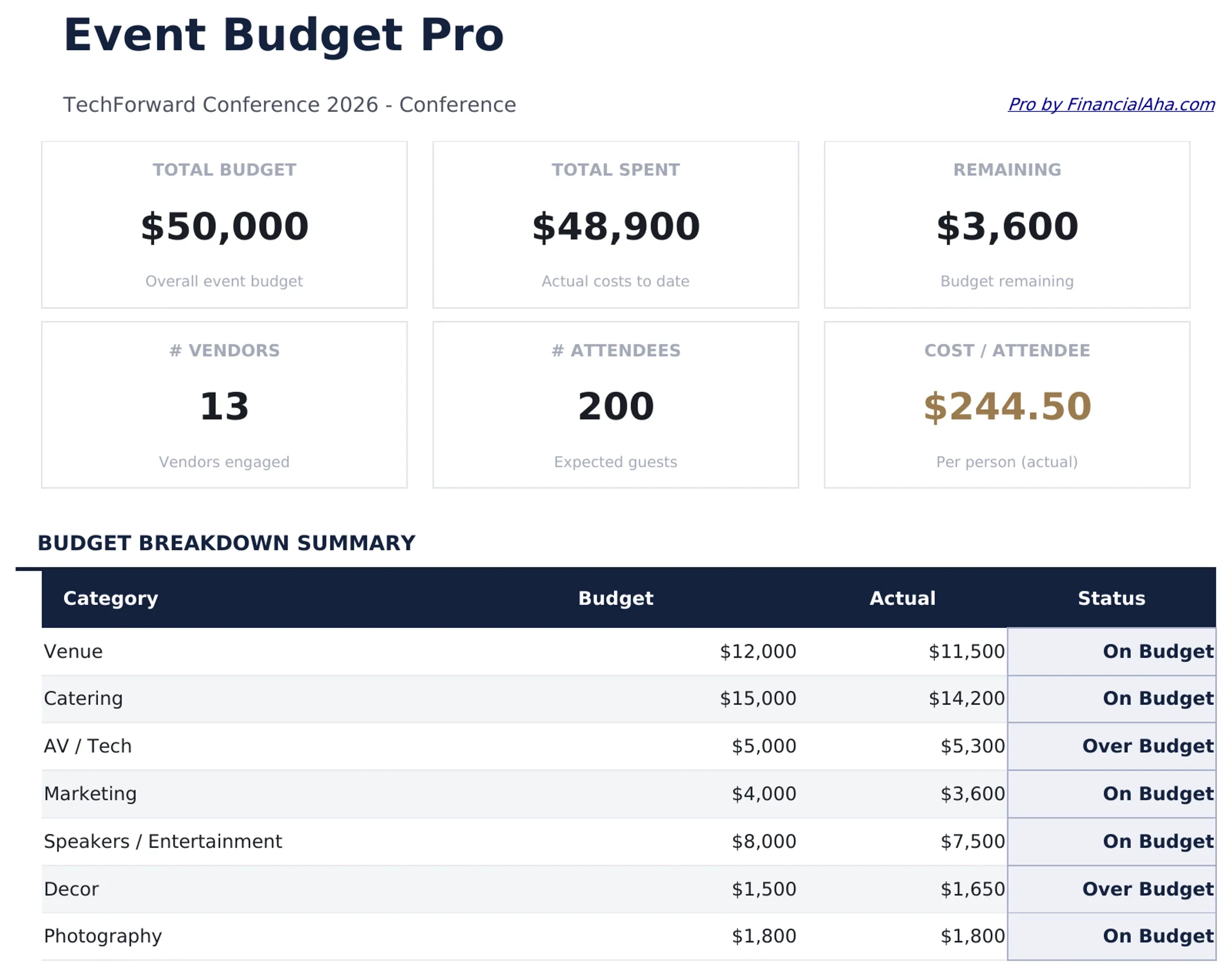
Gratuit vs Pro
- Budgétiser un événement sur 6 catégories de coûts avec colonnes estimé et réel
- Tableau de bord avec budget total, dépensé et restant
- Synthèse de base revenus vs coûts
- Fonctionne dans Excel et Google Sheets
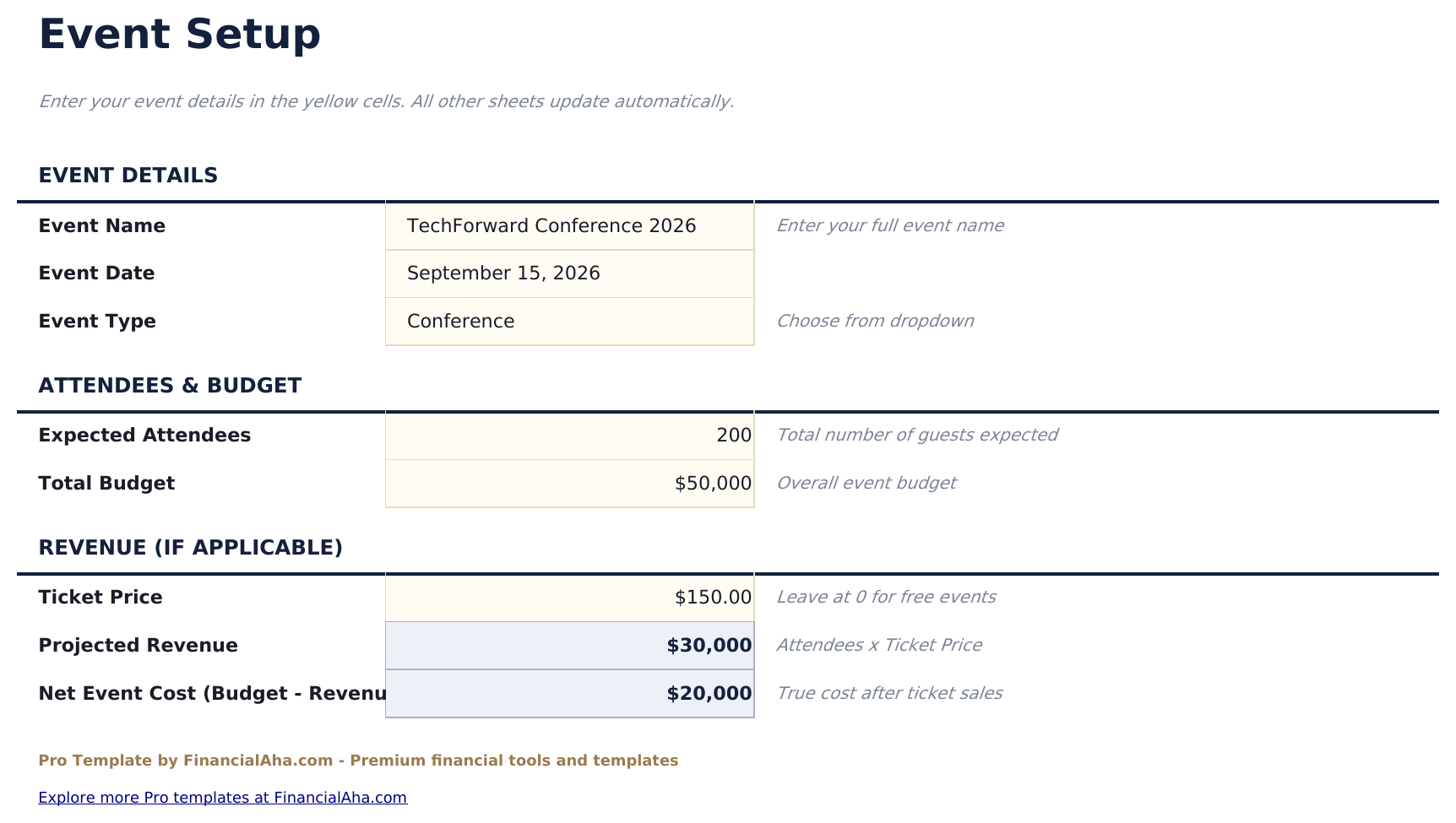
- Feuille Configuration de l'événement avec nom, date, lieu, nombre de participants prévu et réel, prix du billet et objectif budgétaire global
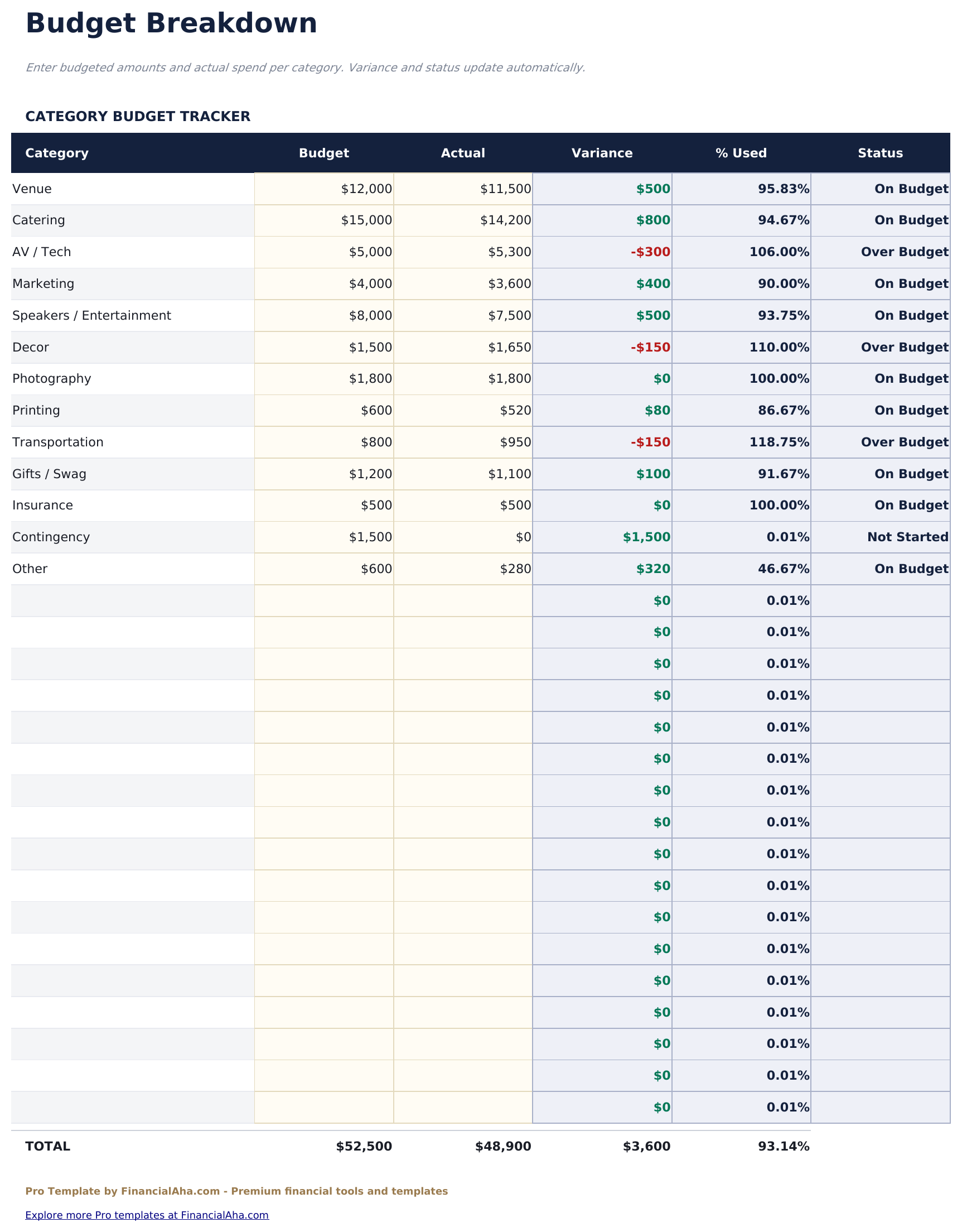
- Feuille Détail du budget avec catégories de coûts : lieu, traiteur, animation, décoration, marketing, personnel, audiovisuel et divers - chacune avec colonnes estimé et réel
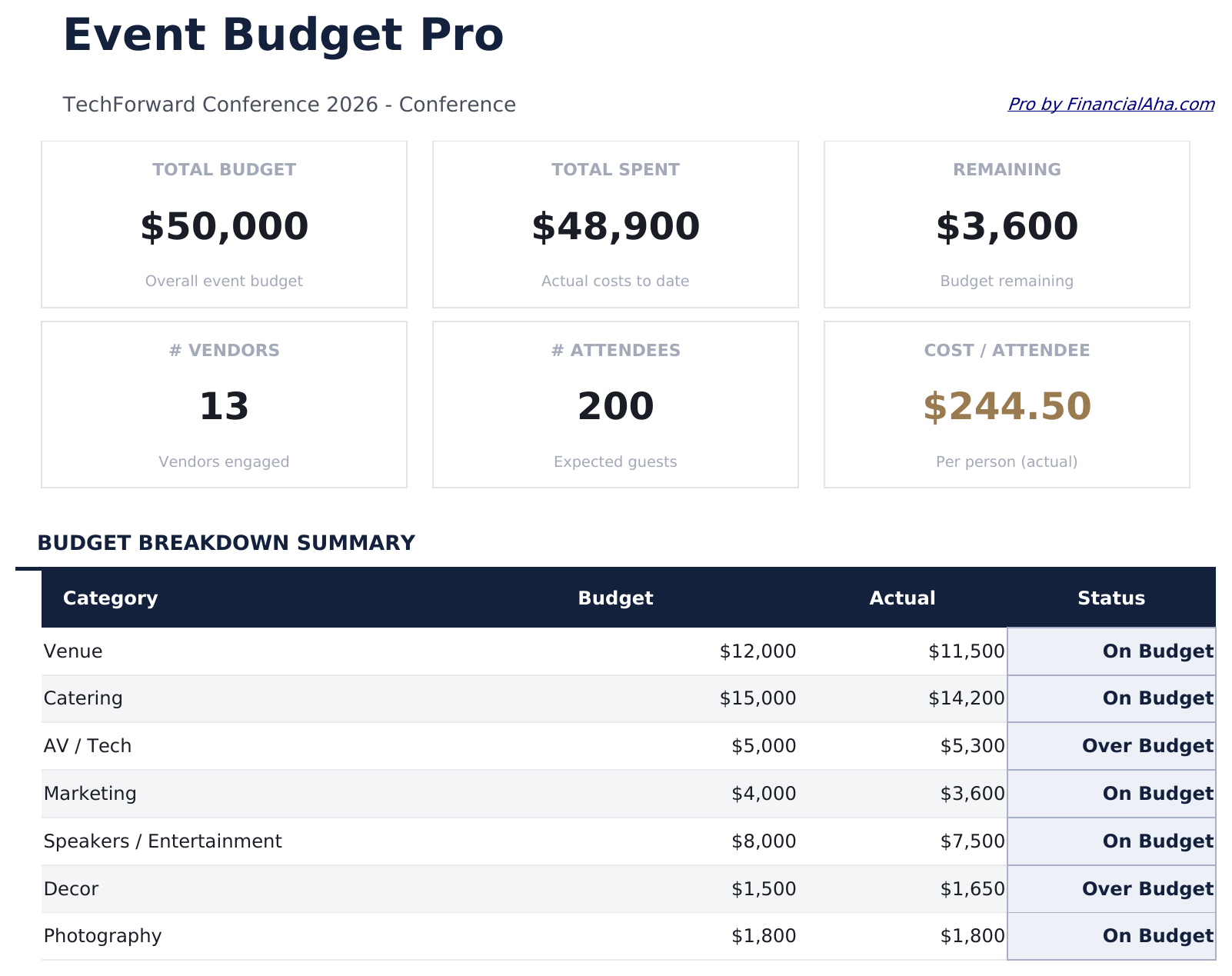
- Tableau de bord avec 6 indicateurs clés : budget total, total dépensé, excédent ou déficit net, revenus, coût par participant et pourcentage du budget utilisé
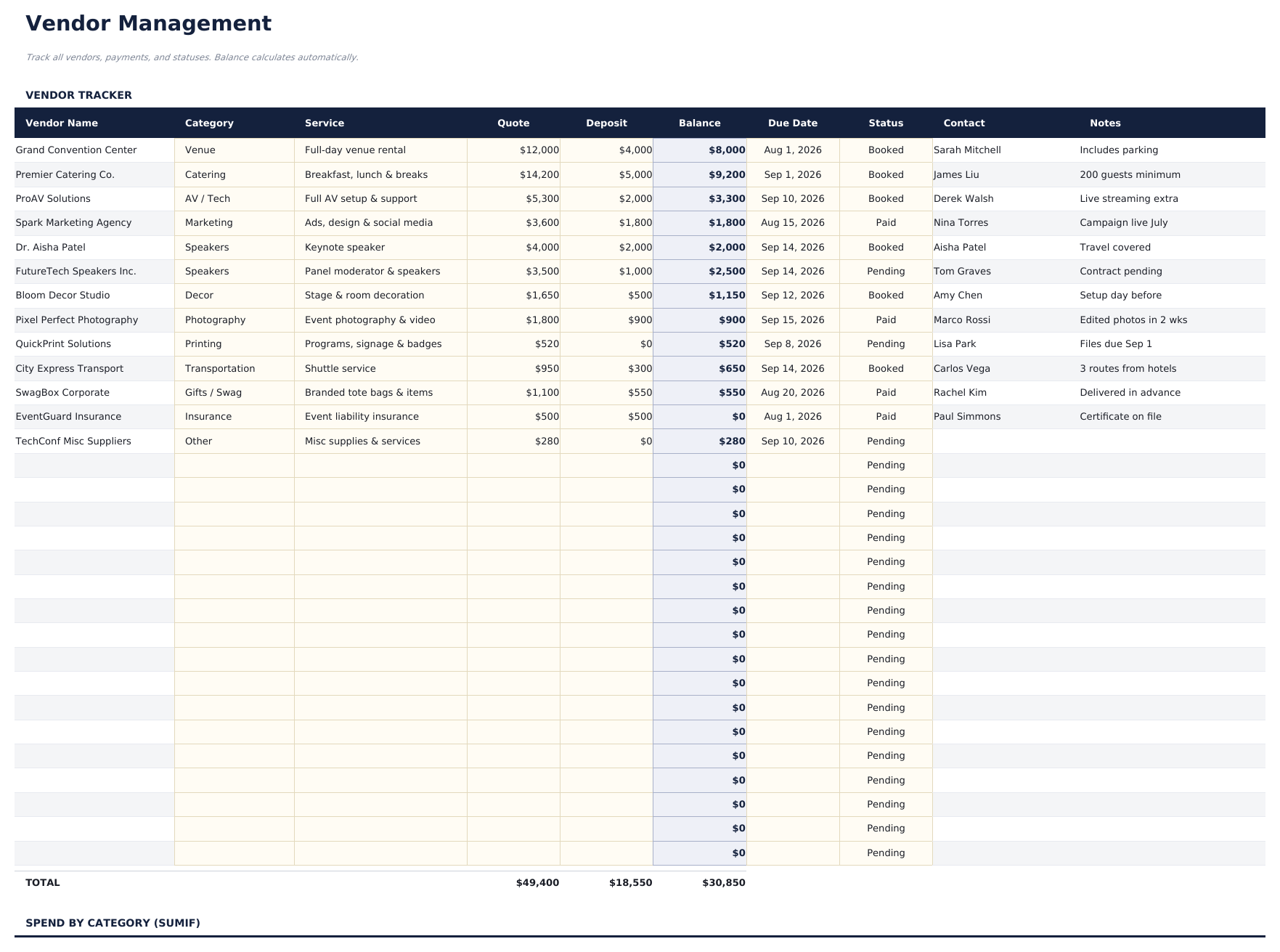
- Feuille Gestion des prestataires suivant chaque prestataire avec contact, montant du contrat, acompte versé, solde dû, statut et date d'échéance du paiement
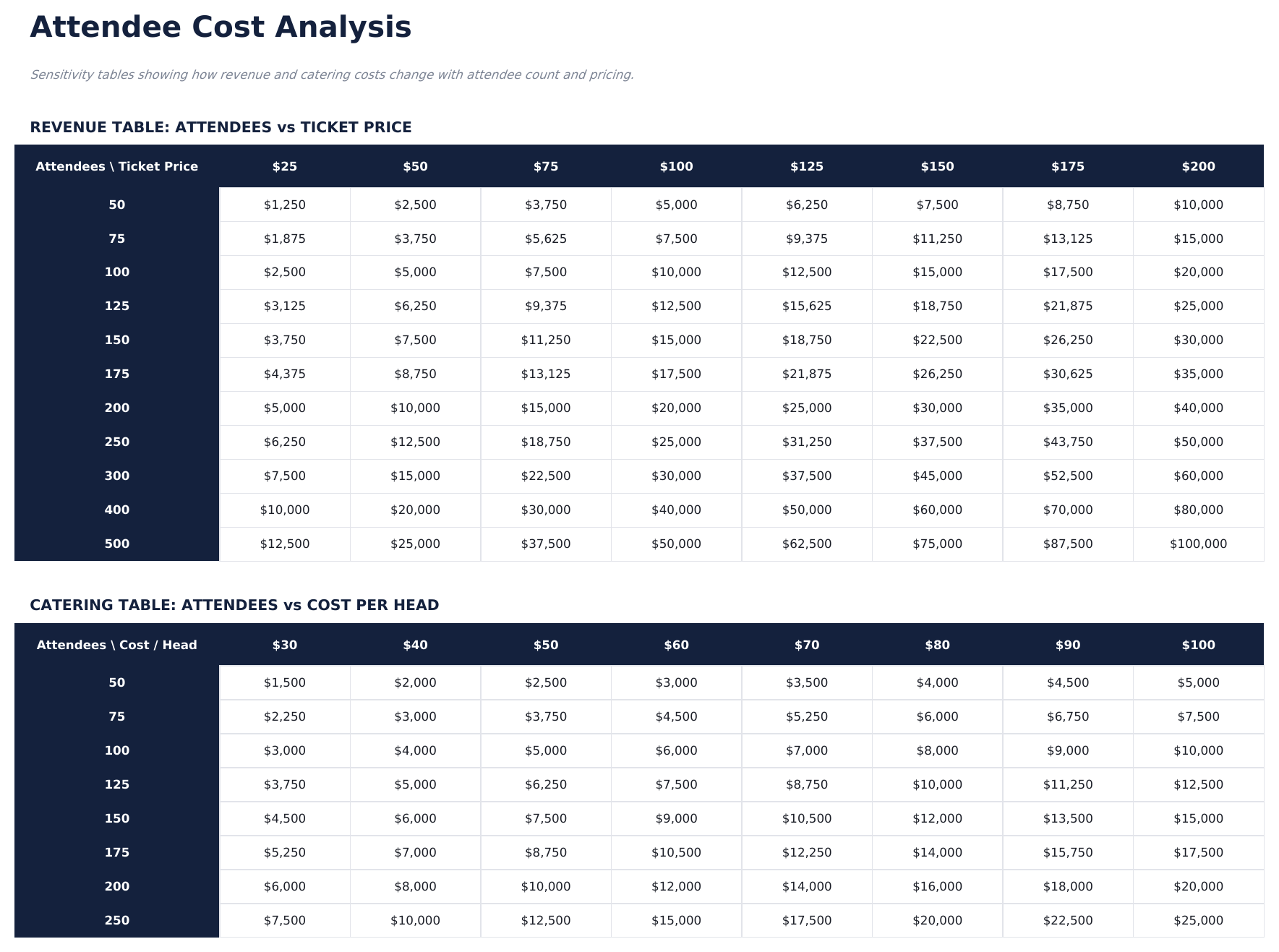
- Feuille Analyse par participant calculant les coûts par personne et par catégorie budgétaire et comparant le coût par participant selon différents scénarios de fréquentation
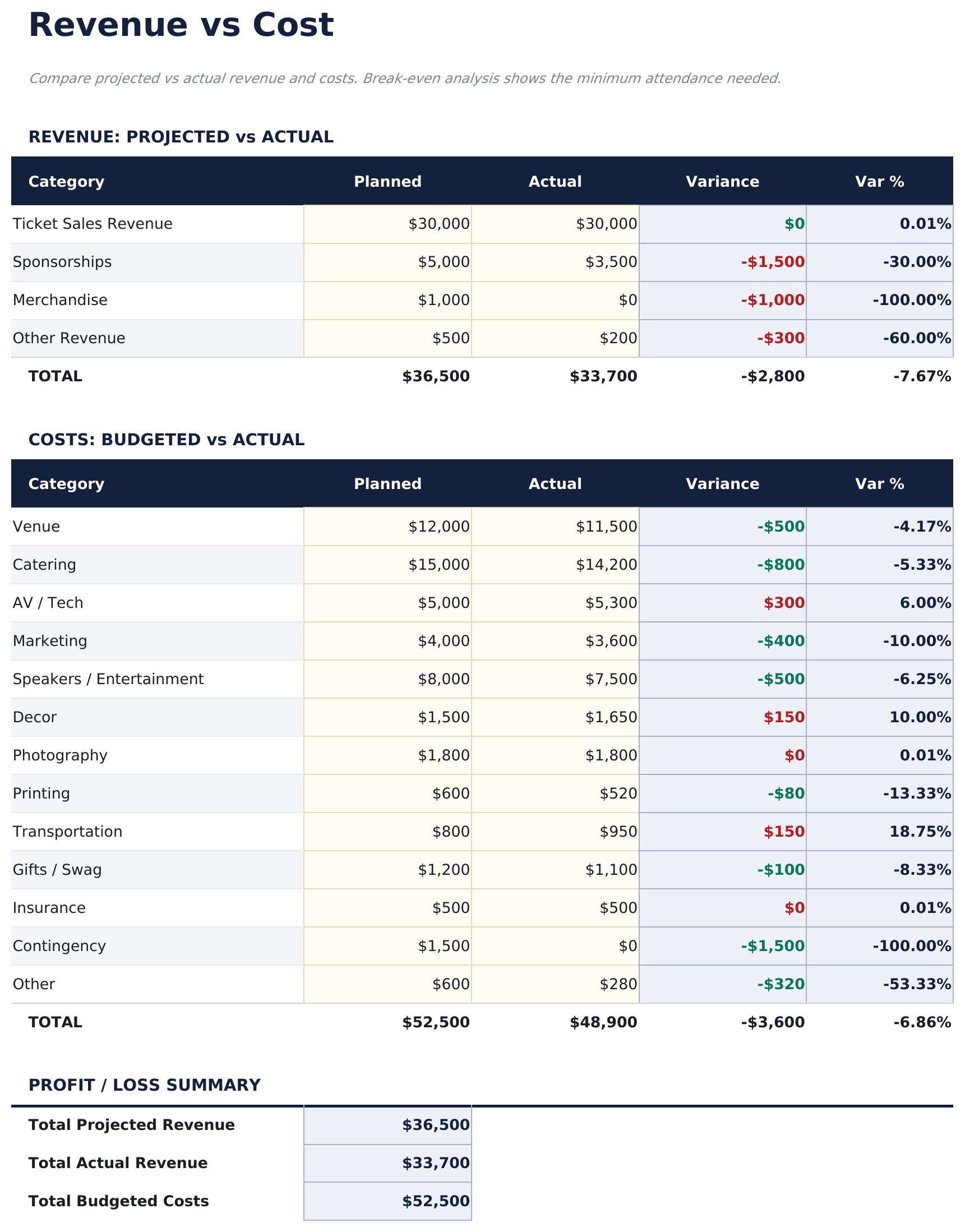
- Feuille Revenus vs Coûts comparant les revenus de billetterie, de parrainage et autres aux coûts totaux de l'événement avec calcul du bénéfice ou de la perte
- Écart budget vs réel pour chaque catégorie de coûts avec mise en évidence en rouge des postes dépassant le budget
- Fonctionne dans Microsoft Excel, Google Sheets et LibreOffice Calc sans macros
Aperçu
Découvrez le contenu de ce modèle
Comment utiliser ce modèle
Configurer l'événement
Rendez-vous sur la feuille Configuration de l'événement et saisissez le nom de l'événement, la date, le lieu, le nombre de participants prévu, le prix du billet et l'objectif budgétaire global.
Saisir les estimations budgétaires
Dans la feuille Détail du budget, saisissez votre estimation de coût pour chaque catégorie : lieu, traiteur, animation, décoration, marketing, personnel, audiovisuel et divers.
Suivre les prestataires et les paiements
Ajoutez chaque prestataire à la feuille Gestion des prestataires avec le montant contractuel et l'acompte versé. Mettez à jour le statut et le solde dû au fur et à mesure des paiements.
Consulter les revenus et les coûts
À l'approche de l'événement, saisissez les chiffres de revenus réels dans la feuille Revenus vs Coûts. Mettez à jour les coûts réels dans le Détail du budget pour voir l'excédent ou le déficit en cours.
Créés par Claude AI. Perfectionnés par nos soins.
Nous utilisons Claude AI pour rédiger chaque modèle, après une recherche approfondie. Puis notre équipe prend le relais. Nous affinons la mise en page, testons chaque formule en conditions réelles, corrigeons les cas limites et peaufinons le design jusqu'à obtenir un résultat que nous utiliserions nous-mêmes. L'IA nous amène à 80 %. Les 20 % restants, c'est du jugement humain.
Achat unique. Sans abonnement. Compatible Excel et Google Sheets.
Questions fréquentes
Combien de prestataires puis-je suivre ?
La feuille Gestion des prestataires prend en charge autant de prestataires que nécessaire. Chaque ligne couvre le nom du prestataire, la catégorie, le contact, le montant contractuel, l'acompte versé, le solde dû, le statut et la date d'échéance du paiement.
Comment fonctionne l'analyse par participant ?
Elle divise chaque catégorie de coûts par le nombre de participants pour calculer le coût par personne. Une section scénarios vous permet de saisir différents niveaux de fréquentation (optimiste, prévu, pessimiste) pour voir comment le coût par participant évolue.
Comment fonctionne la feuille Revenus vs Coûts ?
Saisissez les revenus de billetterie (prix du billet multiplié par le nombre réel de participants), les revenus de parrainage et toute autre source de revenus. La feuille compare les revenus totaux aux coûts totaux de l'événement et affiche l'excédent ou le déficit net.
Puis-je utiliser ce modèle pour des événements payants et gratuits ?
Oui. Pour les événements gratuits, laissez les revenus de billetterie à zéro. Les sections de suivi budgétaire, de gestion des prestataires et d'analyse des coûts fonctionnent de la même manière.
Puis-je suivre les acomptes séparément des paiements finaux ?
Oui. La feuille Gestion des prestataires dispose de colonnes distinctes pour le montant contractuel, l'acompte versé et le solde dû. Le solde dû se calcule automatiquement comme le montant contractuel moins l'acompte versé.
Que reçois-je après l'achat ?
Vous recevez un fichier Excel (.xlsx) compatible avec Microsoft Excel, Google Sheets et LibreOffice Calc. Téléchargez-le immédiatement après l'achat - aucune inscription ni compte requis.
Existe-t-il une version gratuite ?
Oui. La version gratuite de ce modèle est disponible avec des fonctionnalités de base. La version Pro ajoute une analyse avancée, plus de capacité et des feuilles supplémentaires.
Et si cela ne fonctionne pas pour moi ?
Contactez-nous et nous vous aiderons à résoudre le problème. Le modèle fonctionne dans Microsoft Excel, Google Sheets et LibreOffice Calc sans aucune macro nécessaire.
Vous cherchez d'autres modèles Pro ?
Nous proposons des versions Pro de nos modèles de tableurs les plus populaires avec des fonctionnalités avancées, plus de capacité et une analyse approfondie.
Privé et sécurisé
Vos données financières restent sur votre appareil. Nous ne les voyons jamais.
En savoir plus →