Business Budget Pro
Budget d'entreprise complet avec planification des revenus et dépenses, budgets par département, revue trimestrielle et comparaison d'une année sur l'autre.
Gratuit vs Pro
- Budgétiser les revenus et dépenses sur 6 catégories pour une année
- Tableau de bord avec revenus totaux, dépenses et budget net
- Totaux mensuels du budget et synthèse annuelle
- Fonctionne dans Excel et Google Sheets
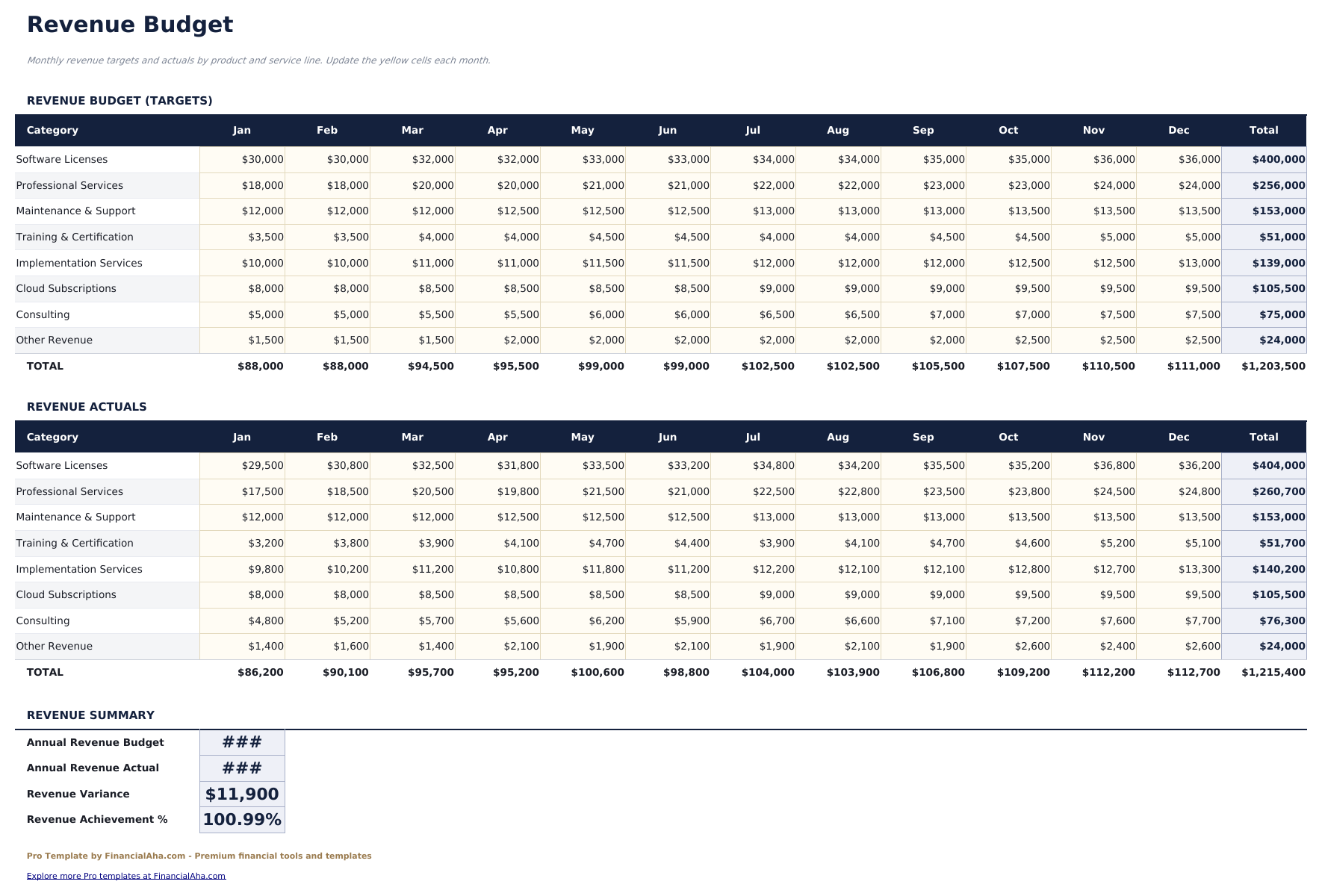
- Feuille Budget des revenus avec jusqu'à 10 sources de revenus, objectifs mensuels et totaux annuels avec hypothèses de croissance modifiables
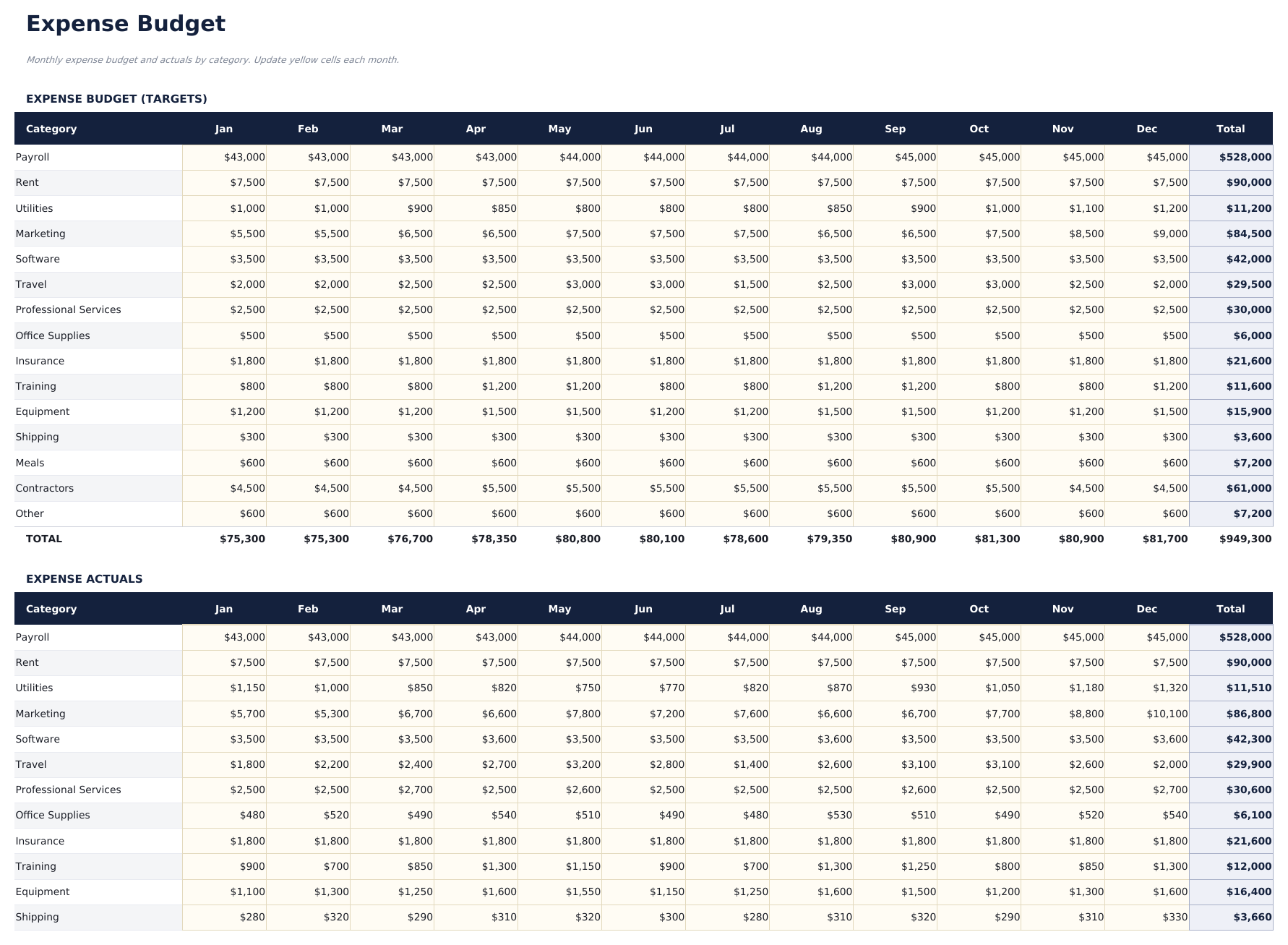
- Feuille Budget des dépenses couvrant jusqu'à 15 catégories de dépenses sur 12 mois avec totaux mensuels et annuels
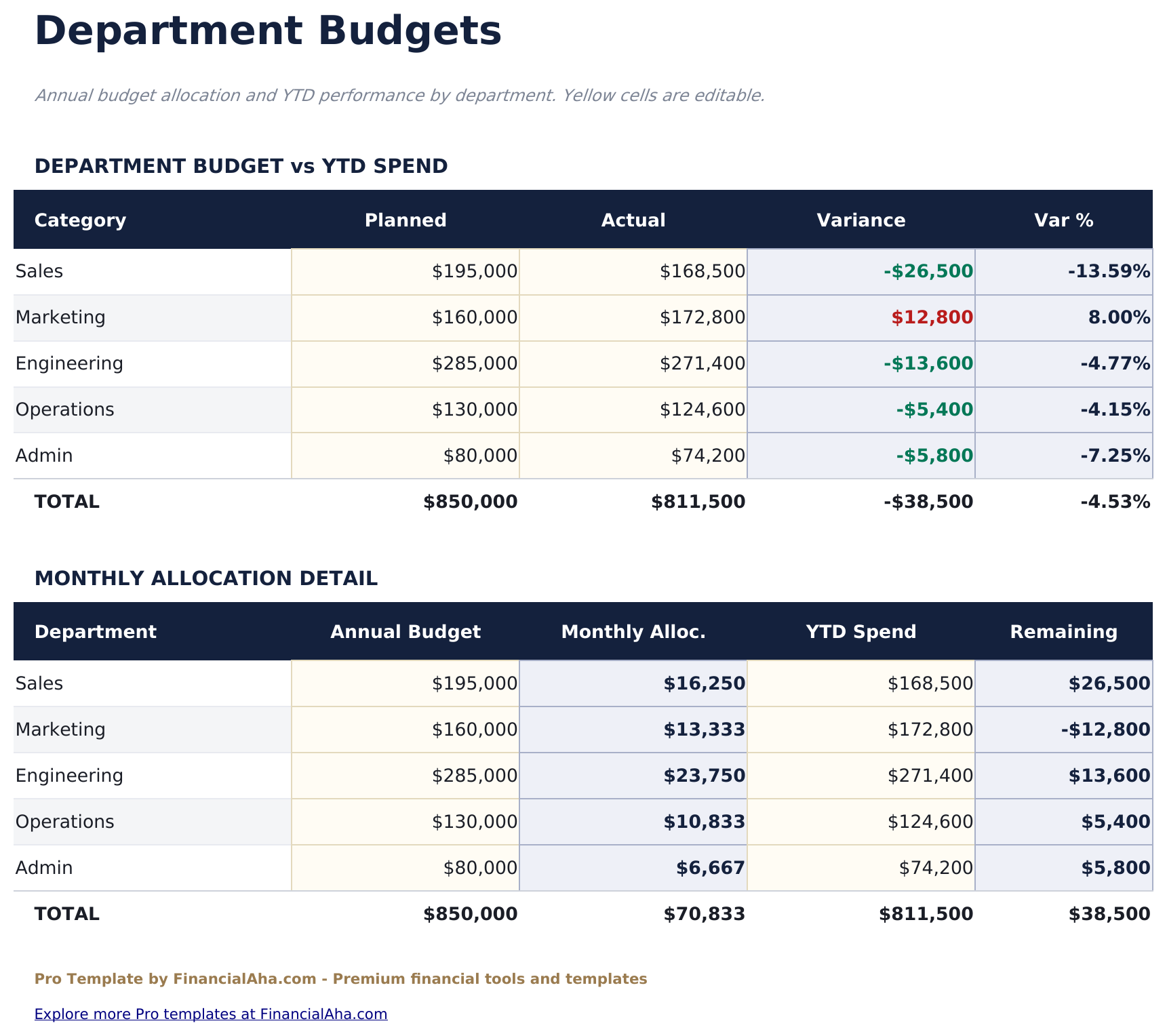
- Feuille Budgets par département répartissant le budget sur jusqu'à 6 départements avec détail des effectifs, salaires et charges d'exploitation
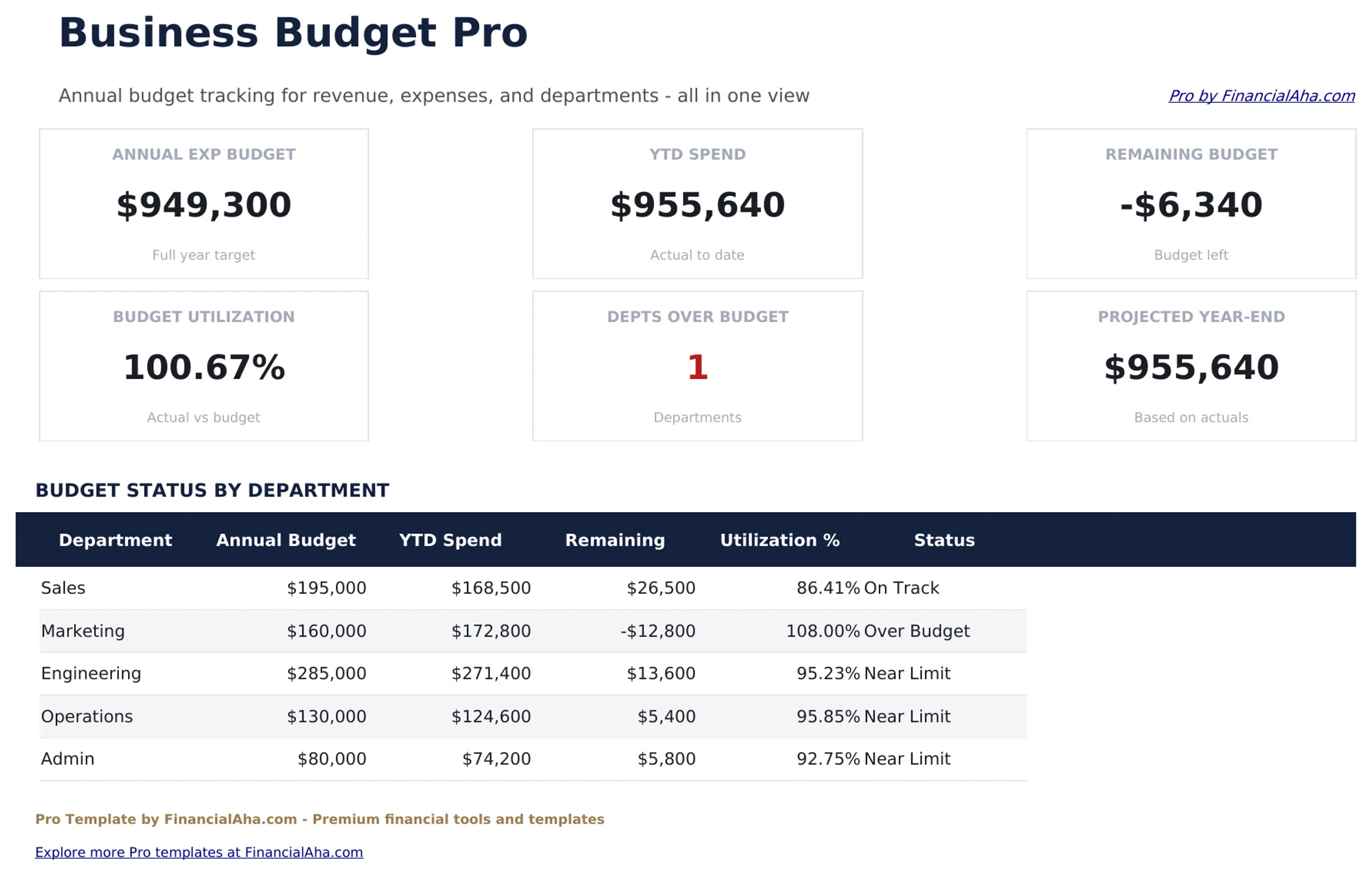
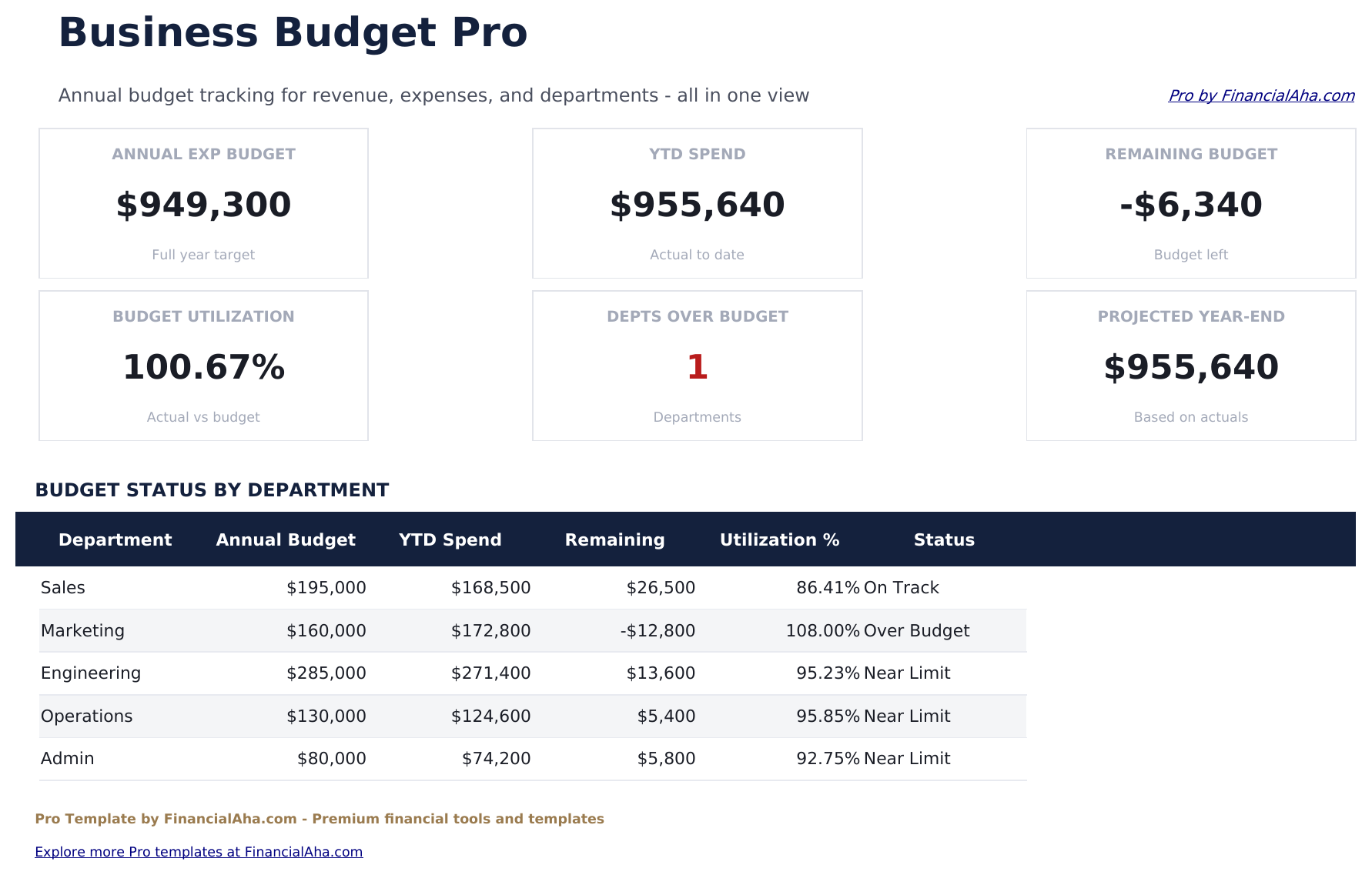
- Tableau de bord avec 6 indicateurs clés : revenus budgétés, dépenses budgétées, budget net, plus grande catégorie de dépenses, taux de croissance des revenus et marge opérationnelle
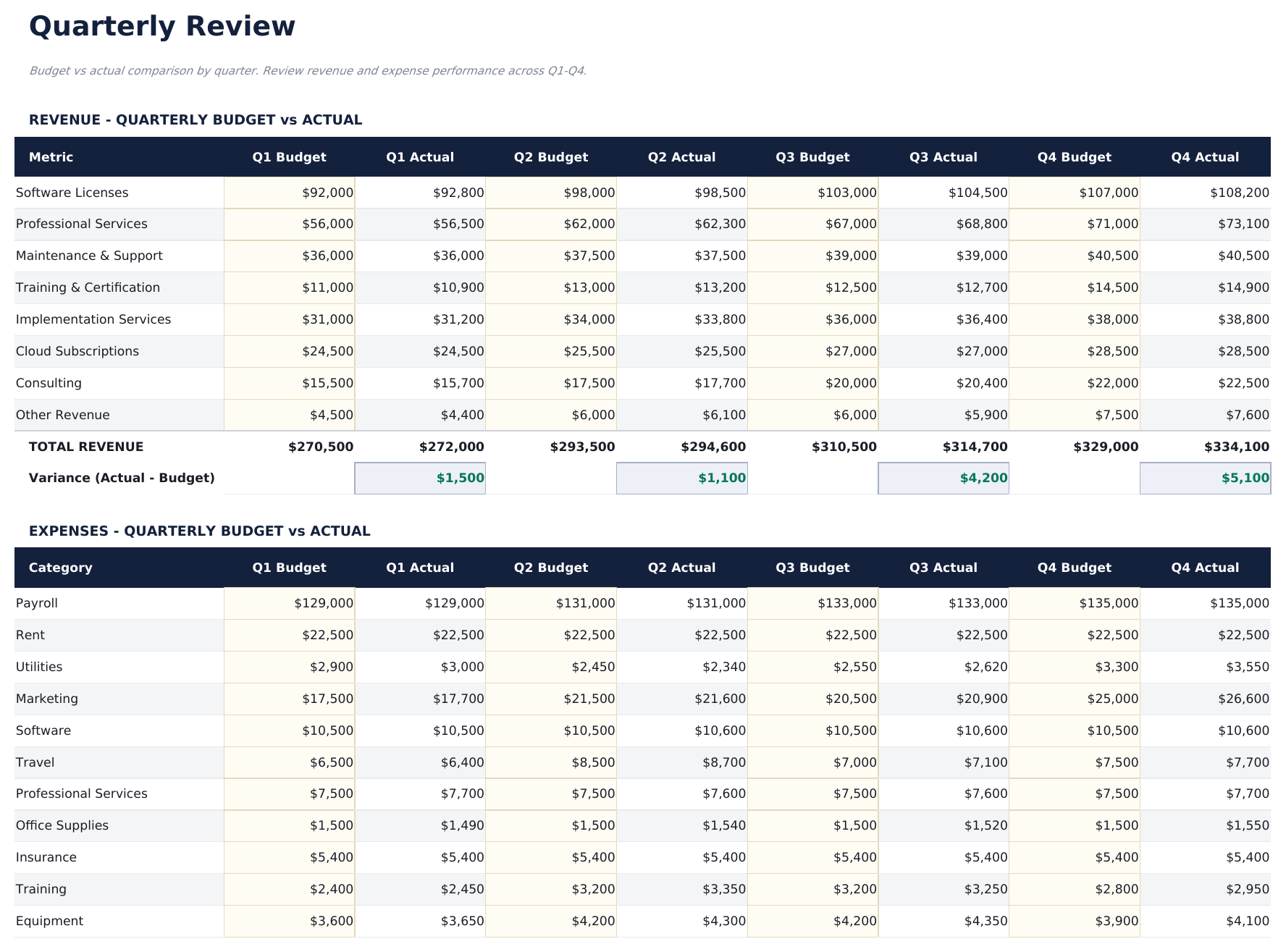
- Feuille Revue trimestrielle comparant les revenus, dépenses et résultat net budgétés vs réels du T1 au T4 avec analyse des écarts
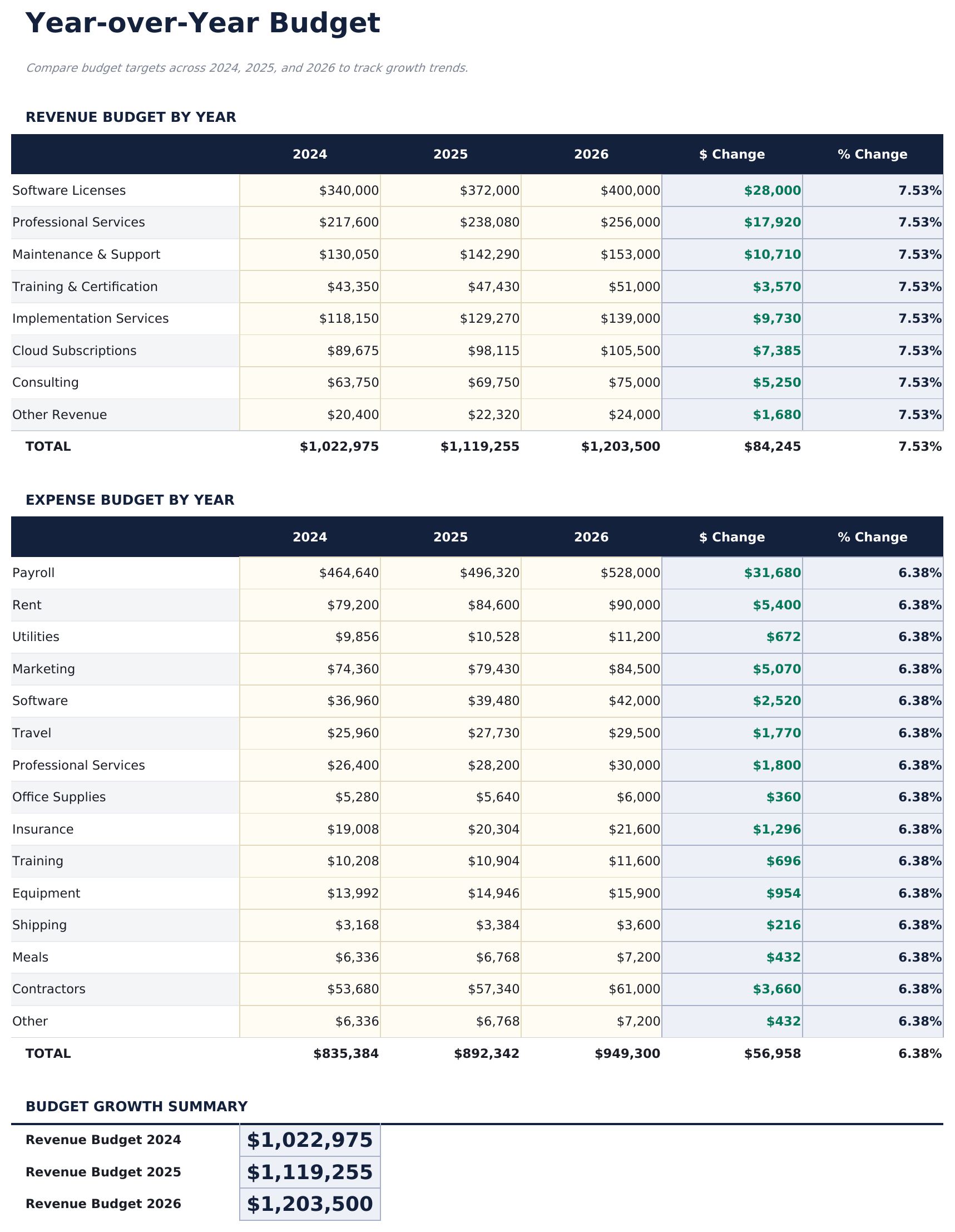
- Feuille Comparaison annuelle confrontant le budget de l'année en cours aux données réelles de l'année précédente pour les revenus, dépenses et marges par catégorie
- Colonnes de données réelles aux côtés de chaque chiffre budgétaire pour un suivi continu budget vs réel tout au long de l'année
- Fonctionne dans Microsoft Excel, Google Sheets et LibreOffice Calc sans macros
Aperçu
Découvrez le contenu de ce modèle
Comment utiliser ce modèle
Définir les objectifs de revenus
Rendez-vous sur la feuille Budget des revenus et saisissez vos objectifs de revenus mensuels pour chaque source de revenus. Définissez une hypothèse de taux de croissance pour projeter les mois suivants à partir d'un chiffre de base.
Planifier les dépenses
Remplissez la feuille Budget des dépenses avec les dépenses mensuelles prévues pour chaque catégorie. Utilisez la feuille Budgets par département pour détailler les coûts de salaires et d'effectifs par équipe.
Suivre les données réelles chaque trimestre
À la fin de chaque trimestre, saisissez les revenus et dépenses réels en regard du budget dans la feuille Revue trimestrielle pour visualiser les écarts.
Comparer à l'année précédente
Saisissez les données réelles de l'année précédente dans la feuille Comparaison annuelle pour replacer le budget de cette année dans son contexte et identifier les changements significatifs par poste.
Créés par Claude AI. Perfectionnés par nos soins.
Nous utilisons Claude AI pour rédiger chaque modèle, après une recherche approfondie. Puis notre équipe prend le relais. Nous affinons la mise en page, testons chaque formule en conditions réelles, corrigeons les cas limites et peaufinons le design jusqu'à obtenir un résultat que nous utiliserions nous-mêmes. L'IA nous amène à 80 %. Les 20 % restants, c'est du jugement humain.
Achat unique. Sans abonnement. Compatible Excel et Google Sheets.
Questions fréquentes
Combien de sources de revenus et de catégories de dépenses puis-je budgétiser ?
Jusqu'à 10 sources de revenus et 15 catégories de dépenses, chacune avec des montants mensuels sur les 12 mois. Les totaux et moyennes annuels se calculent automatiquement.
Comment fonctionne le budget par département ?
La feuille Budgets par département vous permet de répartir le budget sur jusqu'à 6 départements. Chaque département dispose de lignes pour les effectifs, le salaire moyen, les avantages sociaux et les charges d'exploitation. Les totaux par département alimentent le budget des dépenses consolidé.
Comment fonctionne la revue trimestrielle ?
Saisissez les chiffres réels à la fin de chaque trimestre. La feuille Revue trimestrielle compare le budget au réel pour les revenus, les dépenses et le résultat net par trimestre et en cumul annuel, en affichant l'écart en montant et en pourcentage.
Que montre la comparaison annuelle ?
Elle compare le budget de cette année aux données réelles de l'année précédente pour chaque ligne de revenus et de dépenses. Les colonnes d'écart affichent la variation en montant et en pourcentage, facilitant l'identification des changements significatifs dans le budget.
Plusieurs personnes peuvent-elles contribuer au budget ?
La structure par département facilite la répartition des saisies - chaque responsable de département peut remplir sa section. La consolidation s'effectue automatiquement sur les feuilles Budget des dépenses et Tableau de bord.
Que reçois-je après l'achat ?
Vous recevez un fichier Excel (.xlsx) compatible avec Microsoft Excel, Google Sheets et LibreOffice Calc. Téléchargez-le immédiatement après l'achat - aucune inscription ni compte requis.
Existe-t-il une version gratuite ?
Oui. La version gratuite de ce modèle est disponible avec des fonctionnalités de base. La version Pro ajoute une analyse avancée, plus de capacité et des feuilles supplémentaires.
Et si cela ne fonctionne pas pour moi ?
Contactez-nous et nous vous aiderons à résoudre le problème. Le modèle fonctionne dans Microsoft Excel, Google Sheets et LibreOffice Calc sans aucune macro nécessaire.
Vous cherchez d'autres modèles Pro ?
Nous proposons des versions Pro de nos modèles de tableurs les plus populaires avec des fonctionnalités avancées, plus de capacité et une analyse approfondie.
Privé et sécurisé
Vos données financières restent sur votre appareil. Nous ne les voyons jamais.
En savoir plus →