Bester Wert Komplettes Finanzplanungs-Bundle
✓ Finanzplanung✓ Vermögens-Tracker✓ Monatliches Budget✓ Reisebudget-Planer✓ Jahresbudget-Planer✓ Monatlicher Ausgaben-Tracker✓ Jährlicher Steuerplaner✓ Altersvorsorgeplanung
Bundle ansehen →
Ultimate-Vorlage - Excel & Google Sheets

Ultimate Hypotheken-Rechner Tabellenvorlage für Google Sheets & Excel

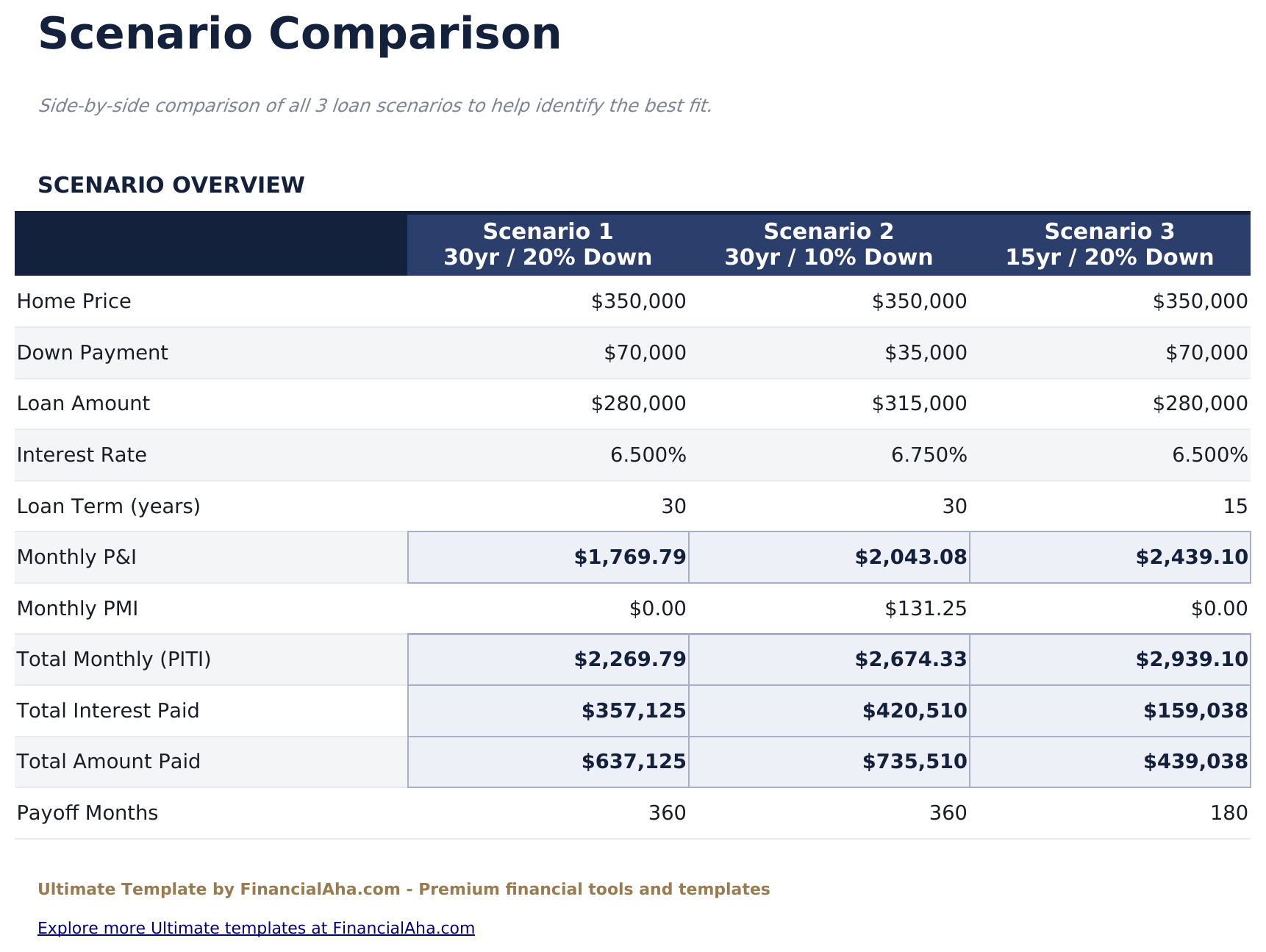
Drei Kreditstrukturen stehen nebeneinander, unterschiedlich in Laufzeit, Anzahlung und Hypothekenversicherung, und das Scenario-Comparison-Blatt stellt sie einander gegenüber nach Zahlung, Zinskosten über die Laufzeit und Tilgung. Die Ultimate Home Mortgage Calculator Tabellenvorlage führt die vollständige Tilgung für Scenario 1 mit angewendeten Extrazahlungen durch, hält eine Extra Payment Analysis auf einem eigenen Blatt, und modelliert einen bestehenden Kredit gegen eine Ablösung. Sechs Arbeitsblätter und zwei Diagramme, Google Sheets und Excel. Keine Makros, kein VBA.

Siehe Vorschau
Hypotheken-Rechner Tabellenvorlage - Ultimate version for Google Sheets and Excel

Was enthalten ist

  • Drei Darlehensstrukturen, die nebeneinander konfiguriert werden und sich in Laufzeit, Anzahlung und Hypothekenversicherung unterscheiden
  • Szenariovergleich setzt sie auf Ratenhöhe, Gesamtzinsen und Rückzahlungsdatum gegeneinander
  • Vollständiger Tilgungsplan für Szenario 1 über die gesamte Laufzeit mit angerechneten Zusatzzahlungen
  • Sondertilgungsanalyse auf einem eigenen Blatt
  • Umschuldungsrechner, der ein bestehendes Darlehen gegen eine Ersatzoption modelliert
  • Monatliche Kennziffer für Tilgung, Zinsen, Steuern und Versicherung
  • Gesamtkosten des Wohneigentums - der Preis und die Zinsen zusammen
  • Zwei Diagramme auf dem Dashboard
  • Funktioniert in Microsoft Excel und Google Sheets ohne erforderliche Makros

Die FinancialAha Ultimate Hypothekenrechner Tabellenvorlage für Google Sheets und Excel ist eine Arbeitsmappe mit sechs Arbeitsblättern, die Kaufmöglichkeiten vergleicht statt eine Möglichkeit zu kosten, mit einer Anleitung auf einem siebten Reiter. Sie ist eine Ultimate Hypothekenrechner Excel Vorlage und eine Ultimate Hypothekenrechner Google Sheets Vorlage in einer Datei. Diese Ultimate Hypothekenrechner Tabellenvorlage setzt drei Darlehensstrukturen gegeneinander, gibt Zusatzzahlungen ihre eigene Analyse und modelliert die spätere Ersetzung des Darlehens. Keine Makros, kein VBA.

In der Arbeitsmappe

Was in der FinancialAha Ultimate Hypotheken-Rechner Tabellenvorlage enthalten ist

Die FinancialAha Ultimate Hypothekenrechner Tabellenvorlage läuft auf sechs Arbeitsblättern - Krediteinrichtung und Umschuldungsrechner nehmen Ihre Zahlen auf, Sondertilgungsanalyse lässt Sie sein Zinssatz- und Zahlungsgitter anpassen, die Rest melden sich zurück - plus die Anleitung. Sie funktioniert in Microsoft Excel und Google Sheets, und dies ist, was die Ultimate Hypothekenrechner Tabelle enthält.

  1. 01 von 06

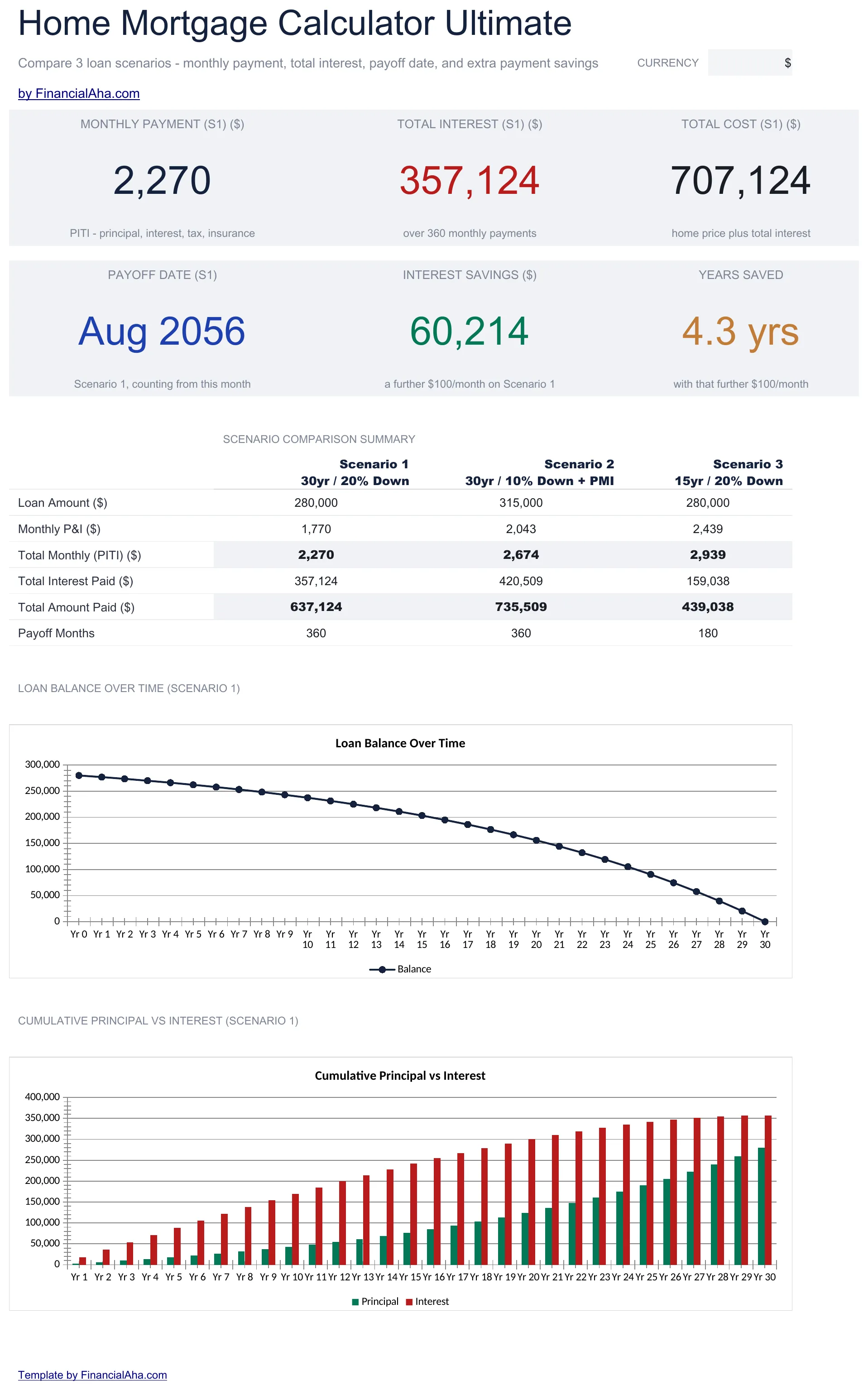
    Dashboard

    Der Kauf auf oberster Ebene: die vollständige monatliche Ratenhöhe mit Steuern und Versicherung darin, was das Darlehen an Zinsen über seine Lebensdauer kostet, und was das Haus kostet, sobald Preis und Zinsen addiert werden. Diese letzte Ziffer ist diejenige, die Menschen selten sehen, und sie ist der Grund, warum ein Unterschied von sehr wenig über eine so lange Laufzeit spielt.

  2. 02 von 06

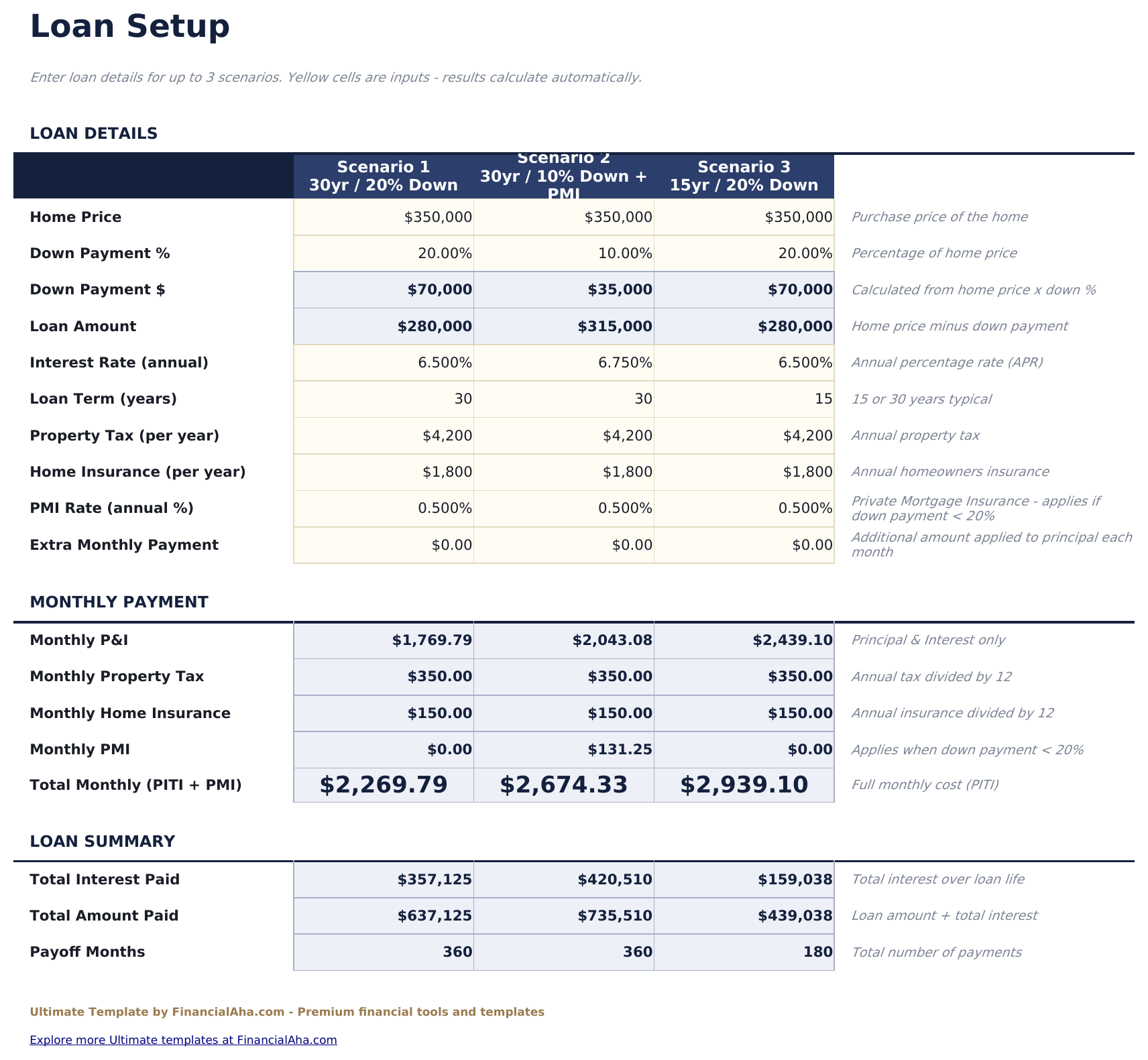
    Loan Setup

    Wo der Kauf definiert wird und die drei Strukturen nebeneinander statt eine nach der anderen konfiguriert werden. Jede Spalte trägt ihre eigene Laufzeit, ihren eigenen Anzahlungsanteil und wo erforderlich Hypothekenversicherung - daher unterscheiden sich die Strukturen auf die Weise, auf die sich Darlehen tatsächlich unterscheiden, statt in einer einzelnen Variablen.

  3. 03 von 06

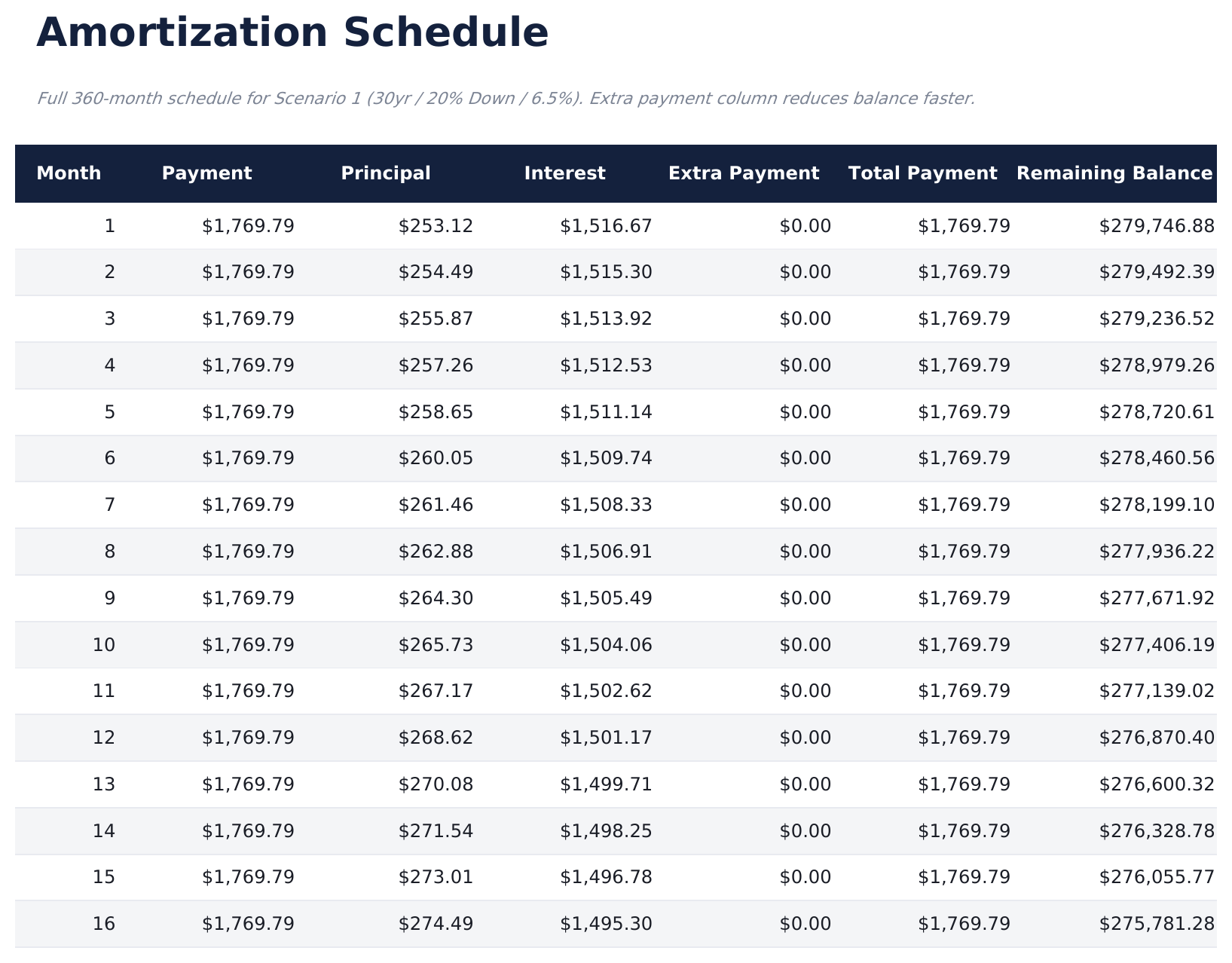
    Amortization Schedule

    Jede Zahlung des Szenario 1 Darlehens, aufgeteilt in das, was die Balance reduziert, und das, was zum Kreditgeber geht, mit eventuell angerechnetem Zusätzlichem und der abgeleiteten Balance. Es läuft die volle Laufzeit, daher wird ein langes Darlehen in voller Länge gezeigt, statt beprobt zu werden.

  4. 04 von 06

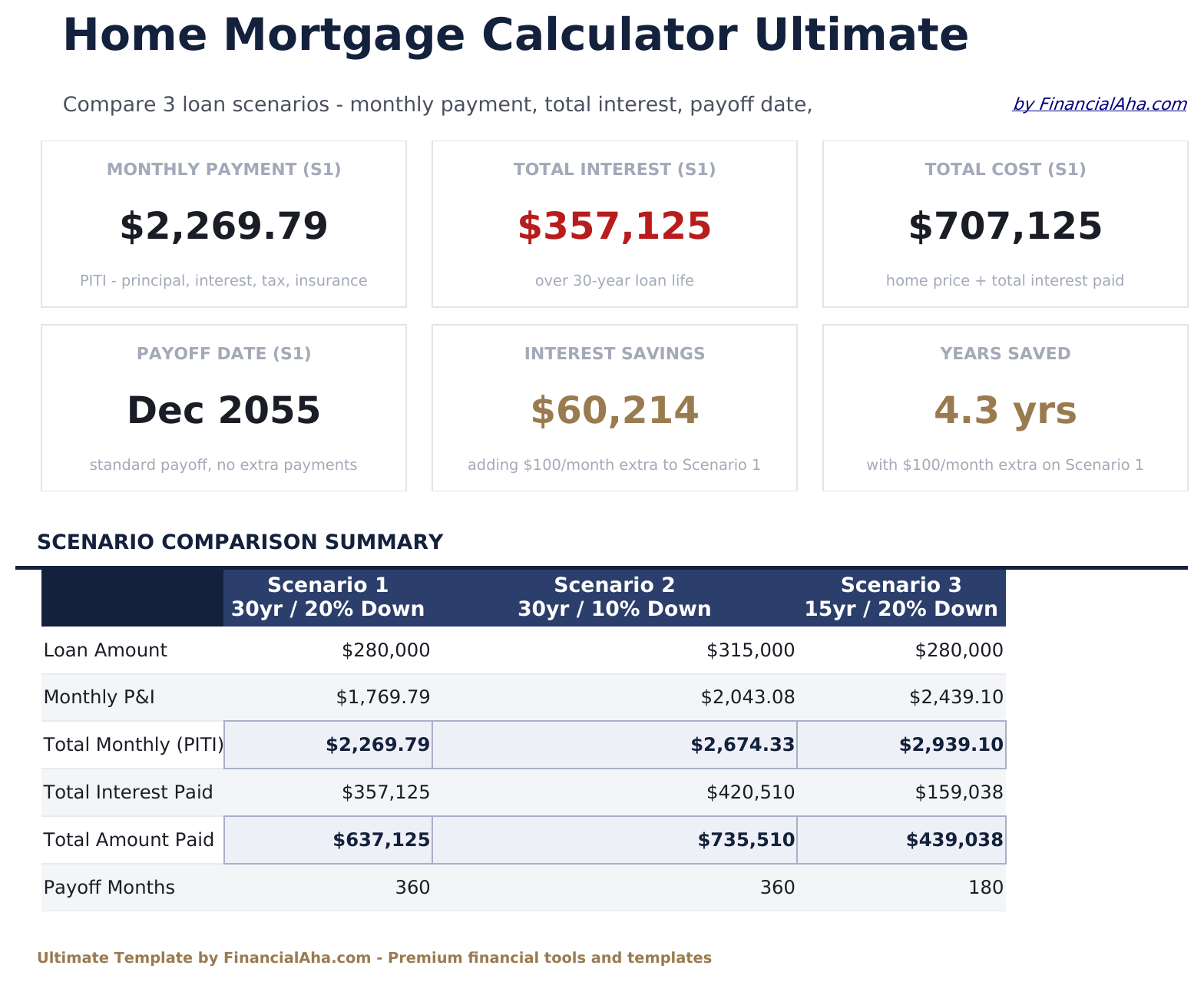
    Scenario Comparison

    Die drei Strukturen nebeneinander gesetzt auf dem, was sie tatsächlich trennt: die monatliche Verpflichtung, die Zinsen, die jede über ihre Lebensdauer kostet, und wo jede endet. Eine kürzere Laufzeit gegen eine kleinere Anzahlung ist kein Vergleich, den ein einzelner Rechner machen kann, und dies ist das Blatt, das es möglich macht.

  5. 05 von 06

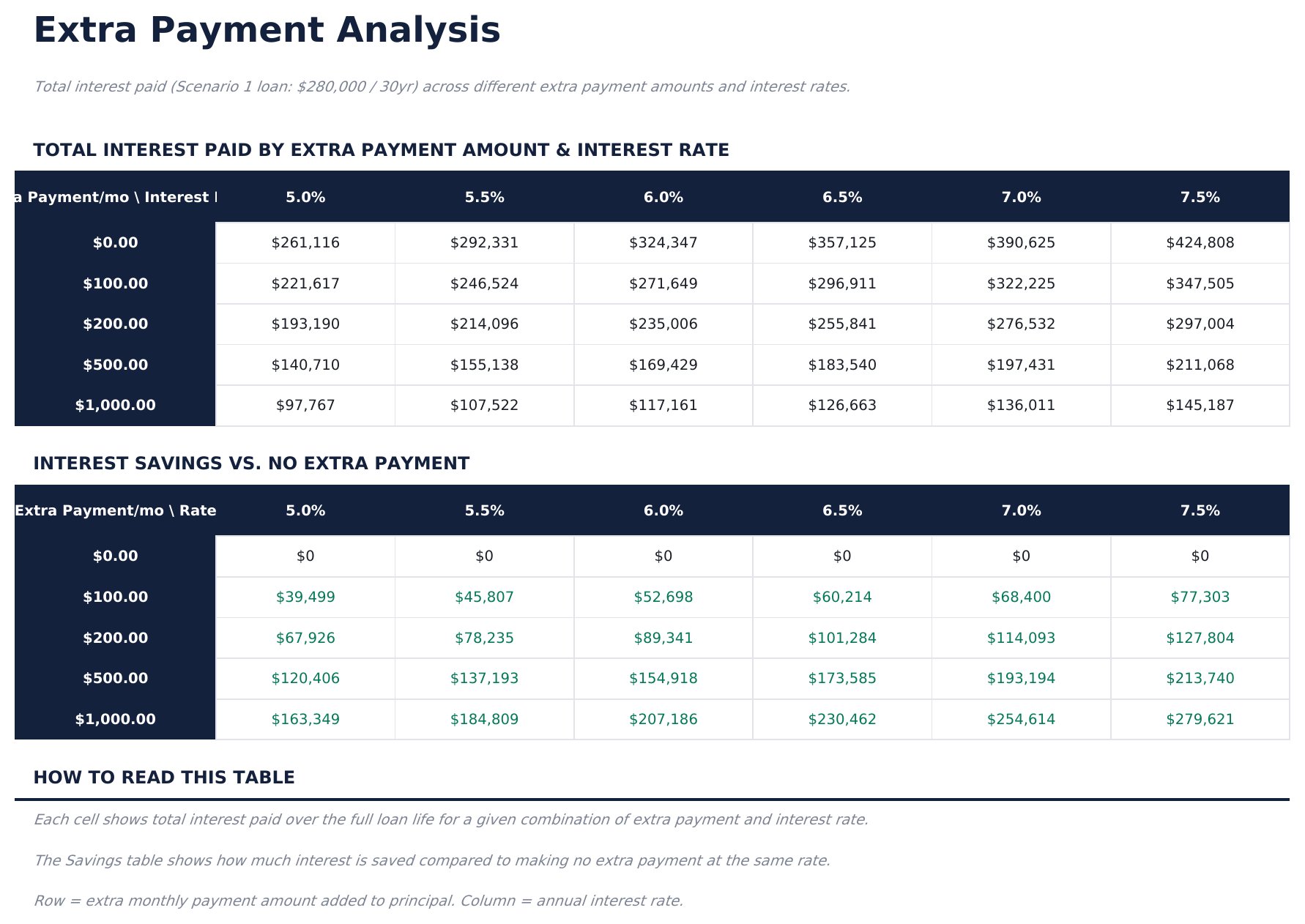
    Extra Payment Analysis

    Was zusätzliche Zahlungen tun, gesetzt auf sein eigenes Blatt statt eine einzelne Ziffer. Es ist der Unterschied zwischen dem Wissen, dass Zusatzzahlungen helfen, und dem Sehen, was ein bestimmter Betrag an Zinsen tatsächlich kauft, über ein Gitter von Zinssätzen.

  6. 06 von 06

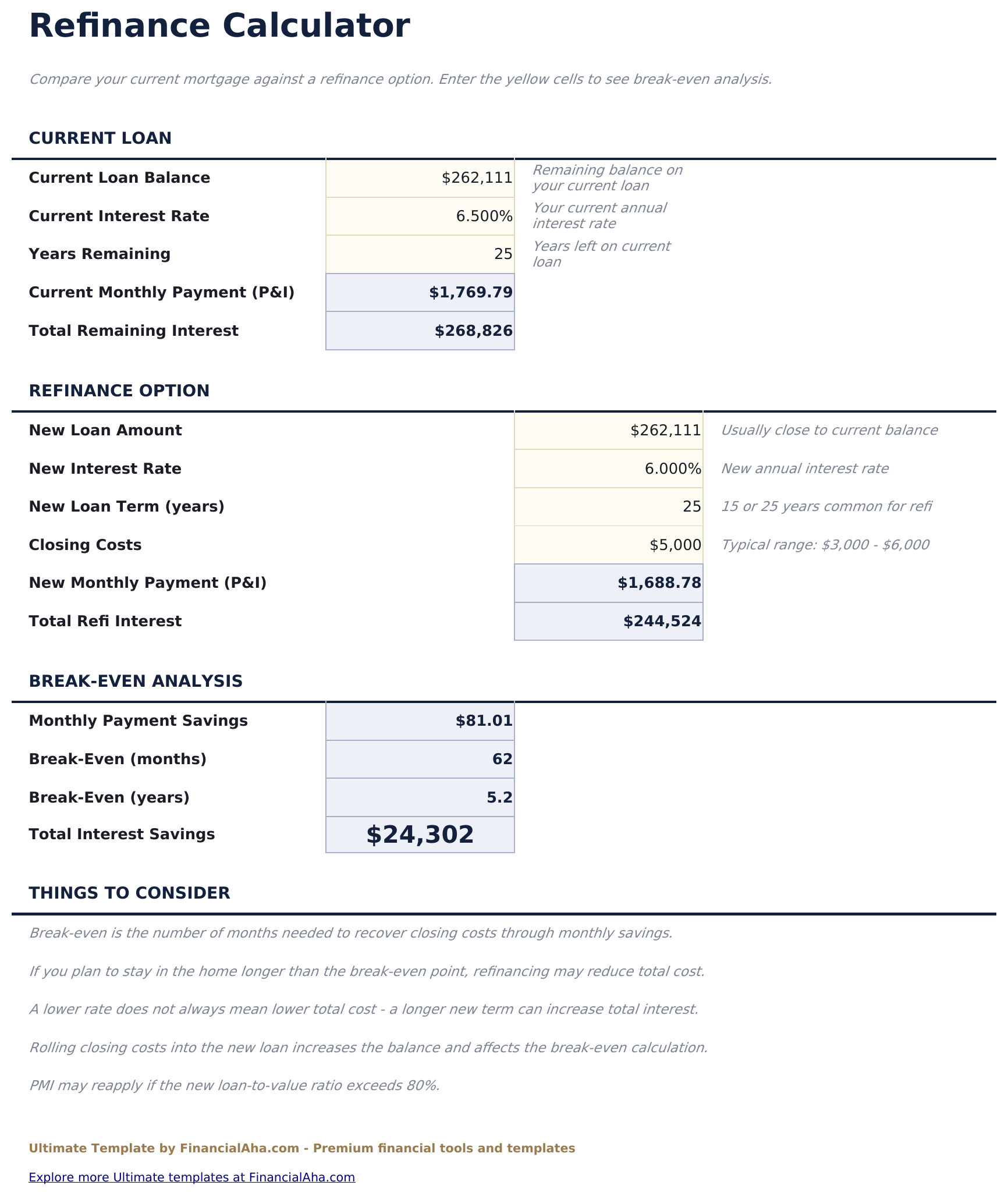
    Refinance Calculator

    Das Darlehen, das Sie haben, gegen ein Darlehen, das Sie stattdessen nehmen könnten - der aktuelle Saldo und die Bedingungen auf einer Seite, die Ersatzoption auf der anderen. Es modelliert die Vereinbarung, statt sie zu empfehlen, was wichtig ist, denn ob eine Refinanzierung wert ist, hängt ausschließlich von den Bedingungen und Kosten ab, die Sie eingeben.

  7. Enthaltene Anleitung

    How to Use

    Eine Schritt-für-Schritt-Anleitung auf ihrem eigenen Reiter, die Konfiguration, was die vier Teile der Ratenhöhe sind, wie die Szenarien konfiguriert werden, und wie der Refinanzierungsvergleich aufgebaut wird, umfasst. Da sie in der Datei mitgeliefert wird, reist die Anleitung mit der Vorlage, wo immer sie geöffnet wird.

Funktioniert sowohl in Google Sheets als auch in Excel

Ultimate Hypotheken-Rechner Tabellenvorlage für Google Sheets

Laden Sie die Ultimate Hypothekenrechner Tabellenvorlage zu Drive hoch, klicken Sie mit der rechten Maustaste darauf und wählen Sie "Mit Google Sheets öffnen". Diese Ultimate Hypothekenrechner Google Sheets Vorlage benötigt keinen Konvertierungsschritt und beide Diagramme bleiben intakt. Die tabellenübergreifenden Verweise, die das Dashboard speisen, beruhen auf den vorhandenen Registernamen, daher lohnt sich, diese beizubehalten.

Ultimate Hypotheken-Rechner Google Sheets Vorlage einrichten

Eine gemeinsame Kopie der Ultimate Hypothekenrechner Google Sheets Vorlage eignet sich für einen Kauf, der von zwei Personen entschieden wird, oder ein Gespräch mit einem Makler, in dem die drei Strukturen zusammen betrachtet werden können statt eines Angebots nach dem anderen. Der Versionsverlauf in Sheets erfasst eine überschriebene Ziffer.

Die Ultimate Hypothekenrechner Google Sheet teilen

Die Ultimate Hypothekenrechner Google Sheet ist für Sitzungen gebaut statt für eine Routine: Konfigurieren Sie die Strukturen einmal, lesen Sie dann den Vergleich, während sich die Angebote ändern. Das Refinanzierungsblatt ist etwas, zu dem Sie Jahre später zurückkehren, statt es beim Kauf zu verwenden.

Ultimate Hypotheken-Rechner Tabellenvorlage für Excel

Der Ultimate Hypothekenrechner Tabellendownload ist eine schlichte .xlsx. Excel öffnet diese Ultimate Hypothekenrechner Excel Vorlage direkt, ohne Importschritt und ohne Kompatibilitätsabfrage, und beide Diagramme sind native Excel Diagramme, die sich neu zeichnen, wenn die Eingaben sich ändern. Es gibt keine Makros und kein VBA in der Datei, daher öffnet sie sich ohne Sicherheitswarnung.

Ultimate Hypotheken-Rechner Excel Vorlage einrichten

Dieselbe Ultimate Hypothekenrechner Excel Vorlage öffnet sich in Excel unter Windows, Excel auf dem Mac und Excel für das Web. Sie ist auch die identische Datei, die Sie zu Drive hochladen würden, daher gibt es keinen separaten Ultimate Hypothekenrechner Tabellendownload, zwischen dem Sie wählen können.

Notizen zur Ultimate Hypothekenrechner Tabelle in Excel

Die Ultimate Hypothekenrechner Tabelle trägt keine Makros und kein VBA, daher öffnet Excel sie ohne Vertrauensabfrage. Derselbe Ultimate Hypothekenrechner Tabellendownload öffnet sich auch in Excel für das Web, was wichtig ist, wenn Sie zwischen einem Arbeitsplatz und einem privaten Computer wechseln.

Die Ultimate Hypotheken-Rechner Tabellenvorlage als Excel-Datei öffnen

Nichts in der Ultimate Hypothekenrechner Excel Vorlage ist versionsabhängig, daher verhält sich diese Ultimate Hypothekenrechner Tabelle in Excel identisch unter Windows, auf dem Mac und in älteren Versionen.

Highlights der Tabellenvorlage

Was die Ultimate Hypotheken-Rechner Tabellenvorlage erfasst

Das Arbeitsblatt Krediteinrichtung ist das, das Sie ausfüllen. Dies sind die Spalten, die die Ultimate Hypothekenrechner Tabellenvorlage über den Plan trägt:

Month
jede Zahlung des Darlehens
Payment
abgeleitet, die geplante Tilgung und Zinsen
Principal
abgeleitet, der Teil, der die Balance reduziert
Interest
abgeleitet, der Teil, der zum Kreditgeber geht
Extra Payment
der zusätzliche Betrag, der auf die Balance angerechnet wird
Total Payment
abgeleitet, der geplante Betrag plus der zusätzliche
Remaining Balance
abgeleitet, was danach übrig bleibt

Builds vergleichen

FinancialAha Hypotheken-Rechner Tabellenvorlage: Free, Essentials und Ultimate im Vergleich

Funktion Free Essentials Tabellenvorlage ansehen Ultimate Diese Seite
Arbeitsblätter 1 3 6
Monatsrate Tilgung und Zinsen Tilgung, Zinsen, Steuern und Versicherung Tilgung, Zinsen, Steuern und Versicherung
Anzahlung Als Anteil des Preises Als Anteil des Preises
Gesamtzins Ja Ja Ja
Tilgungsplan Mit Datum, jede Zahlung Jede Zahlung
Zusätzliche Zahlungen Ja Eigenes Blatt
Diagramme 2 2
Szenario-Vergleich 3 Darlehensstrukturen
Refinanzierungsmodellierung Eigenes Blatt
Gesamtkosten des Wohneigentums Ja Ja

Die FinancialAha Ultimate Hypothekenrechner Tabellenvorlage umfasst sechs Arbeitsblätter und vergleicht Kaufmöglichkeiten statt eine zu kosten. Die kostenlose Hypothekenrechner Tabellenvorlage gibt eine Tilgungs- und Zinsrate für einen von Ihnen bereitgestellten Betrag zurück. Die Essentials Hypothekenrechner Tabellenvorlage für Google Sheets und Excel erstellt eine vollständige monatliche Kennziffer aus dem Preis und einem Anzahlungsanteil mit Steuern und Versicherung darin sowie einen datierten Plan. Diese Version setzt drei Darlehensstrukturen nebeneinander - unterschiedlich in Laufzeit, Anzahlung und Hypothekenversicherung - gibt Zusatzzahlungen ein eigenes Blatt und modelliert die spätere Ersetzung des Darlehens durch ein anderes. Welche Struktur passt, bleibt Ihnen überlassen; die Arbeitsmappe zeigt, was jede kostet.

Gut zu wissen

Hinweise zur Arbeit mit der Ultimate Hypotheken-Rechner Tabellenvorlage

  • Die drei Strukturen unterscheiden sich in mehreren Aspekten gleichzeitig, was der Vergleich wertvoll macht - eine kürzere Laufzeit gegen eine kleinere Anzahlung ist ein echter Kompromiss.
  • Die Gesamtkosten des Wohneigentums sind die Ziffer, die es wert ist, mitgenommen zu werden, denn über eine so lange Laufzeit rivalisieren die Zinsen oft mit dem Preis.
  • Das Refinanzierungsblatt modelliert die Vereinbarung, statt sie zu befürworten - das Ergebnis hängt ausschließlich von den von Ihnen eingegebenen Bedingungen und Kosten ab.
  • Hypothekenversicherung erscheint in einer Struktur, wo die Anzahlung sie erfordert, was erklärt, warum eine Änderung der Anzahlung den Kreditbetrag mehr verändert.
  • Das Währungs-Dropdown sitzt auf dem Dashboard und beschriftet Geldspalten über die gesamte Ultimate Hypothekenrechner Tabelle neu. Es ändert nur die Beschriftung und konvertiert die Zahlen nicht.
  • Die zwei Sparfiguren auf dem Dashboard werden für eine zusätzliche Hundert pro Monat spezifisch berechnet. Dieser Betrag ist in der Tabelle festgelegt, daher bedeutet das Testen eines anderen, das Gitter auf der Sondertilgungsanalyse zu prüfen, statt die Karte.

So verwenden Sie diese Vorlage

1

Konfigurieren Sie die Strukturen

Legen Sie auf dem Arbeitsblatt Krediteinrichtung die drei Spalten mit ihren Laufzeiten, Anzahlungsanteilen und eventueller Hypothekenversicherung fest.

2

Lesen Sie den Vergleich

Der Szenariovergleich setzt sie auf Ratenhöhe, Gesamtzinsen und Rückzahlungsdatum gegeneinander.

3

Testen Sie Zusatzzahlungen

Das Sondertilgungsblatt zeigt, was ein bestimmter zusätzlicher Betrag an Zinsen kauft, über ein Gitter von Zinssätzen.

4

Modellieren Sie eine Refinanzierung

Das Refinanzierungsblatt setzt ein bestehendes Darlehen gegen eine Ersatzoption auf den von Ihnen eingegebenen Bedingungen.

Kundenbewertungen

Das sagen unsere Kunden

"If I get half as good at handling my finances as you are at customer service, this'll be the best $26 I've spent lately."

J Jenny Verifizierter Käufer

"Great tool! Simplifies financial planning without the hassle of complex spreadsheets."

F Fazia Search Marketing Manager

"I recently purchased your super convenient spreadsheet, it really helps me!"

J John Verifizierter Käufer

"They're great and super intuitive. Thank you!"

M Mira Verifizierter Käufer

Erstellt von Claude AI. Verfeinert von uns.

Wir verwenden Claude AI, um jede Vorlage nach gründlicher Recherche zu entwerfen. Dann greift unser Team ein. Wir verfeinern das Layout, testen jede Formel auf Herz und Nieren, beheben Grenzfälle und polieren das Design, bis es sich anfühlt wie etwas, das wir selbst verwenden würden. Die KI bringt uns 80 % ans Ziel. Die letzten 20 % sind rein menschliches Urteilsvermögen.

Einmaliger Kauf. Kein Abonnement. Funktioniert in Excel & Google Sheets.

Häufig gestellte Fragen

Ist die FinancialAha Ultimate Hypothekenrechner Tabellenvorlage eine Google Sheets Vorlage?

Ja. Laden Sie die Datei zu Drive hoch und wählen Sie "Mit Google Sheets öffnen". Die Ultimate Hypothekenrechner Google Sheets Vorlage benötigt keinen Konvertierungsschritt und beide Diagramme bleiben intakt. Die tabellenübergreifenden Verweise beruhen auf den vorhandenen Registernamen, daher lohnt sich, diese beizubehalten.

Ist die FinancialAha Ultimate Hypothekenrechner Tabellenvorlage eine Excel Vorlage?

Ja. Der Download ist eine schlichte .xlsx, daher öffnet sich die Ultimate Hypothekenrechner Excel Vorlage direkt in Excel ohne Importschritt. Beide Diagramme sind native Excel Diagramme, und es gibt keine Makros oder VBA.

Wird die FinancialAha Ultimate Hypothekenrechner Tabelle mit älteren Versionen von Excel geöffnet?

Ja. Die Ultimate Hypothekenrechner Tabelle ist eine schlichte .xlsx, daher öffnet sie sich im aktuellen Excel genauso wie in Versionen, die älter sind als dynamische Arrays.

Was vergleichen die drei Szenarien in der Ultimate Hypothekenrechner Tabelle?

Drei Darlehensstrukturen nebeneinander, die sich in Laufzeit, Anzahlung und Hypothekenversicherung unterscheiden. Sie unterscheiden sich in mehreren Aspekten gleichzeitig, was der Realität entspricht - eine kürzere Laufzeit gegen eine kleinere Anzahlung ist ein Kompromiss, den ein einzelner Rechner nicht zeigen kann.

Sagt mir die Ultimate Hypothekenrechner Tabelle, ob ich refinanzieren sollte?

Nein. Sie setzt Ihr aktuelles Darlehen gegen eine Ersatzoption, damit die beiden verglichen werden können. Ob das sinnvoll ist, hängt ausschließlich von den Bedingungen und Kosten ab, die Sie eingeben.

Was trägt die Sondertilgungsanalyse in der Ultimate Hypothekenrechner Tabelle bei?

Sie gibt zusätzlichen Zahlungen ein eigenes Blatt statt nur einer Ziffer, daher ist sichtbar, was ein bestimmter zusätzlicher Betrag an Zinsen wirklich kauft, statt angenommen zu werden.

Umfasst die monatliche Kennziffer in der Ultimate Hypothekenrechner Tabelle Steuern und Versicherung?

Ja - Tilgung, Zinsen, Steuern und Versicherung zusammen, daher ist sie vergleichbar mit dem, was tatsächlich vom Konto abfließt.

Was ist Gesamtkosten des Wohneigentums in der Ultimate Hypothekenrechner Tabelle?

Der Preis und die Gesamtzinsen addiert. Über eine lange Laufzeit können die Zinsen den Preis annähern, was der Grund ist, die Strukturen nebeneinander zu betrachten.

Was erhalte ich nach dem Kauf?

Sie erhalten eine Excel-Datei (.xlsx), die in Microsoft Excel, Google Sheets und LibreOffice Calc funktioniert. Laden Sie sie sofort nach dem Kauf herunter - keine Anmeldung oder Kontoerstellung erforderlich.

Gibt es eine kostenlose Version?

Ja. Die kostenlose Version dieser Vorlage ist mit grundlegenden Funktionen verfügbar. Die Ultimate-Version bietet erweiterte Analysen, mehr Kapazität und zusätzliche Tabellenblätter.

Was ist, wenn es bei mir nicht funktioniert?

Kontaktieren Sie uns und wir helfen bei der Fehlerbehebung. Die Vorlage funktioniert in Microsoft Excel, Google Sheets und LibreOffice Calc ohne Makros.

Ultimate

Highlights:

Sofortiger Download nach dem Kauf
Keine Makros oder VBA erforderlich
Alle Formeln berechnen automatisch
Kein Abonnement erforderlich
Funktioniert in
Excel Google Sheets

Auf der Suche nach weiteren Ultimate-Vorlagen?

Wir bieten Ultimate-Versionen unserer beliebtesten Tabellenvorlagen mit erweiterten Funktionen, mehr Kapazität und tieferer Analyse.

Privat & sicher

Ihre Finanzdaten bleiben auf Ihrem Gerät. Wir sehen sie nie.

Mehr erfahren →

Brauchen Sie Hilfe?

Schauen Sie in unsere Anleitungen oder kontaktieren Sie uns.

FAQ ansehen →