Lifetime-Deal Komplettes Bundle für persönliche Finanzplanung
✓ Finanzplanung✓ Vermögens-Tracker✓ Monatliches Budget✓ Reisebudget-Planer✓ Jahresbudget-Planer✓ Monatlicher Ausgaben-Tracker✓ Jährlicher Steuerplaner✓ Altersvorsorgeplanung
Bundle ansehen →

Sofortige digitale Lieferung · Es gelten die AGB

Ultimate-Vorlage - Excel & Google Sheets

Ultimate Leasing-vs-Kauf-Rechner Tabellenvorlage für Google Sheets & Excel

Lease Inputs nimmt die Bedingungen, in denen ein Leasing tatsächlich angeboten wird - Listenpreis, kapitalisierte Kosten, Restwert, Money Factor - und baut die Rate als Abschreibungsanteil plus Finanzierungsanteil auf, sodass ein Angebot geprüft werden kann. Die Ultimate Lease vs Buy Calculator Tabellenvorlage summiert Abfluss, Wiederverkaufswert, noch geschuldeten Kredit und Nettokosten auf beiden Seiten über fünf Jahre, und markiert die bessere Option für jedes gehaltene Jahr von eins bis sieben. Sechs Arbeitsblätter. Google Sheets und Excel, eine Datei.

Siehe Vorschau

Sofortige digitale Lieferung · Es gelten die AGB

Leasing-vs-Kauf-Rechner Tabellenvorlage - Ultimate version for Google Sheets and Excel

Was enthalten ist

  • Kauf-Eingaben mit einer jährlichen Abschreibungsplan und bearbeitbaren Verlustquoten
  • Leasing-Eingaben in den Bedingungen, in denen ein Leasing tatsächlich angeboten wird - Listenpreis, Kapitalisierungskosten, Restwert, Geldfaktor
  • Eine Leasingzahlung, die als Abschreibungsgebühr plus Finanzierungsgebühr aufgebaut ist, sodass ein Angebot überprüft werden kann
  • Fünf-Jahres-Vergleich, der Abfluss, Restwert, noch ausstehenden Darlehen und Nettokosten auf beiden Seiten akkumuliert
  • Die bessere Option für jedes Jahr gehalten von eins bis sieben markiert, nicht nur einen Zeitraum
  • Break-Even-Analyse mit einem Gitter über Abschreibung des ersten Jahres und gehaltene Jahre
  • Drei Strategien mit Kosten: Kauf und Beibehalt, Leasing und zweimalige Rückgabe, oder Leasing dann Kauf zum Restwert
  • Dashboard, das den Vorteil und beide monatlichen Zahlungen trägt, mit einer Jahr-für-Jahr-Momentaufnahme
  • Funktioniert in Microsoft Excel und Google Sheets ohne erforderliche Makros

Die FinancialAha Ultimate Leasing-vs-Kauf-Rechner Tabellenvorlage für Google Sheets und Excel ist eine sechsblättrige Arbeitsmappe, die die Frage auf jedem Haltezeitraum beantwortet, anstatt auf einen einzigen, mit einem Anleitung-Guide auf einem siebten Reiter. Sie wird als Ultimate Leasing-vs-Kauf-Rechner Excel-Vorlage und Ultimate Leasing-vs-Kauf-Rechner Google Sheets Vorlage in einer Datei geliefert. Diese Ultimate Leasing-vs-Kauf-Rechner Tabellenvorlage stellt eine Abschreibungsplan hinter der Restwertfigur bereit, führt beide Seiten über fünf Jahre, und vergleicht drei Strategien einschließlich Leasing und dann Kauf. Keine Makros, kein VBA.

In der Arbeitsmappe

Was in der FinancialAha Ultimate Leasing-vs-Kauf-Rechner Tabellenvorlage enthalten ist

Die FinancialAha Ultimate Leasing-vs-Kauf-Rechner Tabellenvorlage läuft auf sechs funktionierenden Arbeitsblättern - zwei, in die Sie eingeben, vier, die zurückberichten - plus der Anleitung. Sie funktioniert in Microsoft Excel und Google Sheets und hier ist, was die Ultimate Leasing-vs-Kauf-Rechner Tabelle enthält.

  1. 01 von 06

    Dashboard

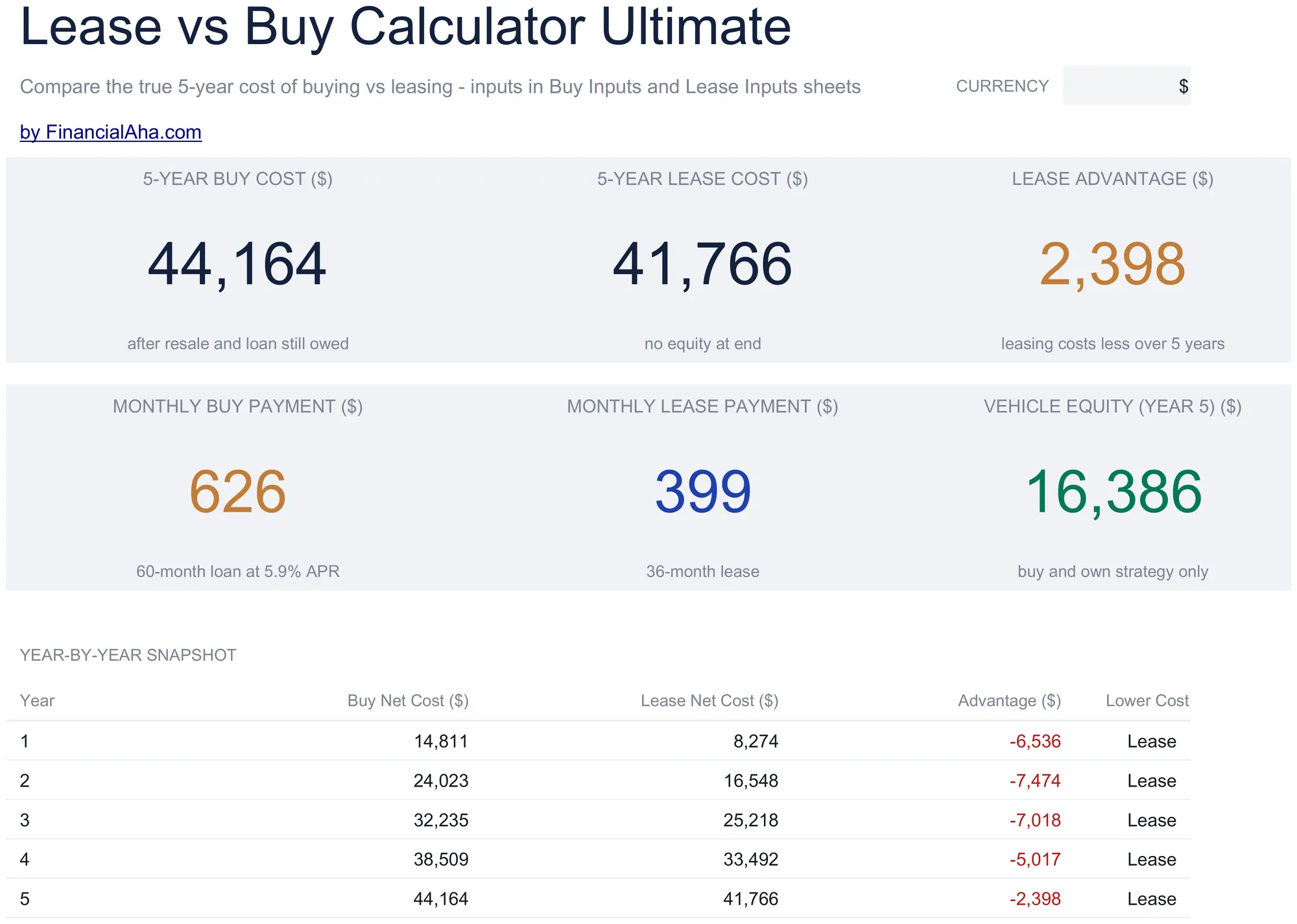
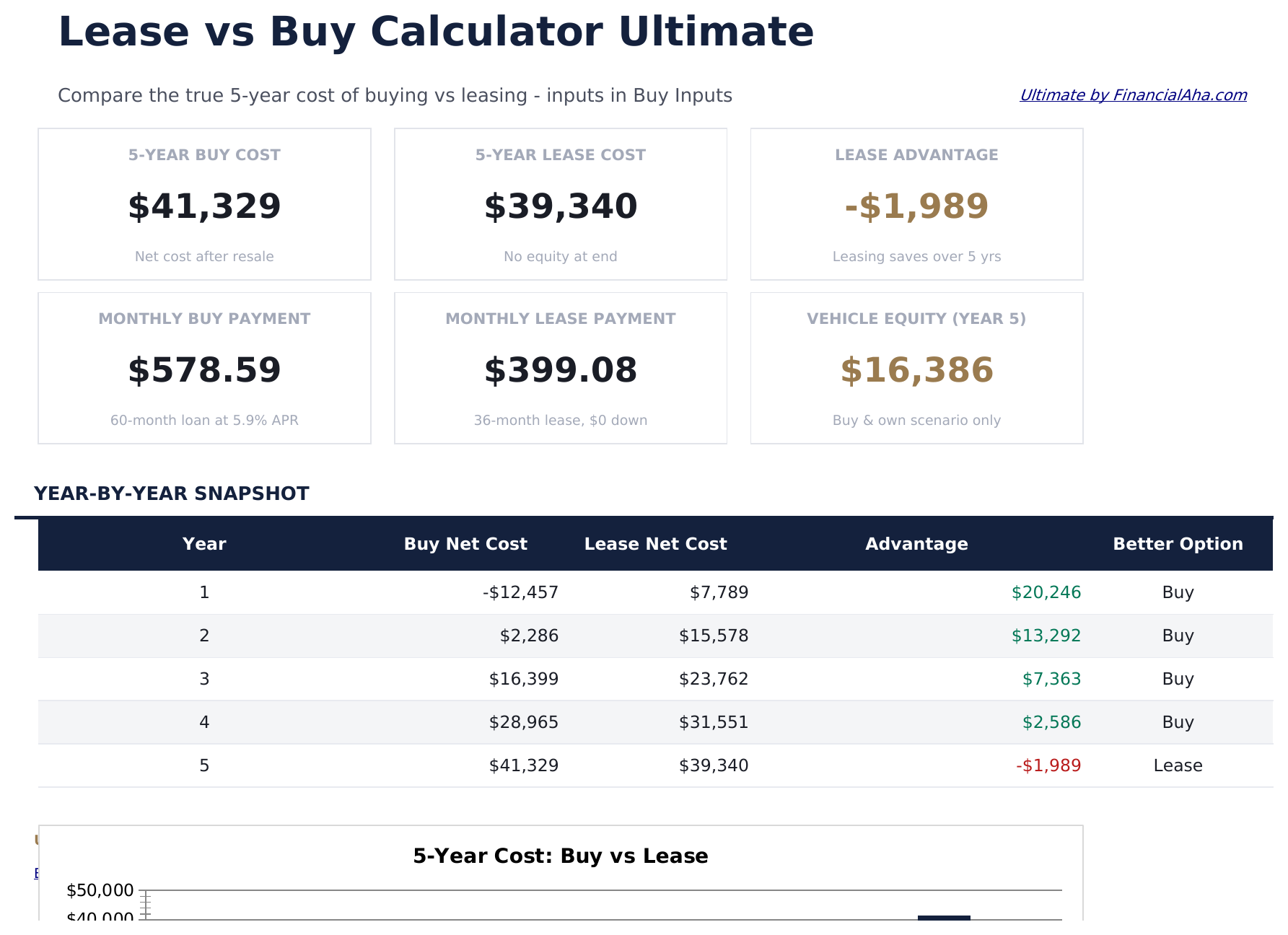
    Der Vergleich in sechs Zahlen: was jede Seite über fünf Jahre kostet, welchen Vorteil eine davon hält, was jede monatlich kostet, und was der Kauf am Ende noch wert ist. Eine Jahr-für-Jahr-Momentaufnahme darunter zeigt die Nettokosten beider Seiten für jedes gehaltene Jahr, mit der besseren Option auf jeder Zeile markiert - das ist die ehrliche Art, dies zu präsentieren, denn die Antwort ändert sich je nach Haltedauer.

  2. 02 von 06

    Buy Inputs

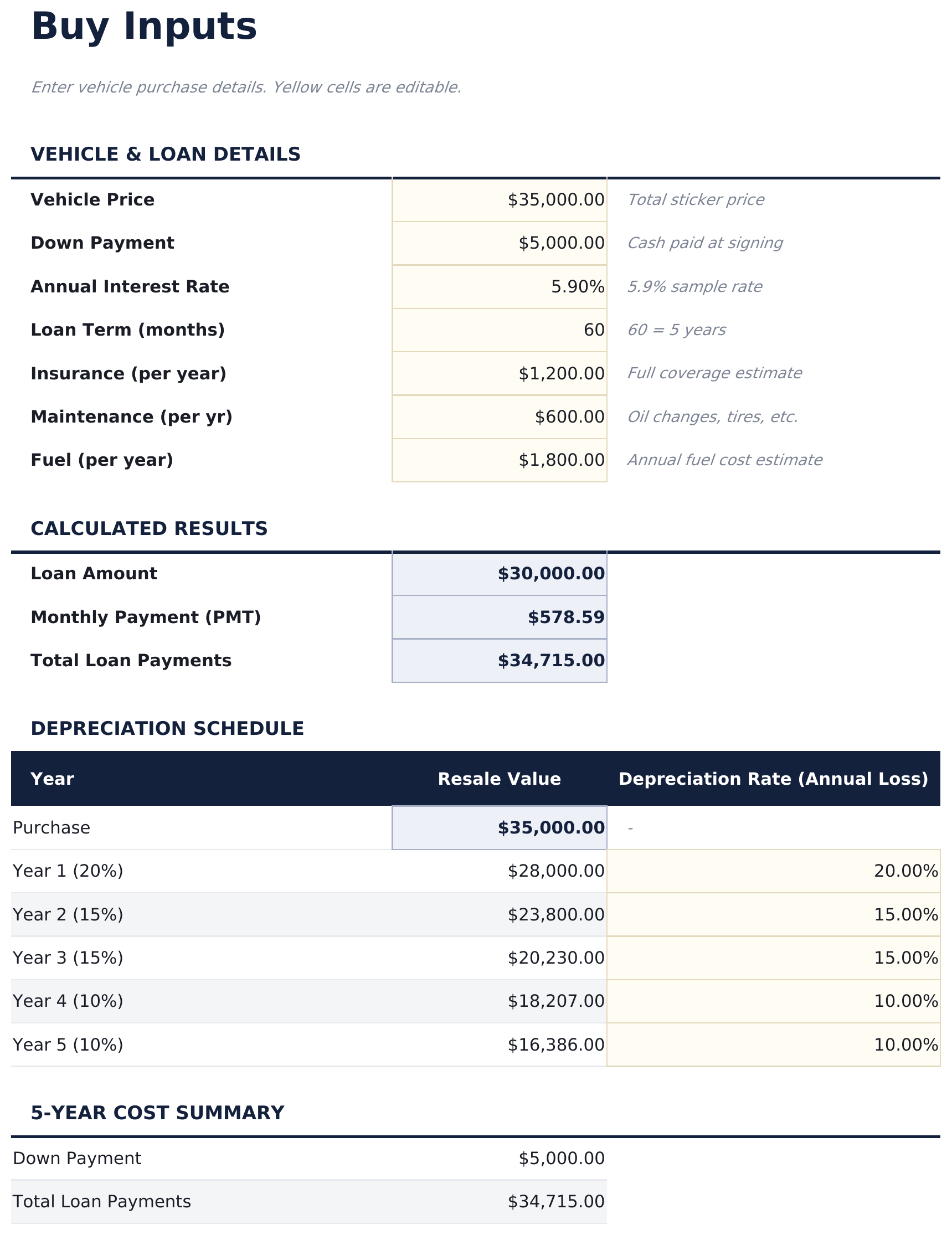
    Die Kaufseite, mit dem Darlehen berechnet aus Preis, Anzahlung, Zinssatz und Laufzeit. Was dieses Arbeitsblatt von einem einfachen Rechner unterscheidet, ist die Abschreibungsplan darunter: anstatt einer einzigen Restwertfigur wird der Wert Jahr für Jahr zu bearbeitbaren Sätzen verringert, sodass der Restwertguthaben eine Kurve statt einer Vermutung widerspiegelt. Jährliche laufende Kosten liegen daneben.

  3. 03 von 06

    Lease Inputs

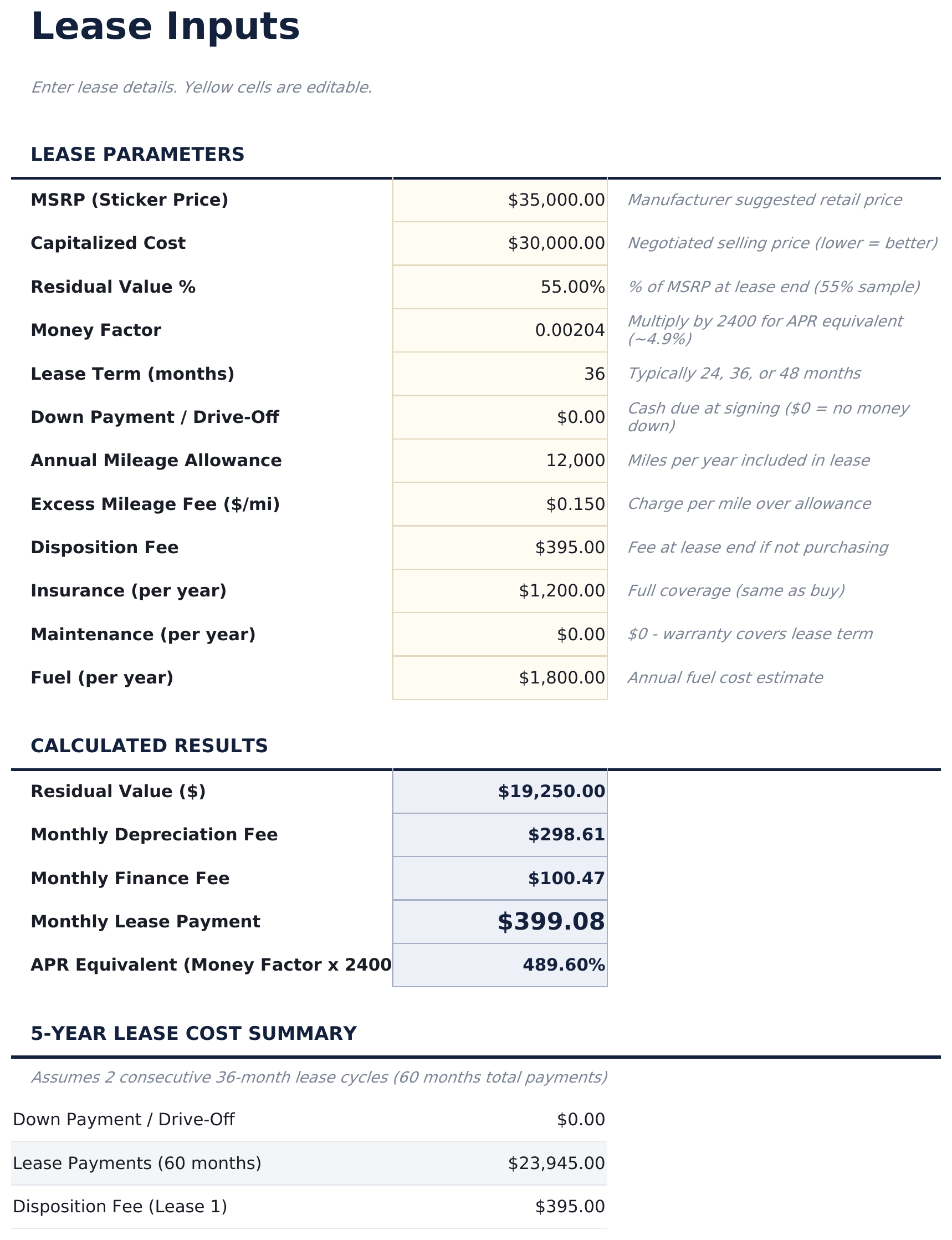
    Die Leasingseite, in den Bedingungen, in denen ein Leasing tatsächlich angeboten wird - der Listenpreis, die verhandelte Kapitalisierungskosten, der Restwertprozentsatz und der Geldfaktor. Die monatliche Zahlung wird gebaut wie eine Leasingzahlung tatsächlich funktioniert, als Abschreibungsgebühr plus Finanzierungsgebühr, das ist was es Ihnen ermöglicht, ein Angebot zu prüfen statt es als gegeben hinzunehmen.

  4. 04 von 06

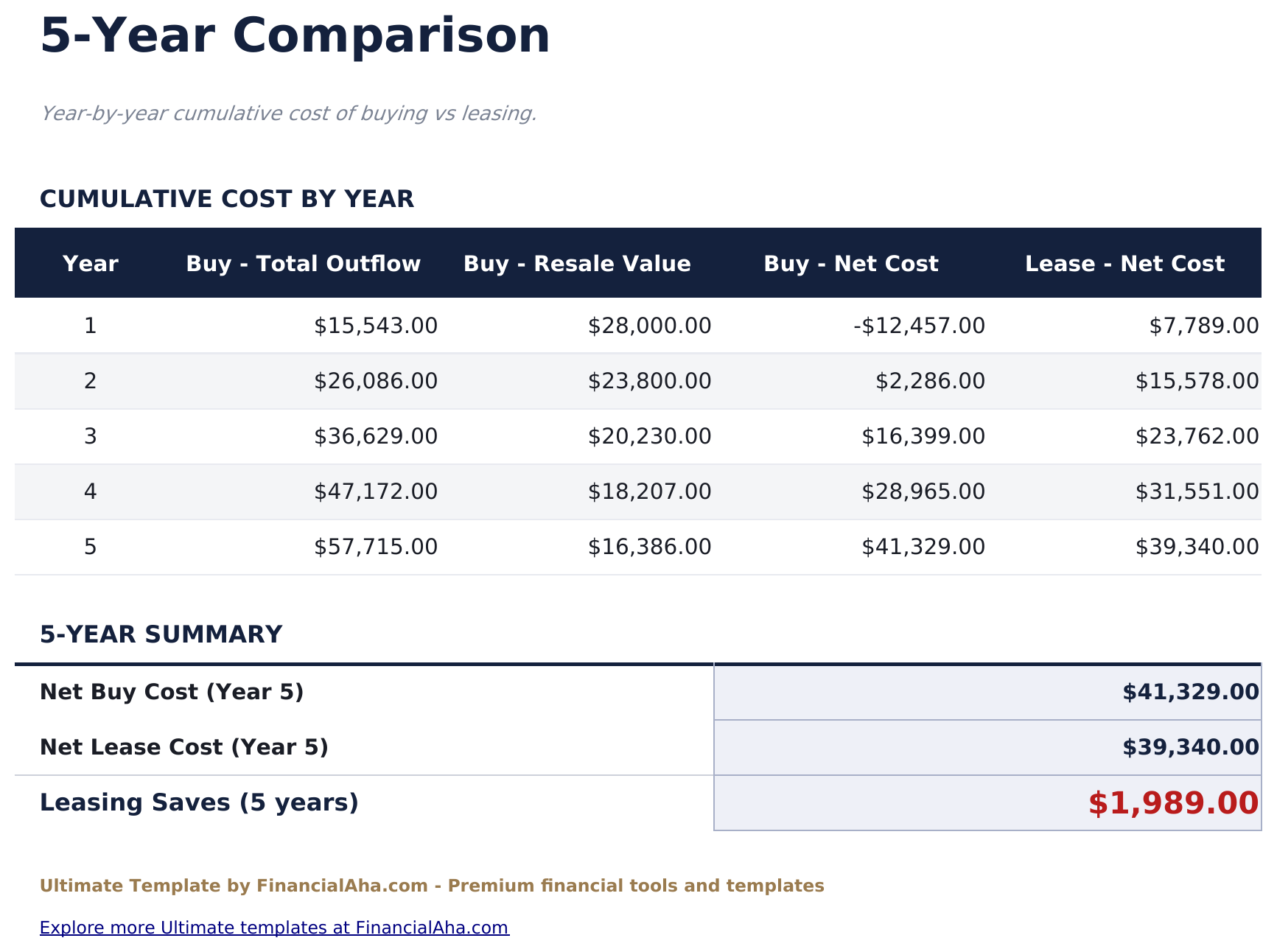
    5-Year Comparison

    Beide Seiten Jahr für Jahr akkumuliert: alles, was der Kauf kostet, wofür es noch wert ist, was das Darlehen noch dagegen ausstehen hat, was das netto ist, und die Leasingesumme daneben. Die Darlehenspalte ist der Grund, warum die Nettofigur in den frühen Jahren vertrauenswürdig ist - ein Fahrzeug kann nicht unter seinen Finanzen verkauft werden, ohne es zuerst zu begleichen.

  5. 05 von 06

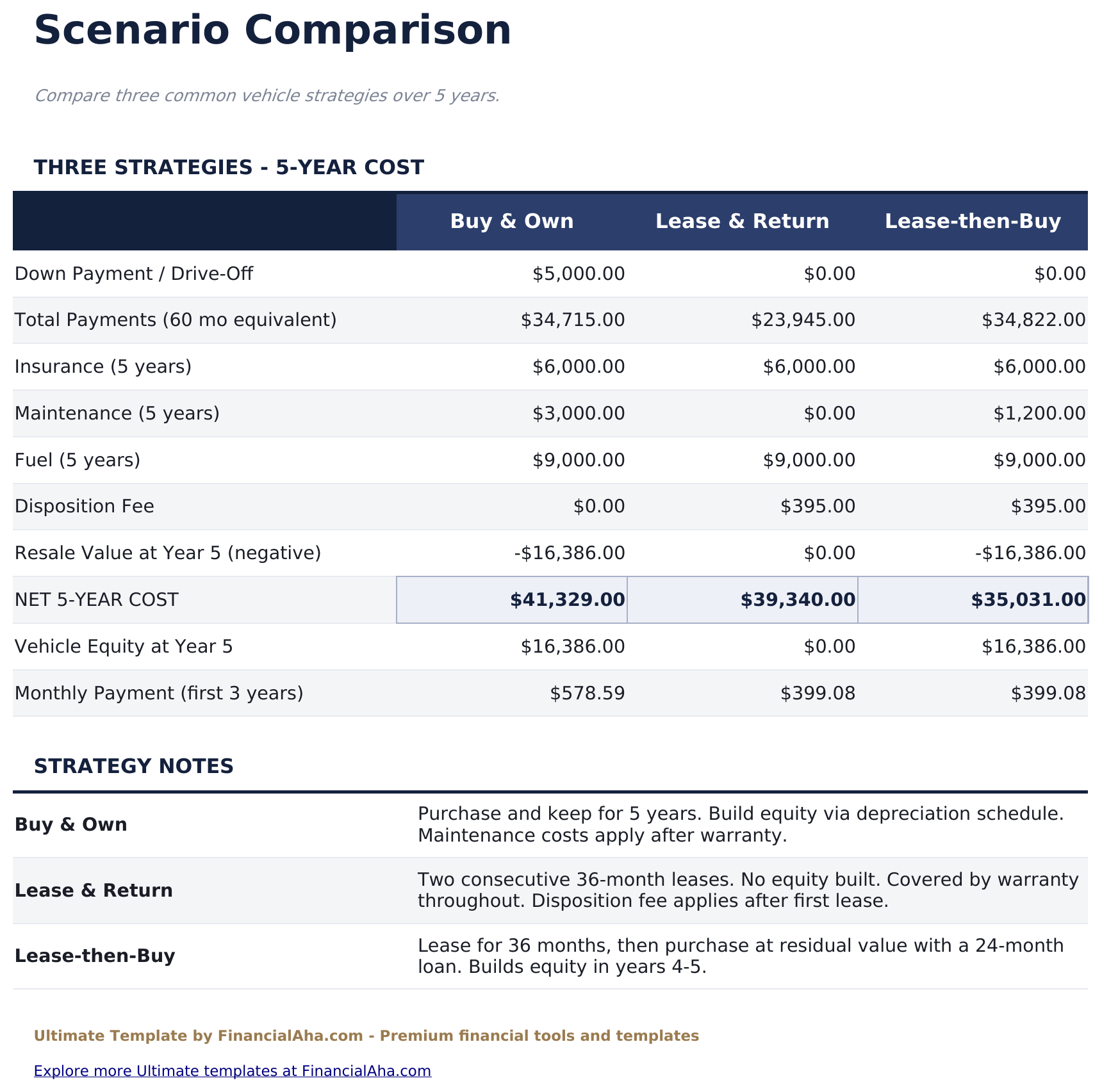
    Scenario Comparison

    Drei Möglichkeiten, das gleiche Fahrzeug über fünf Jahre zu bekommen, mit Kosten: Kauf und Beibehalt, Leasing und zweimalige Rückgabe, und Leasing zuerst und dann Kauf zum Restwert. Der dritte ist derjenige, den die meisten Vergleiche auslassen, und das ist oft der Grund, warum eine Entscheidung weniger binär aussieht.

  6. 06 von 06

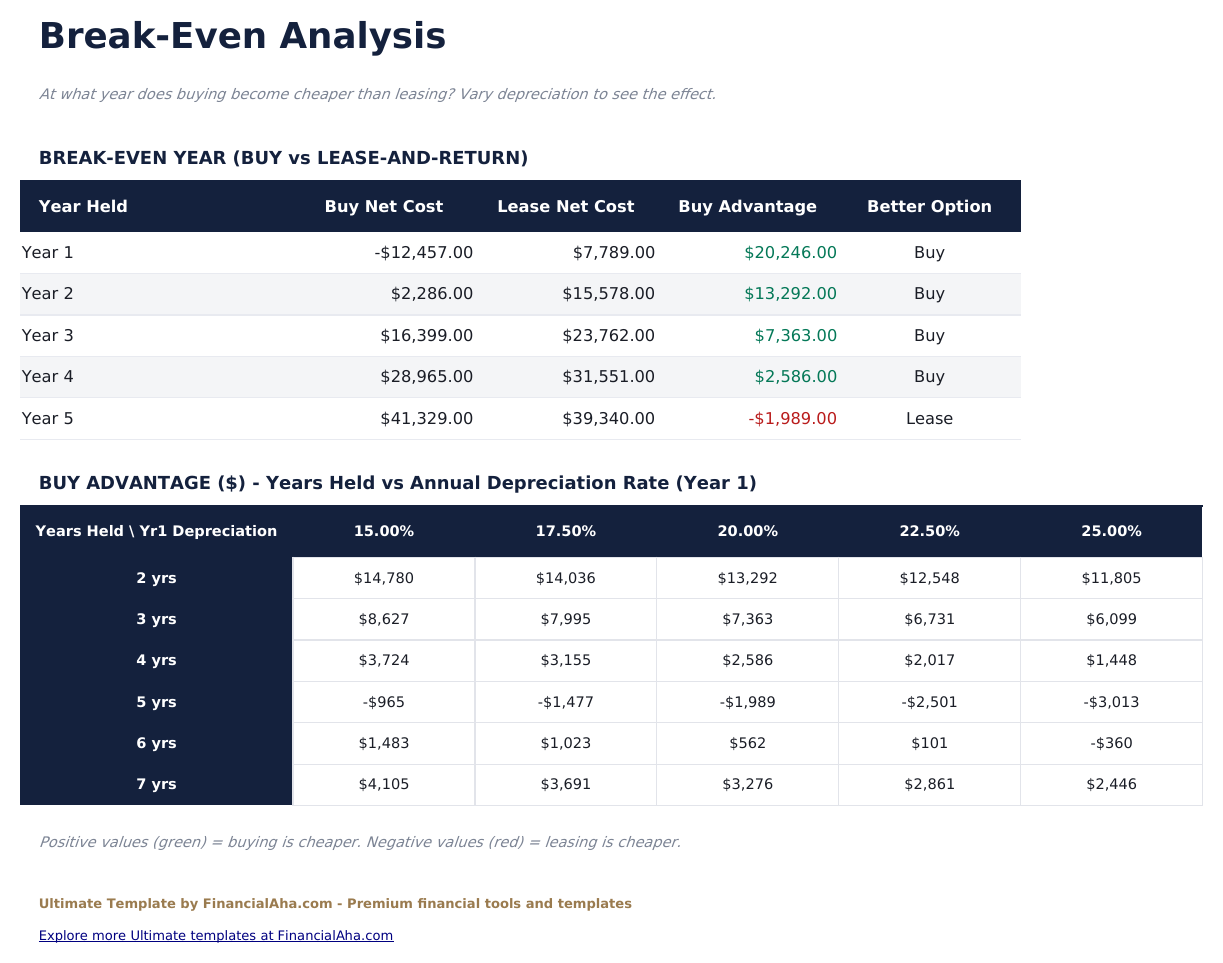
    Break-Even Analysis

    Die Frage auf jedem Haltezeitraum gestellt, nicht auf einem. Eine Tabelle läuft von Jahr eins bis sieben mit beiden Nettokosten und welche Seite vorne liegt, und ein Sensitivitätsgitter variiert die Abschreibung des ersten Jahres gegen die Anzahl der gehaltenen Jahre - weil diese beiden Annahmen die Antwort mehr bewegen als alles andere auf dem Blatt.

  7. Enthaltene Anleitung

    How to Use

    Ein Schritt-für-Schritt-Guide auf seinem eigenen Reiter, Einrichtung abdeckend, wie die Leasingzahlung gebaut wird, was die Abschreibungsplan tut, wie das Break-Even-Gitter gelesen wird, und was das Modell auslässt. Weil es in der Datei geliefert wird, reist die Anleitung mit der Vorlage, wo immer sie geöffnet wird.

Funktioniert sowohl in Google Sheets als auch in Excel

Ultimate Leasing-vs-Kauf-Rechner Tabellenvorlage für Google Sheets

Laden Sie die Ultimate Leasing-vs-Kauf-Rechner Tabellenvorlage auf Drive hoch, klicken Sie mit der rechten Maustaste darauf und wählen Sie "Mit Google Sheets öffnen". Diese Ultimate Leasing-vs-Kauf-Rechner Google Sheets Vorlage benötigt keinen Konvertierungsschritt und das Diagramm übersteht den Prozess unbeschadet. Die Cross-Sheet-Referenzen, die das Dashboard versorgen, verlassen sich auf die vorhandenen Reiter-Namen, also lohnt sich, sie zu hinterlassen.

Ultimate Leasing-vs-Kauf-Rechner Google Sheets Vorlage einrichten

Eine gemeinsame Kopie der Ultimate Leasing-vs-Kauf-Rechner Google Sheets Vorlage eignet sich für einen Haushalt oder ein Unternehmen, das den gleichen Kauf abwägt, und weil die Leasingbedingungen wie angeboten eingegeben werden, kann ein Händlerangebot Zeile für Zeile überprüft werden, anstatt diskutiert zu werden. Sheets-Versionsverlauf deckt eine überschriebene Figur ab.

Die Ultimate Leasing-vs-Kauf-Rechner Google Sheet teilen

Die Ultimate Leasing-vs-Kauf-Rechner Google Sheet ist für Sitzungen gebaut, anstatt einer Routine: geben Sie beide Angebote einmal ein, dann lesen Sie die Break-Even-Tabelle, wie sich die Frage von welche billiger ist zu wie lange Sie tatsächlich beabsichtigen, es zu behalten, ändert.

Ultimate Leasing-vs-Kauf-Rechner Tabellenvorlage für Excel

Der Ultimate Leasing-vs-Kauf-Rechner Tabellen-Excel-Download ist eine schlichte .xlsx. Excel öffnet diese Ultimate Leasing-vs-Kauf-Rechner Excel-Vorlage direkt, ohne Importschritt und ohne Kompatibilitätsaufforderung, und das Diagramm ist ein natives Excel-Diagramm, das sich neu zeichnet, wenn sich die Annahmen ändern. Es gibt keine Makros und kein VBA in der Datei, also öffnet sie ohne Sicherheitswarnung.

Ultimate Leasing-vs-Kauf-Rechner Excel Vorlage einrichten

Die gleiche Ultimate Leasing-vs-Kauf-Rechner Excel-Vorlage öffnet sich in Excel unter Windows, Excel auf dem Mac und Excel für das Web. Es ist auch die gleiche Datei, die Sie auf Drive hochladen würden, also gibt es keinen separaten Ultimate Leasing-vs-Kauf-Rechner Tabellen-Download aus dem Sie wählen könnten.

Ultimate Leasing-vs-Kauf-Rechner Tabellen-Excel-Notizen

Die Ultimate Leasing-vs-Kauf-Rechner Tabellen-Excel-Datei enthält keine Makros und kein VBA, also öffnet Excel sie ohne Vertrauensaufforderung. Der gleiche Ultimate Leasing-vs-Kauf-Rechner Tabellen-Excel-Download öffnet sich auch in Excel für das Web, das wichtig ist, wenn Sie zwischen einer Arbeitsmachine und einer persönlichen wechseln.

Die Ultimate Leasing-vs-Kauf-Rechner Tabellenvorlage als Excel-Datei öffnen

Nichts in der Ultimate Leasing-vs-Kauf-Rechner Excel-Vorlage ist versionsspezifisch, also verhält sich diese Ultimate Leasing-vs-Kauf-Rechner Tabellen-Excel-Arbeitsmappe identisch in Excel unter Windows, Excel auf dem Mac und älteren Versionen.

Highlights der Tabellenvorlage

Was die Ultimate Leasing-vs-Kauf-Rechner Tabellenvorlage erfasst

Sie geben in die zwei Eingabeblätter ein, und der Rest ist abgeleitet. Dies sind die Spalten, mit denen die Ultimate Leasing-vs-Kauf-Rechner Tabellenvorlage arbeitet:

Year
jedes Jahr des Vergleichs, auf jedem Berichtungsblatt
Resale Value
abgeleitet, auf der Abschreibungsplan verringert
Annual Loss Rate
der Abschreibungssatz für das Jahr, Ihr zu bearbeiten
Buy
Total Outflow - abgeleitet, alles was der Kauf bis zum Jahr gekostet hat
Buy
Loan Still Owed - abgeleitet, der Saldo, den der Verkauf das Jahr begleichen müsste
Buy
Net Cost - abgeleitet, diese Ausstrahlung mit dem Restwertguthaben netto vom Darlehen gutgeschrieben
Lease
Net Cost - abgeleitet, die Leasingseite zum gleichen Punkt akkumuliert
Advantage
abgeleitet, die Lücke zwischen den zwei bei dieser Haltedauer
Better Option
abgeleitet, welche Seite das Jahr vorne liegt

Builds vergleichen

FinancialAha Leasing-vs-Kauf-Rechner Tabellenvorlage: Free, Essentials und Ultimate im Vergleich

Funktion Free Essentials Tabellenvorlage ansehen Ultimate Diese Seite
Arbeitsblätter 1 2 6
Beide monatliche Zahlungen Ja Ja Ja
Gesamtkosten jede Seite Ja Ja Ja
Nennt die günstigere Option Ja Ja, pro Jahr gehalten
Restwert gutgeschrieben Ja Ja, auf einer Abschreibungsplan
Laufende Kosten Versicherung und Wartung Versicherung, Wartung und Kraftstoff
Umsatzsteuer Ja, auf dem Kauf Ja, auf dem Kauf und jeder Leasingzahlung
Diagramme 1 1
Jahr-für-Jahr-Vergleich Fünf Jahre, akkumuliert
Break-even Dediziertes Blatt, plus ein Gitter
Strategieszenarien 3, einschließlich Leasing-dann-Kauf

Die FinancialAha Ultimate Leasing-vs-Kauf-Rechner Tabellenvorlage umfasst sechs funktionierende Arbeitsblätter und behandelt die Antwort als etwas, das sich über die Zeit verändert, anstatt eines einzigen Urteils. Die kostenlose Leasing-vs-Kauf-Rechner Tabellenvorlage dimensioniert beide Seiten ohne Restwertguthaben oder laufende Kosten. Die Essentials Leasing-vs-Kauf-Rechner Tabellenvorlage für Google Sheets und Excel macht sie vergleichbar und nennt die niedrigere Gesamtsumme über einen Zeitraum. Dieser Build stellt eine Abschreibungsplan hinter der Restwertfigur bereit, akkumuliert beide Seiten über fünf Jahre, markiert, welche Option auf jedem Jahr von eins bis sieben vorne liegt, fügt ein Sensitivitätsgitter über Abschreibung und Haltezeitraum hinzu, und kostet drei Strategien einschließlich Leasing dann Kauf zum Restwert. Steuergutschriften und was eine Anzahlung anderswo hätte verdienen können, liegen außerhalb aller drei Builds.

Gut zu wissen

Hinweise zur Arbeit mit der Ultimate Leasing-vs-Kauf-Rechner Tabellenvorlage

  • Die bessere Option ändert sich je nach Haltedauer, deshalb ist die Break-Even-Tabelle wichtiger als jede einzelne Gesamtsumme - sie läuft von ein Jahr gehalten bis sieben.
  • Die Abschreibungssätze hinter der Restwertfigur sind bearbeitbar. Sie bewegen die Kaufseite mehr als der Darlehenszinssatz.
  • Die Leasingzahlung wird als Abschreibungsgebühr plus Finanzierungsgebühr gebaut, sodass ein Angebot gegen seine eigenen Bedingungen überprüft werden kann, anstatt akzeptiert zu werden.
  • Der fünfjährige Leasingpfad geht von Rückgabe und Neustart aus, mit der damit verbundenen Rückgabegebühr.
  • Steuergutschriften und die Opportunitätskosten einer Anzahlung werden nicht modelliert, und die Arbeitsmappe sagt das.

So verwenden Sie diese Vorlage

1

Kaufdetails eingeben

Auf Kauf-Eingaben fügen Sie den Preis, Anzahlung, Zinssatz und Laufzeit, die jährlichen laufenden Kosten hinzu und passen die Abschreibungssätze an.

2

Leasingdetails eingeben

Auf Leasing-Eingaben fügen Sie den Listenpreis, verhandelte Kosten, Restwertprozentsatz und Geldfaktor aus dem Angebot hinzu.

3

Fünf Jahre lesen

Beide Seiten akkumulieren Jahr für Jahr, mit dem noch ausstehenden Darlehen neben dem Restwert gezeigt und die bessere Option auf jeder Zeile markiert.

4

Annahmen testen

Break-Even variiert Abschreibung gegen gehaltene Jahre, und Szenario-Vergleich kostet drei Möglichkeiten, das gleiche Fahrzeug zu bekommen.

Mit KI stressgetestet.

Jede Vorlage beginnt mit gründlicher Recherche dazu, wie Menschen das Thema tatsächlich erfassen. Wir gestalten das Layout, bauen die Formeln und feilen am Design, bis es sich anfühlt wie etwas, das wir selbst verwenden würden. Dabei nutzen wir KI, um die Berechnungen auf Herz und Nieren zu prüfen: ungewöhnliche Eingaben, Grenzfälle und Formelverhalten, geprüft, bis die Zahlen stimmen.

Einmaliger Kauf. Kein Abonnement. Funktioniert in Excel & Google Sheets.

Häufig gestellte Fragen

Ist die FinancialAha Ultimate Leasing-vs-Kauf-Rechner Tabellenvorlage eine Google Sheets-Vorlage?

Ja. Laden Sie die Datei auf Drive hoch und wählen Sie "Mit Google Sheets öffnen". Die Ultimate Leasing-vs-Kauf-Rechner Google Sheets-Vorlage benötigt keinen Konvertierungsschritt und das Diagramm übersteht den Prozess unbeschadet. Die Cross-Sheet-Referenzen verlassen sich auf die vorhandenen Reiter-Namen, also lohnt sich, sie zu hinterlassen.

Ist die FinancialAha Ultimate Leasing-vs-Kauf-Rechner Tabellenvorlage eine Excel-Vorlage?

Ja. Der Download ist eine schlichte .xlsx, sodass die Ultimate Leasing-vs-Kauf-Rechner Excel-Vorlage direkt in Excel öffnet, ohne Importschritt. Das Diagramm ist ein natives Excel-Diagramm und es gibt keine Makros oder VBA.

Wird die FinancialAha Ultimate Leasing-vs-Kauf-Rechner Spreadsheet Excel-Datei in älteren Excel-Versionen geöffnet?

Ja. Die Ultimate Leasing-vs-Kauf-Rechner Spreadsheet Excel-Arbeitsmappe wird als schlichte .xlsx geliefert, sodass sie im aktuellen Excel identisch öffnet wie in Versionen, die älter als dynamische Arrays sind.

Wie funktioniert die Break-Even-Analyse in der Ultimate Leasing-vs-Kauf-Rechner Spreadsheet?

Sie stellt die Frage auf jedem Haltezeitraum, nicht auf einem. Eine Tabelle läuft von Jahr eins bis sieben mit beiden Nettokosten und welche Seite vorne liegt, und ein Gitter variiert die Abschreibung des ersten Jahres gegen die Anzahl der gehaltenen Jahre - die zwei Annahmen, die die Antwort am meisten bewegen.

Was sind die drei Szenarien in der Ultimate Leasing-vs-Kauf-Rechner Tabellenvorlage?

Kauf und Beibehalt, Leasing und zweimalige Rückgabe über den Zeitraum, und Leasing zuerst dann Kauf zum Restwert mit einem kürzeren Darlehen. Das dritte ist dasjenige, das die meisten Vergleiche auslassen.

Was ist der Geldfaktor in der Ultimate Leasing-vs-Kauf-Rechner Spreadsheet?

Wie ein Leasing seine Finanzierungsgebühr ausdrückt. Die Arbeitsmappe baut die monatliche Zahlung als Abschreibungsgebühr plus Finanzierungsgebühr auf, das ist was es Ihnen ermöglicht, eine angebotene Zahlung gegen die dahinter stehenden Bedingungen zu überprüfen.

Wie berechnet die Ultimate Leasing-vs-Kauf-Rechner Tabellenvorlage den Restwert?

Aus einer Abschreibungsplan statt einer einzelnen Vermutung - der Wert wird Jahr für Jahr zu bearbeitbaren Sätzen reduziert, sodass der Restwertguthaben eine Kurve widerspiegelt. Diese Sätze bewegen die Kaufseite mehr als der Darlehenszinssatz.

Was lässt die Ultimate Leasing-vs-Kauf-Rechner Spreadsheet aus?

Steuergutschriften und Gutschriften sind nicht enthalten, ebensowenig wie das, was eine Anzahlung verdient hätte, wenn sie stattdessen investiert worden wäre. Die Arbeitsmappe gibt dies auf ihrem Anleitung-Reiter an.

Was erhalte ich nach dem Kauf?

Sie erhalten eine Excel-Datei (.xlsx), die in Microsoft Excel, Google Sheets und LibreOffice Calc funktioniert. Laden Sie sie sofort nach dem Kauf herunter - keine Anmeldung oder Kontoerstellung erforderlich.

Gibt es eine kostenlose Version?

Ja. Die kostenlose Version dieser Vorlage ist mit grundlegenden Funktionen verfügbar. Die Ultimate-Version bietet erweiterte Analysen, mehr Kapazität und zusätzliche Tabellenblätter.

Was ist, wenn es bei mir nicht funktioniert?

Kontaktieren Sie uns und wir helfen bei der Fehlerbehebung. Die Vorlage funktioniert in Microsoft Excel, Google Sheets und LibreOffice Calc ohne Makros.

Ultimate

Highlights:

Sofortiger Download nach dem Kauf
Keine Makros oder VBA erforderlich
Alle Formeln berechnen automatisch
Kein Abonnement erforderlich
Funktioniert in
Excel Google Sheets

Auf der Suche nach weiteren Ultimate-Vorlagen?

Wir bieten Ultimate-Versionen unserer beliebtesten Tabellenvorlagen mit erweiterten Funktionen, mehr Kapazität und tieferer Analyse.

Privat & sicher

Ihre Finanzdaten bleiben auf Ihrem Gerät. Wir sehen sie nie.

Mehr erfahren →

Brauchen Sie Hilfe?

Schauen Sie in unsere Anleitungen oder kontaktieren Sie uns.

FAQ ansehen →