Bester Wert Komplettes Finanzplanungs-Bundle
✓ Finanzplanung✓ Vermögens-Tracker✓ Monatliches Budget✓ Reisebudget-Planer✓ Jahresbudget-Planer✓ Monatlicher Ausgaben-Tracker✓ Jährlicher Steuerplaner✓ Altersvorsorgeplanung
Bundle ansehen →
Kostenloser Download - Excel & Google Sheets

Kostenlos Spenden- und Schenkungstracker Tabellenvorlage für Google Sheets & Excel

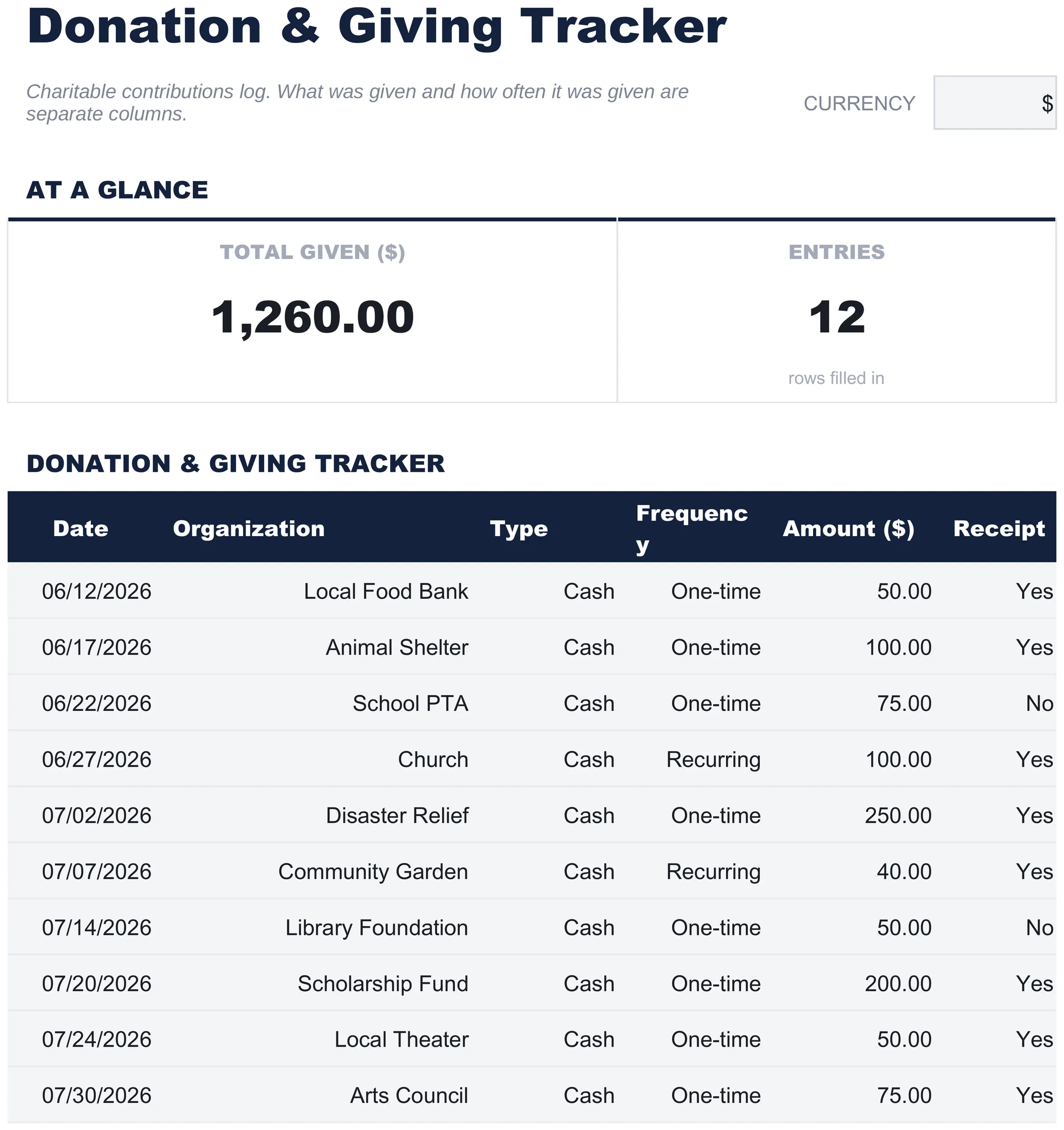
Sechzehn Zeilen, und jede nimmt das Datum, die Organisation, die Art der Gabe, wie oft sie erfolgt, den Betrag, und ob Sie die Quittung haben. Die Free Spenden-Tracker Tabellenvorlage hält eine Häufigkeitsspalte, um eine einmalige Gabe von einer wiederkehrenden zu trennen, lässt die Artspalte als Freitext, damit Ihre eigene Unterscheidung gilt, und legt die How-to-Use-Anleitung auf einen zweiten Tab. Google Sheets oder Excel, eine Datei. Keine Makros, kein VBA.

Funktioniert in Excel und Google Sheets · CC BY 4.0
donation-giving-tracker.xlsx
Kostenlos Spenden- und Schenkungstracker Tabellenvorlage für Google Sheets & Excel - dashboard preview

Mehr erhalten mit Essentials-Tabellenvorlagen

Free Spenden- und Schenkungstracker

Tabellenvorlage
Funktioniert in Excel und Google Sheets · CC BY 4.0
Was enthalten ist
  • Ein Arbeitsblatt mit Platz für 16 Spenden
  • Datum, Organisation und Betrag in jeder Zeile
  • Eine Häufigkeits-Spalte, die einmalige Spenden von wiederkehrenden trennt
  • Eine Beleg-Spalte, damit ein Nachweis erfasst wird, solange es noch leicht ist, ihn zu erfassen
  • Eine Freitextspalte für die Art, damit Ihre eigene Unterscheidung funktioniert

Die kostenlose FinancialAha Spenden- und Schenkungstracker Tabellenvorlage ist eine Arbeitsmappe mit einem Blatt für Google Sheets und Excel, mit einer How-to-Use-Anleitung auf einem zweiten Tab. Sie funktioniert als kostenlose Spenden- und Schenkungstracker Excel-Vorlage und als kostenlose Spenden- und Schenkungstracker Google Sheets Vorlage aus demselben Download. Diese kostenlose Spenden- und Schenkungstracker Tabellenvorlage erfasst eine Spende pro Zeile mit dem Datum, der Organisation, welche Art von Spende es war, wie oft sie gegeben wird, dem Betrag und ob Sie einen Beleg haben. Keine Makros, kein VBA.

In der Arbeitsmappe

Was in der FinancialAha Kostenlos Spenden- und Schenkungstracker Tabellenvorlage enthalten ist

Die kostenlose FinancialAha Spenden- und Schenkungstracker Tabellenvorlage läuft auf einem einzigen Arbeitsblatt, mit den Anweisungen auf einem eigenen Tab. Sie funktioniert sowohl in Microsoft Excel als auch in Google Sheets, und hier ist, was die kostenlose Spenden- und Schenkungstracker Tabelle enthält.

  1. 01 von 01

    Donations

    Eine Zeile pro Spende: wann sie gemacht wurde, wer sie erhalten hat, welche Art es war, der Betrag und ob Sie einen Beleg dafür haben. Eine Leiste oben summiert die Spenden und zählt die Einträge. Die Beleg-Spalte ist diejenige, die es wert ist, ehrlich zu führen, denn eine Spende, die Sie nicht nachweisen können, ist am Jahresende etwas anderes als eine, die Sie nachweisen können, und eine Spalte aus Ja und Nein lässt sich im Januar weit leichter nutzen als eine Erinnerung. Die Spalte für die Art ist Freitext, also liegt es an Ihnen, welche Unterscheidung für Sie zählt - Bargeld gegenüber Sachspenden, einmalig gegenüber regelmäßig - solange Sie konsequent dabei bleiben. Eine Einschränkung, die klar sein sollte: Hier gibt es keine Spalte für absetzbare Beträge, daher ist die Summe alles, was Sie gegeben haben, und nicht der Teil, der eventuell geltend gemacht werden könnte. Genau das zu trennen, ist Aufgabe des Essentials-Builds.

  2. Enthaltene Anleitung

    How to Use

    Eine Schritt-für-Schritt-Anleitung auf einem eigenen Tab, die abdeckt, wie Sie die Beispielwerte ersetzen und wie Sie die Währung ändern. Da sie in der Datei mitgeliefert wird, reist die Anleitung mit der Vorlage, wo immer sie geöffnet wird.

Funktioniert sowohl in Google Sheets als auch in Excel

Kostenlos Spenden- und Schenkungstracker Tabellenvorlage für Google Sheets

Laden Sie die kostenlose Spenden- und Schenkungstracker Tabellenvorlage zu Drive hoch, klicken Sie mit der rechten Maustaste darauf und wählen Sie "Öffnen mit Google Sheets". Diese kostenlose Spenden- und Schenkungstracker Google Sheets Vorlage braucht keinen Konvertierungsschritt, und beim Import wird nichts umgeschrieben - die Summe rechnet genauso nach wie in Excel. Das Währungs-Dropdown neben dem Titel benennt die Spalte für den Betrag um.

Kostenlos Spenden- und Schenkungstracker Google Sheets Vorlage einrichten

Eine gemeinsam genutzte Kopie der kostenlosen Spenden- und Schenkungstracker Google Sheets Vorlage eignet sich für ein Paar, das gemeinsam spendet, bei dem jeder eine Spende machen könnte und keiner das Jahr aus Kontoauszügen rekonstruieren möchte. Der Versionsverlauf von Sheets deckt einen überschriebenen Eintrag ab.

Die kostenlose Spenden- und Schenkungstracker Google Sheet teilen

Die kostenlose Spenden- und Schenkungstracker Google Sheet wird ausgefüllt, sobald Spenden gemacht werden, statt erst am Jahresende - genau darum geht es dabei. Spenden verteilen sich über das ganze Jahr und lassen sich leicht aus den Augen verlieren, und ein Beleg ist im Moment weit leichter abzulegen, als ihn Monate später hinterherzujagen.

Kostenlos Spenden- und Schenkungstracker Tabellenvorlage für Excel

Der Excel-Download der kostenlosen Spenden- und Schenkungstracker Tabelle ist eine schlichte .xlsx-Datei. Excel öffnet diese kostenlose Spenden- und Schenkungstracker Excel-Vorlage direkt, ohne Importschritt und ohne Kompatibilitätsabfrage, und die Summe aktualisiert sich, während Zeilen hinzugefügt werden. Die Datei enthält weder Makros noch VBA, sodass sie sich ohne Sicherheitswarnung öffnet.

Kostenlos Spenden- und Schenkungstracker Excel Vorlage einrichten

Dieselbe kostenlose Spenden- und Schenkungstracker Excel-Vorlage öffnet sich in Excel unter Windows, Excel auf dem Mac und Excel für das Web. Es ist außerdem genau die Datei, die Sie zu Drive hochladen würden, es gibt also keinen separaten Download der kostenlosen Spenden- und Schenkungstracker Tabelle, zwischen denen Sie wählen müssten.

Hinweise zur kostenlosen Spenden- und Schenkungstracker Tabelle in Excel

Die Excel-Datei der kostenlosen Spenden- und Schenkungstracker Tabelle enthält weder Makros noch VBA, sodass Excel sie ohne Vertrauensabfrage öffnet - was wichtig ist, wenn ein Datensatz an die Person weitergegeben wird, die Ihre Steuererklärung erstellt.

Die Kostenlos Spenden- und Schenkungstracker Tabellenvorlage als Excel-Datei öffnen

Nichts in der kostenlosen Spenden- und Schenkungstracker Excel-Vorlage ist versionsspezifisch, sodass sich diese Excel-Arbeitsmappe der kostenlosen Spenden- und Schenkungstracker Tabelle in Excel unter Windows, Excel auf dem Mac und älteren Versionen identisch verhält.

Highlights der Tabellenvorlage

Was die Kostenlos Spenden- und Schenkungstracker Tabellenvorlage erfasst

Eine Zeile pro Spende. Das hält die kostenlose Spenden- und Schenkungstracker Tabellenvorlage zu jeder einzelnen fest:

Date
wann die Spende gemacht wurde
Organization
wer sie erhalten hat
Type
Freitext, sodass die Unterscheidung, die für Sie zählt, Ihnen überlassen bleibt
Frequency
einmalig oder wiederkehrend, sodass eine feste monatliche Spende nicht als einmalige gelesen wird
Amount
was gegeben wurde
Receipt
ob Sie einen Nachweis dafür haben

Builds vergleichen

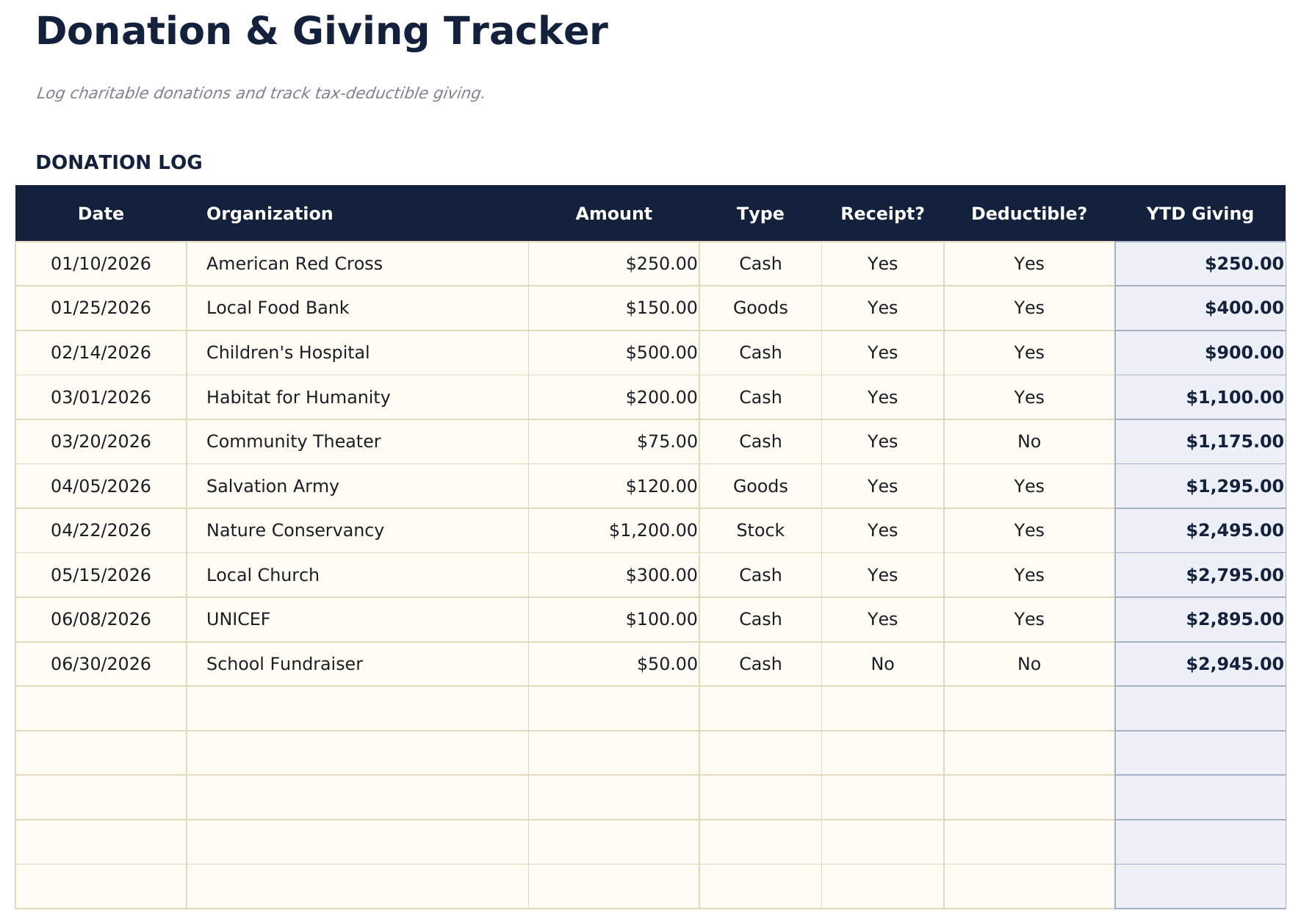
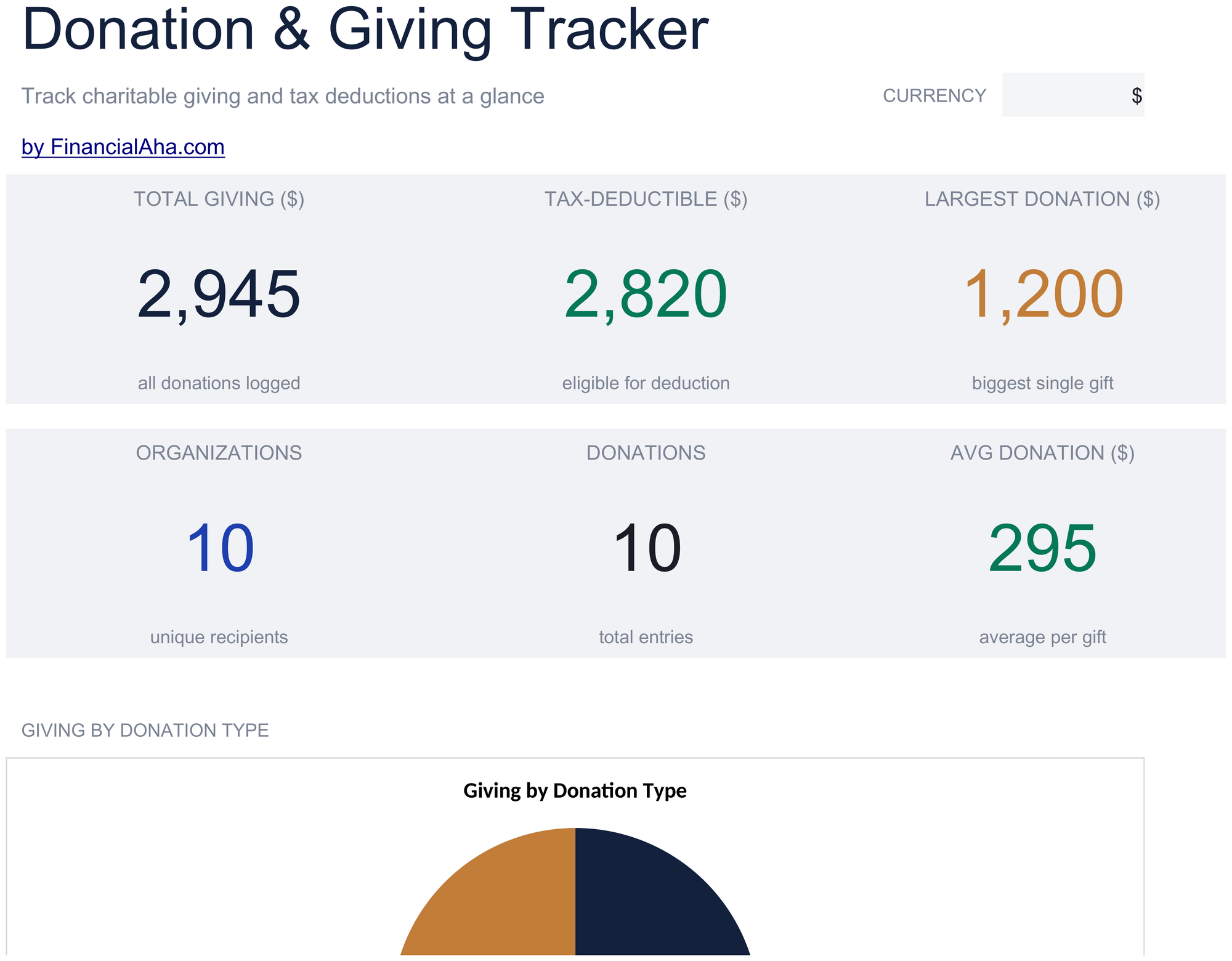
FinancialAha Spenden- und Schenkungstracker Tabellenvorlage: Free und Essentials im Vergleich

Funktion Free Diese Seite Essentials Tabellenvorlage ansehen
Arbeitsblätter 1 2
Spendenzeilen 16 30
Gesamt gespendet Ja Ja
Absetzbar-Markierung Pro Spende
Absetzbare Summe Ja
Laufend seit Jahresbeginn Pro Zeile
Größte Einzelspende Ja
Beleg vorhanden Ja Ja
Diagramme 1

Die kostenlose FinancialAha Spenden- und Schenkungstracker Tabellenvorlage erfasst jede Spende in einer eigenen Zeile und summiert, was gegeben wurde. Sie hat keine Spalte für absetzbare Beträge, daher deckt diese Summe alles ab und nicht nur einen bestimmten Teil davon. Die Essentials Spenden- und Schenkungstracker Tabellenvorlage für Google Sheets und Excel fasst dreißig, fügt bei jeder Spende eine Absetzbar-Markierung hinzu und weist diese Zwischensumme getrennt von der Gesamtzahl aus, führt eine laufende Summe seit Jahresbeginn über die Zeilen und identifiziert die größte Einzelspende - mit einem Diagramm daneben.

Gut zu wissen

Hinweise zur Arbeit mit der Kostenlos Spenden- und Schenkungstracker Tabellenvorlage

  • Die Leiste summiert jeden gegebenen Betrag, daneben eine Zählung der ausgefüllten Zeilen.
  • Es gibt keine Spalte für absetzbare Beträge, daher ist die Summe alles Gegebene und nicht ein Teil, der geltend gemacht werden könnte.
  • Die Spalten für Art und Häufigkeit sind Freitext, und nichts gruppiert oder filtert danach.
  • Was absetzbar ist und welcher Nachweis erforderlich ist, hängt davon ab, wo Sie leben, und von Ihren eigenen Umständen.
  • Das Dropdown neben dem Titel benennt die Spalte für den Betrag um. Es ändert die Beschriftung und sonst nichts.

So funktioniert die Vorlage Spenden- und Schenkungstracker

Die kostenlose Spenden- und Schenkungstracker Tabellenvorlage erfasst eine Spende pro Zeile: wann sie gemacht wurde, wer sie erhalten hat, welche Art von Spende es war, ob sie einmalig oder wiederkehrend ist, den Betrag und ob Sie einen Beleg dafür haben. Eine Leiste oben summiert die Spenden und zählt die Einträge. Die Beleg-Spalte ist diejenige, die es wert ist, ehrlich zu führen, denn eine Spende, die Sie nicht nachweisen können, ist am Jahresende etwas anderes als eine, die Sie nachweisen können. Eine Einschränkung: Hier gibt es keine Spalte für absetzbare Beträge, daher ist die Summe alles, was Sie gegeben haben, und nicht der Teil, der geltend gemacht werden könnte.

Wann diese Vorlage hilft

01

Sie spenden über das Jahr verteilt und möchten es festgehalten haben, bevor das Jahr endet.

02

Sie möchten festhalten, für welche Spenden Sie tatsächlich einen Beleg haben.

03

Sie beide spenden gemeinsam, und keiner von Ihnen möchte es aus Kontoauszügen rekonstruieren.

04

Die Person, die Ihre Steuererklärung erstellt, hat um eine Liste gebeten.

Tipps zur optimalen Nutzung

  • Die Beleg-Spalte ist diejenige, die es wert ist, ehrlich zu führen - eine Spende, die Sie nicht nachweisen können, ist am Jahresende etwas anderes als eine, die Sie nachweisen können.
  • Eine einheitliche Formulierung in der Spalte für die Art ist es, was ein späteres Sortieren oder Filtern funktionieren lässt, da nichts sie erzwingt.
  • Spenden zu erfassen, sobald sie geschehen, statt erst am Jahresende, ist der Unterschied zwischen einem Protokoll und einer Rekonstruktion.

Häufige Fehler, die Sie vermeiden sollten

  • Die Summe als absetzbaren Betrag zu lesen. Sie ist alles, was Sie gegeben haben, und die beiden sind selten identisch.
  • Die Beleg-Spalte leer zu lassen mit der Absicht, es später nachzutragen. Das ist der Eintrag, der verloren geht.
  • Was eine Spende war mit der Häufigkeit, mit der sie gegeben wurde, in derselben Spalte zu vermischen. Legen Sie sich auf eine Bedeutung fest und bleiben Sie dabei.
  • Sich bei der Frage, was zulässig ist, auf eine Tabelle zu verlassen. Das hängt davon ab, wo Sie leben, und gehört in die Hände eines Steuerberaters.

So verwenden Sie diese Kostenlos Spenden- und Schenkungstracker-Vorlage

1
Datieren Sie die Spende
Wann die Spende tatsächlich gemacht wurde.
2
Benennen Sie die Organisation
Wer sie erhalten hat, so wie Sie sie später wiedererkennen würden.
3
Geben Sie den Betrag ein
Was gegeben wurde. Die Summe oben aktualisiert sich, während Sie eintragen.
4
Erfassen Sie den Beleg
Ob Sie einen Nachweis haben - jetzt deutlich leichter als im Frühjahr.
Essentials
Spenden- und Schenkungstracker
Essentials ($19) ist die umfangreichere Version - die Vergleichstabelle auf dieser Seite zeigt genau, was hinzukommt.
Essentials ansehen $19

Mit KI stressgetestet.

Jede Vorlage beginnt mit gründlicher Recherche dazu, wie Menschen das Thema tatsächlich erfassen. Wir gestalten das Layout, bauen die Formeln und feilen am Design, bis es sich anfühlt wie etwas, das wir selbst verwenden würden. Dabei nutzen wir KI, um die Berechnungen auf Herz und Nieren zu prüfen: ungewöhnliche Eingaben, Grenzfälle und Formelverhalten, geprüft, bis die Zahlen stimmen.

Excel
Sheets
Privatsphäre als Standard
Ihre Zahlen bleiben in Ihrer eigenen Datei
Formelgesteuert
Alle Berechnungen aktualisieren sich automatisch
Doppelt kompatibel
Funktioniert in Excel und Google Sheets
Beispieldaten enthalten
Sehen Sie die Vorlage sofort in Aktion

Häufig gestellte Fragen

Was ist der Unterschied zwischen Free und Essentials?

Free ist eine einblattige Einsteigervorlage mit Beispieldaten und How-to-Use-Anleitung. Essentials ($19) ist der vollere Build, bei dem mehr für Sie berechnet statt eingetippt wird. Für diese Vorlage gibt es keine Ultimate-Version. Was jede Stufe enthält, unterscheidet sich je Vorlage - die Vergleichstabelle auf jeder Vorlagenseite listet es genau auf.

Sollte ich auf Essentials wechseln?

Essentials ist der vollere Build dieser Vorlage für den laufenden Einsatz, und die Vergleichstabelle auf dieser Seite listet genau auf, was er ergänzt. Die Free-Version eignet sich gut für einmalige Planung oder zum Ausprobieren des Layouts.

Ist Essentials die $19 wert?

Ja. Essentials ist ein einmaliger Kauf für $19 ohne Abonnement. Was es ergänzt, hängt von der Vorlage ab: Manche Builds gewinnen Kapazität und ein Dashboard, andere reichere Details im gleichen Layout. Die Vergleichstabelle auf dieser Seite listet die Unterschiede genau auf.

Ist die kostenlose FinancialAha Spenden- und Schenkungstracker Tabellenvorlage eine Google Sheets Vorlage?

Ja. Laden Sie die Datei zu Drive hoch und wählen Sie "Öffnen mit Google Sheets". In der kostenlosen Spenden- und Schenkungstracker Google Sheets Vorlage muss nichts umgeschrieben werden, und eine gemeinsam genutzte Kopie eignet sich für ein Paar, das gemeinsam spendet.

Ist die kostenlose FinancialAha Spenden- und Schenkungstracker Tabellenvorlage eine Excel-Vorlage?

Ja. Der Download ist eine einfache .xlsx-Datei, sodass sich die kostenlose Spenden- und Schenkungstracker Excel-Vorlage direkt in Excel öffnet, ohne Importschritt. Es gibt weder Makros noch VBA, was wichtig ist, wenn der Datensatz an die Person weitergegeben wird, die Ihre Steuererklärung erstellt.

Öffnet sich die Excel-Datei der kostenlosen Spenden- und Schenkungstracker Tabelle in älteren Excel-Versionen?

Ja. Die Excel-Arbeitsmappe der kostenlosen Spenden- und Schenkungstracker Tabelle kommt als schlichte .xlsx, sie öffnet sich also im aktuellen Excel genauso wie in Versionen, die älter sind als dynamische Arrays.

Trennt die kostenlose FinancialAha Spenden- und Schenkungstracker Tabellenvorlage absetzbare Spenden ab?

Nein. In diesem Build gibt es keine Spalte für absetzbare Beträge, daher ist die Summe alles, was Sie gegeben haben, und nicht ein bestimmter Teil davon. Eine Absetzbar-Markierung bei jeder Spende und eine separat ausgewiesene Zwischensumme gibt es im Essentials-Build.

Sagt mir die kostenlose Spenden- und Schenkungstracker Tabelle, was ich geltend machen kann?

Nein, und das versucht sie auch nicht. Was absetzbar ist und welcher Nachweis erforderlich ist, hängt davon ab, wo Sie leben, und von Ihren eigenen Umständen - eine Frage für einen Steuerberater, nicht für eine Tabelle.

Wie viele Spenden fasst die kostenlose Spenden- und Schenkungstracker Tabelle?

Sechzehn, davon zwölf im Beispiel ausgefüllt. Der Essentials-Build fasst dreißig, mit einer laufenden Summe seit Jahresbeginn in jeder Zeile. Für eine siebzehnte hier klicken Sie mit der rechten Maustaste auf eine Zeile innerhalb der Tabelle und wählen Sie Einfügen - die Summe erweitert sich und schließt sie ein.

Ist die kostenlose Spenden- und Schenkungstracker Tabellenvorlage sicher zum Herunterladen?

Ja. Keine Makros, kein Tracking. Die Datei ist eine einfache .xlsx, die sich direkt in Excel oder Google Sheets öffnet.

Wie öffne ich diese Vorlage in Google Sheets?

Laden Sie die .xlsx-Datei auf Google Drive hoch und öffnen Sie sie mit Google Sheets. Alle Formeln und Formatierungen bleiben erhalten.

Unter welcher Lizenz steht diese Vorlage?

Alle kostenlosen Vorlagen stehen unter CC BY 4.0 (Creative Commons Namensnennung). Sie dürfen sie frei verwenden, ändern und teilen - auch für kommerzielle Zwecke - solange Sie FinancialAha.com als Quelle angeben. Sie werden ohne Gewähr bereitgestellt und stellen keine Finanzberatung dar.
Spenden- und Schenkungstracker
Free · $19
Essentials ansehen $19