Kostenlos Einnahmen & Ausgaben Arbeitsblatt Tabellenvorlage für Google Sheets & Excel
Vierzehn Zeilen, die Sie selbst benennen, jede mit dem Erwarteten gegenüber dem tatsächlich Eingetretenen, und die Differenz setzt sich auf der Zeile fest, während Sie tippen. Die Free Income & Expense Worksheet Vorlage lässt die Beschriftungen frei, um eingehendes oder ausgehendes Geld zu beschreiben, und eine Leiste oben trägt beide Summen und die Lücke dazwischen. Ein Arbeitsblatt, ein How-to-Use-Tab daneben. Google Sheets oder Excel. Keine Makros, kein VBA.
Die FinancialAha Kostenlose Einnahmen & Ausgaben Arbeitsblatt Tabellenvorlage ist eine Arbeitsmappe mit einem Blatt für Google Sheets und Excel, mit einer How-to-Use-Anleitung auf einem zweiten Tab. Sie funktioniert als kostenlose Einnahmen & Ausgaben Arbeitsblatt Excel-Vorlage und als kostenlose Einnahmen & Ausgaben Arbeitsblatt Google Sheets Vorlage aus demselben Download. Diese kostenlose Einnahmen & Ausgaben Arbeitsblatt Tabellenvorlage setzt das, das Sie erwartet haben, gegen das, das passiert ist, Zeile für Zeile, wobei sich der Unterschied dazwischen beim Tippen selbst erledigt. Keine Makros, kein VBA.
In der Arbeitsmappe
Was in der FinancialAha Kostenlos Einnahmen & Ausgaben Arbeitsblatt Tabellenvorlage enthalten ist
Die FinancialAha Kostenlose Einnahmen & Ausgaben Arbeitsblatt Tabellenvorlage läuft auf einem Arbeitsblatt, mit der Anleitung auf einem Tab der ihnen. Sie funktioniert sowohl in Microsoft Excel als auch in Google Sheets, und hier ist das, das die kostenlose Einnahmen & Ausgaben Arbeitsblatt Tabelle hält.
01von 01
Income vs Expense
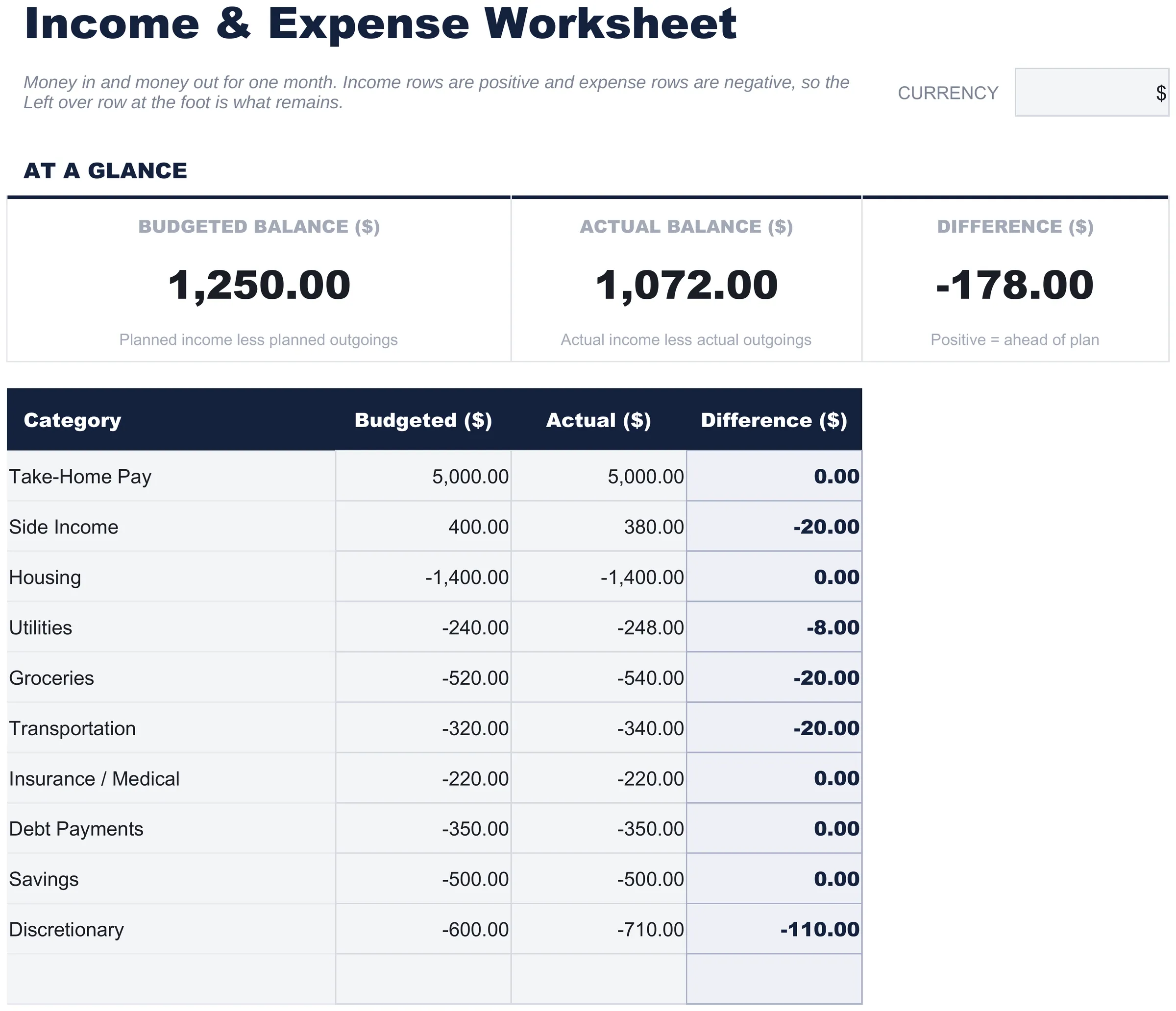
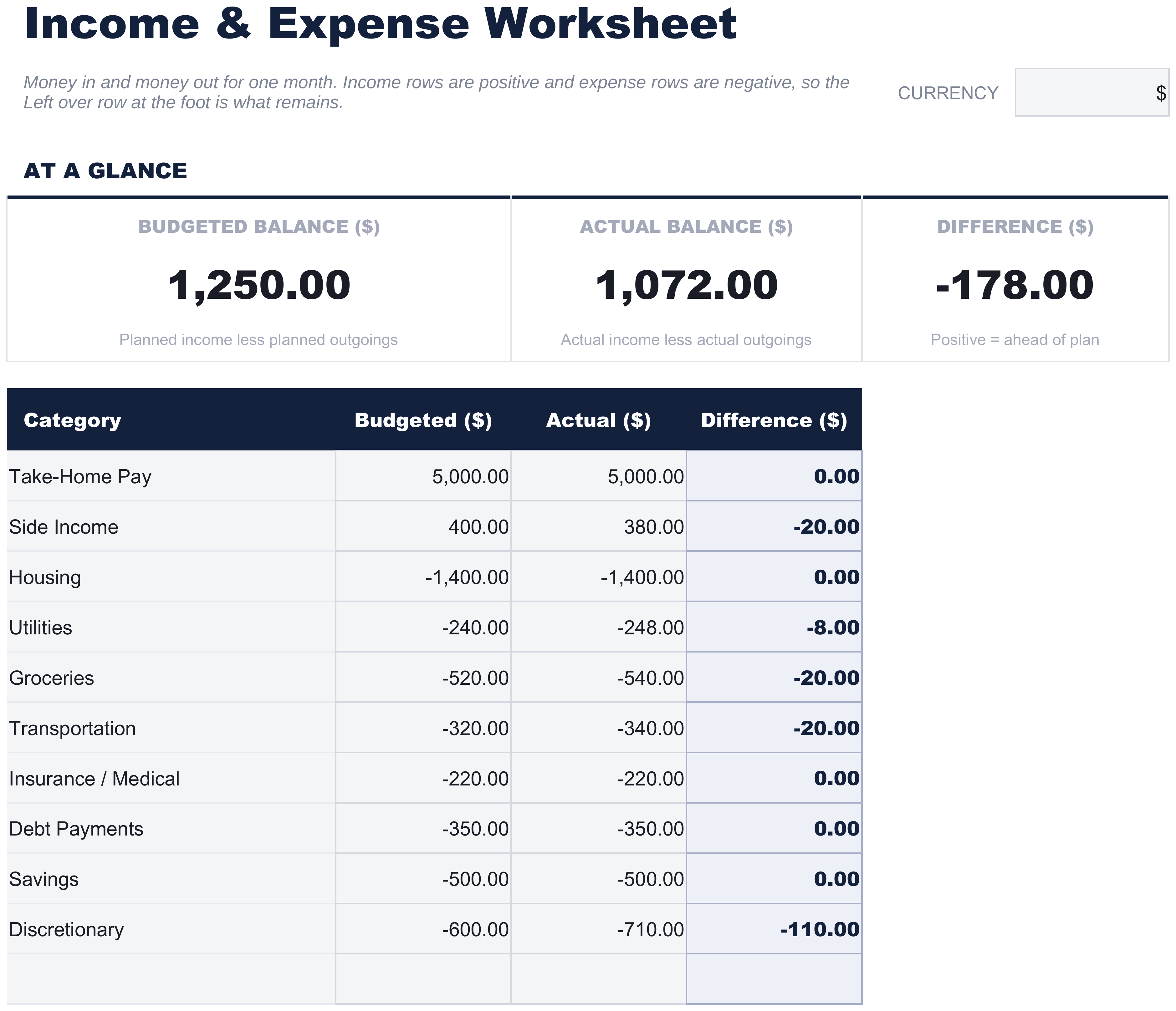
Das einzige Arbeitsblatt und die ganze Vorlage. Eine Zeile je Kategorie, jede von Ihnen benannt, mit dem, das Sie erwartet haben, und dem, das tatsächlich passiert ist, wobei sich der Unterschied selbst auflöst. Eine Leiste oben hält die beiden Summen und den Unterschied dazwischen. Das Blatt teilt Einnahmen von Ausgaben nicht selbst auf - diese Teilung ist das, das Ihre Beschriftungen machen, was die Form einfach hält, aber bedeutet, dass die Summen jede Zeile zusammen beschreiben statt jede Seite separat.
Income vs Expense
Enthaltene Anleitung
How to Use
Eine Schritt-für-Schritt-Anleitung auf einem eigenen Tab, die Einrichtung, wie man die Beispielwerte ersetzt, und wie man die Währung wechselt abdeckt. Da sie in der Datei mitgeliefert wird, reist die Anleitung mit der Vorlage, wo immer sie geöffnet wird.
Funktioniert sowohl in Google Sheets als auch in Excel
Kostenlos Einnahmen & Ausgaben Arbeitsblatt Tabellenvorlage für Google Sheets
Laden Sie die kostenlose Einnahmen & Ausgaben Arbeitsblatt Tabellenvorlage in Drive hoch, klicken Sie mit der rechten Maustaste darauf und wählen Sie "Mit Google Sheets öffnen". Diese kostenlose Einnahmen & Ausgaben Arbeitsblatt Google Sheets Vorlage braucht keinen Konvertierungsschritt und auf dem Weg hinein wird nichts umgeschrieben - die Summen arbeiten genau wie in Excel weiter. Das Währungs-Dropdown neben dem Titel beschriftet jede Geldspalte neu, und die gesamte kostenlose Einnahmen & Ausgaben Arbeitsblatt Tabelle ist klein genug, um sofort zu öffnen.
Kostenlos Einnahmen & Ausgaben Arbeitsblatt Google Sheets Vorlage einrichten
Eine geteilte Kopie der kostenlosen Einnahmen & Ausgaben Arbeitsblatt Google Sheets Vorlage funktioniert, wenn zwei Personen eine Menge von Zahlen zusammen führen, und der Versionsverlauf von Sheets deckt eine überschriebene Zahl ab. Ein Bildschirm voller Leiste macht die kostenlose Einnahmen & Ausgaben Arbeitsblatt Tabellenvorlage auch auf dem Telefon praktisch.
Die kostenlose Einnahmen & Ausgaben Arbeitsblatt Google Sheet teilen
Im Alltag ist die kostenlose Einnahmen & Ausgaben Arbeitsblatt Google Sheet eine Sache einer Zeile: Tab öffnen, Betrag gegen seine Zeile setzen, und der Unterschied folgt. Da die kostenlose Einnahmen & Ausgaben Arbeitsblatt Tabelle einen Zeitraum abdeckt, ist das Speichern einer Kopie am Ende jedes Zeitraums, wie eine Serie entsteht.
Kostenlos Einnahmen & Ausgaben Arbeitsblatt Tabellenvorlage für Excel
Der kostenlose Einnahmen & Ausgaben Arbeitsblatt Tabelle Excel-Download ist eine schlichte .xlsx. Excel öffnet diese kostenlose Einnahmen & Ausgaben Arbeitsblatt Excel-Vorlage direkt, ohne Importschritt und ohne Kompatibilitätsabfrage, und die Summen aktualisieren sich, sobald sich ein Betrag ändert. Es gibt keine Makros und kein VBA in der Datei, sie öffnet also ohne Sicherheitswarnung.
Dieselbe kostenlose Einnahmen & Ausgaben Arbeitsblatt Excel-Vorlage öffnet sich in Excel unter Windows, Excel auf dem Mac und Excel für das Web. Es ist außerdem dieselbe Datei, die Sie in Drive hochladen würden, es gibt also keinen separaten kostenlosen Einnahmen & Ausgaben Arbeitsblatt Tabellen-Download zur Auswahl.
Hinweise zur kostenlosen Einnahmen & Ausgaben Arbeitsblatt Tabelle in Excel
Die kostenlose Einnahmen & Ausgaben Arbeitsblatt Tabelle Excel-Datei enthält keine Makros und kein VBA, Excel öffnet sie also ohne Vertrauensabfrage. Derselbe kostenlose Einnahmen & Ausgaben Arbeitsblatt Tabelle Excel-Download öffnet sich auch in Excel für das Web, was zählt, wenn Sie zwischen einem Arbeitsrechner und einem privaten wechseln.
Die Kostenlos Einnahmen & Ausgaben Arbeitsblatt Tabellenvorlage als Excel-Datei öffnen
Nichts in der kostenlosen Einnahmen & Ausgaben Arbeitsblatt Excel-Vorlage ist versionsspezifisch, diese kostenlose Einnahmen & Ausgaben Arbeitsblatt Tabelle Excel-Arbeitsmappe verhält sich also identisch in Excel unter Windows, Excel auf dem Mac und in älteren Versionen.
Was die Kostenlos Einnahmen & Ausgaben Arbeitsblatt Tabellenvorlage erfasst
Jede Spalte in der kostenlosen Einnahmen & Ausgaben Arbeitsblatt Tabellenvorlage ist Ihre zum Ausfüllen, außer derjenigen, die den Unterschied erledigt:
Category
die Beschriftung für die Zeile, ob Geld rein oder raus
Budgeted ($)
was Sie erwartet haben gegen diese Zeile
Actual ($)
was tatsächlich passiert ist
Difference ($)
abgeleitet, erwartet gegen tatsächlich
Builds vergleichen
FinancialAha Einnahmen & Ausgaben Arbeitsblatt Tabellenvorlage: Free und Essentials im Vergleich
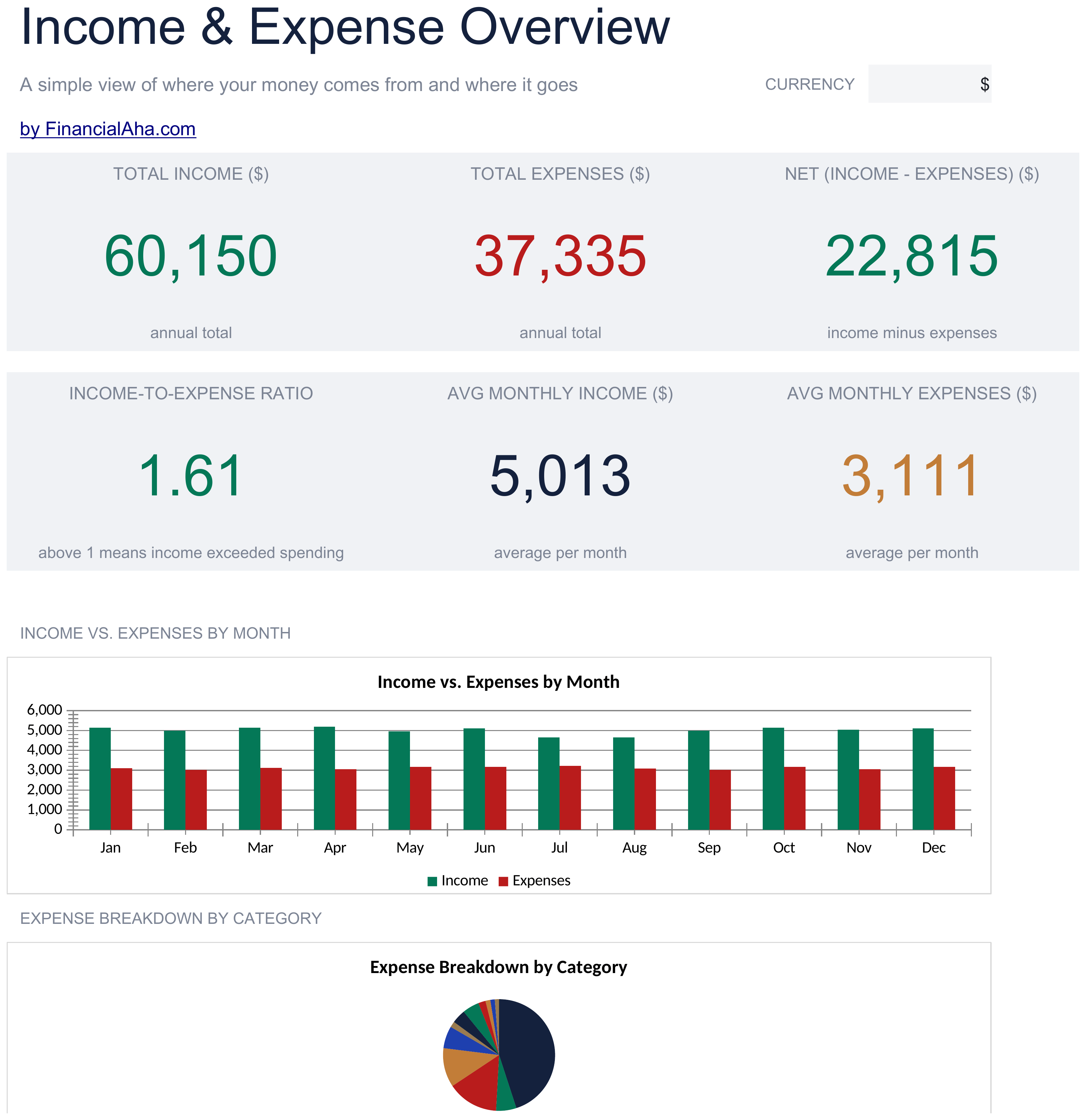
Die FinancialAha Kostenlose Einnahmen & Ausgaben Arbeitsblatt Tabellenvorlage deckt ein Arbeitsblatt für einen Zeitraum ab, setzt das, das Sie erwartet haben, gegen das, das passiert ist. Sie teilt Einnahmen von Ausgaben nicht selbst auf - Ihre Beschriftungen tun das - und sie hält keine Monate. Die Essentials Einnahmen & Ausgaben Arbeitsblatt Tabellenvorlage für Google Sheets und Excel ist eine andere Form statt eine größere: ein Zwölf-Monats-Raster mit Einnahmen und Ausgaben in ihren eigenen Abschnitten, eine Netto-Zahl für jeden Monat, das Verhältnis zwischen den beiden Seiten, monatliche Durchschnitte und zwei Diagramme. Sie verfolgt das, das tatsächlich über ein Jahr passiert ist, statt einen Zeitraum gegen einen Plan zu vergleichen.
Hinweise zur Arbeit mit der Kostenlos Einnahmen & Ausgaben Arbeitsblatt Tabellenvorlage
Einnahmen gehen positiv rein und Ausgaben negativ, was ist, was die Fußzeile was übrig bleibt macht.
Die beiden Überschriften-Zahlen summieren die ganze Spalte, Einnahmen und Ausgaben zusammen, so meldet jede einen Saldo statt eines ganzen Gesamtausgegeben.
Die Differenzspalte ist tatsächlich minus erwartet, positiv wo eine Zeile vor dem Plan heraus kam.
Dieser Build deckt einen Zeitraum. Ein ganzes Jahr, das Monat für Monat angelegt ist, ist, was der Essentials-Build hält.
Das Dropdown neben dem Titel beschriftet die Geldspalten neu. Es ändert die Beschriftung und nichts anderes.
So funktioniert die Vorlage Einnahmen & Ausgaben Arbeitsblatt
Eine Zeile je Kategorie für einen Zeitraum, jede mit dem, das Sie erwartet haben, gegen das, das tatsächlich passiert ist, wobei der Unterschied sich beim Tippen selbst erledigt.
Wann diese Vorlage hilft
01
Sie haben noch nie einen Monat aufgeschrieben und möchten die schlichte Variante: was reinkam, was rausging, was blieb.
02
Sie haben einen Gehaltsscheck und etwas Nebeneinkommen und möchten beide auf einem Blatt neben den Kosten, die sie decken.
03
Jemand hat Sie um monatliche Einnahmen und Ausgaben gebeten - ein Kreditgeber, ein Hausherr, ein Formular - und Sie brauchen eine Seite, die beide zeigt.
04
Sie möchten keine Zeile für alles. Acht Ausgabenzeilen, eine davon Diskretionär, mit vier leeren darunter, falls der Monat mehr braucht.
Tipps zur optimalen Nutzung
Einnahmezeilen oben und Ausgaben darunter zu halten macht eine lange Liste übersichtlich, obwohl nichts sie für Sie gruppiert.
Die erwartete Spalte vor dem Zeitraum auszufüllen ist, wofür die Differenzspalte da ist, um dagegen zu vergleichen.
Eine Kopie pro Zeitraum ist, was daraus eine Serie macht, da eine Datei einen Zeitraum abdeckt.
Häufige Fehler, die Sie vermeiden sollten
Ausgaben als positive Zahlen eingeben, was die Fußzeile dazu bringt, sie zu Einnahmen zu addieren, statt sie abzuziehen.
Zeiträume in eine Kopie des Blatts mischen, das einen Zeitraum auf einmal abdeckt.
Die erwartete Spalte leer lassen, da die Differenz das Einzige ist, das dieser Build über eine schlichte Liste hinzufügt.
So verwenden Sie diese Kostenlos Einnahmen & Ausgaben Arbeitsblatt-Vorlage
1
Benennen Sie Ihre Zeilen
Beschriften Sie jede Zeile mit einer Einnahmequelle oder einer Ausgabenkategorie, um den Zeitraum zu treffen, den Sie aufzeichnen.
2
Geben Sie ein, was Sie erwartet haben
Tragen Sie Ihre erwartete Zahl für jede Zeile in die Spalte Geplant ein.
3
Tragen Sie ein, was passiert ist
Füllen Sie die Spalte Tatsächlich. Die Differenz neben ihr erledigt sich selbst.
4
Lesen Sie die Leiste
Die Summen und der Unterschied dazwischen stehen oben auf dem Blatt.
Jede Vorlage beginnt mit gründlicher Recherche dazu, wie Menschen das Thema tatsächlich erfassen. Wir gestalten das Layout, bauen die Formeln und feilen am Design, bis es sich anfühlt wie etwas, das wir selbst verwenden würden. Dabei nutzen wir KI, um die Berechnungen auf Herz und Nieren zu prüfen: ungewöhnliche Eingaben, Grenzfälle und Formelverhalten, geprüft, bis die Zahlen stimmen.
Excel
Sheets
Privatsphäre als Standard
Ihre Zahlen bleiben in Ihrer eigenen Datei
Formelgesteuert
Alle Berechnungen aktualisieren sich automatisch
Doppelt kompatibel
Funktioniert in Excel und Google Sheets
Beispieldaten enthalten
Sehen Sie die Vorlage sofort in Aktion
Häufig gestellte Fragen
Was ist der Unterschied zwischen Free und Essentials?
Free ist eine einblattige Einsteigervorlage mit Beispieldaten und How-to-Use-Anleitung. Essentials ($19) ist der vollere Build, bei dem mehr für Sie berechnet statt eingetippt wird. Für diese Vorlage gibt es keine Ultimate-Version. Was jede Stufe enthält, unterscheidet sich je Vorlage - die Vergleichstabelle auf jeder Vorlagenseite listet es genau auf.
Sollte ich auf Essentials wechseln?
Essentials ist der vollere Build dieser Vorlage für den laufenden Einsatz, und die Vergleichstabelle auf dieser Seite listet genau auf, was er ergänzt. Die Free-Version eignet sich gut für einmalige Planung oder zum Ausprobieren des Layouts.
Ist Essentials die $19 wert?
Ja. Essentials ist ein einmaliger Kauf für $19 ohne Abonnement. Was es ergänzt, hängt von der Vorlage ab: Manche Builds gewinnen Kapazität und ein Dashboard, andere reichere Details im gleichen Layout. Die Vergleichstabelle auf dieser Seite listet die Unterschiede genau auf.
Ist die FinancialAha Kostenlose Einnahmen & Ausgaben Arbeitsblatt Tabellenvorlage eine Google Sheets Vorlage?
Ja. Laden Sie die Datei in Drive hoch und wählen Sie "Mit Google Sheets öffnen". Die kostenlose Einnahmen & Ausgaben Arbeitsblatt Google Sheets Vorlage braucht keinen Konvertierungsschritt, und das Währungs-Dropdown beschriftet die Geldspalten weiterhin neu.
Ist die FinancialAha Kostenlose Einnahmen & Ausgaben Arbeitsblatt Tabellenvorlage eine Excel-Vorlage?
Ja. Der Download ist eine schlichte .xlsx, die kostenlose Einnahmen & Ausgaben Arbeitsblatt Excel-Vorlage öffnet sich also direkt in Excel, ohne Importschritt. Es gibt keine Makros und kein VBA, sie öffnet ohne Sicherheitswarnung.
Lässt sich die kostenlose Einnahmen & Ausgaben Arbeitsblatt Tabelle als Excel-Datei auch in älteren Excel-Versionen öffnen?
Ja. Die kostenlose Einnahmen & Ausgaben Arbeitsblatt Tabelle als Excel-Arbeitsmappe kommt als schlichte .xlsx, sie öffnet sich also im aktuellen Excel genauso wie in Versionen, die älter sind als dynamische Arrays.
Teilt die FinancialAha Kostenlose Einnahmen & Ausgaben Arbeitsblatt Tabellenvorlage Einnahmen und Ausgaben getrennt auf?
Nein. Jede Zeile summiert zusammen, und ob eine Zeile Einnahme oder Ausgabe ist, entscheiden Sie durch die Beschriftung. Der Essentials-Build teilt die beiden auf ihre eigenen Abschnitte auf, die unabhängig summieren, über alle zwölf Monate.
Deckt die kostenlose Einnahmen & Ausgaben Arbeitsblatt Tabelle ein ganzes Jahr ab?
Nein, einen Zeitraum auf einmal. Das Speichern einer Kopie am Ende jedes Zeitraums ist, wie eine Serie entsteht. Der Essentials-Build legt zwölf Monate statt nebeneinander auf die Seite.
Kann ich die Zeilen in der kostenlosen Einnahmen & Ausgaben Arbeitsblatt Tabelle umbenennen?
Ja. Jede Beschriftung ist Freitext, das Blatt kann also jede Mischung von Einnahmen und Ausgaben beschreiben, die Ihr Zeitraum enthält.
Ist die kostenlose Einnahmen & Ausgaben Arbeitsblatt Tabellenvorlage sicher herunterzuladen?
Ja. Keine Makros, kein Tracking. Die Datei ist eine schlichte .xlsx, die sich direkt in Excel oder Google Sheets öffnen lässt.
Wie öffne ich diese Vorlage in Google Sheets?
Laden Sie die .xlsx-Datei auf Google Drive hoch und öffnen Sie sie mit Google Sheets. Alle Formeln und Formatierungen bleiben erhalten.
Unter welcher Lizenz steht diese Vorlage?
Alle kostenlosen Vorlagen stehen unter CC BY 4.0 (Creative Commons Namensnennung). Sie dürfen sie frei verwenden, ändern und teilen - auch für kommerzielle Zwecke - solange Sie FinancialAha.com als Quelle angeben. Sie werden ohne Gewähr bereitgestellt und stellen keine Finanzberatung dar.