Budget 70/20/10 Pro
Suivi budgétaire 70/20/10 sur l'année entière répartissant le revenu entre Dépenses courantes, Épargne et Dettes ou Dons avec historique mensuel et analyse des écarts.
Gratuit vs Pro
- Définissez le revenu mensuel et consultez les montants cibles 70/20/10
- Enregistrez les dépenses courantes, l'épargne et les dettes ou dons avec totaux par catégorie
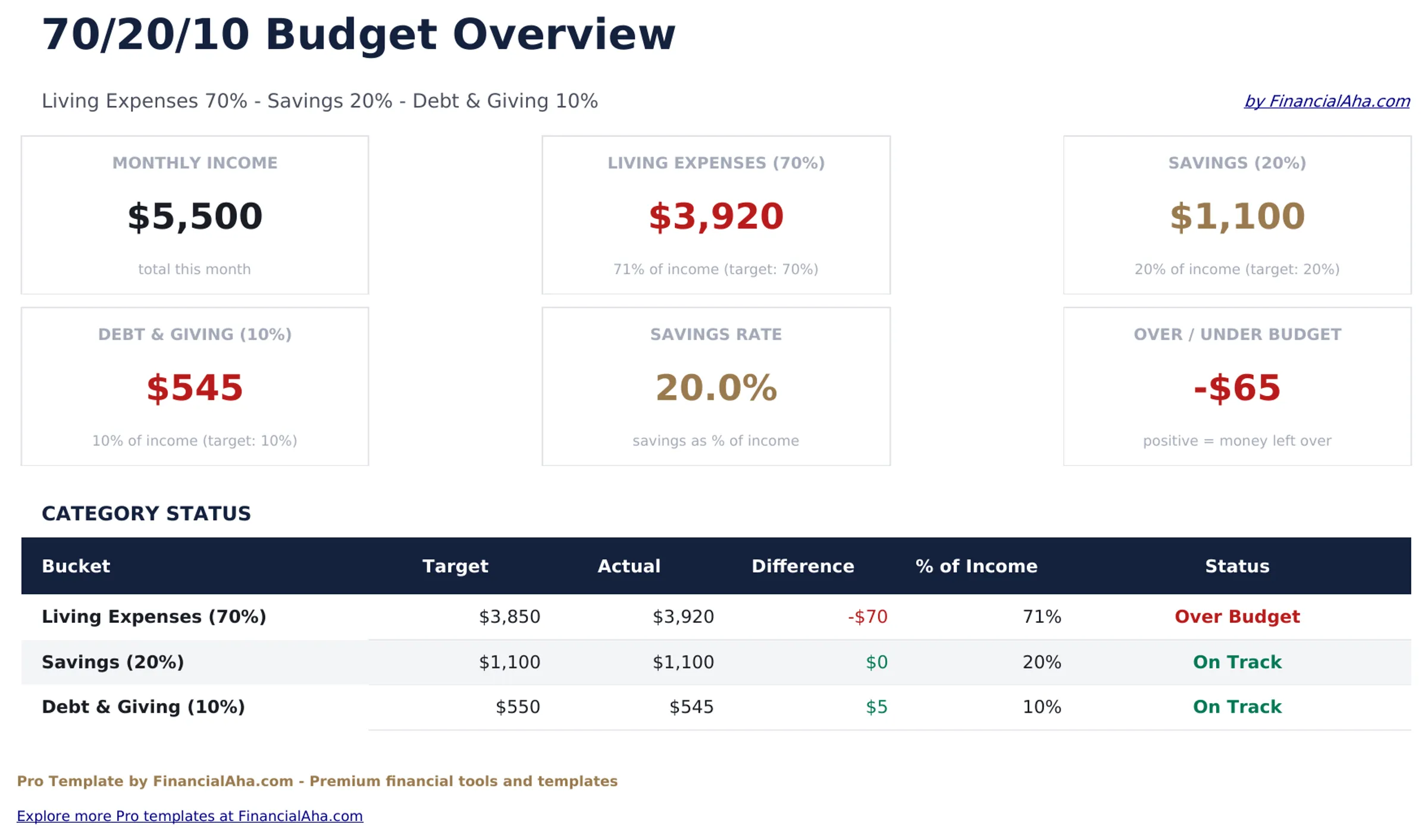
- Tableau de bord avec solde budgétaire pour le mois en cours
- Fonctionne dans Excel et Google Sheets
- Tableau de bord avec 6 indicateurs clés : revenu mensuel, total des dépenses courantes, total de l'épargne, total dettes ou dons, solde global et mois suivis
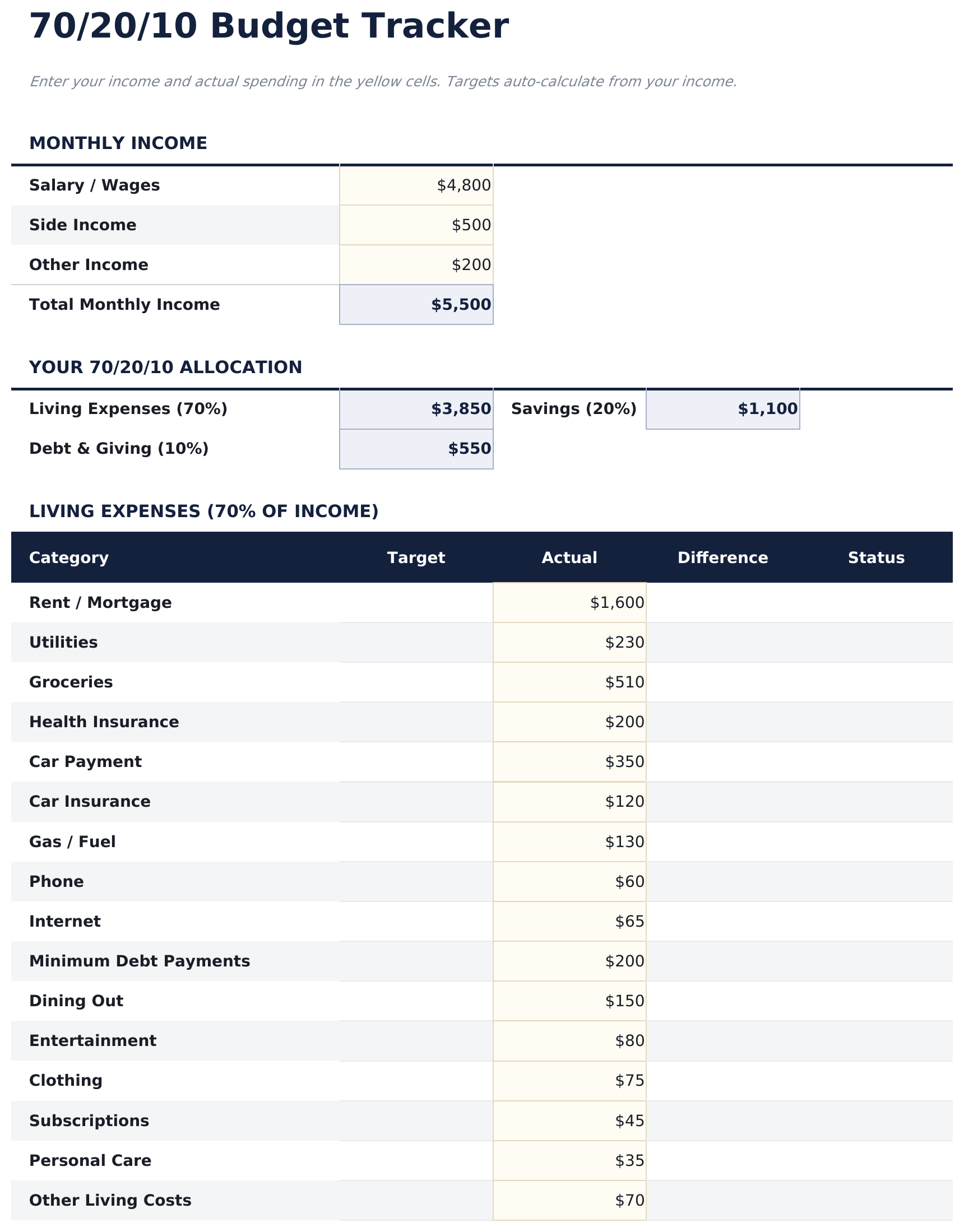
- Feuille de suivi budgétaire calculant les montants cibles de 70 %, 20 % et 10 % à partir du revenu mensuel avec comparaison réel/cible par enveloppe
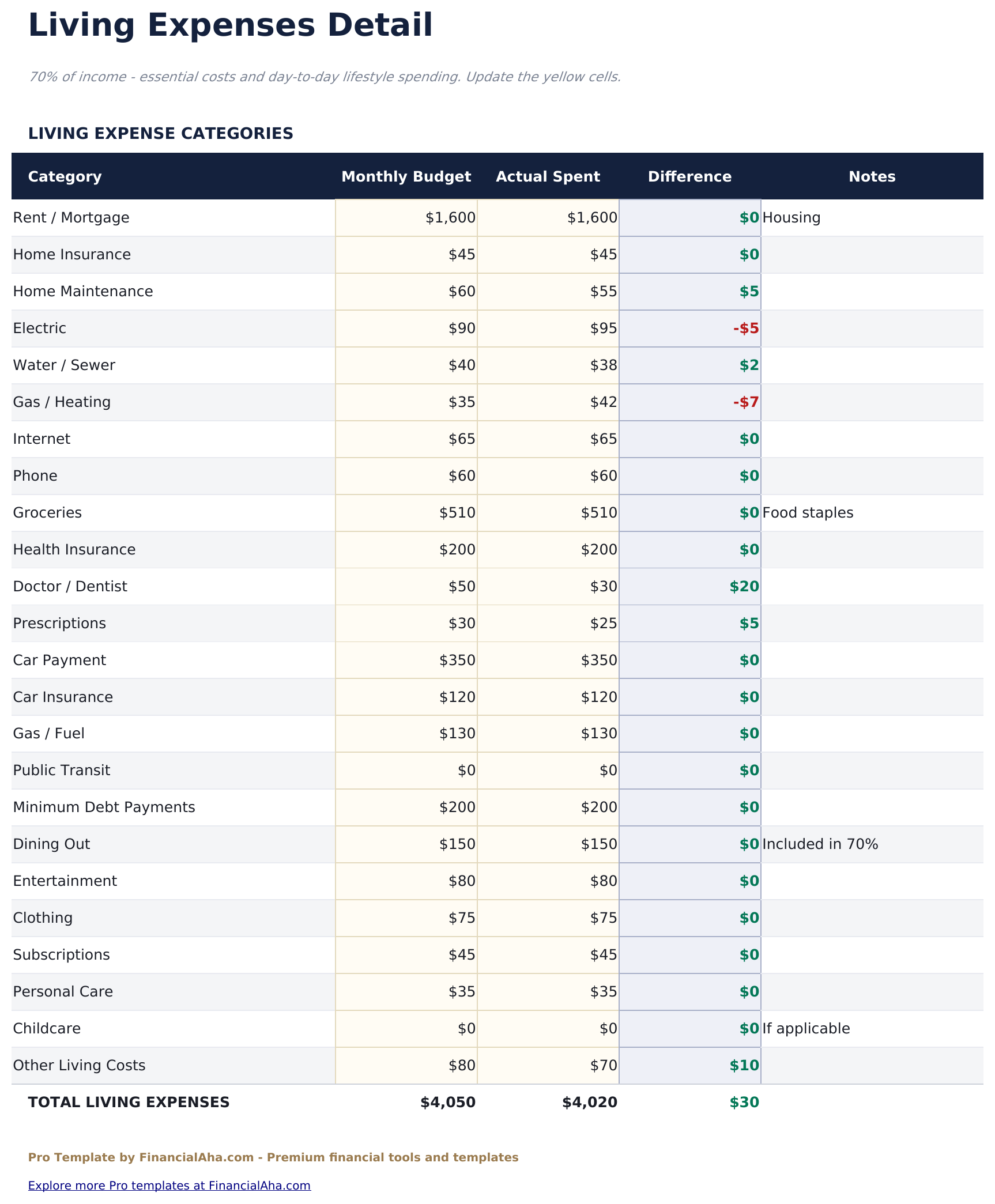
- Feuille des dépenses courantes pour tous les coûts quotidiens - logement, alimentation, transport, services publics, assurance et dépenses personnelles - avec sous-totaux et suivi de 70 %
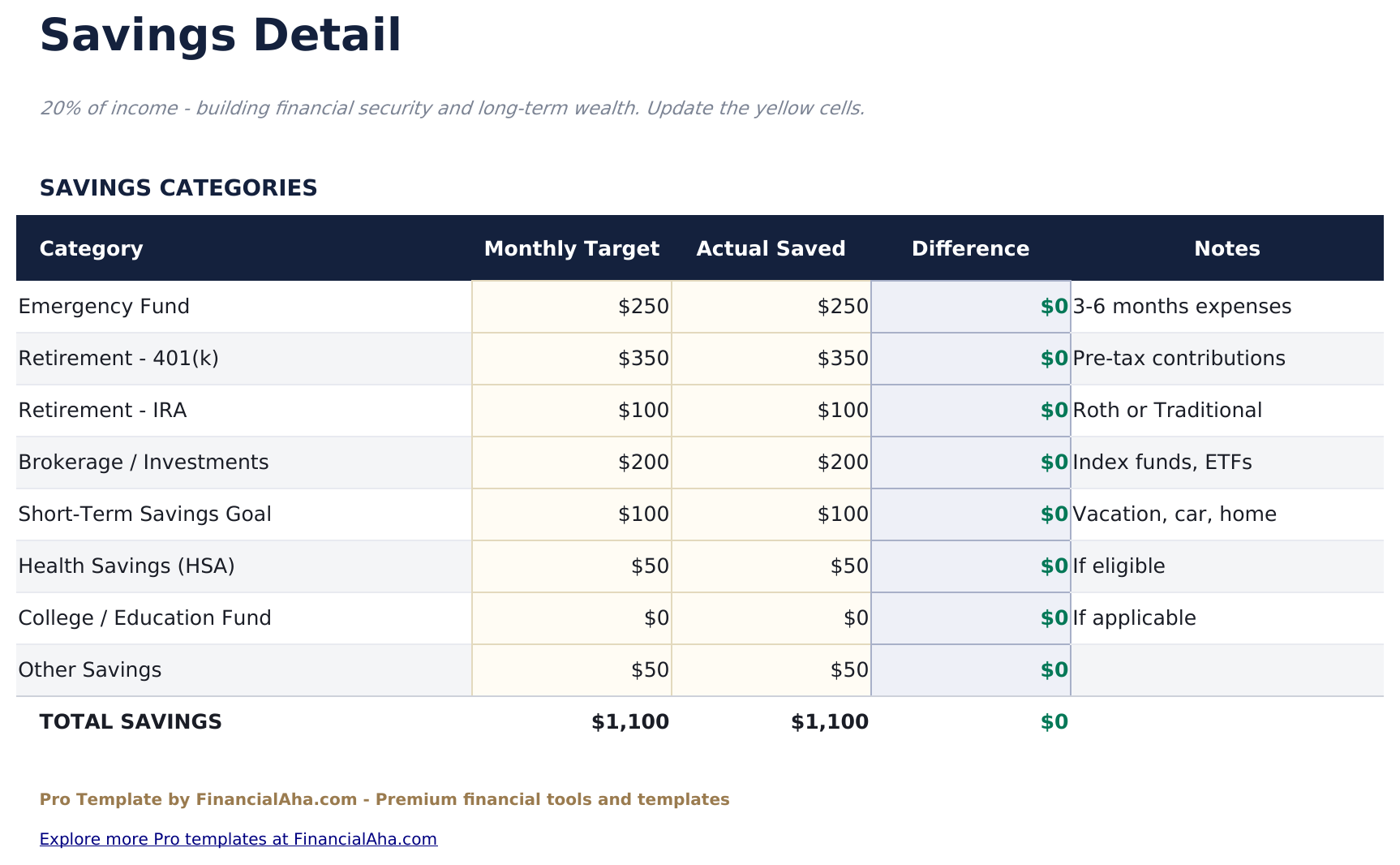
- Feuille Épargne pour le fonds d'urgence, la retraite, les investissements et les objectifs d'épargne à court terme avec suivi de progression et comparaison à l'objectif de 20 %
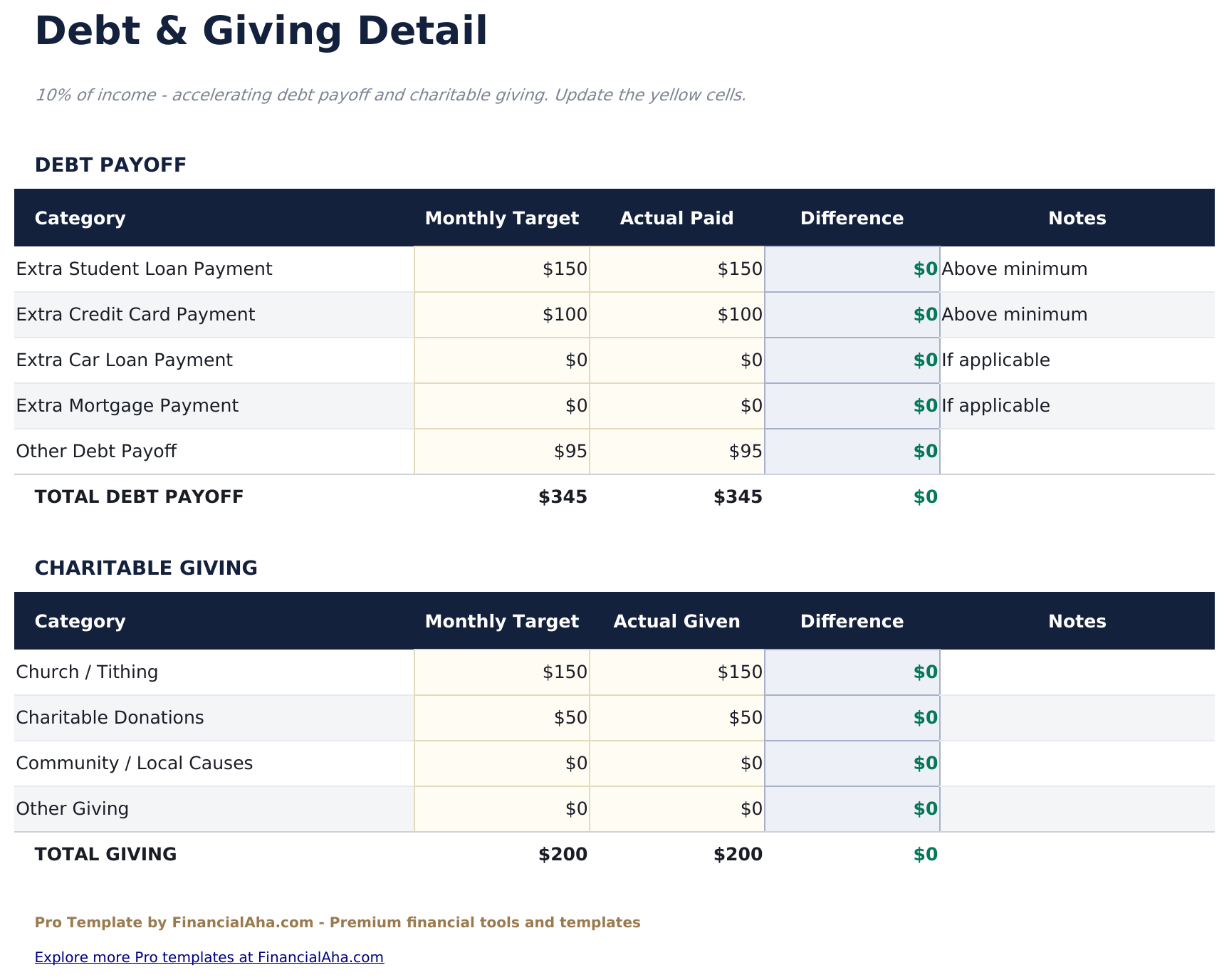
- Feuille Dettes et Dons suivant les remboursements de dettes et les dons caritatifs ensemble dans l'enveloppe de 10 % - chacun avec ses propres lignes de sous-catégorie
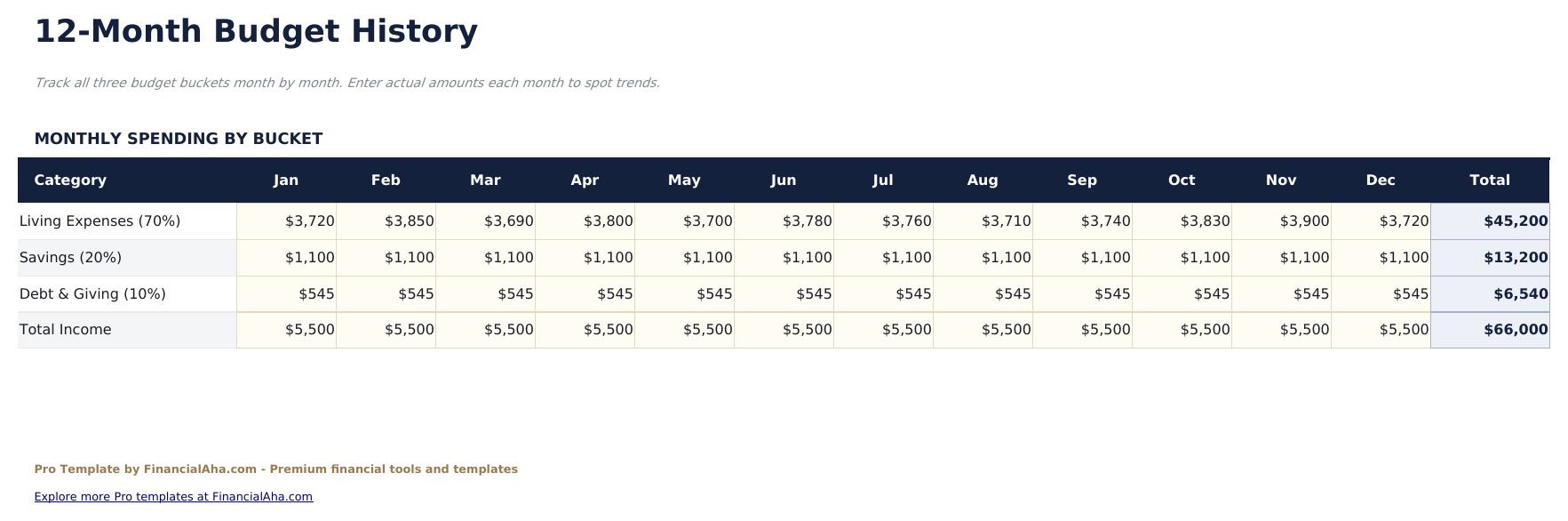
- Feuille d'historique mensuel enregistrant le réel/cible pour les trois enveloppes sur 12 mois avec écart et pourcentage du revenu par enveloppe
- La mise en forme conditionnelle signale tout mois où une enveloppe dépasse sa cible de plus de 5 points de pourcentage
- Fonctionne dans Microsoft Excel, Google Sheets et LibreOffice Calc sans macros
Aperçu
Découvrez le contenu de ce modèle
Comment utiliser ce modèle
Définissez vos revenus et cibles par enveloppe
Allez dans Suivi budgétaire et saisissez votre salaire net mensuel. Les montants cibles de 70 %, 20 % et 10 % pour chaque enveloppe se calculent automatiquement.
Enregistrez les dépenses courantes
Dans la feuille Dépenses courantes, saisissez tous les coûts quotidiens au fur et à mesure dans les catégories logement, alimentation, transport et autres.
Suivez l'épargne et les dettes ou dons
Enregistrez les contributions d'épargne dans la feuille Épargne. Enregistrez les paiements de dettes et les dons caritatifs dans la feuille Dettes et Dons avec les lignes de catégorie individuelles.
Enregistrez chaque mois dans l'historique
En fin de mois, saisissez les totaux des enveloppes dans l'historique mensuel pour construire un historique sur l'année. Les colonnes d'écart montrent quelles enveloppes dépassent ou sont sous la cible de façon régulière.
Créés par Claude AI. Perfectionnés par nos soins.
Nous utilisons Claude AI pour rédiger chaque modèle, après une recherche approfondie. Puis notre équipe prend le relais. Nous affinons la mise en page, testons chaque formule en conditions réelles, corrigeons les cas limites et peaufinons le design jusqu'à obtenir un résultat que nous utiliserions nous-mêmes. L'IA nous amène à 80 %. Les 20 % restants, c'est du jugement humain.
Achat unique. Sans abonnement. Compatible Excel et Google Sheets.
Questions fréquentes
Que met-on dans l'enveloppe de 10 % Dettes et Dons ?
L'enveloppe de 10 % combine le remboursement de dettes au-delà des minimums et les dons caritatifs. Certaines personnes l'allouent entièrement au remboursement de dettes, d'autres la répartissent entre les deux. La feuille Dettes et Dons comporte des lignes de sous-catégorie pour chaque usage.
Comment l'enveloppe de 70 % pour les dépenses courantes se compare-t-elle aux autres méthodes ?
La méthode 70/20/10 est souvent utilisée lorsque les coûts globaux sont élevés ou que les revenus sont plus faibles. L'allocation de 70 % pour les dépenses courantes est plus large que les 50 % ou 60 % des autres méthodes, laissant moins de place à l'épargne à 20 % et aux dons ou dettes à 10 %.
Comment fonctionne la feuille d'historique mensuel ?
En fin de mois, saisissez les totaux réels de chaque enveloppe. La feuille calcule l'écart par rapport aux cibles 70/20/10 et montre le pourcentage du revenu utilisé par enveloppe pour chaque mois de l'année.
Puis-je utiliser cela uniquement pour les dons, sans dettes ?
Oui. Si vous n'avez pas de dettes, consacrez les 10 % entièrement aux dons caritatifs. Renommez les lignes de dette dans la feuille Dettes et Dons pour correspondre à vos catégories de dons.
Que se passe-t-il si les dépenses courantes dépassent 70 % ?
La colonne d'écart dans le suivi budgétaire et l'historique mensuel montre le dépassement immédiatement. La mise en forme conditionnelle signale les mois où les dépenses courantes dépassent 75 % du revenu pour repérer facilement les tendances.
Que reçois-je après l'achat ?
Vous recevez un fichier Excel (.xlsx) compatible avec Microsoft Excel, Google Sheets et LibreOffice Calc. Téléchargez-le immédiatement après l'achat - aucune inscription ni compte requis.
Existe-t-il une version gratuite ?
Oui. La version gratuite de ce modèle est disponible avec des fonctionnalités de base. La version Pro ajoute une analyse avancée, plus de capacité et des feuilles supplémentaires.
Et si cela ne fonctionne pas pour moi ?
Contactez-nous et nous vous aiderons à résoudre le problème. Le modèle fonctionne dans Microsoft Excel, Google Sheets et LibreOffice Calc sans aucune macro nécessaire.
Vous cherchez d'autres modèles Pro ?
Nous proposons des versions Pro de nos modèles de tableurs les plus populaires avec des fonctionnalités avancées, plus de capacité et une analyse approfondie.
Privé et sécurisé
Vos données financières restent sur votre appareil. Nous ne les voyons jamais.
En savoir plus →