Weekly Timesheet Pro
Suivi du temps multi-employés pour un maximum de 15 employés avec répartition par projet, analyse des heures supplémentaires, cumul mensuel et calcul des coûts par projet.
Gratuit vs Pro
- Suivre les heures hebdomadaires pour un maximum de 5 employés avec saisie quotidienne
- Tableau de bord avec total des heures et signalement des heures supplémentaires
- Totaux hebdomadaires par employé avec répartition heures normales et supplémentaires
- Fonctionne dans Excel et Google Sheets
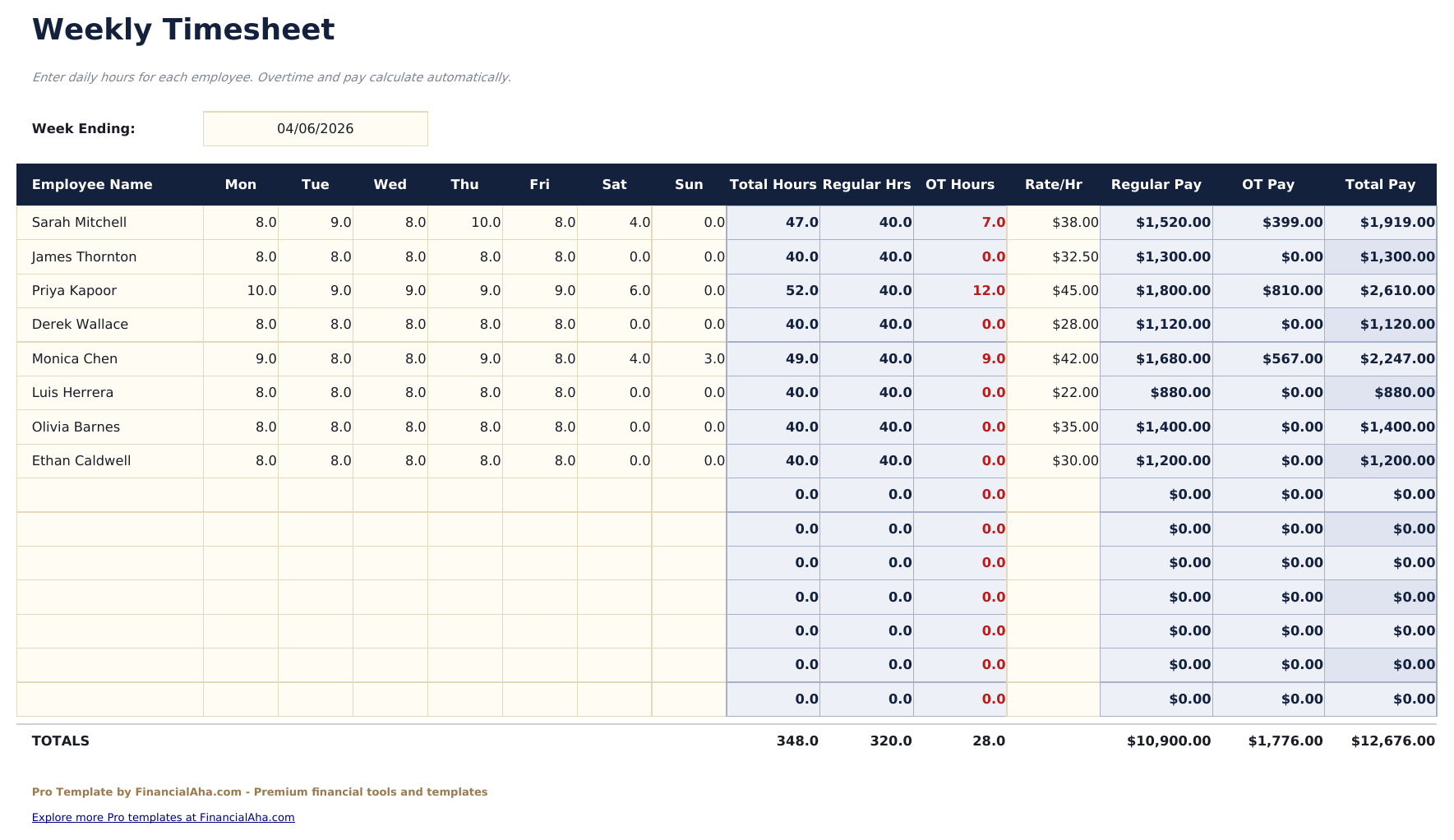
- Suivre les heures hebdomadaires pour un maximum de 15 employés avec saisie quotidienne des heures, codes projet et notes par jour
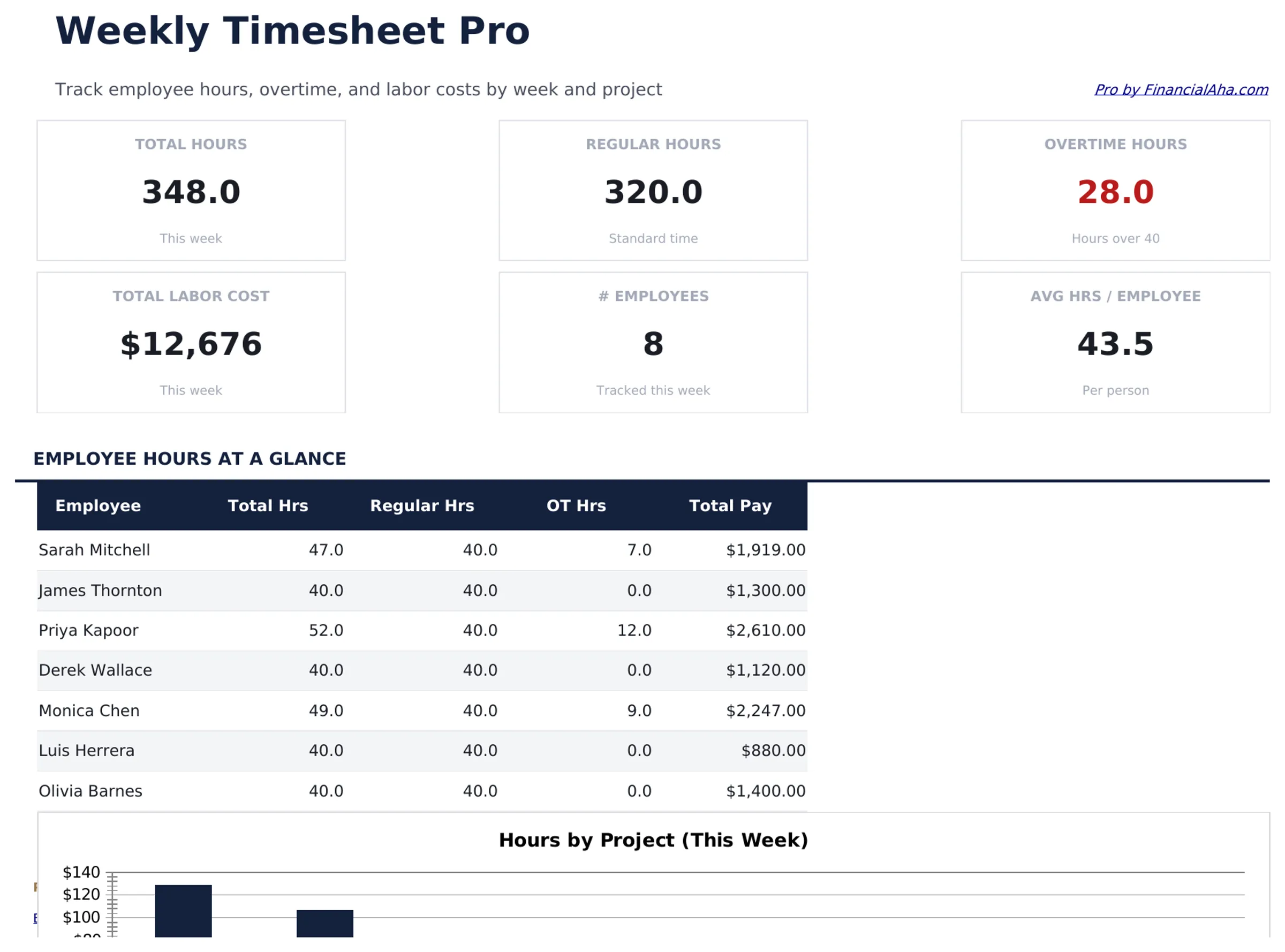
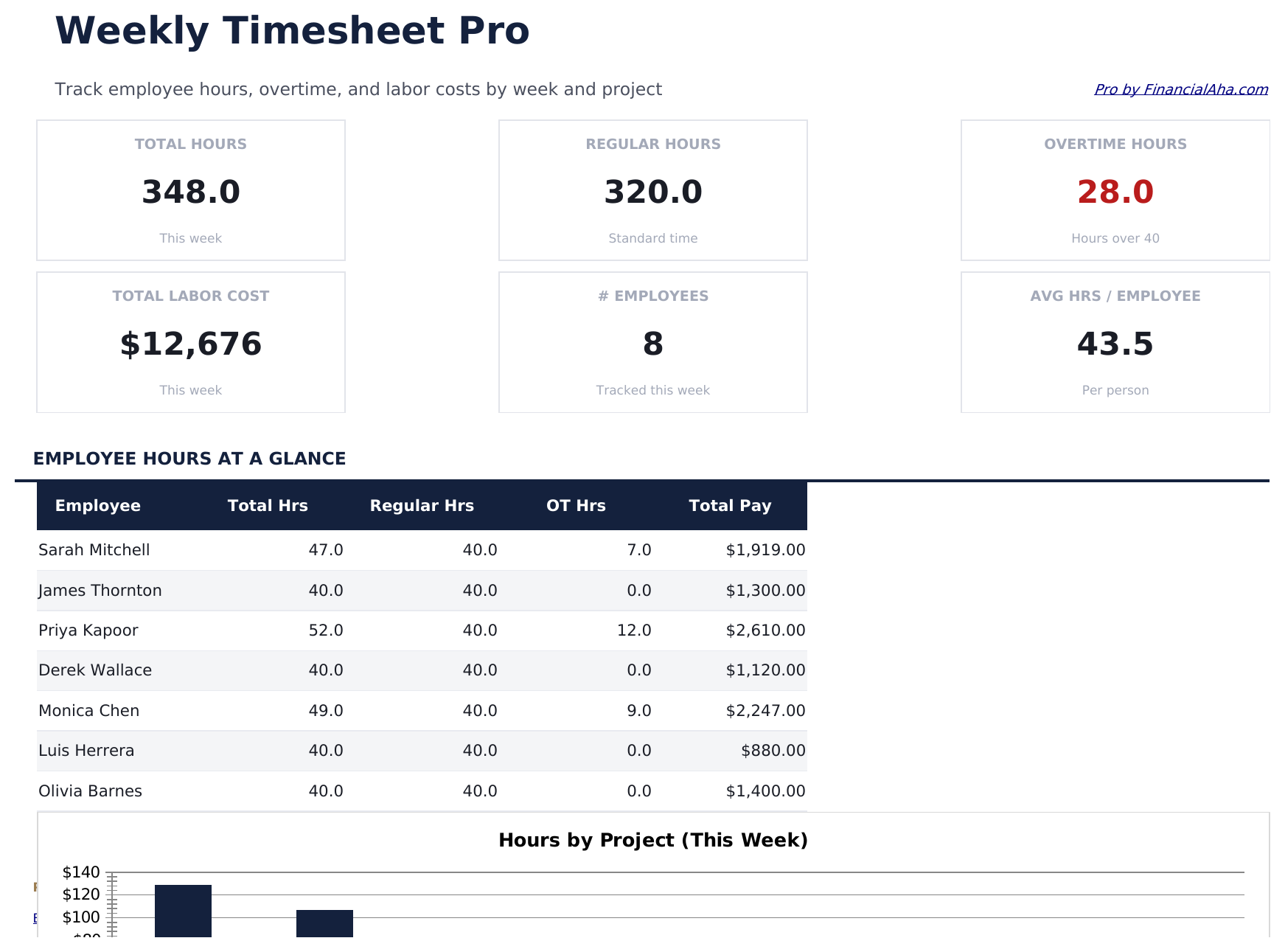
- Tableau de bord avec 6 indicateurs clés : total des heures cette semaine, nombre d'employés, heures supplémentaires, heures facturables, coût salarial total et moyenne d'heures par employé
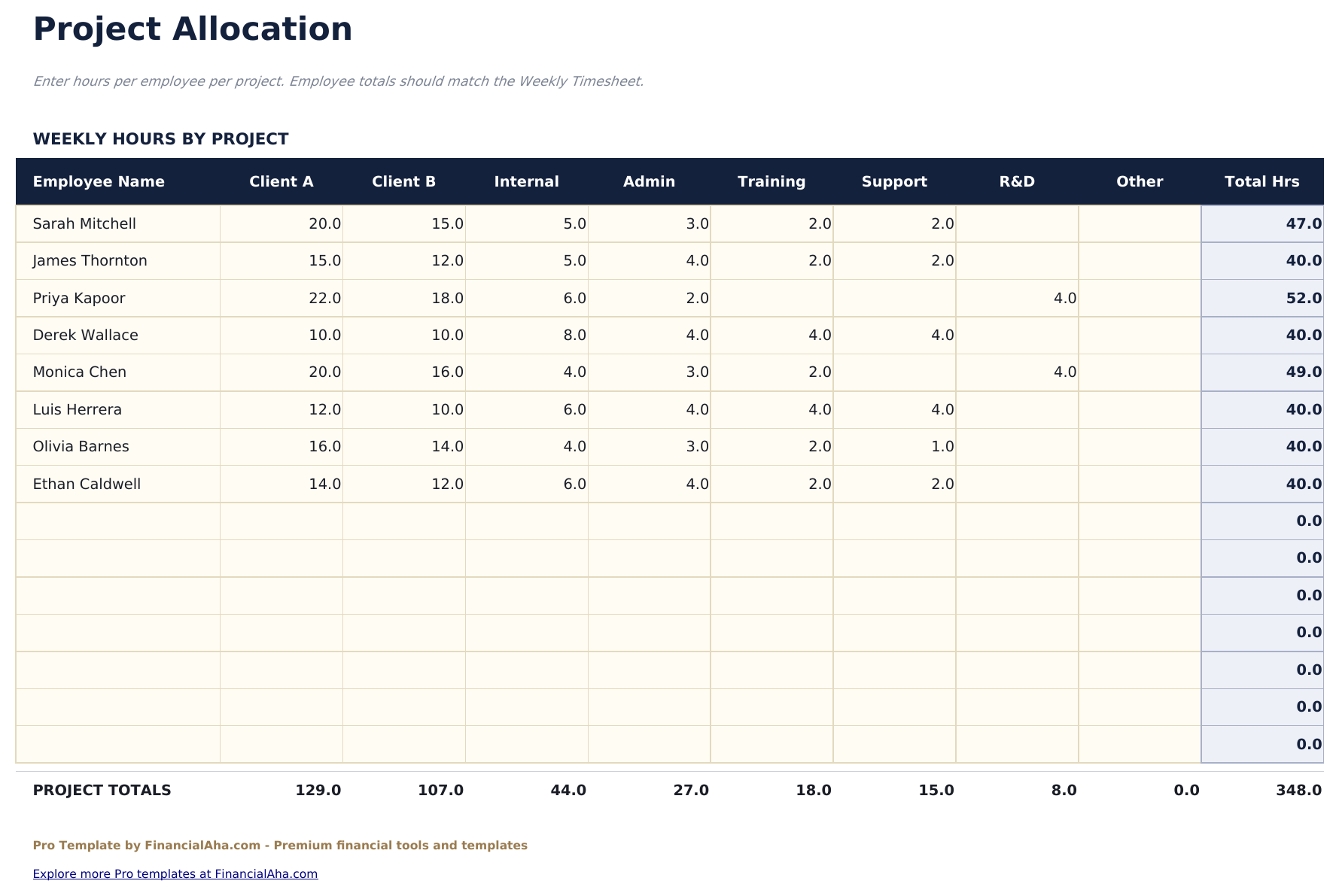
- Feuille Répartition par projet affichant les heures enregistrées par employé et par projet avec calcul des coûts basé sur le taux horaire
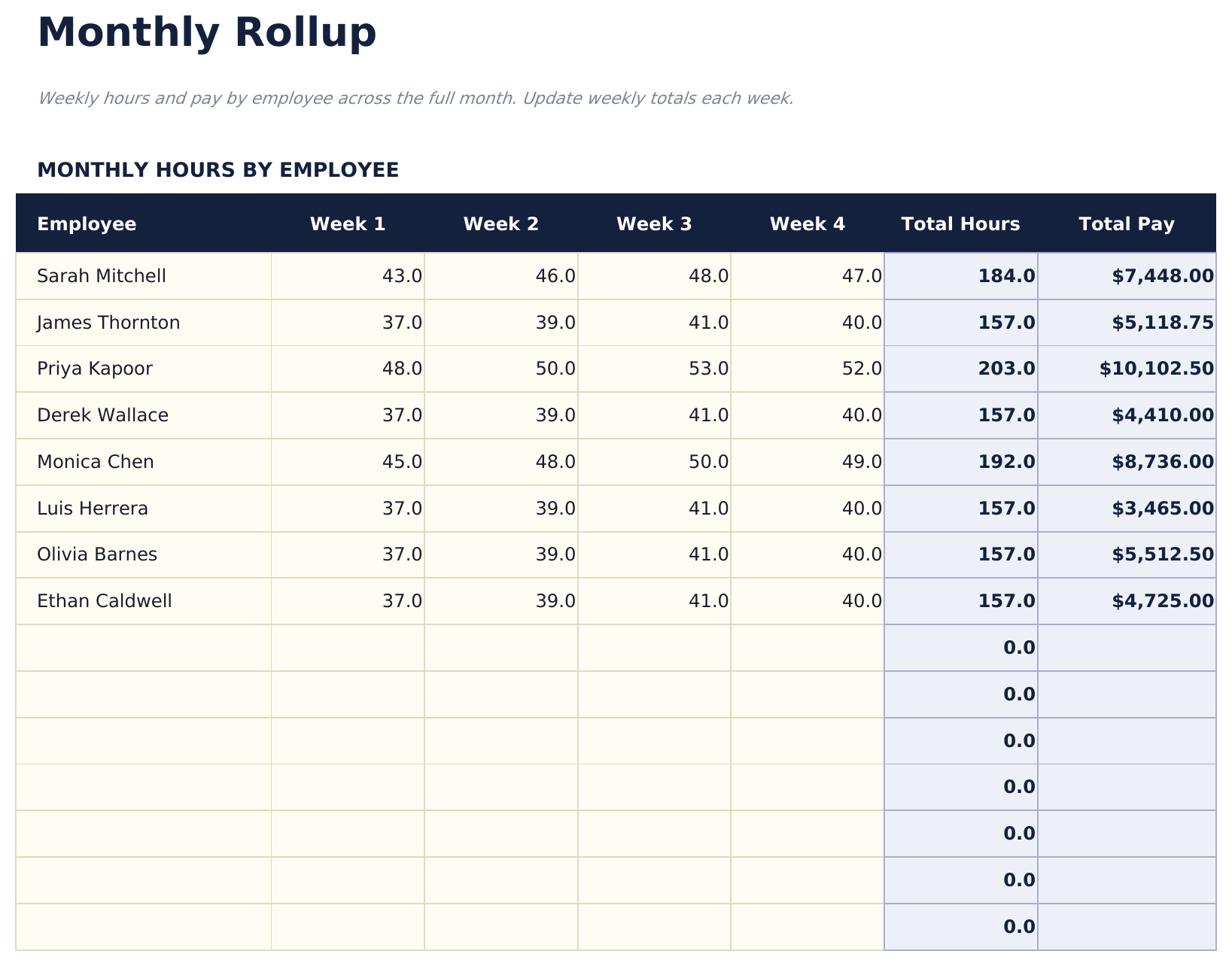
- Cumul mensuel agrégeant les données hebdomadaires en totaux mensuels par employé : heures normales, heures supplémentaires, total des heures et salaire brut
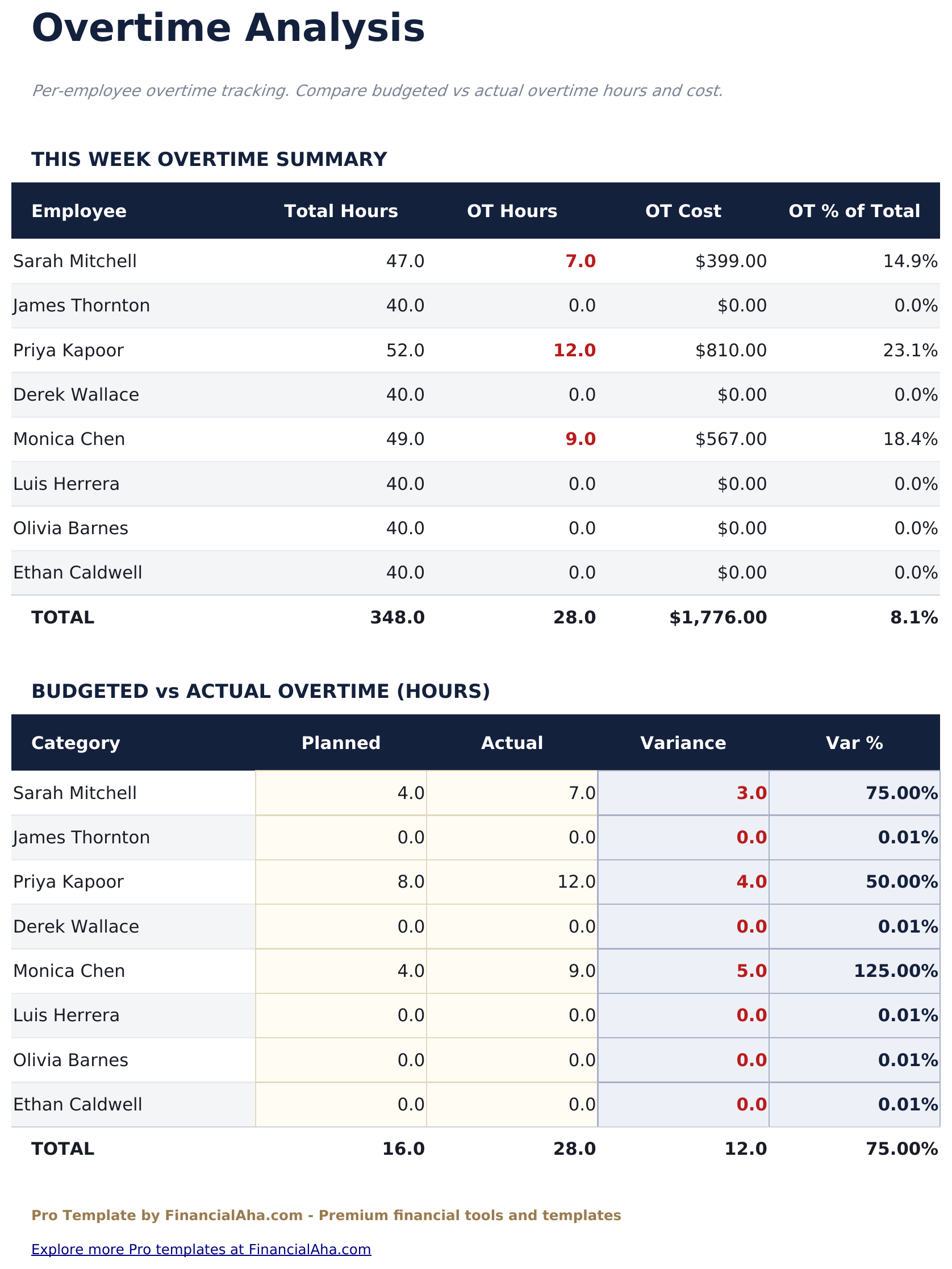
- Analyse des heures supplémentaires signalant les employés dépassant 40 heures par semaine, avec les heures supplémentaires et le coût additionnel au taux de 1,5x
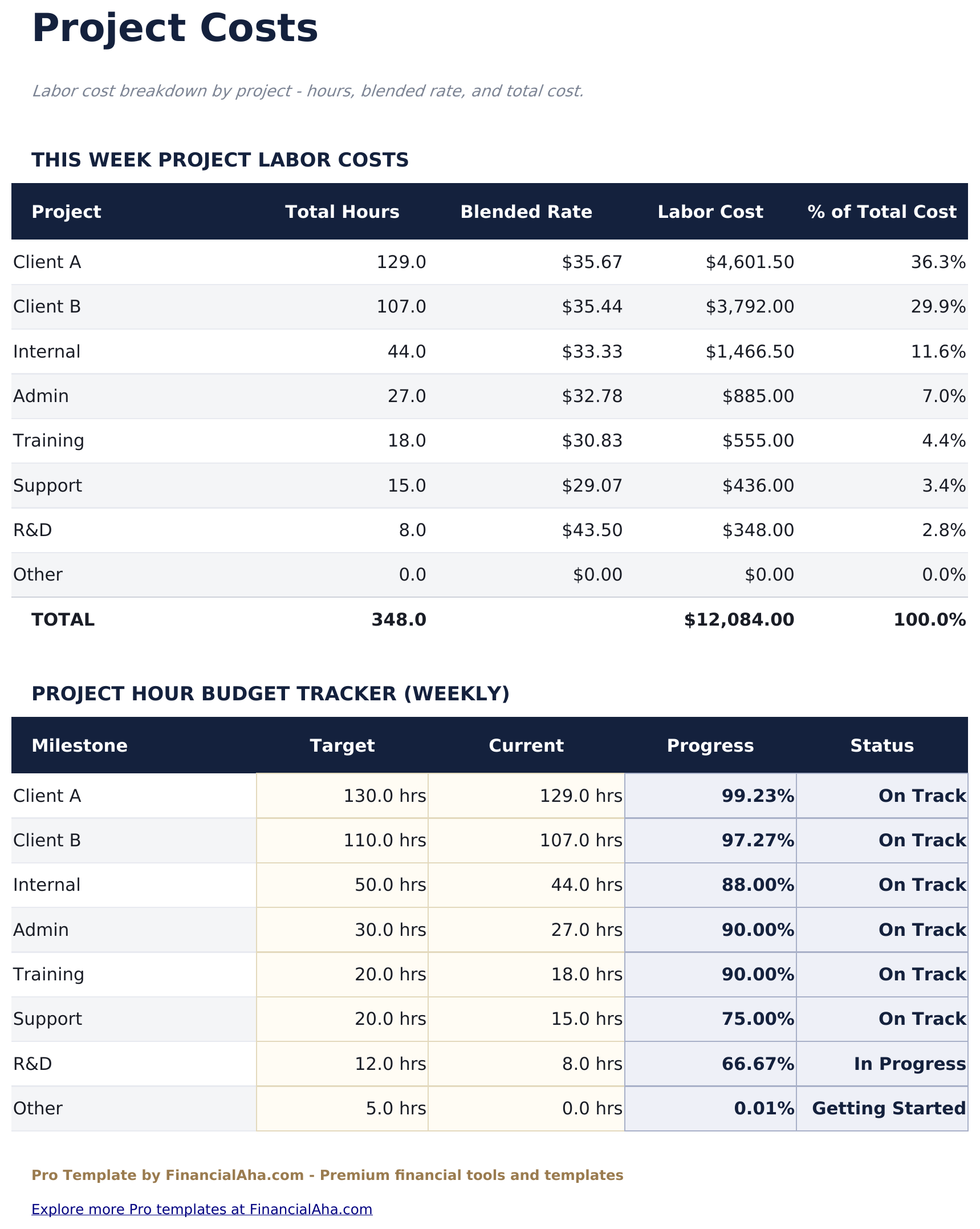
- Feuille Coûts par projet calculant le coût total de main-d'oeuvre par projet pour l'ensemble des employés sur le mois
- Taux horaires et codes projet des employés configurés une seule fois et référencés automatiquement dans toutes les feuilles
- Fonctionne dans Microsoft Excel, Google Sheets et LibreOffice Calc sans macros
Aperçu
Découvrez le contenu de ce modèle
Comment utiliser ce modèle
Configurer les employés et les taux
Saisissez le nom, le département et le taux horaire de chaque employé dans la zone de paramétrage. Ces données alimentent automatiquement tous les calculs de coûts.
Enregistrer les heures hebdomadaires
Chaque semaine, rendez-vous sur la feuille Feuille de temps hebdomadaire et saisissez les heures quotidiennes de chaque employé avec le code projet correspondant au travail de la journée.
Vérifier les heures supplémentaires
La feuille Analyse des heures supplémentaires signale automatiquement tout employé dont les heures hebdomadaires dépassent 40, en affichant les heures supplémentaires et le coût additionnel au taux de 1,5x.
Consulter les coûts par projet
En fin de mois, utilisez la feuille Coûts par projet pour voir le total des heures de main-d'oeuvre et le coût par projet pour l'ensemble des employés - utile pour la facturation et l'analyse de rentabilité des projets.
Créés par Claude AI. Perfectionnés par nos soins.
Nous utilisons Claude AI pour rédiger chaque modèle, après une recherche approfondie. Puis notre équipe prend le relais. Nous affinons la mise en page, testons chaque formule en conditions réelles, corrigeons les cas limites et peaufinons le design jusqu'à obtenir un résultat que nous utiliserions nous-mêmes. L'IA nous amène à 80 %. Les 20 % restants, c'est du jugement humain.
Achat unique. Sans abonnement. Compatible Excel et Google Sheets.
Questions fréquentes
Combien d'employés puis-je suivre ?
Jusqu'à 15 employés par semaine - trois fois la version gratuite. Chaque employé est configuré avec son nom, département et taux horaire dans la zone de paramétrage, qui alimente tous les calculs de coûts.
Comment fonctionne la répartition par projet ?
Les employés saisissent un code projet en regard de leurs heures chaque jour. La feuille Répartition par projet regroupe les heures et calcule les coûts par code projet et par employé, affichant le coût total de main-d'oeuvre du projet pour la période.
Comment les heures supplémentaires sont-elles calculées ?
Toute heure au-delà de 40 par semaine est signalée comme heure supplémentaire. La feuille Analyse des heures supplémentaires affiche les heures normales, les heures supplémentaires et le coût additionnel au taux de 1,5x le taux de base de l'employé.
Que montre le cumul mensuel ?
Il agrège toutes les données hebdomadaires du mois : heures normales, heures supplémentaires, total des heures et salaire brut par employé. Utile pour le traitement de la paie et la planification des effectifs.
Puis-je suivre les heures facturables et non facturables ?
Oui. Attribuez des codes projet pour le travail client facturable et un code distinct pour le temps interne ou non facturable. La feuille Répartition par projet détaille les heures et les coûts par code.
Que reçois-je après l'achat ?
Vous recevez un fichier Excel (.xlsx) compatible avec Microsoft Excel, Google Sheets et LibreOffice Calc. Téléchargez-le immédiatement après l'achat - aucune inscription ni compte requis.
Existe-t-il une version gratuite ?
Oui. La version gratuite de ce modèle est disponible avec des fonctionnalités de base. La version Pro ajoute une analyse avancée, plus de capacité et des feuilles supplémentaires.
Et si cela ne fonctionne pas pour moi ?
Contactez-nous et nous vous aiderons à résoudre le problème. Le modèle fonctionne dans Microsoft Excel, Google Sheets et LibreOffice Calc sans aucune macro nécessaire.
Vous cherchez d'autres modèles Pro ?
Nous proposons des versions Pro de nos modèles de tableurs les plus populaires avec des fonctionnalités avancées, plus de capacité et une analyse approfondie.
Privé et sécurisé
Vos données financières restent sur votre appareil. Nous ne les voyons jamais.
En savoir plus →