Suivi financier freelance Pro
Suivi financier complet pour freelances avec journaux de revenus et dépenses, analyse de rentabilité par client, estimations d'impôts trimestriels et compte de résultat annuel.
Gratuit vs Pro
- Enregistrez jusqu'à 50 revenus et dépenses par mois
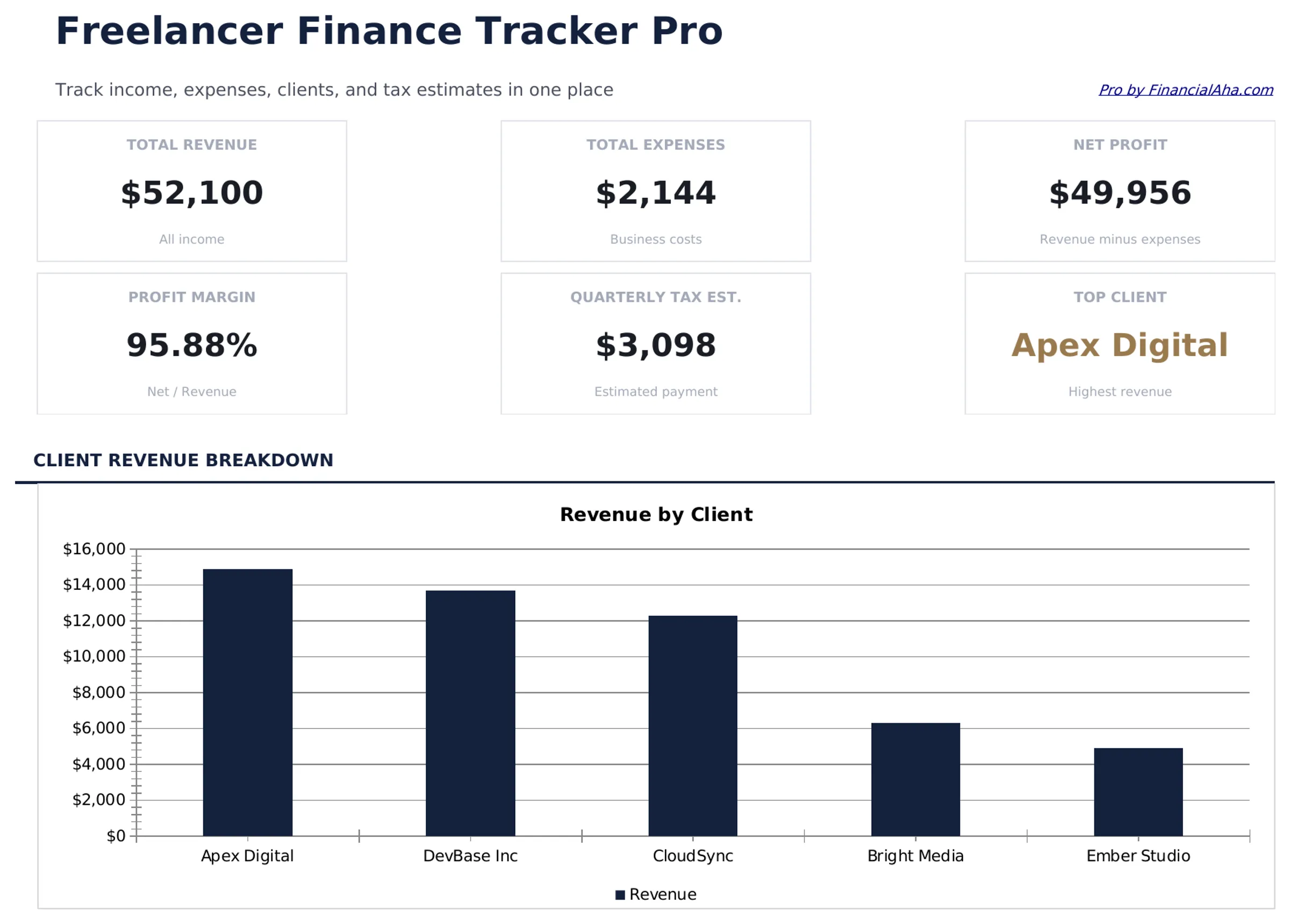
- Tableau de bord avec chiffre d'affaires total, dépenses et bénéfice net
- Résumé mensuel des revenus et dépenses par catégorie
- Fonctionne dans Excel et Google Sheets
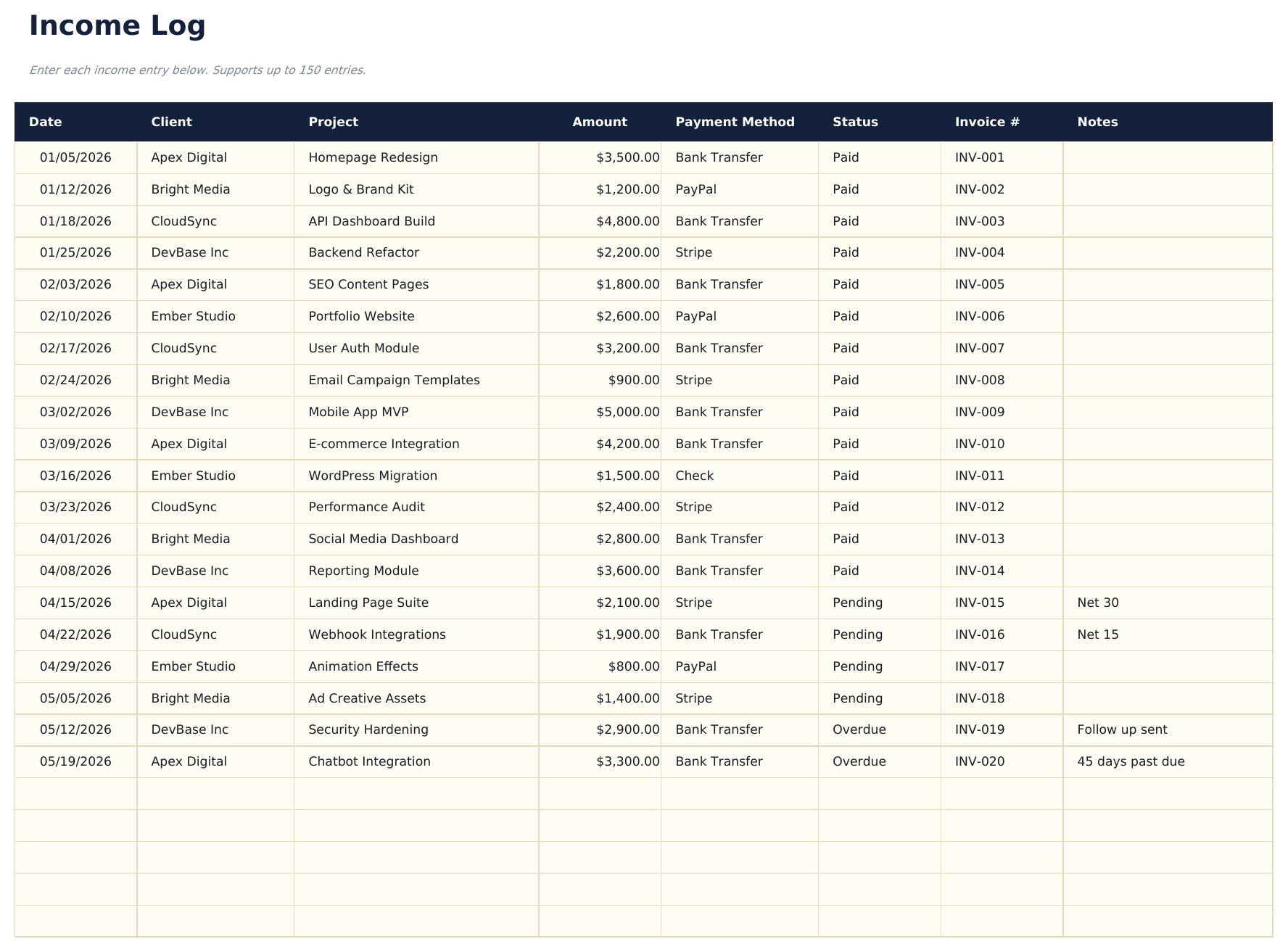
- Enregistrez un nombre illimité de revenus avec date, client, projet, numéro de facture, montant et statut de paiement
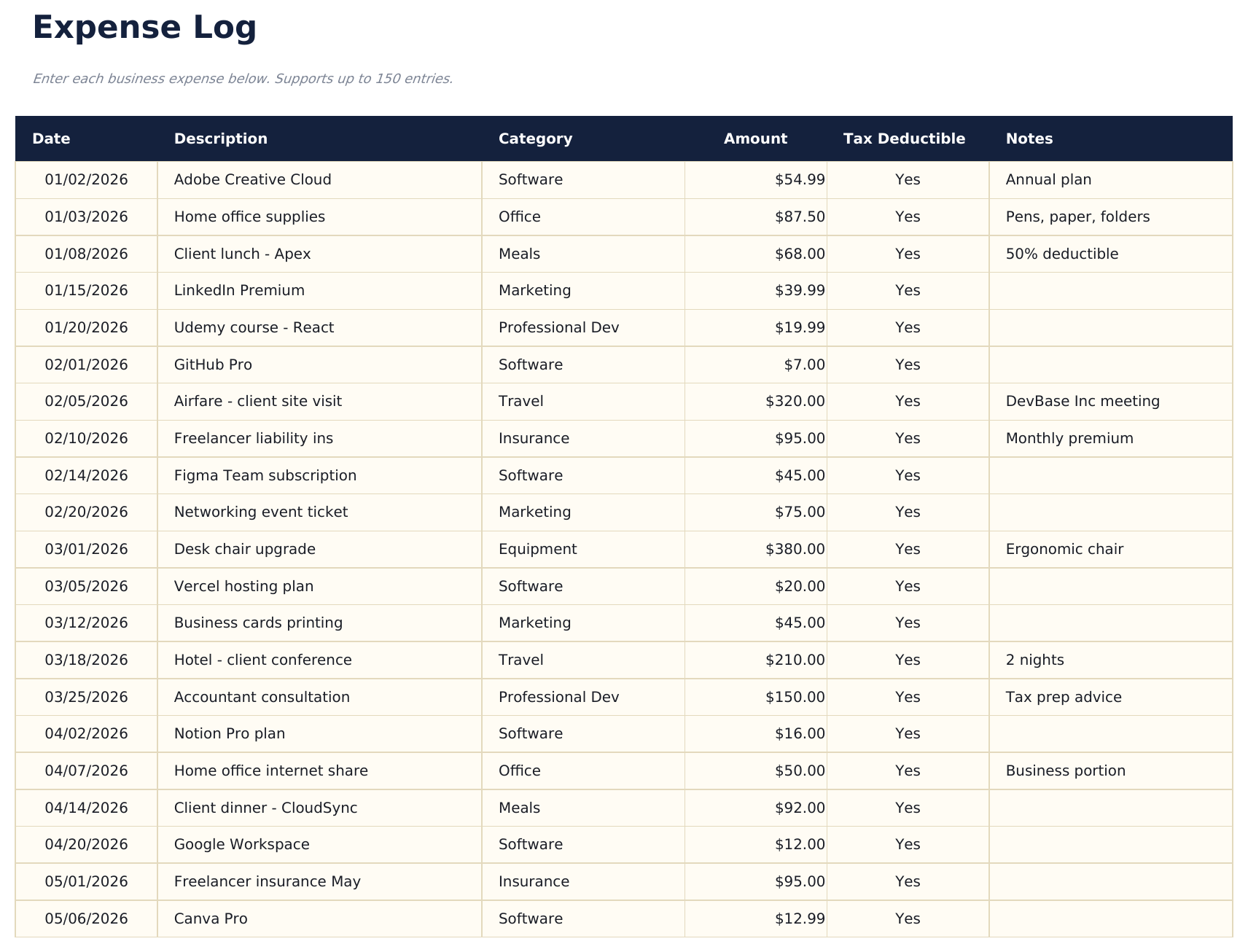
- Enregistrez un nombre illimité de dépenses avec date, fournisseur, catégorie, montant, mode de paiement et indicateur de déductibilité fiscale
- Tableau de bord avec 6 indicateurs clés : chiffre d'affaires total, dépenses totales, bénéfice net, marge bénéficiaire, factures en attente et estimation d'impôt cumulée
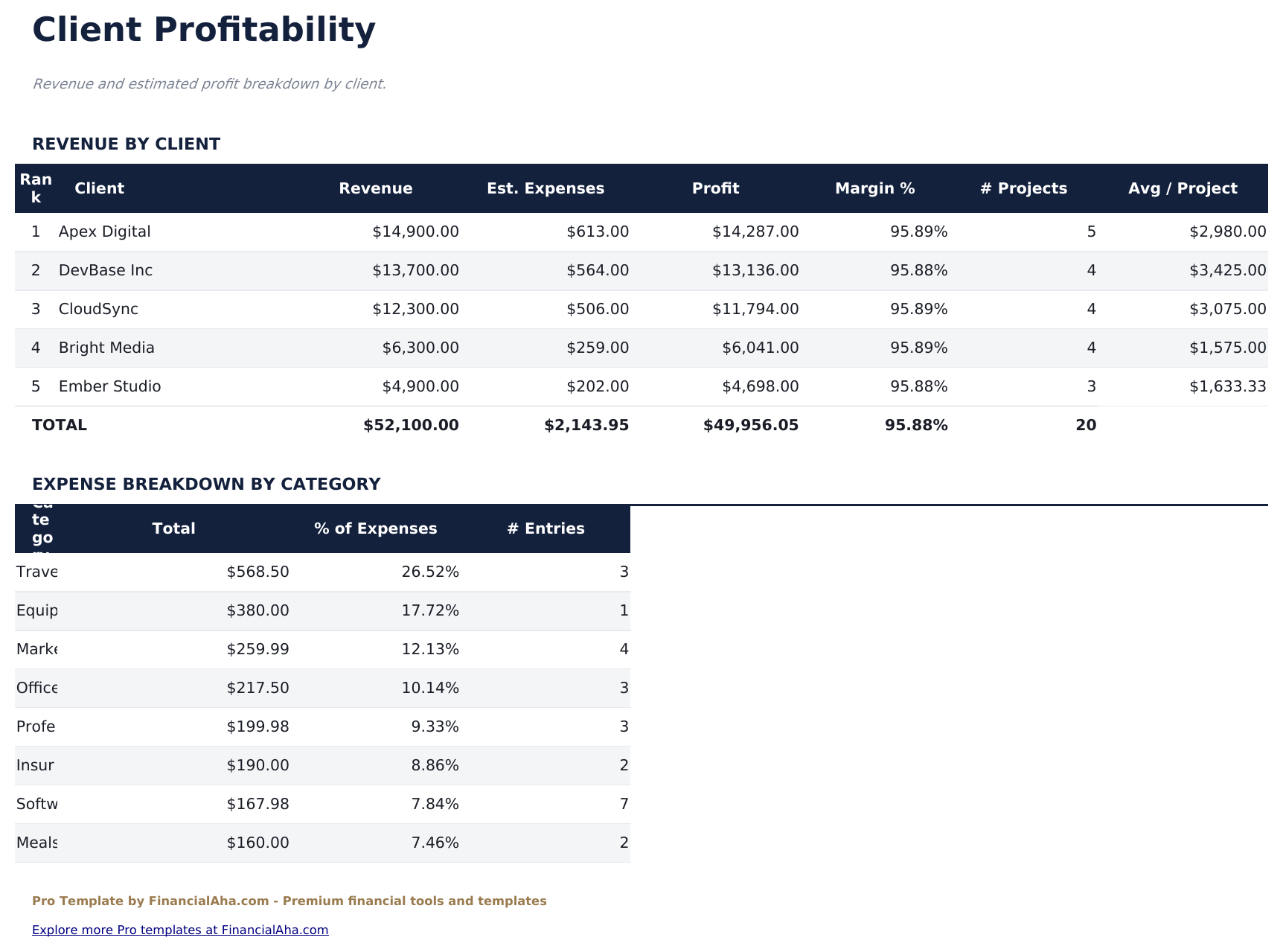
- Feuille de rentabilité par client classant les clients par chiffre d'affaires, heures facturées et taux horaire effectif avec pourcentage de contribution au bénéfice
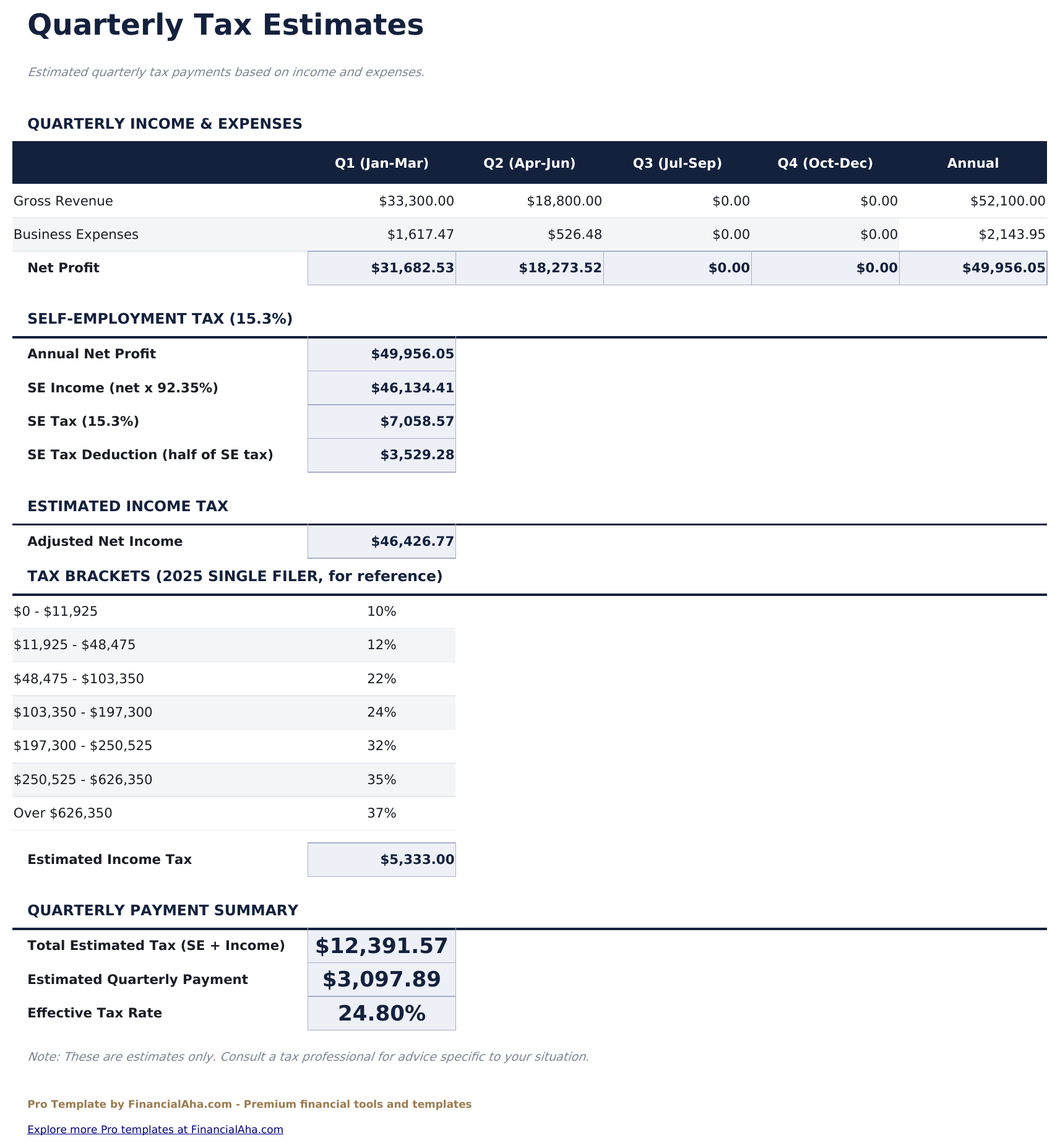
- Estimateur d'impôts trimestriels calculant l'impôt sur le travail indépendant et l'impôt sur le revenu basés sur le bénéfice net et des taux d'imposition modifiables
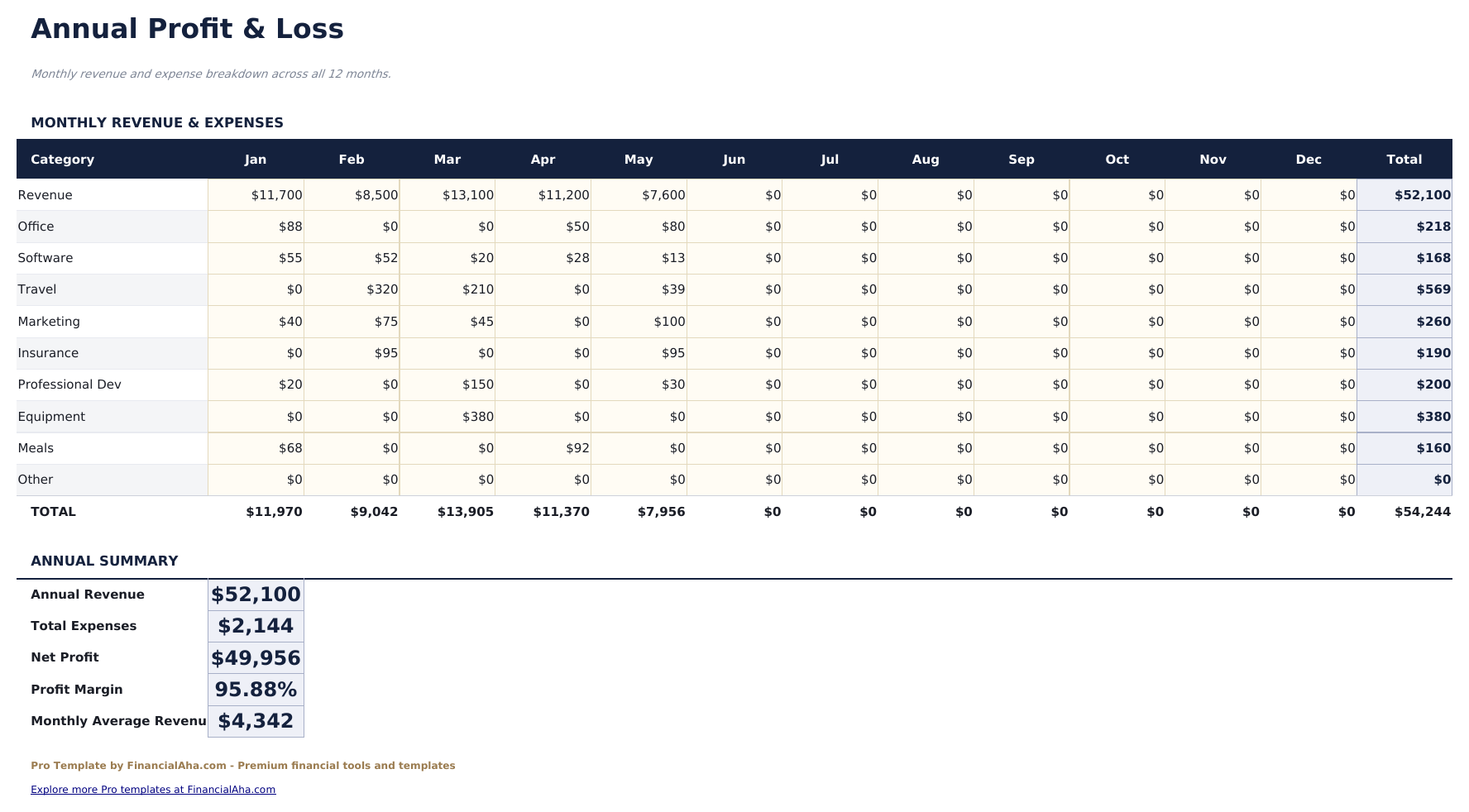
- Compte de résultat annuel avec colonnes mensuelles montrant le chiffre d'affaires, les catégories de dépenses, le bénéfice brut et le bénéfice net sur l'année entière
- Les catégories de dépenses incluent Logiciel, Équipement, Déplacements, Marketing, Bureau, Services professionnels et Autre avec sélection par menu déroulant
- Fonctionne dans Microsoft Excel, Google Sheets et LibreOffice Calc sans macros
Aperçu
Découvrez le contenu de ce modèle
Comment utiliser ce modèle
Enregistrez vos revenus
Allez dans le Journal des revenus et saisissez chaque paiement reçu avec date, nom du client, description du projet, numéro de facture, montant et statut de paiement.
Enregistrez vos dépenses
Dans le Journal des dépenses, saisissez chaque dépense professionnelle avec date, fournisseur, catégorie (menu déroulant), montant, mode de paiement et si elle est déductible fiscalement.
Consultez la rentabilité par client
La feuille Rentabilité par client classe automatiquement les clients par chiffre d'affaires et taux effectif. Mettez-la à jour à tout moment pour voir quels clients contribuent le plus à votre résultat.
Estimez les impôts trimestriels
Définissez vos taux d'imposition dans la feuille Impôts trimestriels. Elle calcule votre paiement estimé pour chaque trimestre basé sur le bénéfice net réel enregistré jusqu'ici.
Créés par Claude AI. Perfectionnés par nos soins.
Nous utilisons Claude AI pour rédiger chaque modèle, après une recherche approfondie. Puis notre équipe prend le relais. Nous affinons la mise en page, testons chaque formule en conditions réelles, corrigeons les cas limites et peaufinons le design jusqu'à obtenir un résultat que nous utiliserions nous-mêmes. L'IA nous amène à 80 %. Les 20 % restants, c'est du jugement humain.
Achat unique. Sans abonnement. Compatible Excel et Google Sheets.
Questions fréquentes
Comment fonctionne l'analyse de rentabilité par client ?
La feuille Rentabilité par client tire toutes les entrées de revenus et les regroupe par client. Pour chaque client, elle montre le chiffre d'affaires total, le nombre de projets, les heures facturées (si suivies), le taux horaire effectif et le pourcentage du chiffre d'affaires total.
Comment fonctionne l'estimateur d'impôts trimestriels ?
Saisissez votre taux d'imposition sur le revenu estimé et votre taux d'impôt sur le travail indépendant. L'estimateur calcule les paiements d'impôts trimestriels estimés basés sur le bénéfice net cumulé. Les chiffres se mettent à jour automatiquement au fur et à mesure que vous enregistrez plus de revenus et dépenses.
Puis-je suivre quelles dépenses sont déductibles ?
Oui. Chaque ligne de dépense dispose d'une case Déductible. Le compte de résultat annuel et l'estimateur trimestriel n'utilisent que les entrées signalées comme dépenses professionnelles déductibles.
Que montre le compte de résultat annuel ?
Un état sur 12 colonnes avec une colonne par mois. Les lignes couvrent le chiffre d'affaires, les principales catégories de dépenses, le bénéfice brut, les charges d'exploitation totales et le bénéfice net. Utile pour repérer les tendances saisonnières de revenus.
Puis-je suivre le statut de paiement des factures ?
Oui. Le Journal des revenus dispose d'une colonne Statut avec les options Payée, En attente et En retard. L'indicateur du tableau de bord pour les factures en attente totalise automatiquement toutes les entrées En attente et En retard.
Que reçois-je après l'achat ?
Vous recevez un fichier Excel (.xlsx) compatible avec Microsoft Excel, Google Sheets et LibreOffice Calc. Téléchargez-le immédiatement après l'achat - aucune inscription ni compte requis.
Existe-t-il une version gratuite ?
Oui. La version gratuite de ce modèle est disponible avec des fonctionnalités de base. La version Pro ajoute une analyse avancée, plus de capacité et des feuilles supplémentaires.
Et si cela ne fonctionne pas pour moi ?
Contactez-nous et nous vous aiderons à résoudre le problème. Le modèle fonctionne dans Microsoft Excel, Google Sheets et LibreOffice Calc sans aucune macro nécessaire.
Vous cherchez d'autres modèles Pro ?
Nous proposons des versions Pro de nos modèles de tableurs les plus populaires avec des fonctionnalités avancées, plus de capacité et une analyse approfondie.
Privé et sécurisé
Vos données financières restent sur votre appareil. Nous ne les voyons jamais.
En savoir plus →