Lifetime-Deal Komplettes Bundle für persönliche Finanzplanung →
✓ Finanzplanung✓ Vermögens-Tracker✓ Monatliches Budget✓ Reisebudget-Planer✓ Jahresbudget-Planer✓ Monatlicher Ausgaben-Tracker✓ Jährlicher Steuerplaner✓ Altersvorsorgeplanung
Bundle ansehen →

Sofortige digitale Lieferung · Es gelten die AGB

Ultimate-Vorlage - Excel & Google Sheets

Ultimate Stundenzettel - Wöchentlich Tabellenvorlage für Google Sheets & Excel

Fünfzehn Personen, jede mit den sieben Wochentagen und einem eigenen Satz, sodass die Arbeitskosten nicht auf einem Durchschnitt beruhen. Die Ultimate Weekly Timesheet Tabellenvorlage teilt für jede Person regulär von Überstunden, verteilt die Stunden auf acht Projekte, kalkuliert jedes Projekt mit seinem eigenen Mischsatz und seinem Anteil an der Summe, und rollt vier Wochen zu einem Monat zusammen. Sechs Arbeitsblätter. Google Sheets und Excel, eine Datei. Keine Makros, kein VBA.

Siehe Vorschau

Sofortige digitale Lieferung · Es gelten die AGB

Stundenzettel - Wöchentlich Tabellenvorlage - Ultimate version for Google Sheets and Excel

Was enthalten ist

  • Fünfzehn Personen, jede mit den sieben Tagen der Woche
  • Ein Stundensatz pro Person, damit die Arbeitskosten nicht auf einem Durchschnitt aufbauen
  • Reguläre und Überstundensplit für jede Person
  • Stunden auf acht Projekte verteilt
  • Jedes Projekt zu seinem eigenen gemischten Stundensatz berechnet, mit seinem Anteil am Gesamtbudget
  • Überstunden, Überzeit-Kosten und Überstunden als Anteil der Wochenstunden jeder Person
  • Vier Wochen zusammengefasst in einen Monat, mit Stunden und Lohnkosten
  • Gesamtarbeitskosten, Kopfzahl und durchschnittliche Stunden pro Person auf dem Dashboard
  • Ein Diagramm auf dem Dashboard
  • Funktioniert in Microsoft Excel und Google Sheets ohne erforderliche Makros

Die FinancialAha Ultimate Wochenzeiterfassungs-Tabellenvorlage für Google Sheets und Excel ist eine sechsblättrige Arbeitsmappe, die fünfzehn Personen abdeckt, mit einer Anleitung auf einem siebten Reiter. Sie wird als Ultimate Wochenzeiterfassungs-Excel-Vorlage und als Ultimate Wochenzeiterfassungs-Google Sheets Vorlage in einer Datei geliefert. Diese Ultimate Wochenzeiterfassungs-Tabellenvorlage verteilt die Stunden aller Mitarbeiter auf acht Projekte, berechnet jedes Projekt zu seinem eigenen gemischten Stundensatz, bricht Überstunden pro Person auf und fasst vier Wochen in einen Monat zusammen. Keine Makros, kein VBA.

In der Arbeitsmappe

Was in der FinancialAha Ultimate Stundenzettel - Wöchentlich Tabellenvorlage enthalten ist

Die FinancialAha Ultimate Wochenzeiterfassungs-Tabellenvorlage läuft auf sechs Arbeitsblättern - drei füllen Sie aus, zwei weitere haben eine Budgetzahl, die eigens festgelegt werden muss, und eines, das nur zurückmeldet - plus die Anleitung. Sie funktioniert sowohl in Microsoft Excel als auch in Google Sheets und hier ist das, was die Ultimate Wochenzeiterfassungs-Tabellenvorlage enthält.

  1. 01 von 06

    Dashboard

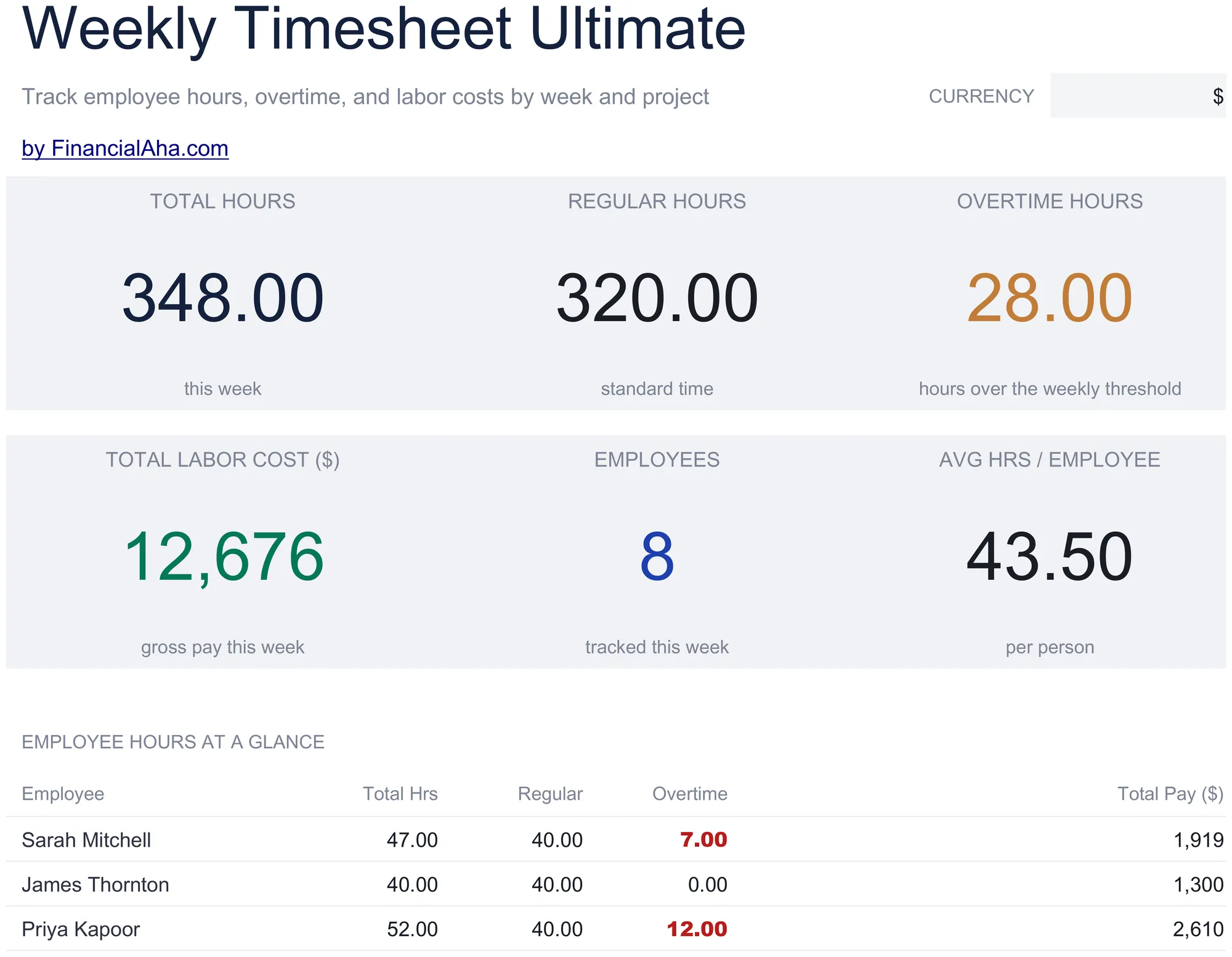
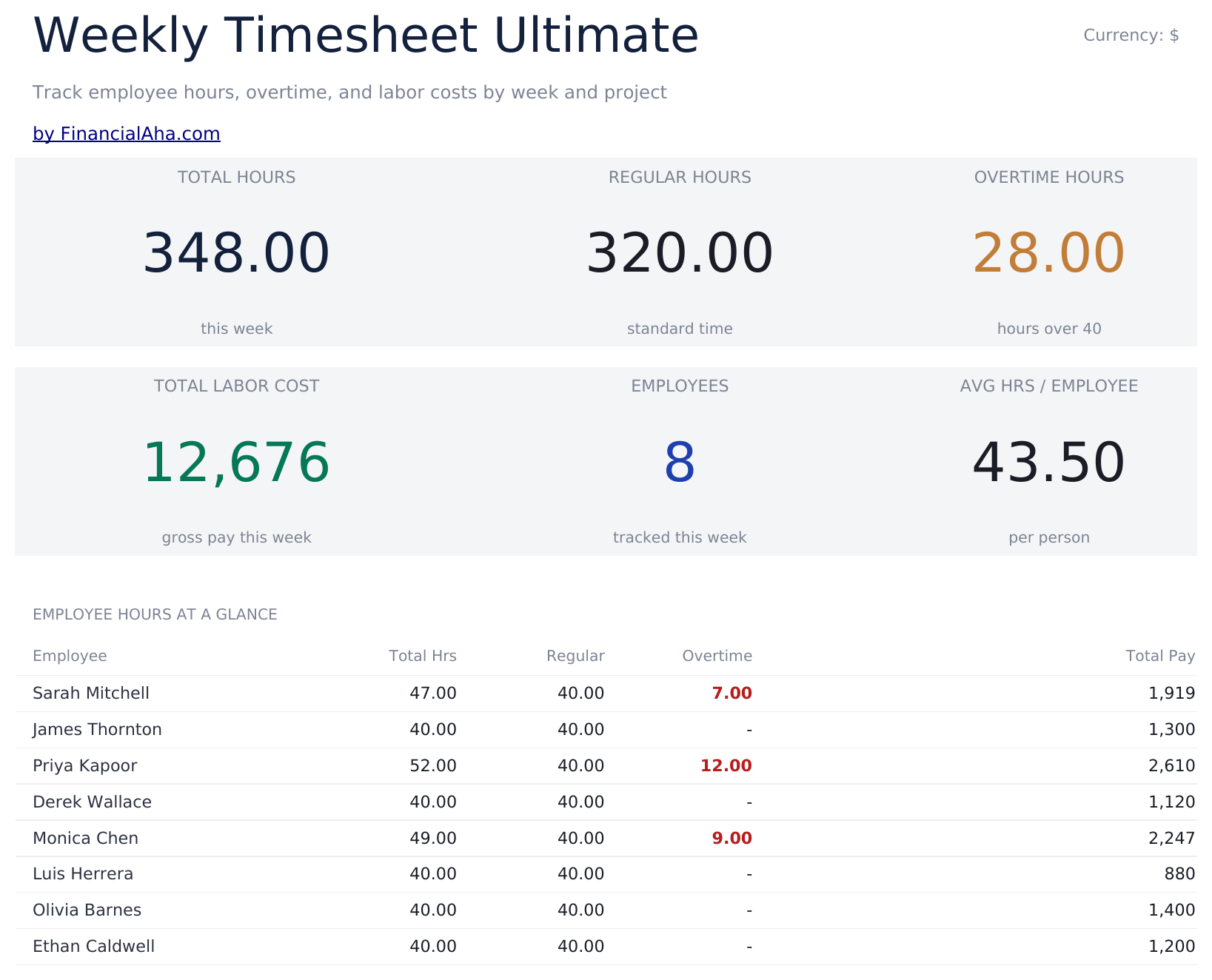
    Die Woche über das ganze Team in sechs Zahlen: Gesamtstunden, wie viele regulär und wie viele Überstunden waren, wie viel die Arbeitskosten ausmachten, wie viele Personen es abdeckt und die durchschnittlichen Stunden für jede. Jeder Mitarbeiter ist auch aufgelistet mit seinen eigenen Stunden, aufgeteilt und Lohnkosten. Ein Diagramm sitzt daneben.

  2. 02 von 06

    Weekly Timesheet

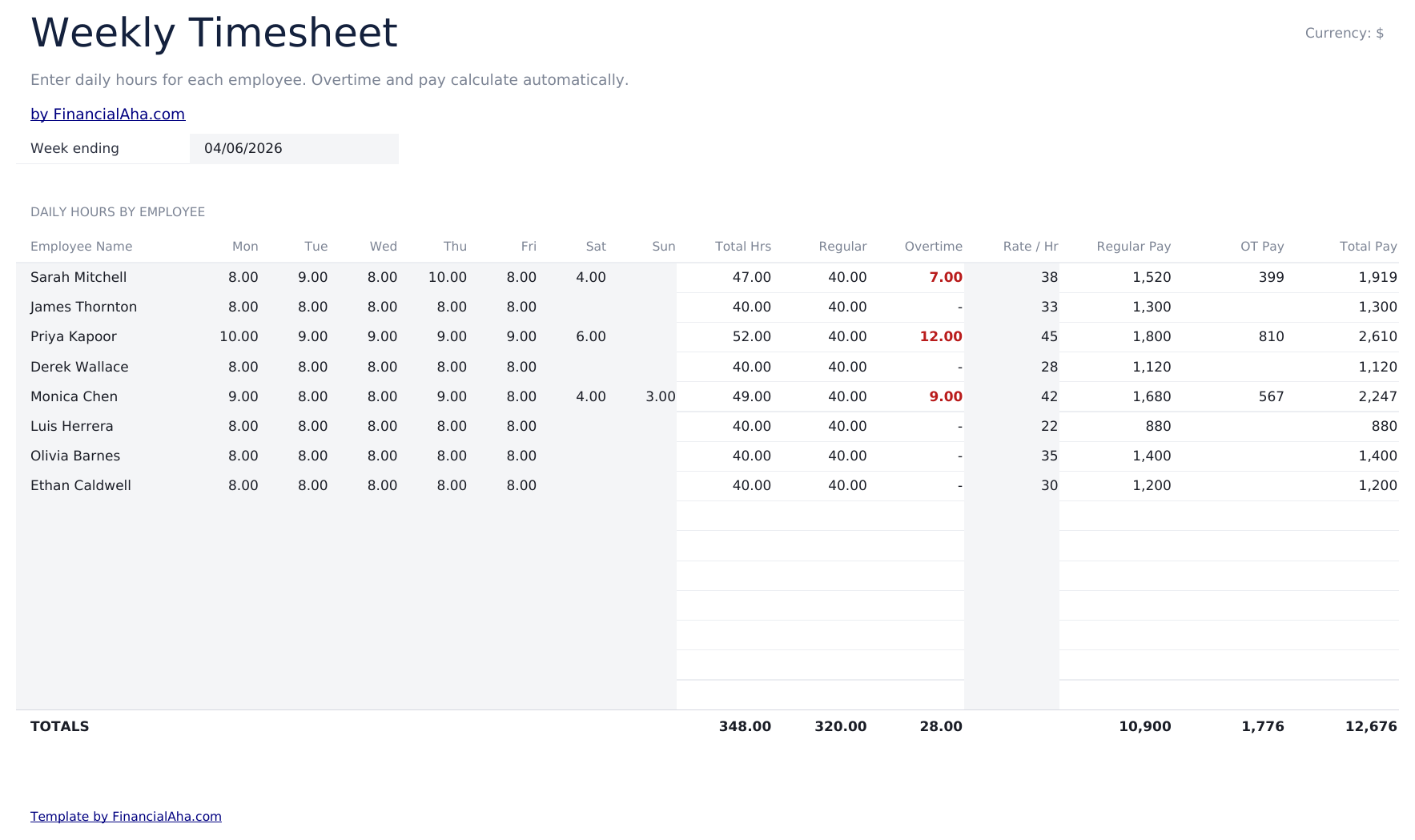
    Fünfzehn Personen, jede mit den sieben Tagen der Woche, ihre Summe, der reguläre und Überstunden-Split und ihr eigener Stundensatz. Der Stundensatz pro Person statt global ist das, was die Arbeitskosten realistisch macht - ein Team wird selten mit einer Zahl bezahlt, und jede Kostenberechnung, die auf einem Durchschnitt aufbaut, ist eine Vermutung.

  3. 03 von 06

    Project Allocation

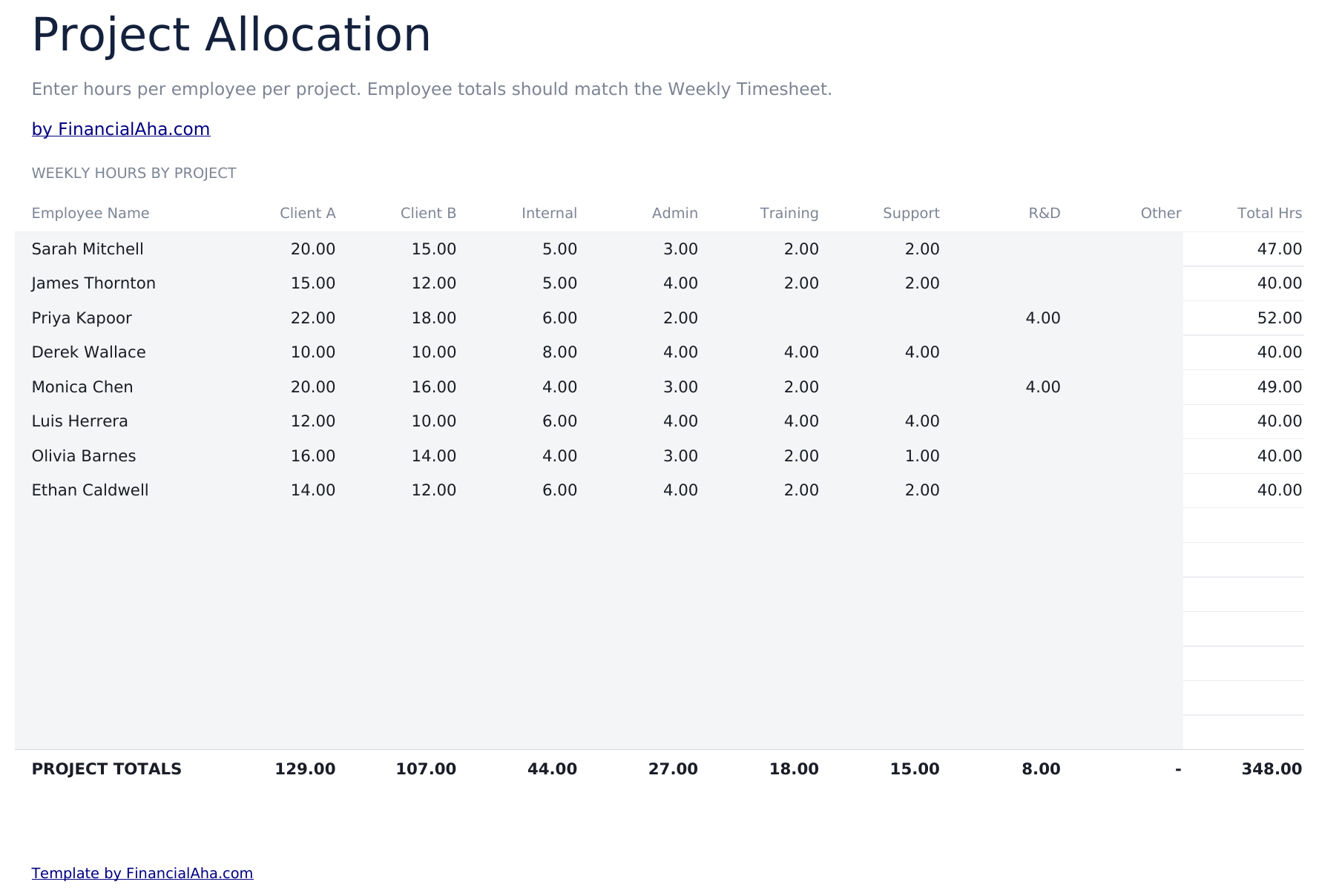
    Die gleichen fünfzehn Personen mit ihrer Woche auf acht Projekte verteilt. Das ist das Blatt, das beantwortet, wohin die Zeit ging, statt wie viel davon es gab, und die beiden Fragen haben sehr unterschiedliche Antworten in jeder Woche, in der etwas überlief.

  4. 04 von 06

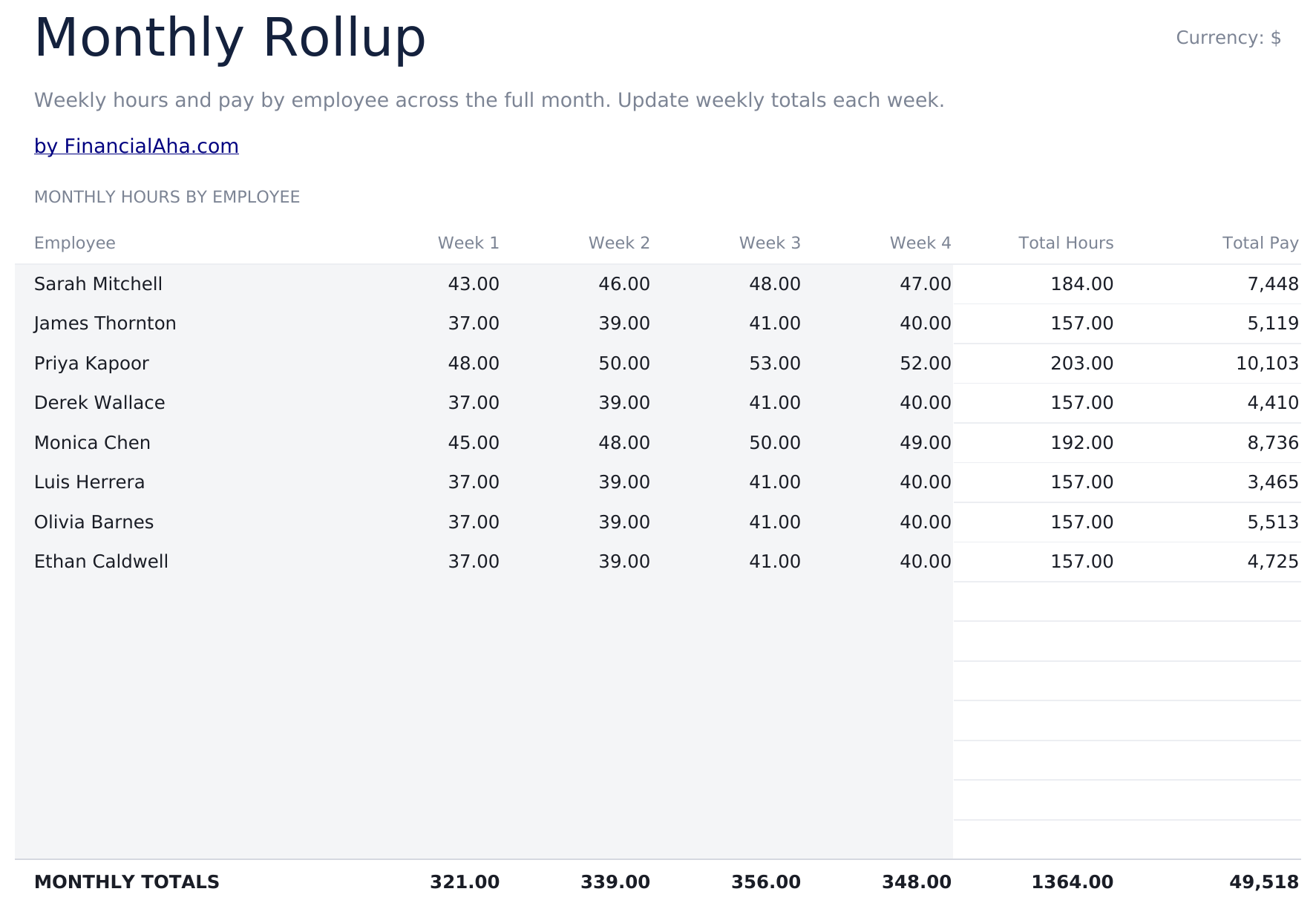
    Monthly Rollup

    Vier Wochen pro Person mit den Monatsstunden und Lohnkosten am Ende. Eine Woche ist die Einheit, in der die Arbeit erfasst wird und ein Monat ist die Einheit, in der sie bezahlt wird, und das ist, wo eine ohne erneute Eingabe in die andere wird.

  5. 05 von 06

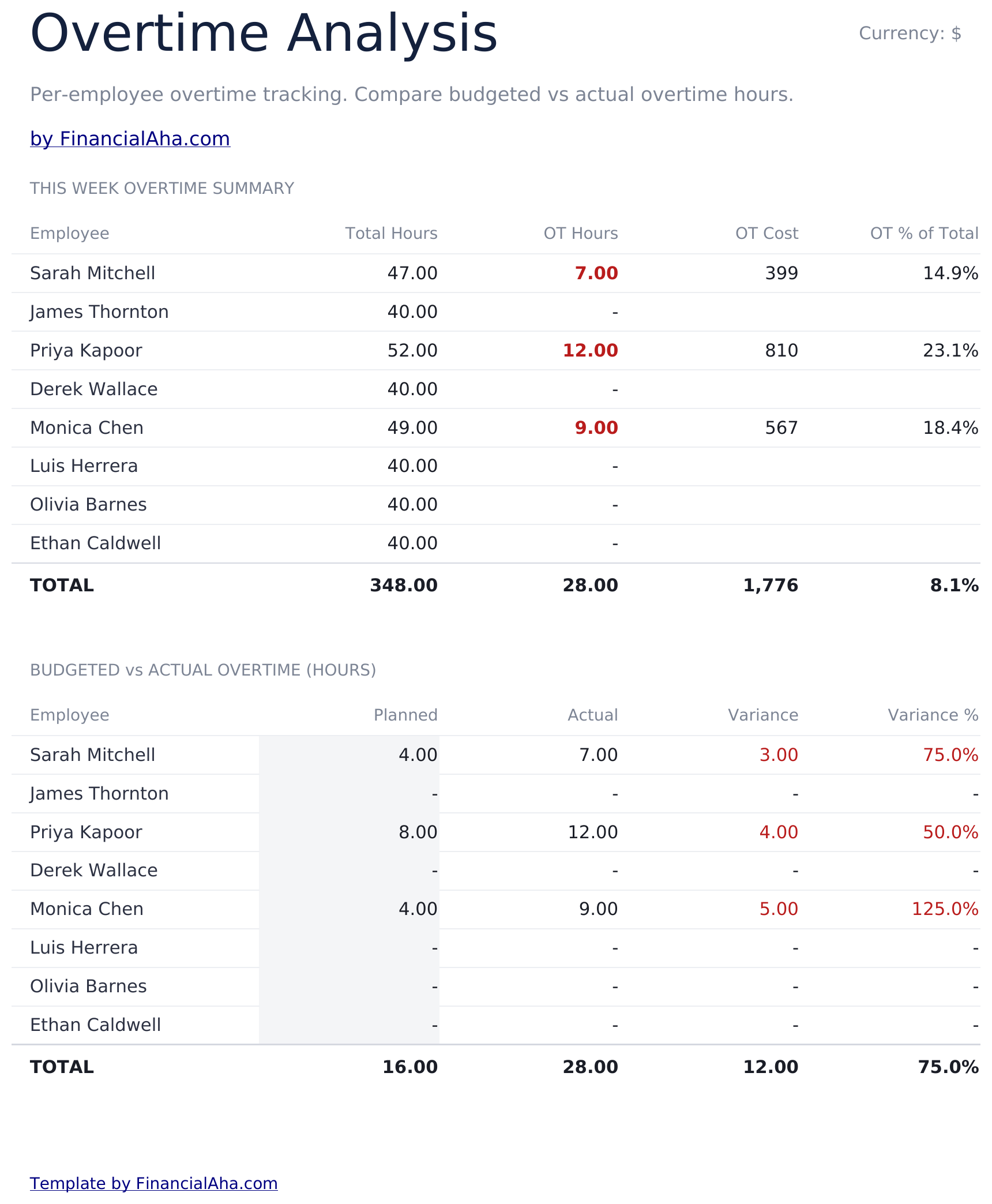
    Overtime Analysis

    Gesamtstunden jeder Person, ihre Überstunden, was diese Überstunden kosten und welcher Anteil ihrer Zeit sie darstellen. Der Prozentsatz ist der Teil, der wert ist, beobachtet zu werden - Überstunden, die fünf Prozent einer Woche sind und Überstunden, die ein Drittel sind, sind unterschiedliche Situationen, die die gleiche Kostenzahl beschreiben kann.

  6. 06 von 06

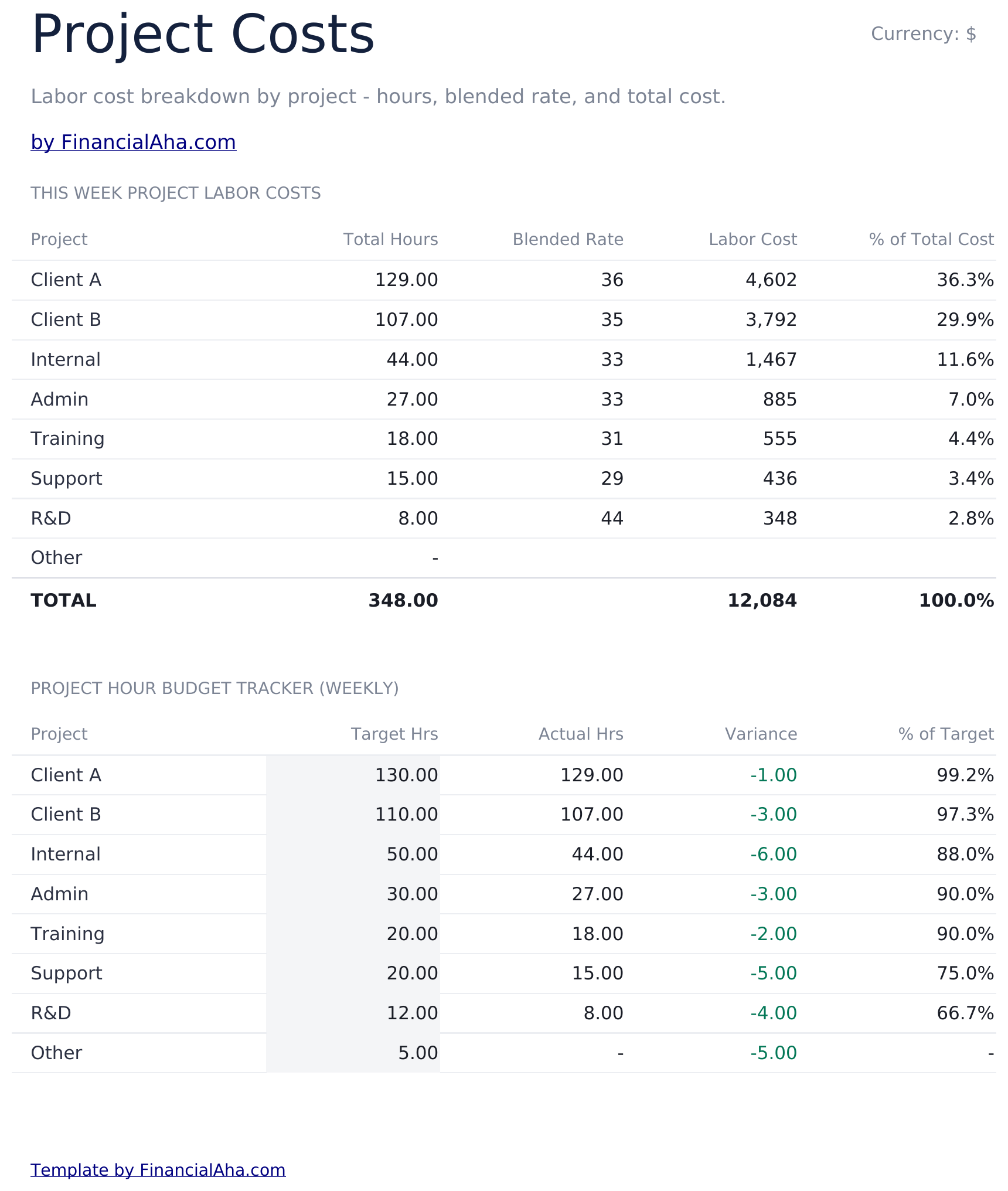
    Project Costs

    Jedes Projekt mit den Stunden, die es verbrauchte, dem gemischten Stundensatz der Personen, die daran arbeiteten, den Arbeitskosten und seinem Anteil am Gesamtbudget. Ein gemischter Stundensatz ist das, was Projekte vergleichbar macht, wenn unterschiedliche Personen mit unterschiedlichen Sätzen an jedem arbeiteten.

  7. Enthaltene Anleitung

    How to Use

    Eine Schritt-für-Schritt-Anleitung auf ihrem eigenen Reiter, die Einrichtung, wie der reguläre und Überstunden-Split berechnet wird und wie die Zuordnungs-, Rollup- und Kostenblätter lesen abdeckt. Weil sie in der Datei enthalten ist, reist die Anleitung mit der Vorlage, wo immer sie geöffnet wird.

Funktioniert sowohl in Google Sheets als auch in Excel

Ultimate Stundenzettel - Wöchentlich Tabellenvorlage für Google Sheets

Laden Sie die Ultimate Wochenzeiterfassungs-Tabellenvorlage auf Drive hoch, klicken Sie mit der rechten Maustaste darauf und wählen Sie "Mit Google Sheets öffnen". Diese Ultimate Wochenzeiterfassungs-Google Sheets Vorlage benötigt keinen Konvertierungsschritt und das Diagramm kommt intakt herüber. Die Cross-Sheet-Verweise, die den Rollup und die Kostenblätter aufbauen, verlassen sich auf die vorhandenen Reiter-Namen, daher lohnt es sich, diese in Ruhe zu lassen.

Ultimate Stundenzettel - Wöchentlich Google Sheets Vorlage einrichten

Eine gemeinsam genutzte Kopie der Ultimate Wochenzeiterfassungs-Google Sheets Vorlage kommt der Nähe, wie ein kleines Team diesen Vorgang tatsächlich führt, wobei jede Person ihre eigene Zeile ausfüllt und wer die Woche genehmigt, das Dashboard liest. Der Versionsverlauf von Sheets deckt eine überschriebene Zahl ab.

Die Ultimate Wochenzeiterfassungs-Google Sheet teilen

Die Ultimate Wochenzeiterfassungs-Google Sheet ist um einen wöchentlichen Rhythmus aufgebaut - Stunden bis Freitag eingegeben, Zuordnung überprüft, Dashboard gelesen - mit dem monatlichen Rollup und dem Projektkostenblatt für die längeren Sitzungen.

Ultimate Stundenzettel - Wöchentlich Tabellenvorlage für Excel

Der Ultimate Wochenzeiterfassungs-Tabellenvorlage Excel Download ist eine schlichte .xlsx. Excel öffnet diese Ultimate Wochenzeiterfassungs-Excel-Vorlage direkt, ohne Importschritt und ohne Kompatibilitätsabfrage, und das Diagramm ist ein natives Excel-Diagramm, das sich neu zeichnet, wenn Stunden eingegeben werden. Es gibt keine Makros und kein VBA in der Datei, daher öffnet sie sich ohne Sicherheitswarnung.

Ultimate Stundenzettel - Wöchentlich Excel Vorlage einrichten

Die gleiche Ultimate Wochenzeiterfassungs-Excel-Vorlage öffnet sich in Excel unter Windows, Excel auf dem Mac und Excel für das Web. Es ist auch die identische Datei, die Sie auf Drive hochladen würden, daher gibt es keine separate Ultimate Wochenzeiterfassungs-Tabellenvorlage Datei zum Wählen.

Ultimate Wochenzeiterfassungs-Tabellenvorlage Excel Hinweise

Die Ultimate Wochenzeiterfassungs-Tabellenvorlage Excel Datei trägt keine Makros und kein VBA, daher öffnet Excel sie ohne Vertrauensabfrage. Der gleiche Ultimate Wochenzeiterfassungs-Tabellenvorlage Excel Download öffnet sich auch in Excel für das Web, was zählt, wenn ein Team auf verschiedenen Maschinen verteilt ist.

Die Ultimate Stundenzettel - Wöchentlich Tabellenvorlage als Excel-Datei öffnen

Nichts in der Ultimate Wochenzeiterfassungs-Excel-Vorlage ist versionsspezifisch, daher verhält sich diese Ultimate Wochenzeiterfassungs-Tabellenvorlage Excel-Arbeitsmappe identisch in Excel unter Windows, Excel auf dem Mac und älteren Builds.

Highlights der Tabellenvorlage

Was die Ultimate Stundenzettel - Wöchentlich Tabellenvorlage erfasst

Stunden gehen als tägliche Summen pro Person ein. Das sind die Spalten, die die Ultimate Wochenzeiterfassungs-Tabellenvorlage nutzt:

Employee Name
eine Zeile pro Person, auf jedem Blatt
Mon through Sun
die an jedem Tag gearbeiteten Stunden
Total Hrs
abgeleitet, die Woche für diese Person
Regular
abgeleitet, die Stunden innerhalb des Standard-Schwellenwerts
Overtime
abgeleitet, die Stunden darüber hinaus
Rate / Hr
was diese bestimmte Person bezahlt wird
Total Pay
abgeleitet, ihre Woche zu ihrem eigenen Stundensatz berechnet
OT Cost
abgeleitet, was die Überstunden allein kosteten
OT % of Total
abgeleitet, der Anteil ihrer Zeit, die Überstunden waren
Blended Rate
abgeleitet, der Durchschnittsstundensatz über alle, die an einem Projekt arbeiteten
Labor Cost
abgeleitet, was ein Projekt in Lohnkosten kostete
% of Total Cost
abgeleitet, dieser Projekte Anteil an der Woche

Builds vergleichen

FinancialAha Stundenzettel - Wöchentlich Tabellenvorlage: Free, Essentials und Ultimate im Vergleich

Funktion Free Essentials Tabellenvorlage ansehen Ultimate Diese Seite
Arbeitsblätter 1 2 6
Personen abgedeckt Eine Eine 15
Eingabezeilen 14 7 Tage 15 pro Blatt
Stunden von der Uhr berechnet Ja Ja, minus die Pause –
Pause abgezogen – Ja –
Überstundenregeln – Schwellenwert und Multiplikator Schwellenwert und Multiplikator
Stundensatz Pro Zeile Ein Stundensatz Pro Person
Projekt-Split Eine Beschriftung pro Zeile – 8 Projekte, mit Kosten
Monatlicher Rollup – – Vier Wochen
Diagramme – – 1

Die FinancialAha Ultimate Wochenzeiterfassungs-Tabellenvorlage deckt sechs Arbeitsblätter und fünfzehn Personen ab. Die Kostenlose Wochenzeiterfassungs-Tabellenvorlage deckt eine Person mit Stunden ab, die von der Uhr abgelesen werden, einen Beschriftungs- und Stundensatz auf jeder Zeile und keine Pausenabzug oder Überstundenregeln. Die Essentials Wochenzeiterfassungs-Tabellenvorlage für Google Sheets und Excel fügt den Pausenabzug und einen Überstunden-Schwellenwert hinzu, den Sie festlegen, für die Woche einer Person - trägt aber einen Stundensatz und keine Projekte. Dieser Build ist der für ein Team: ein Stundensatz pro Person, damit Arbeitskosten nicht auf einem Durchschnitt aufbauen, Stunden auf acht Projekte verteilt, jedes Projekt zu seinem eigenen gemischten Stundensatz berechnet, Überstunden pro Person aufgeschlüsselt mit ihrem Anteil ihrer Zeit und vier Wochen in einen Monat zusammengefasst.

Gut zu wissen

Hinweise zur Arbeit mit der Ultimate Stundenzettel - Wöchentlich Tabellenvorlage

  • Der Stundensatz pro Person ist das, was die Arbeitskosten realistisch macht statt eines Durchschnitts, der so aussieht.
  • Das Zuordnungsblatt beantwortet, wohin die Zeit ging; die Zeiterfassung beantwortet, wie viel es gab. Das sind unterschiedliche Fragen.
  • Überstunden als Anteil der Woche einer Person sagt mehr aus als nur die Kosten.
  • Ein gemischter Stundensatz ist das, was Projekte vergleichbar macht, wenn unterschiedliche Personen mit unterschiedlichen Sätzen an jedem arbeiteten.
  • Der Währungs-Dropdown sitzt auf dem Dashboard und beschriftet Geldspalten über die ganze Ultimate Wochenzeiterfassungs-Tabellenvorlage neu. Er ändert nur die Beschriftung und konvertiert nicht die Zahlen.

So verwenden Sie diese Vorlage

1

Richten Sie das Team auf

Eine Zeile pro Person auf der Wochenzeiterfassung, jede mit ihrem eigenen Stundensatz.

2

Geben Sie tägliche Stunden ein

Montag bis Sonntag pro Person. Der reguläre und Überstunden-Split folgt.

3

Ordnen Sie Projekte zu

Verteilen Sie die Stunden jeder Person auf die Projektspalten.

4

Lesen Sie die Kosten

Projektkosten tragen den gemischten Stundensatz und Arbeitskosten; der Rollup fasst vier Wochen in einen Monat zusammen.

Mit KI stressgetestet.

Jede Vorlage beginnt mit gründlicher Recherche dazu, wie Menschen das Thema tatsächlich erfassen. Wir gestalten das Layout, bauen die Formeln und feilen am Design, bis es sich anfühlt wie etwas, das wir selbst verwenden würden. Dabei nutzen wir KI, um die Berechnungen auf Herz und Nieren zu prüfen: ungewöhnliche Eingaben, Grenzfälle und Formelverhalten, geprüft, bis die Zahlen stimmen.

Einmaliger Kauf. Kein Abonnement. Funktioniert in Excel & Google Sheets.

Häufig gestellte Fragen

Ist die FinancialAha Ultimate Wochenzeiterfassungs-Tabellenvorlage eine Google Sheets Vorlage?

Ja. Laden Sie die Datei auf Drive hoch und wählen Sie "Mit Google Sheets öffnen". Die Ultimate Wochenzeiterfassungs-Google Sheets Vorlage benötigt keinen Konvertierungsschritt und das Diagramm kommt intakt herüber. Die Cross-Sheet-Verweise, die die Rollups und Kostenblätter aufbauen, verlassen sich auf die vorhandenen Reiter-Namen, daher lohnt es sich, diese in Ruhe zu lassen.

Ist die FinancialAha Ultimate Wochenzeiterfassungs-Tabellenvorlage eine Excel Vorlage?

Ja. Der Download ist eine schlichte .xlsx, daher öffnet sich die Ultimate Wochenzeiterfassungs-Excel-Vorlage direkt in Excel ohne Importschritt. Das Diagramm ist ein natives Excel-Diagramm und es gibt keine Makros oder VBA.

Öffnet sich die FinancialAha Ultimate Wochenzeiterfassungs-Excel-Datei in älteren Versionen von Excel?

Ja. Die Ultimate Wochenzeiterfassungs-Tabellenvorlage Excel-Arbeitsmappe kommt als schlichte .xlsx, daher öffnet sie sich im aktuellen Excel genauso wie in Builds, die älter sind als dynamische Arrays.

Wie viele Personen deckt die Ultimate Wochenzeiterfassungs-Tabellenvorlage ab?

Fünfzehn, jede mit ihrem eigenen Stundensatz. Dieser Stundensatz pro Person statt global ist das, was die Arbeitskosten realistisch macht - ein Team wird selten mit einer einzigen Zahl bezahlt.

Was ist der gemischte Stundensatz in der Ultimate Wochenzeiterfassungs-Tabellenvorlage?

Der Durchschnittsstundensatz zwischen denjenigen, die tatsächlich an einem Projekt gearbeitet haben. Das ist das, was zwei Projekte vergleichbar macht, wenn unterschiedliche Erfahrungsstufen unterschiedlich viel zu jedem beigetragen haben.

Warum meldet die Ultimate Wochenzeiterfassungs-Tabellenvorlage Überstunden als Prozentsatz?

Weil die Kosten allein nicht unterscheiden zwischen Überstunden, die fünf Prozent einer Woche sind und solchen, die ein Drittel davon sind, und das sind unterschiedliche Situationen.

Zeichnet die Ultimate Wochenzeiterfassungs-Tabellenvorlage Uhrzeiten auf?

Nein. Stunden gehen als tägliche Summe pro Person statt als Start- und Endzeit ein. Die Kostenlose und Essentials-Versionen lesen stattdessen die Uhr; die Essentials-Version ist die, die auch eine Pause abzieht, für eine Person.

Wie funktioniert der monatliche Rollup in der Ultimate Wochenzeiterfassungs-Tabellenvorlage?

Vier Wochen pro Person mit den Monatsstunden und Lohnkosten am Ende. Eine Woche ist die Einheit, in der die Arbeit erfasst wird und ein Monat ist die Einheit, in der sie bezahlt wird, und nichts muss erneut eingegeben werden, um von einer zur anderen zu gelangen.

Was erhalte ich nach dem Kauf?

Sie erhalten eine Excel-Datei (.xlsx), die in Microsoft Excel, Google Sheets und LibreOffice Calc funktioniert. Laden Sie sie sofort nach dem Kauf herunter - keine Anmeldung oder Kontoerstellung erforderlich.

Gibt es eine kostenlose Version?

Ja. Die kostenlose Version dieser Vorlage ist mit grundlegenden Funktionen verfügbar. Die Ultimate-Version bietet erweiterte Analysen, mehr Kapazität und zusätzliche Tabellenblätter.

Was ist, wenn es bei mir nicht funktioniert?

Kontaktieren Sie uns und wir helfen bei der Fehlerbehebung. Die Vorlage funktioniert in Microsoft Excel, Google Sheets und LibreOffice Calc ohne Makros.

Ultimate

Highlights:

Sofortiger Download nach dem Kauf
Keine Makros oder VBA erforderlich
Alle Formeln berechnen automatisch
Kein Abonnement erforderlich
Funktioniert in
Excel Google Sheets

Auf der Suche nach weiteren Ultimate-Vorlagen?

Wir bieten Ultimate-Versionen unserer beliebtesten Tabellenvorlagen mit erweiterten Funktionen, mehr Kapazität und tieferer Analyse.

Privat & sicher

Ihre Finanzdaten bleiben auf Ihrem Gerät. Wir sehen sie nie.

Mehr erfahren →

Brauchen Sie Hilfe?

Schauen Sie in unsere Anleitungen oder kontaktieren Sie uns.

FAQ ansehen →