Lifetime-Deal Komplettes Bundle für persönliche Finanzplanung
✓ Finanzplanung✓ Vermögens-Tracker✓ Monatliches Budget✓ Reisebudget-Planer✓ Jahresbudget-Planer✓ Monatlicher Ausgaben-Tracker✓ Jährlicher Steuerplaner✓ Altersvorsorgeplanung
Bundle ansehen →

Sofortige digitale Lieferung · Es gelten die AGB

Ultimate-Vorlage - Excel & Google Sheets

Ultimate Autokredit-Rechner Tabellenvorlage für Google Sheets & Excel

Drei Angebote nebeneinander eingerichtet, jedes mit eigener Laufzeit und eigenem Zins, verglichen nach Zahlung, Zinskosten über die Laufzeit und Gesamtkosten. Die Ultimate Autokredit-Rechner Tabellenvorlage fügt dann hinzu, was die Zahlung auslässt - Versicherung, Wartung und Kraftstoff - für echte Monatskosten, zeigt Zinsen über eine Spanne von Zinssätzen statt nur des angebotenen, und verfolgt den Fahrzeugwert gegenüber dem Kreditsaldo Jahr für Jahr. Sechs Arbeitsblätter. Google Sheets und Excel.

Siehe Vorschau

Sofortige digitale Lieferung · Es gelten die AGB

Autokredit-Rechner Tabellenvorlage - Ultimate version for Google Sheets and Excel

Was enthalten ist

  • Drei Angebote, die nebeneinander konfiguriert sind, jeweils mit eigenen Laufzeiten und Sätzen
  • Angebotsvergleich nach Zahlung, Gesamtzinsen und Gesamtkosten
  • Ein echter monatlicher Kostenbetrag inklusive Versicherung, Wartung und Kraftstoff
  • Gesamtkostenanalyse, die Zinsen über einen Bereich von Sätzen anzeigt statt nur einem
  • Wertverlustverfolgung: Fahrzeugwert gegen Kreditbilanz Jahr für Jahr
  • Eine Eigenkapitalspalte, die anzeigt, wenn die Bilanz den Wert übersteigt
  • Bearbeitbare Abschreibungssätze, so dass ein Auto mit unterschiedlichem Wertverfall modelliert werden kann
  • Vollständiger Tilgungsplan mit der Aufschlüsselung von Tilgung und Zinsen
  • Funktioniert in Microsoft Excel und Google Sheets ohne erforderliche Makros

Die FinancialAha Ultimate Autokredit-Rechner Tabellenvorlage für Google Sheets und Excel ist eine sechsblättrige Arbeitsmappe, die das Auto statt der Finanzierung kostet, mit einer Anleitung zum Verwenden auf einem siebten Reiter. Sie wird als Ultimate Autokredit-Rechner Excel-Vorlage und Ultimate Autokredit-Rechner Google Sheets-Vorlage in einer Datei geliefert. Diese Ultimate Autokredit-Rechner Tabellenvorlage setzt drei Angebote gegeneinander, addiert Versicherung, Wartung und Kraftstoff auf die Zahlung und verfolgt, was das Fahrzeug wert ist gegen das, was noch darauf geschuldet ist. Keine Makros, kein VBA.

In der Arbeitsmappe

Was in der FinancialAha Ultimate Autokredit-Rechner Tabellenvorlage enthalten ist

Die FinancialAha Ultimate Autokredit-Rechner Tabellenvorlage wird auf sechs funktionsfähigen Blättern ausgeführt - einem, das Sie eingeben, fünf, die berichten - plus der Anleitung. Sie funktioniert in Microsoft Excel und Google Sheets und hier ist das, was der Ultimate Autokredit-Rechner enthält.

  1. 01 von 06

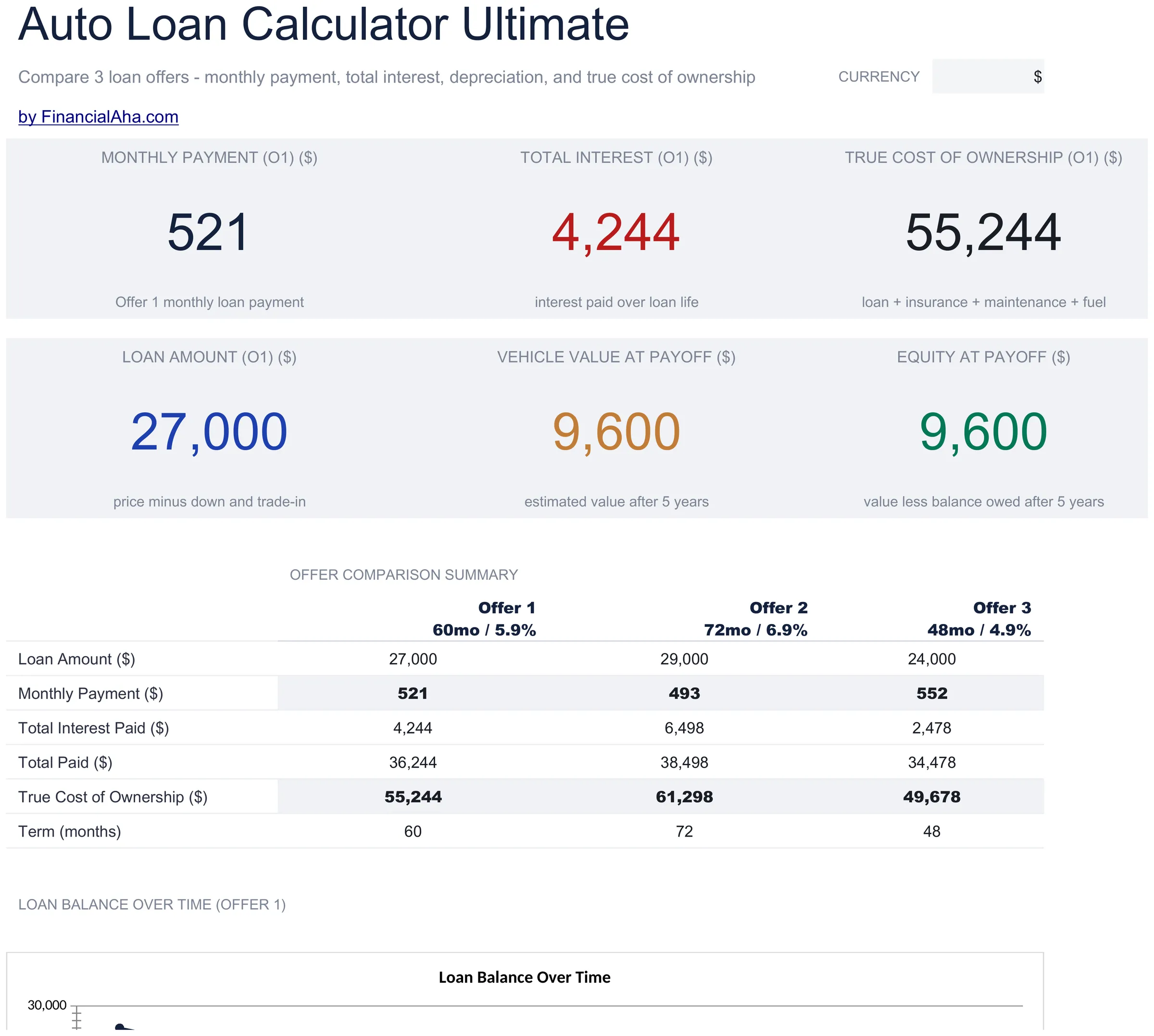
    Dashboard

    Der Kauf auf der obersten Ebene: der Betrag, der tatsächlich finanziert wird, was ein Angebot im Monat kostet, worauf seine Zinsen über die Laufzeit hinausgehen, und die Zahl, die wichtiger ist als alle anderen - die echten monatlichen Kosten, wenn Versicherung, Wartung und Kraftstoff neben der Zahlung gezählt werden. Daneben liegt, was das Fahrzeug bei Rückzahlung voraussichtlich wert ist und das Eigenkapital, das bleibt, wenn die Kreditbilanz davon abgeht. Ein Auto wird auf der Finanzierung angeführt und mit den Gesamtkosten gelebt, und dies ist das Blatt, das den Unterschied zeigt.

  2. 02 von 06

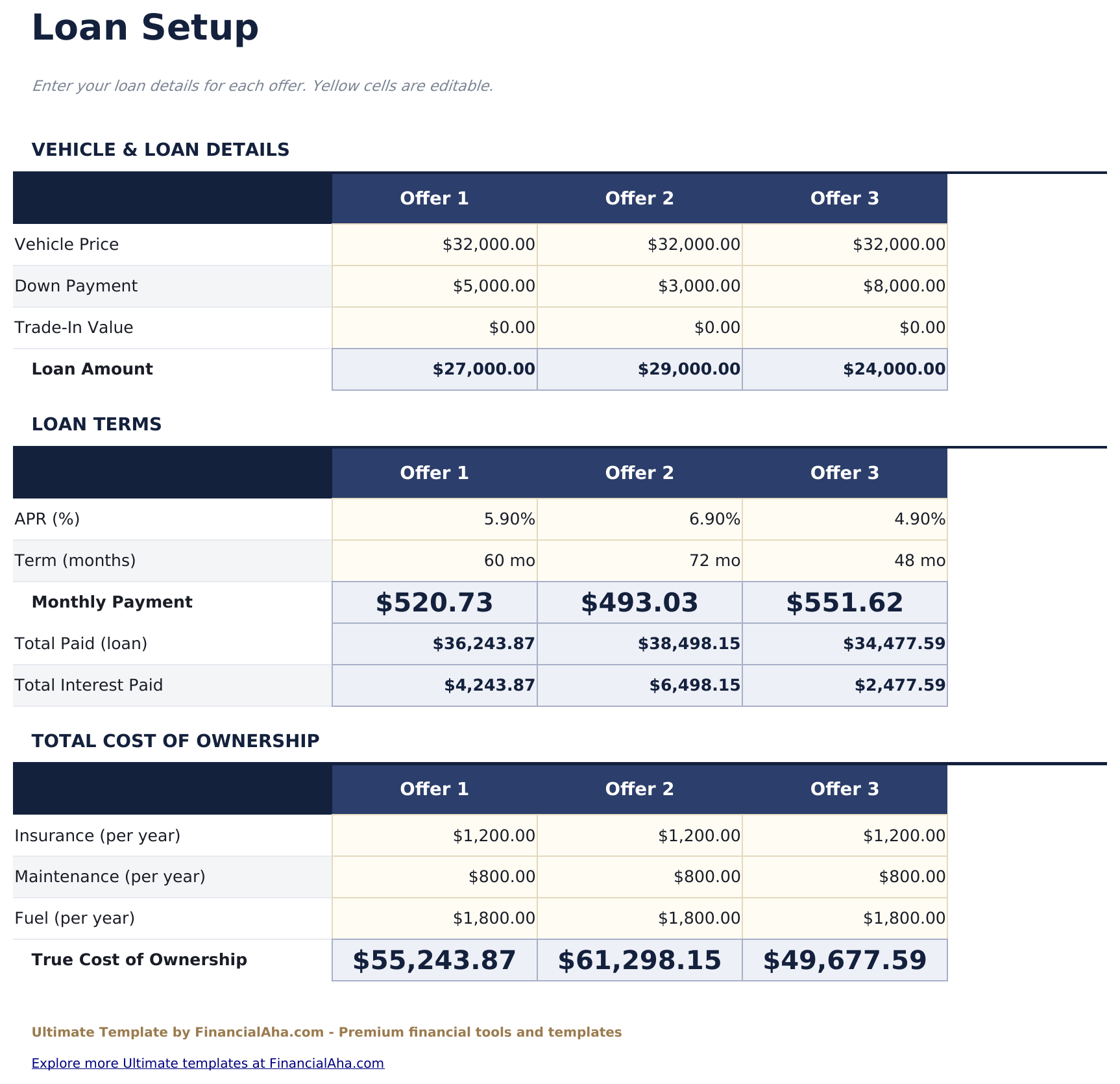
    Loan Setup

    Der Ort, an dem der Kauf definiert wird und wo die drei Angebote nebeneinander konfiguriert werden. Jede Spalte trägt ihre eigene Laufzeit und ihren eigenen Satz, so dass der Vergleich zwischen ganzen Konzepten statt einer einzelnen Variablen besteht - wie Finanzierung tatsächlich angeboten wird, mit längerer Laufzeit als kleinere Zahlung dargestellt.

  3. 03 von 06

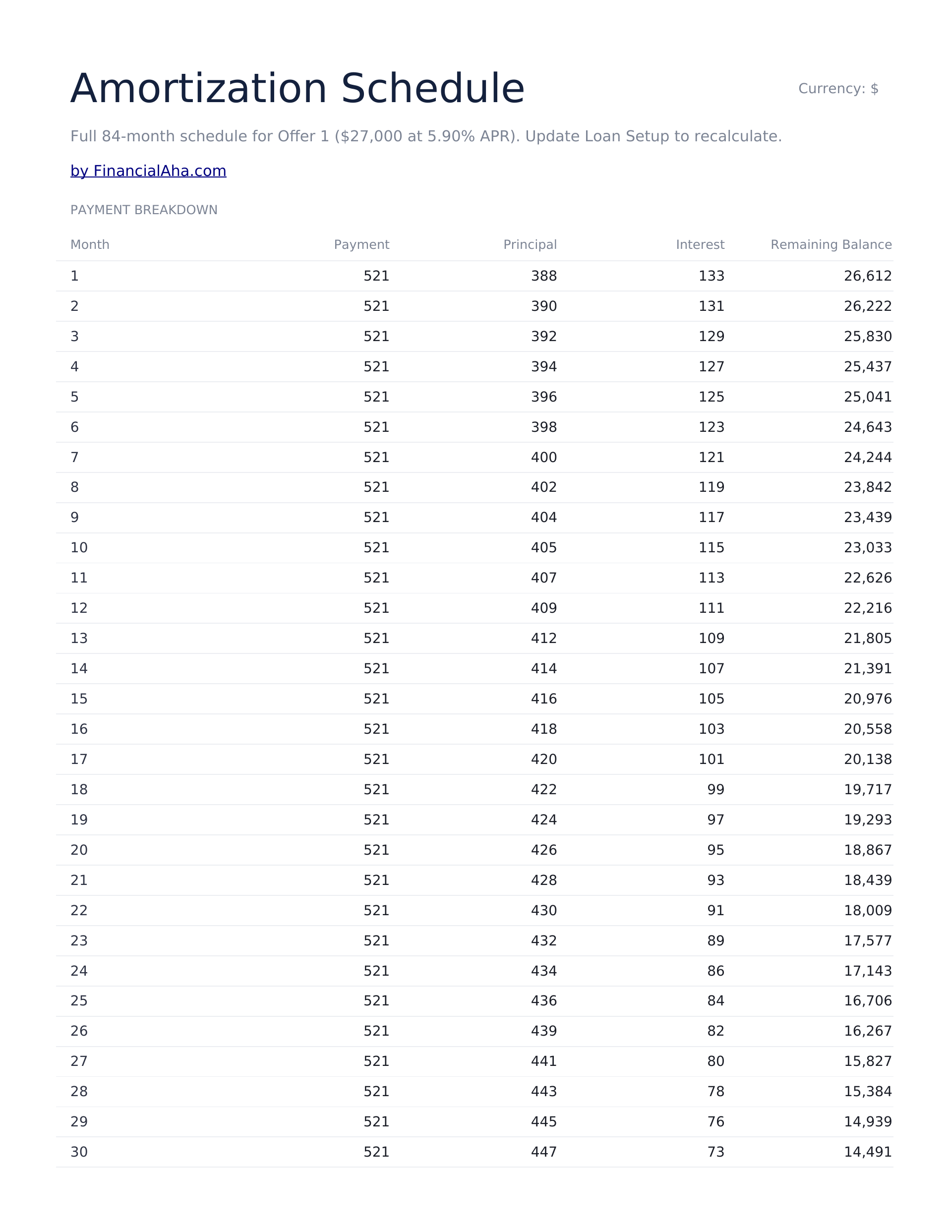
    Amortization Schedule

    Jede Zahlung der Reihe nach, mit dem Betrag, der fällig ist, aufgeteilt in Tilgung und Zinsen und die Bilanz wird heruntergegeben. Sie daneben lesen ist das, was negative Eigenkapital konkret statt theoretisch macht.

  4. 04 von 06

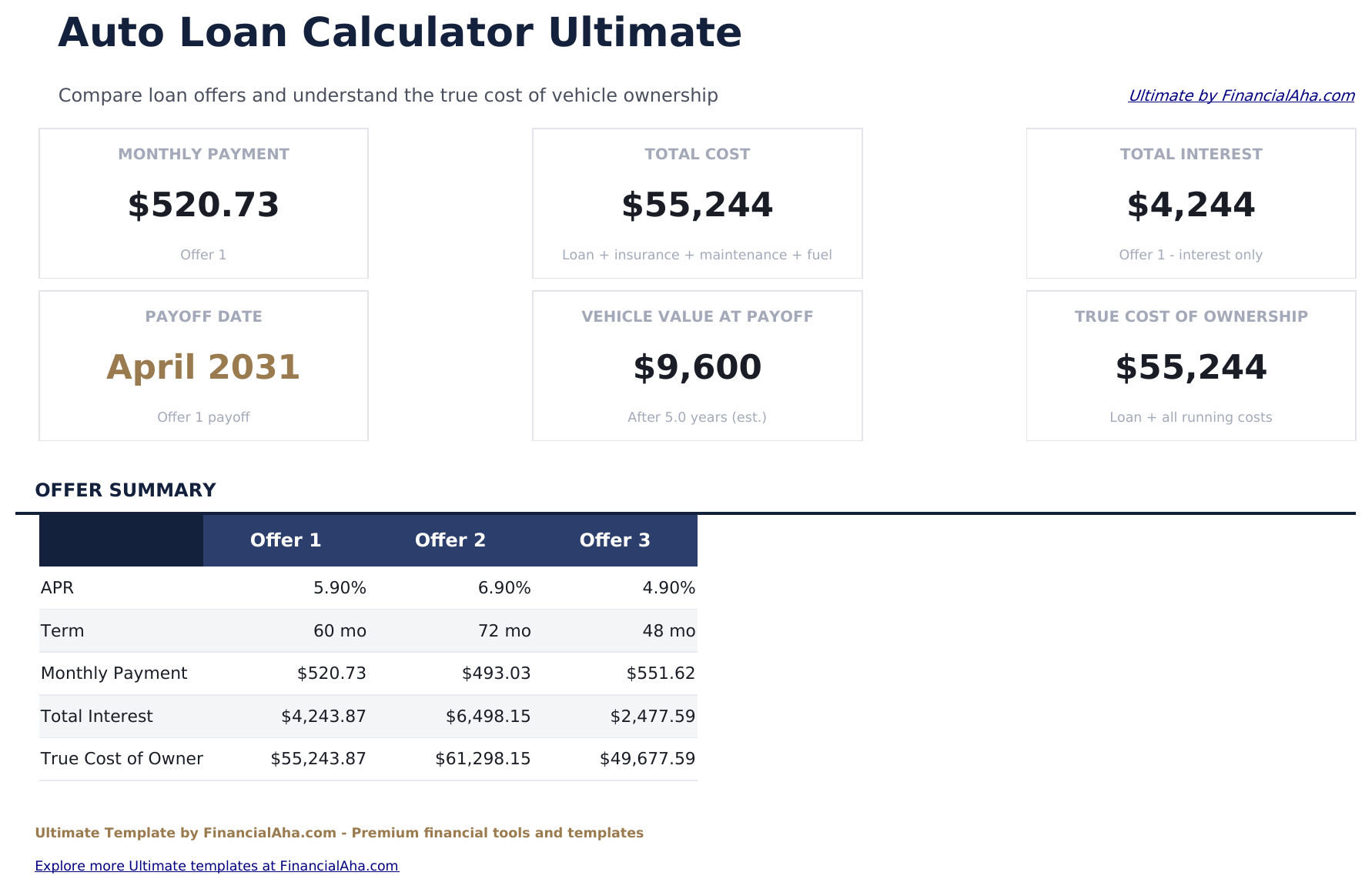
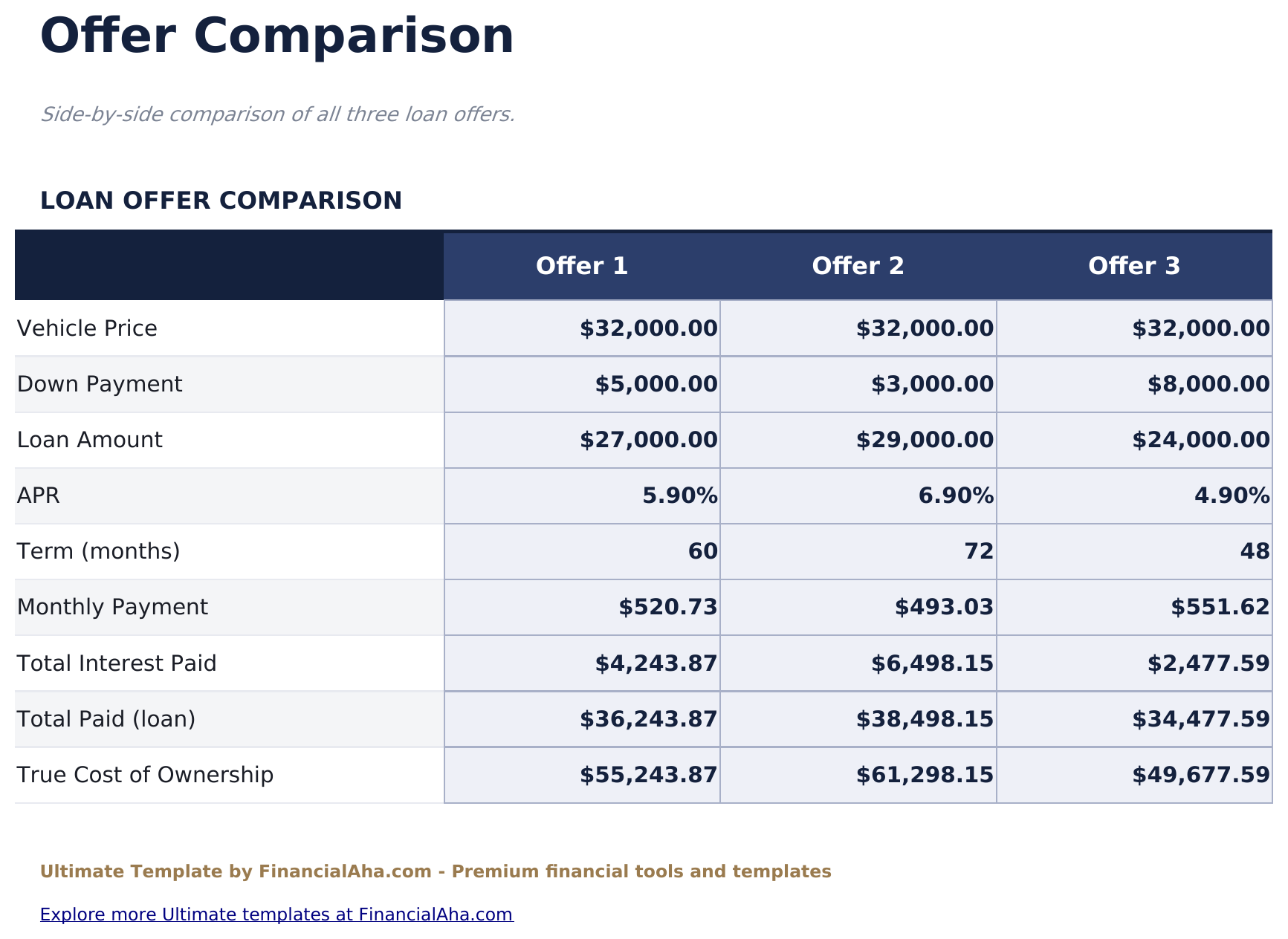
    Offer Comparison

    Die drei Angebote gegeneinander auf das, was sie trennt: die monatliche Zahlung, die Zinsen, die jede über ihre Lebensdauer kostet, und worauf jede insgesamt hinausläuft. Eine längere Laufzeit zeigt fast immer die kleinste Zahlung, und dies ist das Blatt, auf dem das, was dies kostet, sichtbar wird.

  5. 05 von 06

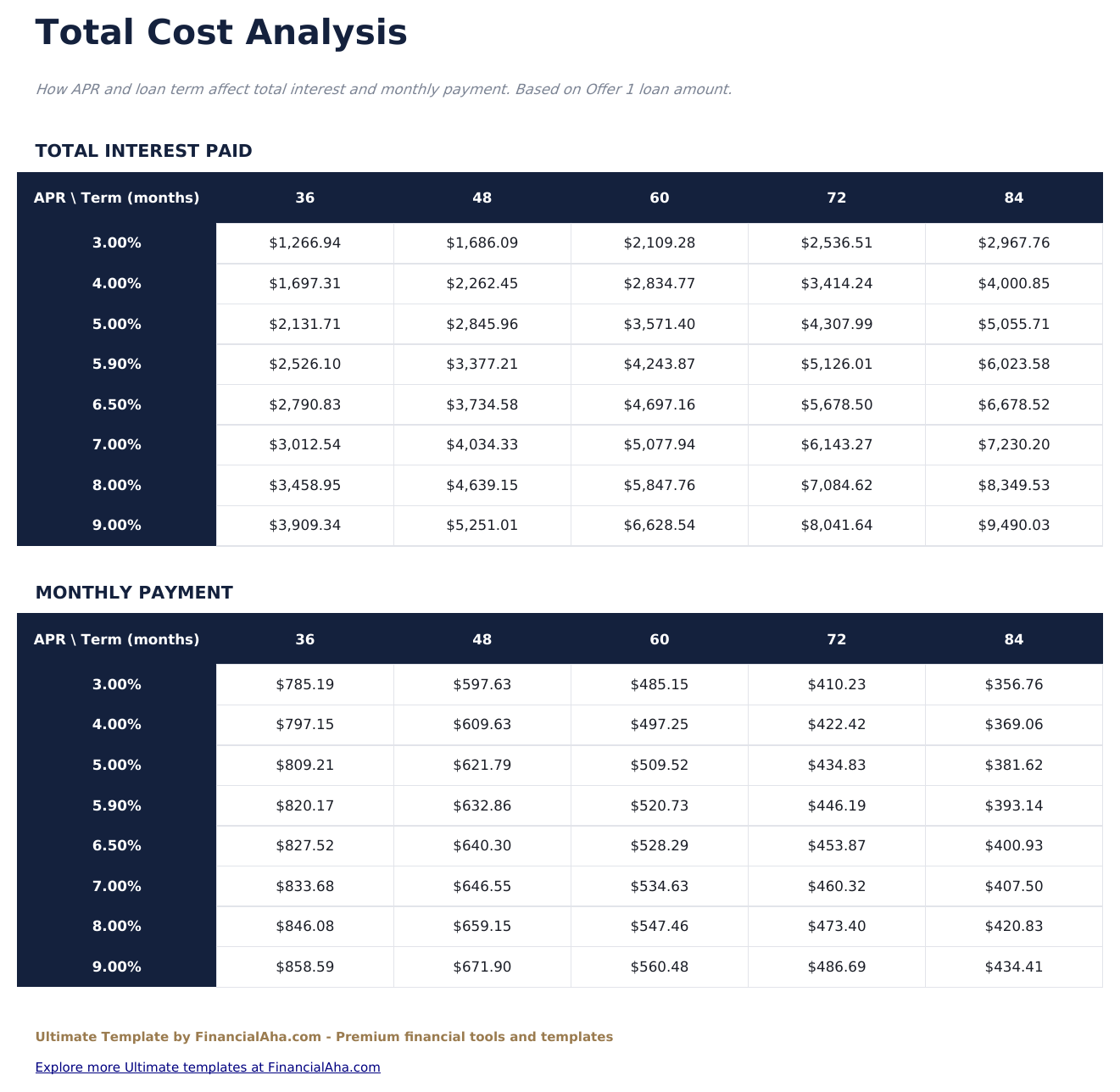
    Total Cost Analysis

    Worauf die Zinsen über einen Bereich von Sätzen statt auf dem, den Sie angeboten wurden, hinausgehen. Sätze für die Autofinanzierung schwanken mit Kredit und Verhandlung, und das Sehen der Spanne ist nützlicher als eine Zahl, die einen Ergebnis annimmt.

  6. 06 von 06

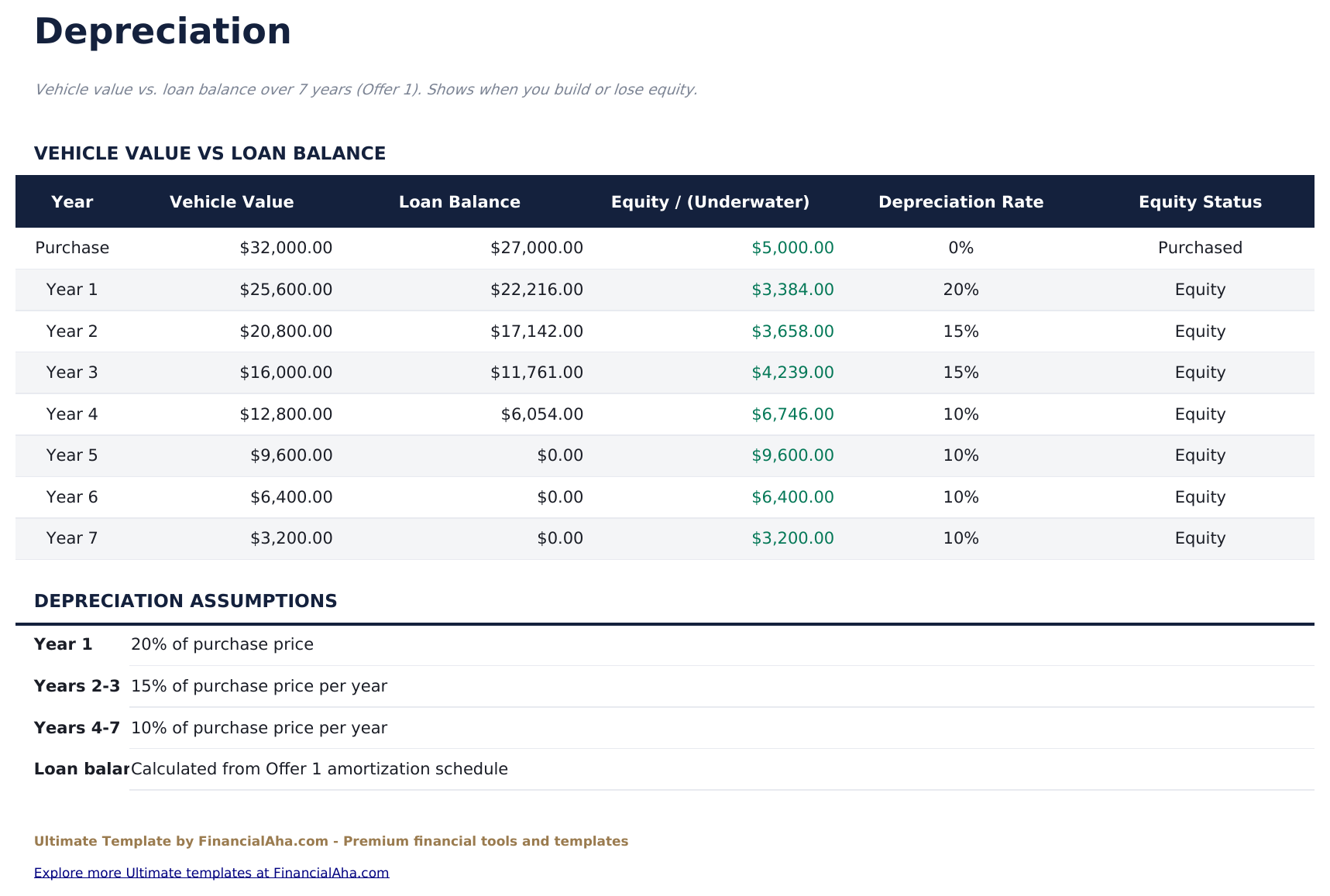
    Depreciation

    Der Fahrzeugwert gegen die Kreditbilanz Jahr für Jahr aufgestellt, mit der Lücke zwischen ihnen und ob die Lücke Eigenkapital oder das andere ist. Autos verlieren den Wert am schnellsten früh und Kredite zahlen Tilgung am langsamsten früh, weshalb die zwei Linien später kreuzen als die meisten Käufer erwarten - und dieses Blatt ist, wo das angezeigt wird statt beschrieben zu werden.

  7. Enthaltene Anleitung

    How to Use

    Eine Schritt-für-Schritt-Anleitung auf ihrem eigenen Reiter, die Einrichtung abdeckt, wie die Angebote konfiguriert werden, was die echte Kostenzahl beinhaltet, und wie die Wertverlustansicht gelesen wird. Weil sie in der Datei geliefert wird, reist die Anleitung mit der Vorlage, wo immer sie geöffnet wird.

Funktioniert sowohl in Google Sheets als auch in Excel

Ultimate Autokredit-Rechner Tabellenvorlage für Google Sheets

Laden Sie die Ultimate Autokredit-Rechner Tabellenvorlage in Drive hoch, klicken Sie mit der rechten Maustaste darauf und wählen Sie "Mit Google Sheets öffnen". Diese Ultimate Autokredit-Rechner Google Sheets-Vorlage benötigt keinen Konvertierungsschritt und beide Diagramme bleiben beim Transfer intact. Die Cross-Sheet-Verweise, die das Dashboard speisen, beruhen auf den vorhandenen Reiternahmen, so dass diese es wert sind, sie zu belassen.

Ultimate Autokredit-Rechner Google Sheets Vorlage einrichten

Eine gemeinsame Kopie der Ultimate Autokredit-Rechner Google Sheets-Vorlage eignet sich für einen Kauf, der zusammen entschieden wird, oder ein Gespräch auf dem Autohof, auf dem drei Angebote nebeneinander angesehen werden können statt einzeln. Google Sheets Versionsverlauf deckt eine überschriebene Zahl ab.

Teilen der Ultimate Autokredit-Rechner Google Sheet

Der Ultimate Autokredit-Rechner Google Sheet wird für Sitzungen statt eine Routine gebaut: Konfigurieren Sie die Angebote einmal, dann lesen Sie den Vergleich, wenn Zitate sich ändern. Die Wertverlustansicht ist die, zu der es wert ist, nach dem Kauf zurückzukehren.

Ultimate Autokredit-Rechner Tabellenvorlage für Excel

Der Ultimate Autokredit-Rechner Tabellenvorlage Excel-Download ist eine einfache .xlsx. Excel öffnet diese Ultimate Autokredit-Rechner Excel-Vorlage direkt, ohne Importschritt und ohne Kompatibilitätsabfrage, und beide Diagramme sind native Excel-Diagramme, die sich neu zeichnen, wenn die Eingaben sich ändern. Es gibt keine Makros und kein VBA in der Datei, so dass es ohne Sicherheitswarnung öffnet.

Ultimate Autokredit-Rechner Excel Vorlage einrichten

Die gleiche Ultimate Autokredit-Rechner Excel-Vorlage öffnet sich in Excel unter Windows, Excel auf dem Mac und Excel für das Web. Es ist auch die identische Datei, die Sie in Drive hochladen würden, so dass es keinen separaten Ultimate Autokredit-Rechner Tabellenvorlage-Download zu wählen gibt.

Ultimate Autokredit-Rechner Tabellenvorlage Excel-Hinweise

Die Ultimate Autokredit-Rechner Tabellenvorlage Excel-Datei trägt keine Makros und kein VBA, so dass Excel sie ohne Vertrauensabfrage öffnet. Der gleiche Ultimate Autokredit-Rechner Tabellenvorlage Excel-Download öffnet sich auch in Excel für das Web, was wichtig ist, wenn Sie zwischen einer Arbeitsmaschine und einer persönlichen Maschine wechseln.

Die Ultimate Autokredit-Rechner Tabellenvorlage als Excel-Datei öffnen

Nichts in der Ultimate Autokredit-Rechner Excel-Vorlage ist versionsspezifisch, so dass diese Ultimate Autokredit-Rechner Tabellenvorlage Excel-Arbeitsmappe sich in Excel unter Windows, Excel auf dem Mac und älteren Versionen identisch verhält.

Highlights der Tabellenvorlage

Was die Ultimate Autokredit-Rechner Tabellenvorlage erfasst

Loan Setup ist das Blatt, das Sie ausfüllen. Dies sind die Spalten, die die Ultimate Autokredit-Rechner Tabellenvorlage über den Tilgungsplan und die Wertverlustansicht trägt:

Month
jede Zahlung der Vereinbarung
Payment
abgeleitet, der Betrag, der in diesem Monat fällig ist
Principal
abgeleitet, der Teil, der die Bilanz reduziert
Interest
abgeleitet, der Teil, der zum Kreditgeber geht
Remaining Balance
abgeleitet, was noch geschuldet ist
Year
jedes Jahr des Eigentums auf der Wertverlustansicht
Vehicle Value
abgeleitet, worauf das Auto wert ist, während es an Wert verliert
Loan Balance
abgeleitet, was an dieser Stelle noch geschuldet ist
Equity / (Underwater)
abgeleitet, die Lücke zwischen den zwei
Depreciation Rate
der in diesem Jahr angewendete Satz, Ihr zu bearbeitender

Builds vergleichen

FinancialAha Autokredit-Rechner Tabellenvorlage: Free, Essentials und Ultimate im Vergleich

Funktion Free Essentials Tabellenvorlage ansehen Ultimate Diese Seite
Arbeitsblätter 1 3 6
Monatsrate Ja Ja Ja, pro Angebot
Anzahlung und Inzahlungnahme Beide, vom Preis abgezogen Beide, vom Preis abgezogen
Gesamtzinsen Ja Ja Pro Angebot
Tilgungsplan Jeden Zahlbetrag Jeden Zahlbetrag
Diagramme 2 2
Gesamtkosten zzgl. Ja Ja
Angebote verglichen 3, Seite an Seite
Laufende Kosten Versicherung, Wartung und Treibstoff
Zinsen über Zinssätze Eigenes Blatt
Wert gegen Saldo Jahr für Jahr, mit Eigenkapital

Die FinancialAha Ultimate Autokredit-Rechner Tabellenvorlage umfasst sechs funktionsfähige Blätter und kostet das Auto statt der Finanzierung. Die kostenlose Autokredit-Rechner Tabellenvorlage gibt eine Zahlung für einen Betrag zurück, den Sie angeben. Die Essentials Autokredit-Rechner Tabellenvorlage für Google Sheets und Excel leitet den Kredit vom Preis, Anzahlung und Inzahlungnahme ab und plant jede Zahlung. Dieser Build setzt drei ganze Angebote gegeneinander, jeweils mit ihrer eigenen Laufzeit und ihrem eigenen Satz; addiert Versicherung, Wartung und Kraftstoff, so dass die monatliche Zahl das ist, was das Auto wirklich kostet statt was der Kreditgeber auflädt; zeigt, was die Zinsen über einen Bereich von Sätzen statt einem wären; und verfolgt den Fahrzeugwert gegen die Bilanz, so dass der Zeitraum des Schuldigen mehr als es wert ist, sichtbar statt entdeckt ist.

Gut zu wissen

Hinweise zur Arbeit mit der Ultimate Autokredit-Rechner Tabellenvorlage

  • Die Angebote unterscheiden sich in Laufzeit und Satz zusammen, wie sie tatsächlich präsentiert werden - eine längere Laufzeit zeigt eine kleinere Zahlung und kostet mehr.
  • Die echte Kostenzahl beinhaltet Versicherung, Wartung und Kraftstoff. Es ist die Zahl, die gegen ein monatliches Budget zu vergleichen ist, nicht die Zahlung.
  • Die Satzspanne existiert, weil Autofinanzierungssätze mit Kredit und Verhandlung schwanken, so dass eine einzelne angegebene Zahl selten die ganze Geschichte ist.
  • Die Wertverlustansicht ist die, die vor dem Signieren zu lesen ist: Ein Auto fällt am schnellsten früh in Wert und ein Kredit zahlt Tilgung am langsamsten früh.
  • Abschreibungssätze sind bearbeitbar, so dass ein Fahrzeug, das den Wert unterschiedlich behält, modelliert statt angenommen werden kann.

So verwenden Sie diese Vorlage

1

Konfigurieren Sie die Angebote

Geben Sie auf Loan Setup die Fahrzeugdetails ein und konfigurieren Sie die drei Angebote mit ihren eigenen Laufzeiten und Sätzen.

2

Addieren Sie die Betriebskosten

Versicherung, Wartung und Kraftstoff werden eingegeben, so dass die monatliche Zahl das Auto widerspiegelt statt nur der Kredit.

3

Vergleichen Sie die Angebote

Offer Comparison setzt sie gegeneinander bei Zahlung, Gesamtzinsen und Gesamtkosten.

4

Schauen Sie voraus

Depreciation verfolgt den Fahrzeugwert gegen die Bilanz und zeigt an, wenn Eigenkapital positiv wird.

Mit KI stressgetestet.

Jede Vorlage beginnt mit gründlicher Recherche dazu, wie Menschen das Thema tatsächlich erfassen. Wir gestalten das Layout, bauen die Formeln und feilen am Design, bis es sich anfühlt wie etwas, das wir selbst verwenden würden. Dabei nutzen wir KI, um die Berechnungen auf Herz und Nieren zu prüfen: ungewöhnliche Eingaben, Grenzfälle und Formelverhalten, geprüft, bis die Zahlen stimmen.

Einmaliger Kauf. Kein Abonnement. Funktioniert in Excel & Google Sheets.

Häufig gestellte Fragen

Ist der FinancialAha Ultimate Autokredit-Rechner eine Google Sheets-Vorlage?

Ja. Laden Sie die Datei in Drive hoch und wählen Sie "Mit Google Sheets öffnen". Die Ultimate Autokredit-Rechner Google Sheets-Vorlage benötigt keinen Konvertierungsschritt und beide Diagramme bleiben beim Transfer intact. Die Cross-Sheet-Verweise beruhen auf den vorhandenen Reiternahmen, so dass diese es wert sind, sie zu belassen.

Ist der FinancialAha Ultimate Autokredit-Rechner eine Excel-Vorlage?

Ja. Der Download ist eine einfache .xlsx, so dass der Ultimate Autokredit-Rechner direkt in Excel geöffnet wird ohne Importschritt. Beide Diagramme sind native Excel-Diagramme und es gibt keine Makros oder VBA.

Wird die FinancialAha Ultimate Autokredit-Rechner-Arbeitsmappe in älteren Excel-Versionen geöffnet?

Ja. Der Ultimate Autokredit-Rechner kommt als schlichte .xlsx, sie öffnet sich also im aktuellen Excel genauso wie in Versionen, die älter sind als dynamische Arrays.

Was zeigt das Wertverlustblatt im Ultimate Autokredit-Rechner?

Der Fahrzeugwert gegen den ausstehenden Kreditbilanz Jahr für Jahr, mit der Lücke zwischen ihnen markiert als Eigenkapital oder das Gegenteil. Ein Auto verliert seinen Wert am schnellsten früh und ein Kredit zahlt Tilgung am langsamsten früh, so dass die zwei Linien später kreuzen als die meisten Käufer erwarten - dies ist der Ort, an dem dies angezeigt wird statt beschrieben zu werden.

Worin unterscheiden sich die drei Angebote?

Jedes hat seine eigene Laufzeit und seinen eigenen Satz, so dass der Vergleich zwischen ganzen Konzepten statt einer Variablen besteht. Das ist wichtig, weil eine längere Laufzeit fast immer die kleinste monatliche Zahlung zeigt, während sie insgesamt am meisten kostet.

Was ist in den echten monatlichen Kosten enthalten?

Die Monatsrate plus Versicherung, Wartung und Kraftstoff. Es ist der Betrag, der gegen ein monatliches Budget zu setzen ist, nicht die Zahlung, die der Kreditgeber angibt.

Warum Zinsen über eine Reihe von Sätzen zeigen?

Weil die Sätze für die Autofinanzierung mit Kredit und Verhandlung schwanken. Das Sehen der Spanne zwischen den Ergebnissen ist nützlicher als eine Zahl, die auf dem Satz basiert, der zuerst angeboten wurde.

Kann ich die Abschreibungsannahmen ändern?

Ja. Die Sätze sind pro Jahr bearbeitbar, so dass ein Fahrzeug, das seinen Wert unterschiedlich behält, modelliert statt angenommen werden kann.

Was erhalte ich nach dem Kauf?

Sie erhalten eine Excel-Datei (.xlsx), die in Microsoft Excel, Google Sheets und LibreOffice Calc funktioniert. Laden Sie sie sofort nach dem Kauf herunter - keine Anmeldung oder Kontoerstellung erforderlich.

Gibt es eine kostenlose Version?

Ja. Die kostenlose Version dieser Vorlage ist mit grundlegenden Funktionen verfügbar. Die Ultimate-Version bietet erweiterte Analysen, mehr Kapazität und zusätzliche Tabellenblätter.

Was ist, wenn es bei mir nicht funktioniert?

Kontaktieren Sie uns und wir helfen bei der Fehlerbehebung. Die Vorlage funktioniert in Microsoft Excel, Google Sheets und LibreOffice Calc ohne Makros.

Ultimate

Highlights:

Sofortiger Download nach dem Kauf
Keine Makros oder VBA erforderlich
Alle Formeln berechnen automatisch
Kein Abonnement erforderlich
Funktioniert in
Excel Google Sheets

Auf der Suche nach weiteren Ultimate-Vorlagen?

Wir bieten Ultimate-Versionen unserer beliebtesten Tabellenvorlagen mit erweiterten Funktionen, mehr Kapazität und tieferer Analyse.

Privat & sicher

Ihre Finanzdaten bleiben auf Ihrem Gerät. Wir sehen sie nie.

Mehr erfahren →

Brauchen Sie Hilfe?

Schauen Sie in unsere Anleitungen oder kontaktieren Sie uns.

FAQ ansehen →