Rechnungsverfolgung Pro
Verfolgen Sie bis zu 100 Rechnungen mit Kundenübersichten, Fälligkeitsberichten, monatlicher Umsatzanalyse und vollständiger Zahlungshistorie.
Kostenlos vs. Pro
- Verfolgen Sie bis zu 25 Rechnungen mit Status und Fälligkeitsdatum
- Dashboard mit Gesamtrechnungsbetrag, Eingängen und Ausständen
- Grundlegende Überfällig-Markierung nach Fälligkeitsdatum
- Funktioniert in Excel und Google Sheets
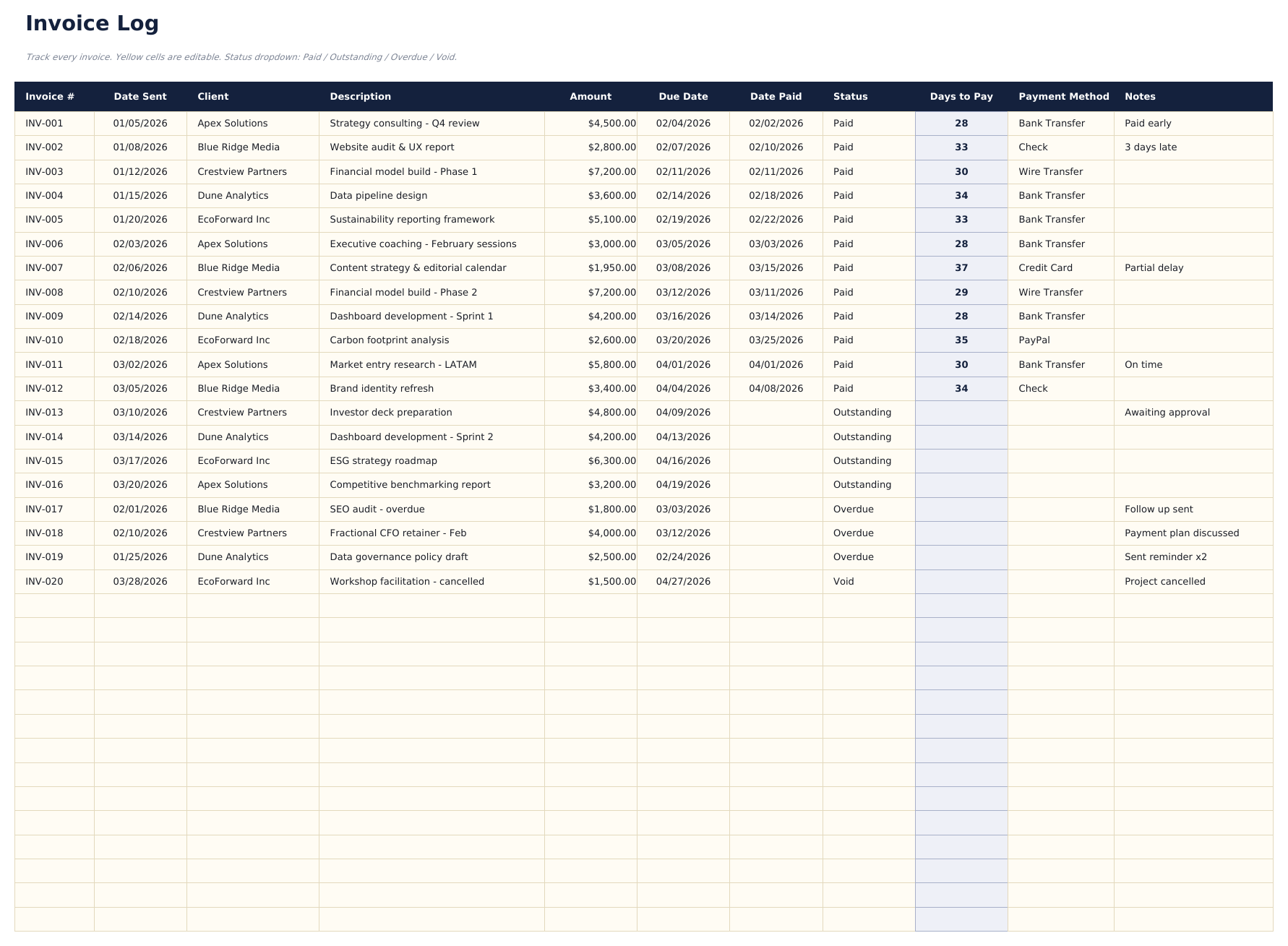
- Erfassen Sie bis zu 100 Rechnungen mit Rechnungsnummer, Kundenname, Ausstellungsdatum, Fälligkeitsdatum, Betrag, Status (Dropdown) und Zahlungsdatum
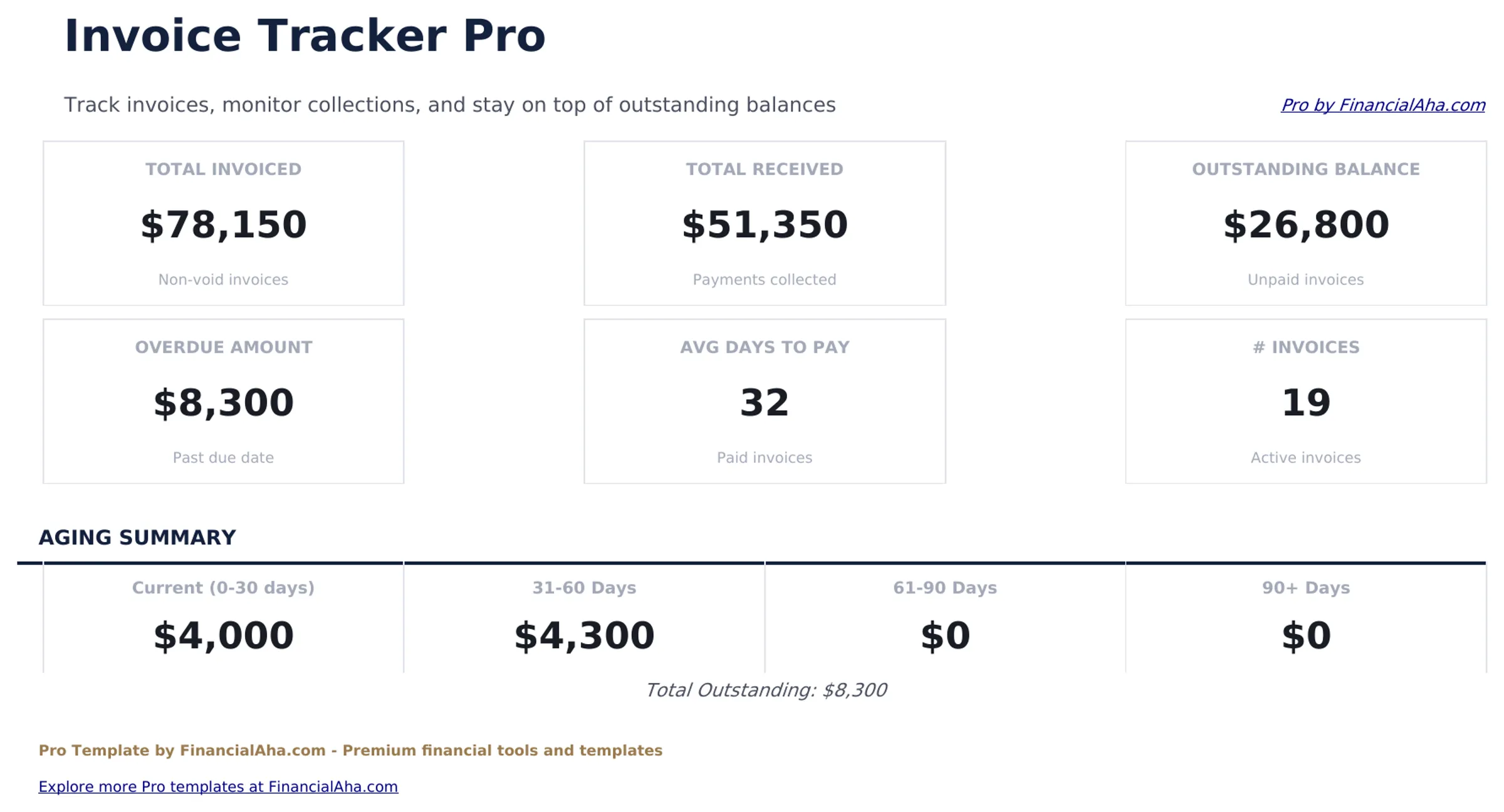
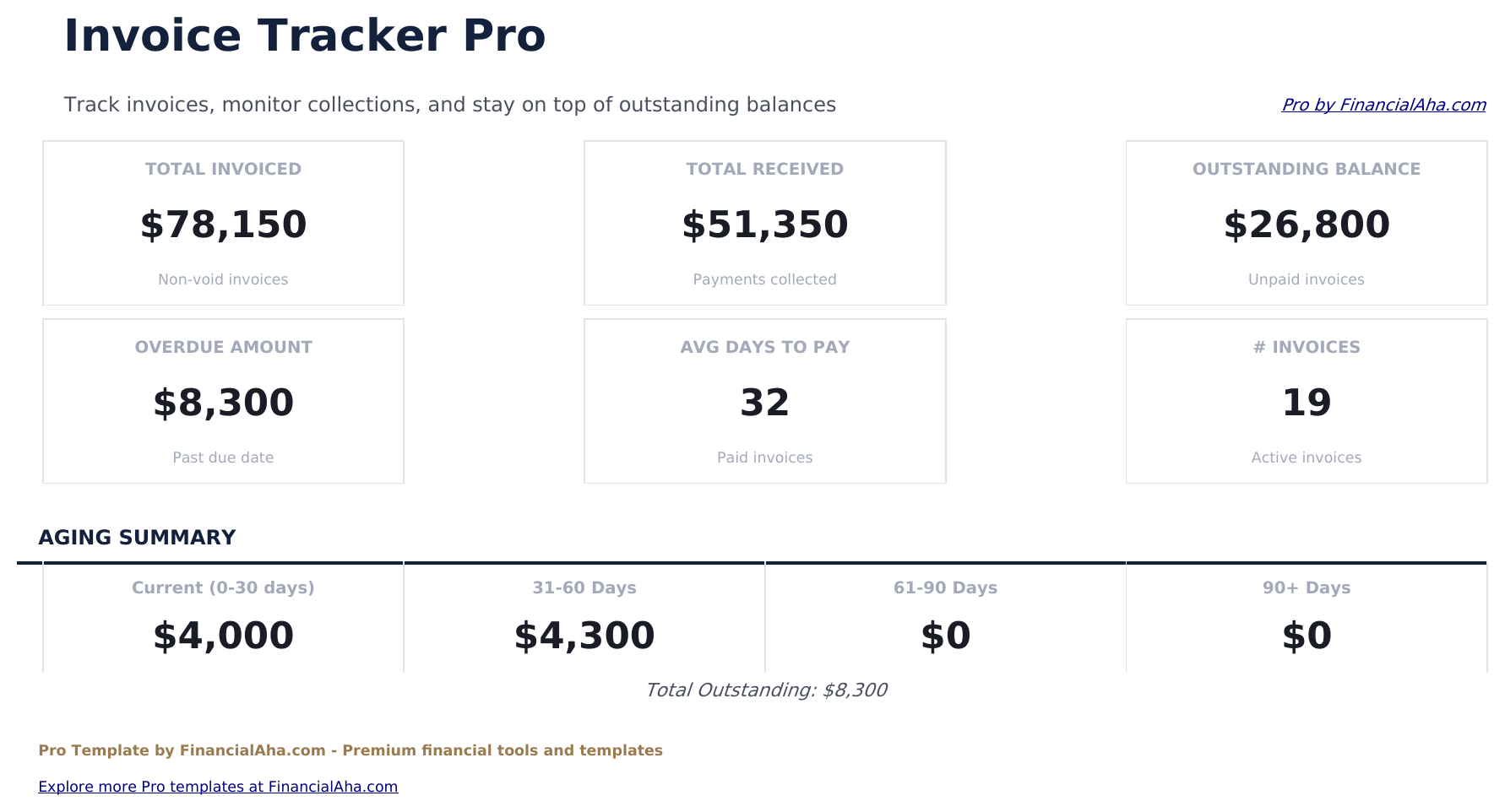
- Dashboard mit 6 KPI-Karten: Gesamtrechnungsbetrag, Gesamteingänge, Gesamtausstände, überfällige Beträge, Rechnungsanzahl und durchschnittliche Zahlungsdauer
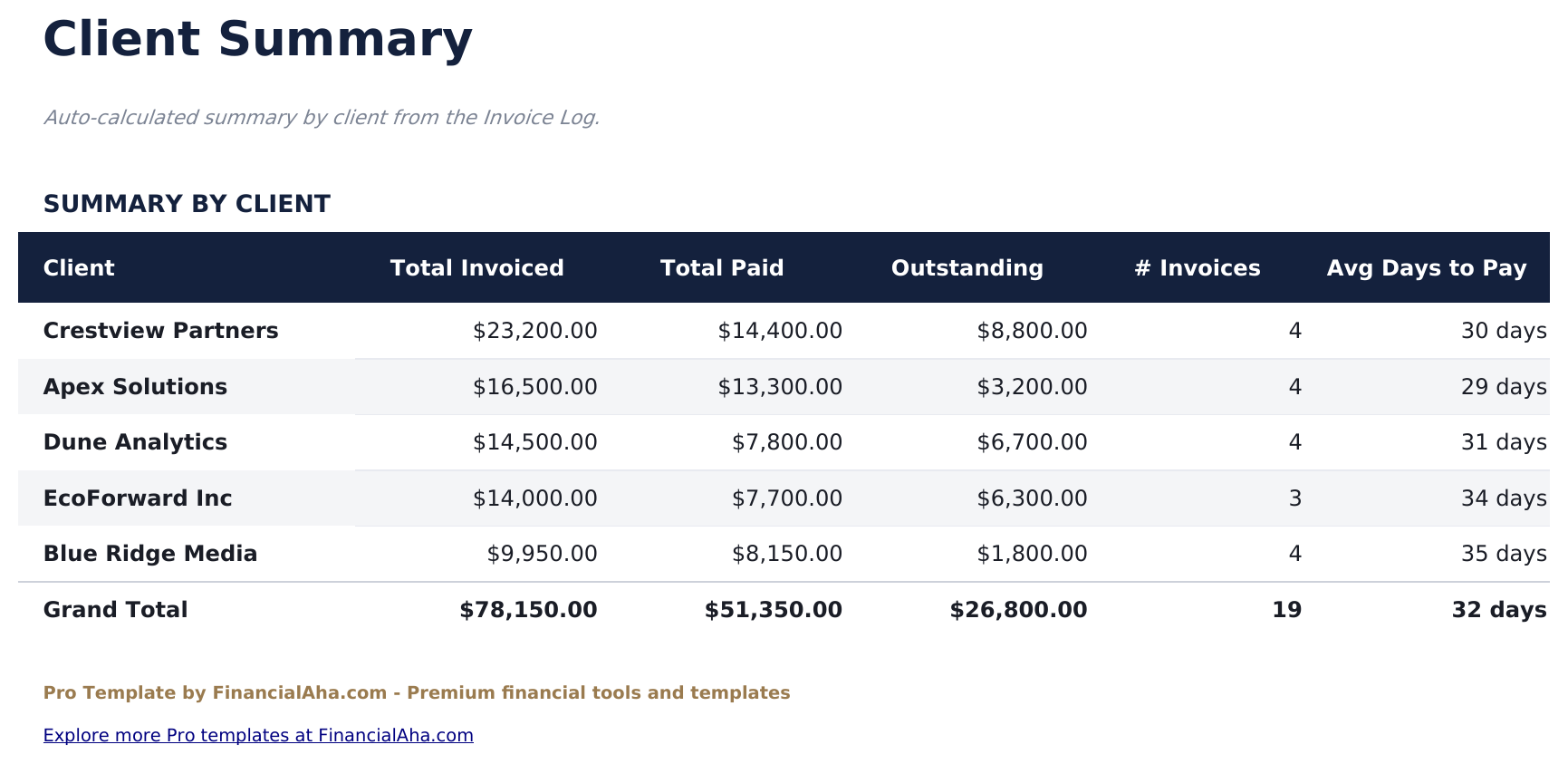
- Kundenübersichtsblatt mit Gesamtrechnungsbetrag, Gesamtbezahlt, Gesamtausstände, Rechnungsanzahl und durchschnittlichem Rechnungswert pro Kunde
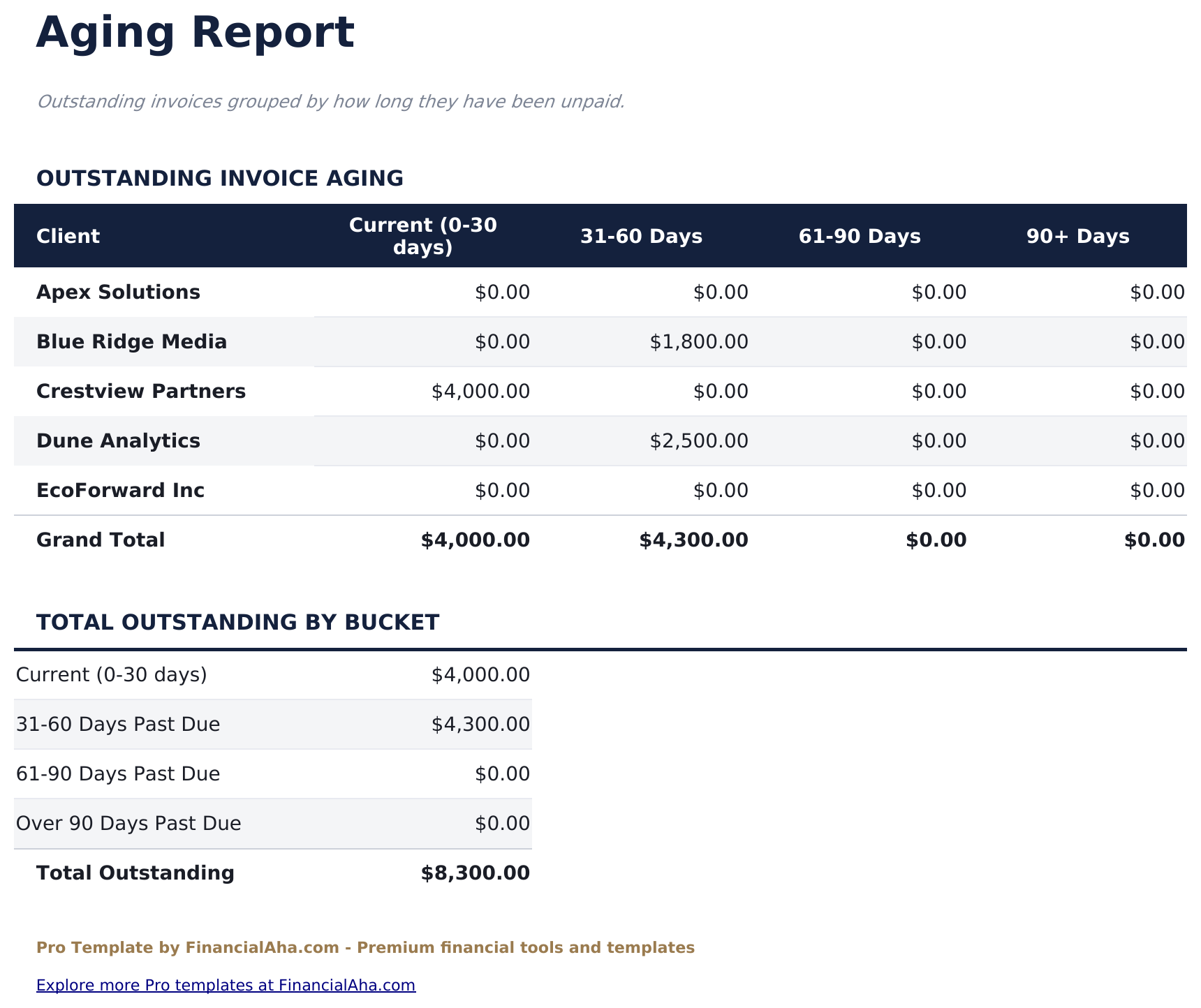
- Fälligkeitsbericht ordnet offene Rechnungen in Aktuell, 1-30 Tage, 31-60 Tage, 61-90 Tage und Über 90 Tage Spalten
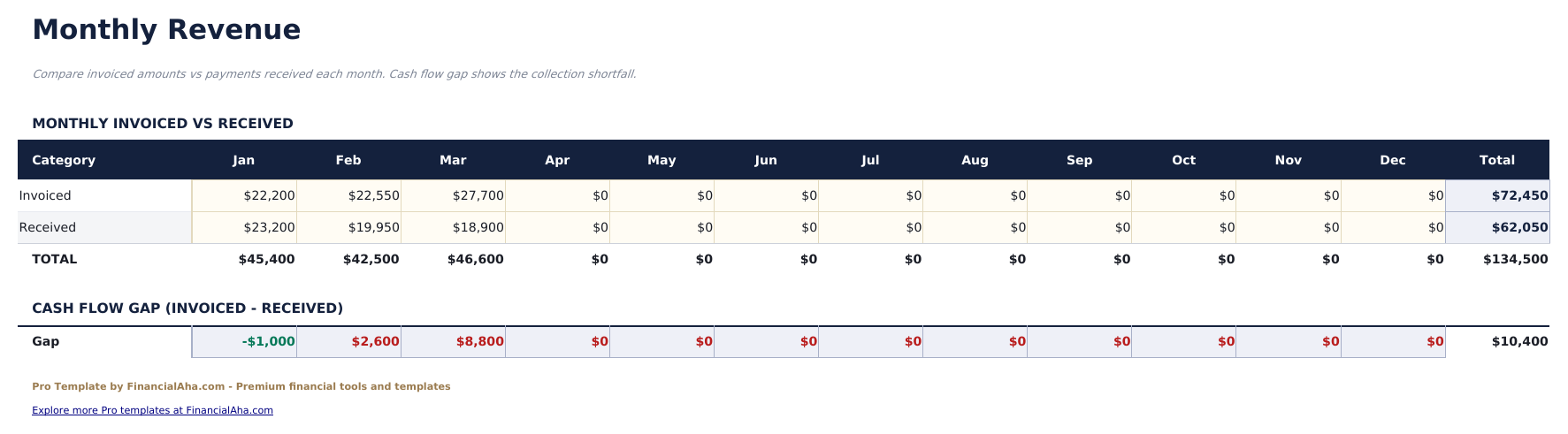
- Monatliches Umsatzblatt zeigt Rechnungs- und Eingangsbeträge nach Monat über 12 Monate mit laufenden Summen
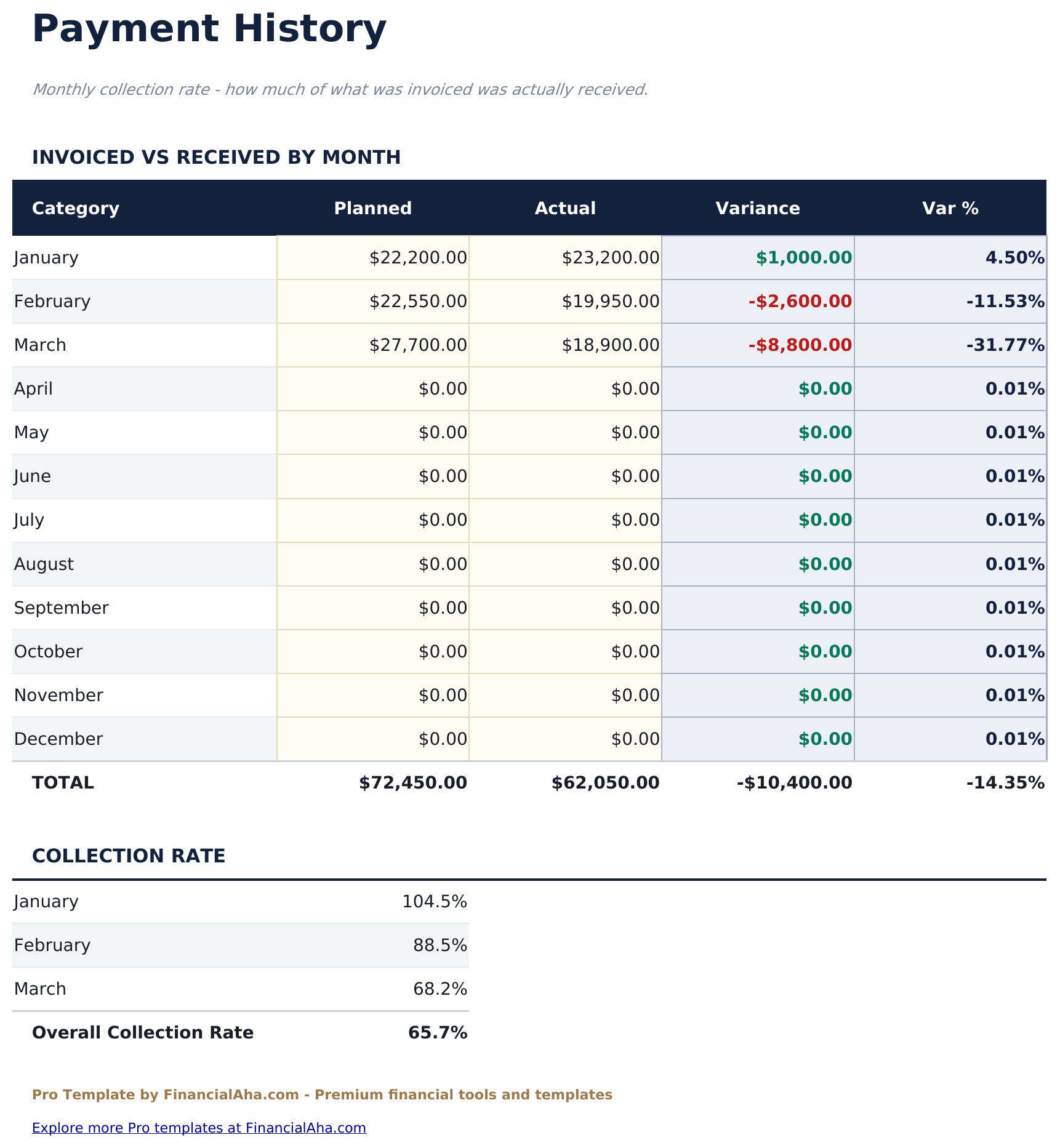
- Zahlungshistorie erfasst jede Zahlung mit Eingangsdatum, Rechnungsnummer, Kunde, Betrag und Zahlungsmethode
- Status-Dropdown-Optionen: Entwurf, Gesendet, Bezahlt, Überfällig und Storniert - mit bedingter Formatierung nach Status
- Funktioniert in Microsoft Excel, Google Sheets und LibreOffice Calc ohne Makros
Vorschau
Sehen Sie, was in dieser Vorlage enthalten ist
So verwenden Sie diese Vorlage
Erfassen Sie Ihre Rechnungen
Gehen Sie zum Rechnungsprotokoll und geben Sie jede Rechnung mit Nummer, Kundenname, Ausstellungsdatum, Fälligkeitsdatum und Betrag ein. Setzen Sie den Status über das Dropdown-Menü.
Erfassen Sie Zahlungen
Wenn eine Rechnung bezahlt wird, aktualisieren Sie den Status auf Bezahlt, geben Sie das Zahlungsdatum ein und erfassen Sie es in der Zahlungshistorie mit Betrag und Zahlungsmethode.
Überprüfen Sie Kundensalden
Die Kundenübersicht zeigt offene Salden und Summen pro Kunde - nützlich für die Nachverfolgung überfälliger Konten.
Verfolgen Sie Fälligkeiten und monatliche Umsätze
Prüfen Sie den Fälligkeitsbericht für überfällige Rechnungen nach Bereich und das monatliche Umsatzblatt für Rechnungs- vs. Eingangsbeträge Monat für Monat.
Erstellt von Claude AI. Verfeinert von uns.
Wir verwenden Claude AI, um jede Vorlage nach gründlicher Recherche zu entwerfen. Dann greift unser Team ein. Wir verfeinern das Layout, testen jede Formel auf Herz und Nieren, beheben Grenzfälle und polieren das Design, bis es sich anfühlt wie etwas, das wir selbst verwenden würden. Die KI bringt uns 80 % ans Ziel. Die letzten 20 % sind rein menschliches Urteilsvermögen.
Einmaliger Kauf. Kein Abonnement. Funktioniert in Excel & Google Sheets.
Häufig gestellte Fragen
Wie viele Rechnungen kann ich verfolgen?
Die Pro-Version unterstützt bis zu 100 Rechnungen - 4-mal so viele wie die kostenlose Version. Jede Zeile hat Dropdown-Menüs für den Status und kann das Zahlungsdatum erfassen, wenn eine Rechnung als bezahlt markiert wird.
Wie funktioniert der Fälligkeitsbericht?
Er ordnet automatisch alle offenen Rechnungen nach der Anzahl überfälliger Tage: Aktuell (noch nicht fällig), 1-30 Tage, 31-60 Tage, 61-90 Tage und Über 90 Tage. Summen und Anzahlen erscheinen für jeden Bereich.
Was zeigt die Kundenübersicht?
Für jeden Kunden zeigt sie Gesamtrechnungsbetrag, Gesamtbezahlt, offene Beträge, Anzahl der Rechnungen und durchschnittlichen Rechnungswert. Nützlich zur Identifizierung Ihrer größten Kunden und solcher mit regelmäßig verspäteten Zahlungen.
Wie funktioniert das monatliche Umsatzblatt?
Es zeigt den Gesamt-Rechnungsbetrag und die Gesamteingänge für jeden Monat des Jahres. Die Differenz zwischen Rechnungs- und Eingangsbetrag zeigt das Cashflow-Timing - nützlich, wenn Einkommen vor der Zahlung fakturiert wird.
Kann ich Teilzahlungen verfolgen?
Erfassen Sie Teilzahlungen in der Zahlungshistorie. Das Rechnungsprotokoll funktioniert am besten mit Vollzahlungsverfolgung; für Teilzahlungen fügen Sie eine Notiz in der Notizspalte hinzu und aktualisieren den Status entsprechend.
Was erhalte ich nach dem Kauf?
Sie erhalten eine Excel-Datei (.xlsx), die in Microsoft Excel, Google Sheets und LibreOffice Calc funktioniert. Laden Sie sie sofort nach dem Kauf herunter - keine Anmeldung oder Kontoerstellung erforderlich.
Gibt es eine kostenlose Version?
Ja. Die kostenlose Version dieser Vorlage ist mit grundlegenden Funktionen verfügbar. Die Pro-Version bietet erweiterte Analysen, mehr Kapazität und zusätzliche Tabellenblätter.
Was ist, wenn es bei mir nicht funktioniert?
Kontaktieren Sie uns und wir helfen bei der Fehlerbehebung. Die Vorlage funktioniert in Microsoft Excel, Google Sheets und LibreOffice Calc ohne Makros.
Auf der Suche nach weiteren Pro-Vorlagen?
Wir bieten Pro-Versionen unserer beliebtesten Tabellenvorlagen mit erweiterten Funktionen, mehr Kapazität und tieferer Analyse.