Kostenlos Zinseszins-Rechner Tabellenvorlage für Google Sheets & Excel
Ein Startbetrag, ein monatlicher Beitrag, ein Zinssatz und eine Anzahl an Jahren. Zurück kommt der Endsaldo, die verdienten Zinsen getrennt von dem ausgewiesen, was Sie selbst eingezahlt haben, und der eingezahlte Gesamtbetrag - der Vergleich, der den Zinseszinseffekt lesbar macht. Die Free Zinseszinsrechner Tabellenvorlage drückt den Jahreszins auch als Monatszins aus, sodass die Rechnung sichtbar statt verborgen ist. Ein Arbeitsblatt. Google Sheets oder Excel. Keine Makros, kein VBA.
Die FinancialAha Kostenlose Zinseszins-Rechner Tabellenvorlage ist eine Arbeitsmappe mit einem Blatt für Google Sheets und Excel, mit einer How-to-Use-Anleitung auf einem zweiten Tab. Sie funktioniert als kostenlose Zinseszins-Rechner Excel-Vorlage und als kostenlose Zinseszins-Rechner Google Sheets Vorlage aus demselben Download. Diese kostenlose Zinseszins-Rechner Tabellenvorlage nimmt einen Startbetrag, was Sie monatlich hinzufügen, einen Zinssatz und eine Anzahl Jahre und liefert, worauf das Guthaben wächst und wie viel davon Zins war statt von Ihnen selbst. Keine Makros, kein VBA.
In der Arbeitsmappe
Was in der FinancialAha Kostenlos Zinseszins-Rechner Tabellenvorlage enthalten ist
Die FinancialAha Kostenlose Zinseszins-Rechner Tabellenvorlage läuft auf einem Arbeitsblatt, mit der Anleitung auf einem eigenen Tab. Sie funktioniert sowohl in Microsoft Excel als auch in Google Sheets, und das enthält die kostenlose Zinseszins-Rechner Tabelle.
01von 01
Compound Interest
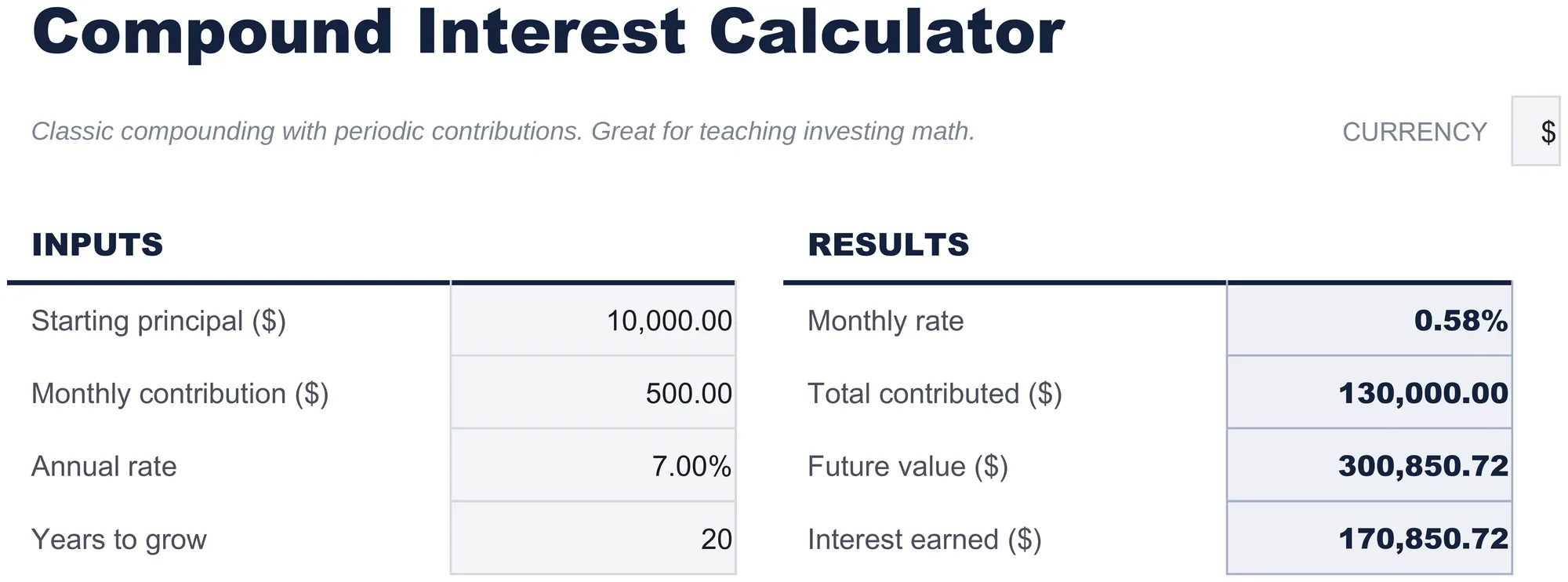
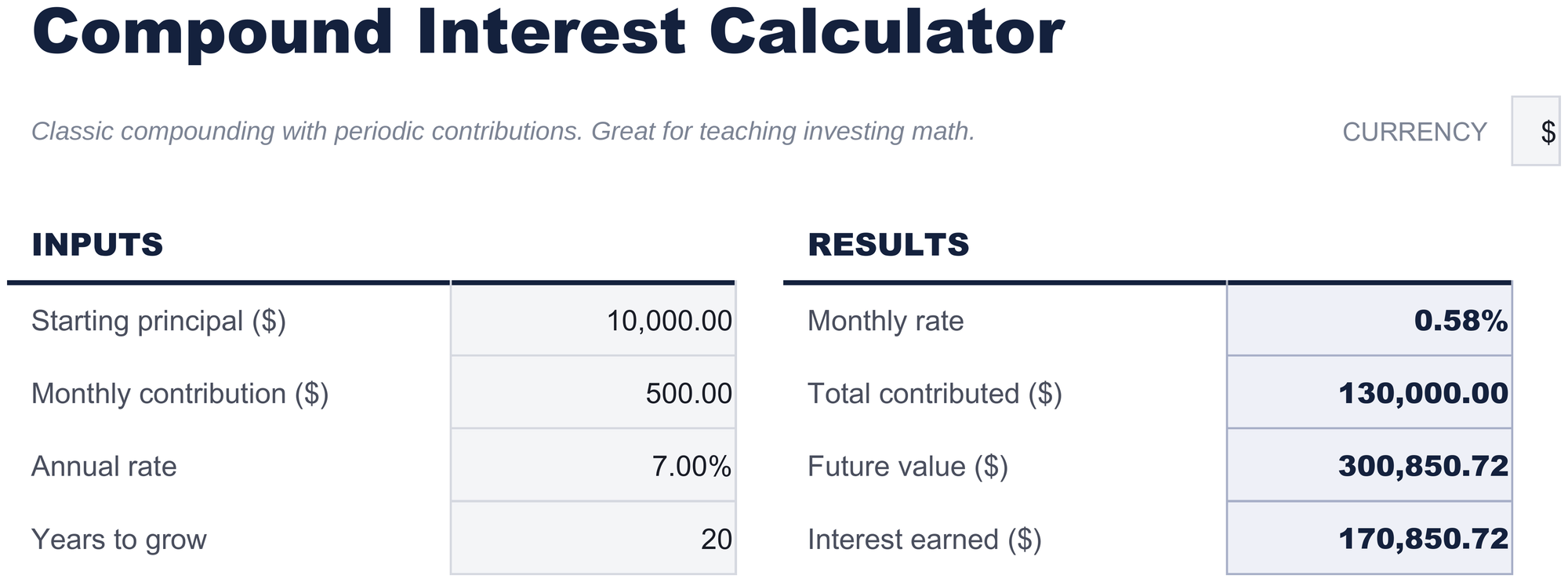
Das einzige Arbeitsblatt, und die gesamte Vorlage. Vier Zahlen gehen links hinein - womit Sie beginnen, was Sie monatlich hinzufügen, der angenommene Jahreszins und wie lange Sie es liegen lassen - und vier kommen rechts zurück: der Monatszins hinter der Rechnung, alles, was Sie selbst eingezahlt haben werden, was das Guthaben erreicht, und der Anteil davon, der Zins ist. Die letzten beiden getrennt zu sehen ist der nützliche Teil, denn das trennt, was Sie eingezahlt haben, von dem, was die Verzinsung geleistet hat.
Compound Interest
Enthaltene Anleitung
How to Use
Eine Schritt-für-Schritt-Anleitung auf einem eigenen Tab, die die Einrichtung, wie Sie die Beispielwerte ersetzen und wie Sie die Währung ändern, abdeckt. Da sie in der Datei mitgeliefert wird, reist die Anleitung mit der Vorlage, wo immer sie geöffnet wird.
Funktioniert sowohl in Google Sheets als auch in Excel
Kostenlos Zinseszins-Rechner Tabellenvorlage für Google Sheets
Laden Sie die kostenlose Zinseszins-Rechner Tabellenvorlage in Drive hoch, klicken Sie mit der rechten Maustaste darauf und wählen Sie "Mit Google Sheets öffnen". Diese kostenlose Zinseszins-Rechner Google Sheets Vorlage braucht keinen Konvertierungsschritt, und auf dem Weg hinein wird nichts umgeschrieben - die Zahlen rechnen genauso nach wie in Excel. Das Währungs-Dropdown neben dem Titel beschriftet jedes Geldfeld neu, und die gesamte kostenlose Zinseszins-Rechner Tabelle ist klein genug, um sofort zu öffnen.
Kostenlos Zinseszins-Rechner Google Sheets Vorlage einrichten
Eine geteilte Kopie der kostenlosen Zinseszins-Rechner Google Sheets Vorlage ist nützlich, wenn es darum geht, jemandem die Rechnung zu zeigen, statt einen Datensatz zu führen, und der Versionsverlauf von Sheets deckt eine überschriebene Eingabe ab. Ein einziger Bildschirm voller Zahlen macht die kostenlose Zinseszins-Rechner Tabellenvorlage außerdem schnell auf dem Handy zu öffnen.
Die kostenlose Zinseszins-Rechner Google Sheet teilen
Die kostenlose Zinseszins-Rechner Google Sheet ist für eine Sitzung gebaut und nicht für eine Routine: Zahlen eintragen, Ergebnis ablesen, dann den Zinssatz oder die Jahre ändern und erneut ablesen. Da die kostenlose Zinseszins-Rechner Tabelle keine Tabelle zum Scrollen hat, dauert der Vergleich zweier Annahmen nur Sekunden.
Kostenlos Zinseszins-Rechner Tabellenvorlage für Excel
Der Excel-Download der kostenlosen Zinseszins-Rechner Tabelle ist eine schlichte .xlsx. Excel öffnet diese kostenlose Zinseszins-Rechner Excel-Vorlage direkt, ohne Importschritt und ohne Kompatibilitätsabfrage, und jede Zahl aktualisiert sich in dem Moment, in dem sich eine Eingabe ändert. Es gibt keine Makros und kein VBA in der Datei, sie öffnet also ohne Sicherheitswarnung.
Dieselbe kostenlose Zinseszins-Rechner Excel-Vorlage öffnet sich in Excel unter Windows, Excel auf dem Mac und Excel für das Web. Es ist zudem dieselbe Datei, die Sie in Drive hochladen würden, es gibt also keinen separaten Zinseszins-Rechner-Download zur Auswahl.
Hinweise zur kostenlosen Zinseszins-Rechner Tabelle in Excel
Die Excel-Datei der kostenlosen Zinseszins-Rechner Tabelle enthält keine Makros und kein VBA, Excel öffnet sie also ohne Vertrauensabfrage. Derselbe Excel-Download der kostenlosen Zinseszins-Rechner Tabelle öffnet sich auch in Excel für das Web, was wichtig ist, wenn Sie zwischen einem Arbeitsrechner und einem privaten wechseln.
Die Kostenlos Zinseszins-Rechner Tabellenvorlage als Excel-Datei öffnen
Nichts in der kostenlosen Zinseszins-Rechner Excel-Vorlage ist versionsspezifisch, sodass sich diese Excel-Arbeitsmappe der kostenlosen Zinseszins-Rechner Tabelle in Excel unter Windows, Excel auf dem Mac und älteren Versionen identisch verhält.
Monatlich, vierteljährlich, halbjährlich oder jährlich
Jahr-für-Jahr-Tabelle
–
Ja
Zinsanteil
–
Ja
Jahre bis zum Doppelten des Startkapitals
–
Ja
Diagramme
–
2
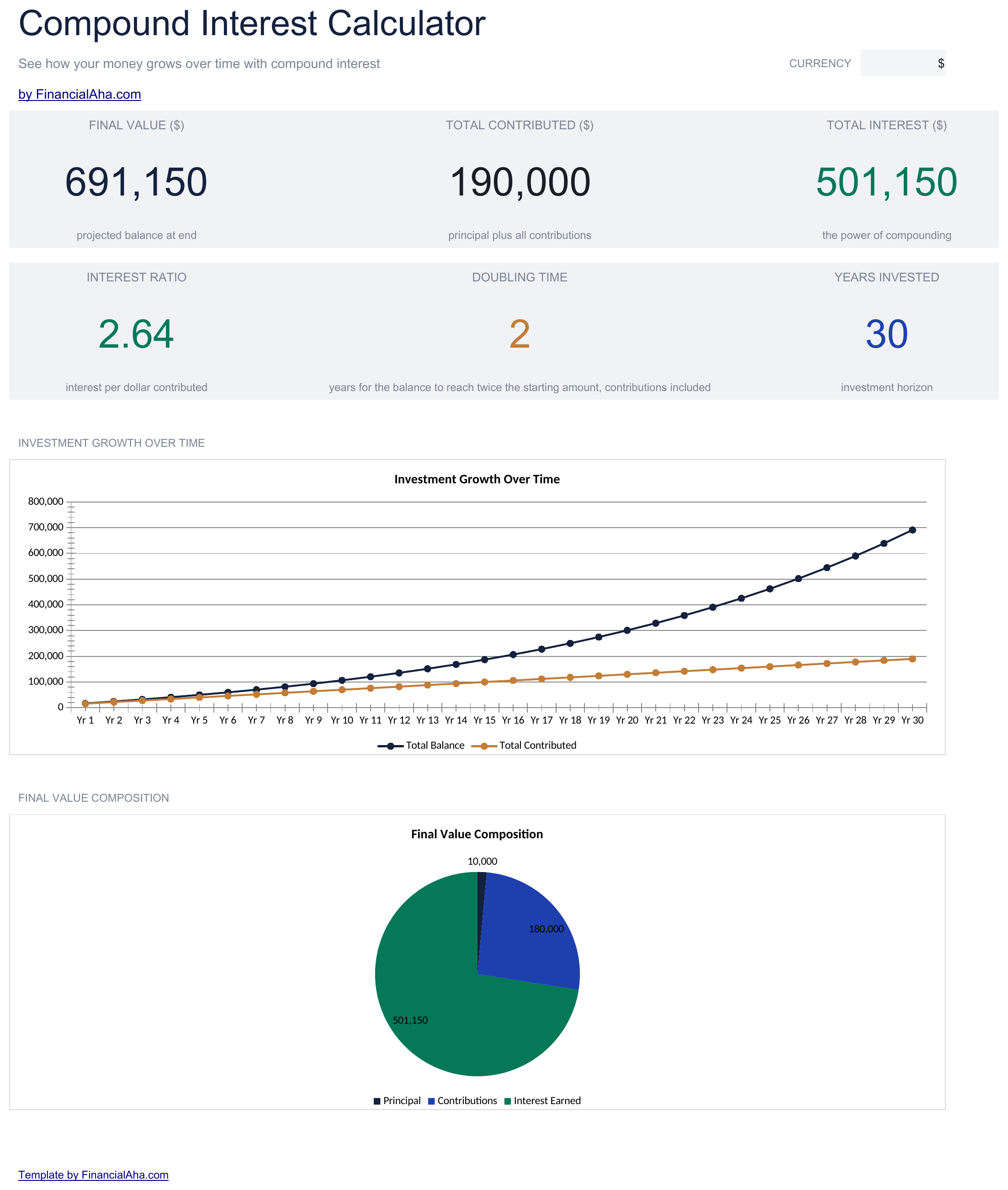
Die FinancialAha Kostenlose Zinseszins-Rechner Tabellenvorlage deckt ein Arbeitsblatt ab und beantwortet die Frage in vier Zahlen. Die Verzinsung ist hier fest auf monatlich gesetzt, was die ehrliche Grenze des Free-Builds ist: Es gibt keine wählbare Häufigkeit, keine Jahr-für-Jahr-Aufschlüsselung und kein Diagramm. Die Essentials Zinseszins-Rechner Tabellenvorlage für Google Sheets und Excel macht die Häufigkeit zu einer Eingabe - monatlich, vierteljährlich, halbjährlich oder jährlich - und legt den gesamten Zeitraum Zeile für Zeile aus, sodass Guthaben, Einzahlungen und Zins Jahr für Jahr sichtbar sind, mit einem Dashboard, das das Verhältnis von Zins zu Einzahlungen, die Zeit bis zur Verdopplung des Guthabens und zwei Diagramme zeigt.
Hinweise zur Arbeit mit der Kostenlos Zinseszins-Rechner Tabellenvorlage
Die Verzinsung ist hier monatlich, und die Häufigkeit ist keine Einstellung - eine wählbare Häufigkeit ist es, was der Essentials-Build hinzufügt.
Einzahlungen werden am Ende jedes Monats gezählt, jede verzinst sich also erst ab dem Folgemonat und nicht ab dem Monat der Einzahlung. Rechner, die sie am Monatsanfang zählen, liefern bei denselben Eingaben eine etwas höhere Zahl.
Ein Zinssatz von null liefert die aufsummierten Einzahlungen statt eines Fehlers, und der erwirtschaftete Zins zeigt null.
Der erwirtschaftete Zins ist der Endwert abzüglich aller Einzahlungen, weshalb er neben der Summe steht statt in ihr enthalten zu sein.
Das Dropdown neben dem Titel beschriftet die Geldfelder neu. Es ändert die Beschriftung und sonst nichts.
So funktioniert die Vorlage Zinseszins-Rechner
Ein Startbetrag, ein monatlicher Beitrag, ein Zinssatz und eine Anzahl Jahre hinein; das Guthaben, das dabei erreicht wird, und der Anteil davon, der Zins war statt Ihr eigenes Geld, zurück.
Wann diese Vorlage hilft
01
Sie möchten das Guthaben nach zwanzig Jahren monatlicher Einzahlung eines festen Betrags wissen, nicht nur das Wachstum einer Einmalsumme für sich.
02
Sie möchten den Zins getrennt vom eingezahlten Geld sehen, damit die beiden nicht als eine Zahl gelesen werden.
03
Sie prüfen eine Prognose, die jemand anderes erstellt hat, und möchten dieselben Eingaben selbst durchrechnen.
04
Sie möchten sehen, was fünf weitere Jahre beim gleichen monatlichen Beitrag verändern.
Tipps zur optimalen Nutzung
Der Zinssatz ist eine Annahme, die Sie selbst festlegen, und der Endwert bewegt sich bei kleinen Änderungen daran erheblich.
Der erwirtschaftete Zins neben der eingezahlten Summe zeigt, wie viel vom Ergebnis Sparen war und wie viel Wachstum.
Der Monatszins kommt als eigenes Ergebnis zurück, was eine schnelle Kontrolle ist, dass ins Jahresfeld auch tatsächlich eine Jahreszahl eingetragen wurde.
Häufige Fehler, die Sie vermeiden sollten
Einen Monatszins eintragen, wo ein Jahreszins verlangt wird, wodurch das Ergebnis enorm aufgebläht wird.
Den Endwert ohne die Zinsaufteilung daneben lesen. Genau diese Aufteilung zeigt, wie viel vom Ergebnis Sparen statt Wachstum war.
Einen Zinssatz als feststehend behandeln. Die Zahl bewegt sich bei kleinen Änderungen erheblich, und der Zinssatz ist eine Annahme, die Sie selbst festgelegt haben.
So verwenden Sie diese Kostenlos Zinseszins-Rechner-Vorlage
1
Den Startbetrag eintragen
Tragen Sie die Einmalsumme ein, mit der Sie beginnen, oder null, wenn Sie bei nichts anfangen.
2
Den Beitrag hinzufügen
Tragen Sie ein, was Sie monatlich hinzufügen möchten. Er wird zusätzlich zum Startbetrag angewendet.
3
Zinssatz und Zeitraum festlegen
Geben Sie dem Blatt einen anzunehmenden Jahreszins und die Anzahl der Jahre, in denen das Geld wachsen soll.
4
Die Aufteilung ablesen
Der rechte Block liefert den Endwert, was Sie eingezahlt haben, und den Zins, der die Differenz ausmacht.
Jede Vorlage beginnt mit gründlicher Recherche dazu, wie Menschen das Thema tatsächlich erfassen. Wir gestalten das Layout, bauen die Formeln und feilen am Design, bis es sich anfühlt wie etwas, das wir selbst verwenden würden. Dabei nutzen wir KI, um die Berechnungen auf Herz und Nieren zu prüfen: ungewöhnliche Eingaben, Grenzfälle und Formelverhalten, geprüft, bis die Zahlen stimmen.
Excel
Sheets
Privatsphäre als Standard
Ihre Zahlen bleiben in Ihrer eigenen Datei
Formelgesteuert
Alle Berechnungen aktualisieren sich automatisch
Doppelt kompatibel
Funktioniert in Excel und Google Sheets
Beispieldaten enthalten
Sehen Sie die Vorlage sofort in Aktion
Häufig gestellte Fragen
Was ist der Unterschied zwischen Free und Essentials?
Free ist eine einblattige Einsteigervorlage mit Beispieldaten und How-to-Use-Anleitung. Essentials ($19) ist der vollere Build, bei dem mehr für Sie berechnet statt eingetippt wird. Für diese Vorlage gibt es keine Ultimate-Version. Was jede Stufe enthält, unterscheidet sich je Vorlage - die Vergleichstabelle auf jeder Vorlagenseite listet es genau auf.
Sollte ich auf Essentials wechseln?
Essentials ist der vollere Build dieser Vorlage für den laufenden Einsatz, und die Vergleichstabelle auf dieser Seite listet genau auf, was er ergänzt. Die Free-Version eignet sich gut für einmalige Planung oder zum Ausprobieren des Layouts.
Ist Essentials die $19 wert?
Ja. Essentials ist ein einmaliger Kauf für $19 ohne Abonnement. Was es ergänzt, hängt von der Vorlage ab: Manche Builds gewinnen Kapazität und ein Dashboard, andere reichere Details im gleichen Layout. Die Vergleichstabelle auf dieser Seite listet die Unterschiede genau auf.
Ist die FinancialAha Kostenlose Zinseszins-Rechner Tabellenvorlage eine Google Sheets Vorlage?
Ja. Laden Sie die Datei in Drive hoch und wählen Sie "Mit Google Sheets öffnen". In der kostenlosen Zinseszins-Rechner Google Sheets Vorlage muss nichts umgeschrieben werden, und das Währungs-Dropdown beschriftet die Geldfelder weiterhin neu.
Ist die FinancialAha Kostenlose Zinseszins-Rechner Tabellenvorlage eine Excel-Vorlage?
Ja. Der Download ist eine schlichte .xlsx, die kostenlose Zinseszins-Rechner Excel-Vorlage öffnet sich also direkt in Excel, ohne Importschritt. Es gibt keine Makros und kein VBA, sie öffnet ohne Sicherheitswarnung.
Lässt sich die kostenlose Zinseszins-Rechner Tabelle als Excel-Datei auch in älteren Excel-Versionen öffnen?
Ja. Die kostenlose Zinseszins-Rechner Excel-Arbeitsmappe kommt als schlichte .xlsx, sie öffnet sich also im aktuellen Excel genauso wie in Versionen, die älter sind als dynamische Arrays.
Kann ich die Verzinsungshäufigkeit in der FinancialAha Kostenlosen Zinseszins-Rechner Tabellenvorlage ändern?
Nein. Dieser Build verzinst monatlich. Der Essentials-Build macht die Häufigkeit zu einer Eingabe - monatlich, vierteljährlich, halbjährlich oder jährlich - und ergänzt eine Jahr-für-Jahr-Tabelle, die zeigt, wie das Guthaben wächst.
Welche Eingaben soll ich in der kostenlosen Zinseszins-Rechner Tabelle bearbeiten?
Die vier links: Anfangskapital, monatlicher Beitrag, Jahreszins und Wachstumsjahre. Alles rechts ist abgeleitet und aktualisiert sich, während Sie tippen.
Warum zeigt die kostenlose Zinseszins-Rechner Tabellenvorlage Zins und Einzahlungen getrennt?
Weil genau diese Trennung der Sinn der Sache ist. Die eingezahlte Summe ist, was Sie eingezahlt haben; der erwirtschaftete Zins ist, was die Verzinsung obendrauf gelegt hat, und die beiden getrennt zu sehen ist nützlicher als eine einzige Abschlusszahl.
Ist die kostenlose Zinseszins-Rechner Tabellenvorlage sicher herunterzuladen?
Ja. Keine Makros, kein Tracking. Die Datei ist eine schlichte .xlsx, die sich direkt in Excel oder Google Sheets öffnen lässt.
Wie öffne ich diese Vorlage in Google Sheets?
Laden Sie die .xlsx-Datei auf Google Drive hoch und öffnen Sie sie mit Google Sheets. Alle Formeln und Formatierungen bleiben erhalten.
Unter welcher Lizenz steht diese Vorlage?
Alle kostenlosen Vorlagen stehen unter CC BY 4.0 (Creative Commons Namensnennung). Sie dürfen sie frei verwenden, ändern und teilen - auch für kommerzielle Zwecke - solange Sie FinancialAha.com als Quelle angeben. Sie werden ohne Gewähr bereitgestellt und stellen keine Finanzberatung dar.
Weitere kostenlose Sparen & Altersvorsorge-Vorlagen