Bester Wert Komplettes Finanzplanungs-Bundle
✓ Finanzplanung✓ Vermögens-Tracker✓ Monatliches Budget✓ Reisebudget-Planer✓ Jahresbudget-Planer✓ Monatlicher Ausgaben-Tracker✓ Jährlicher Steuerplaner✓ Altersvorsorgeplanung
Bundle ansehen →
Kostenloser Download - Excel & Google Sheets

Kostenlos Null-Budget Tabellenvorlage für Google Sheets & Excel

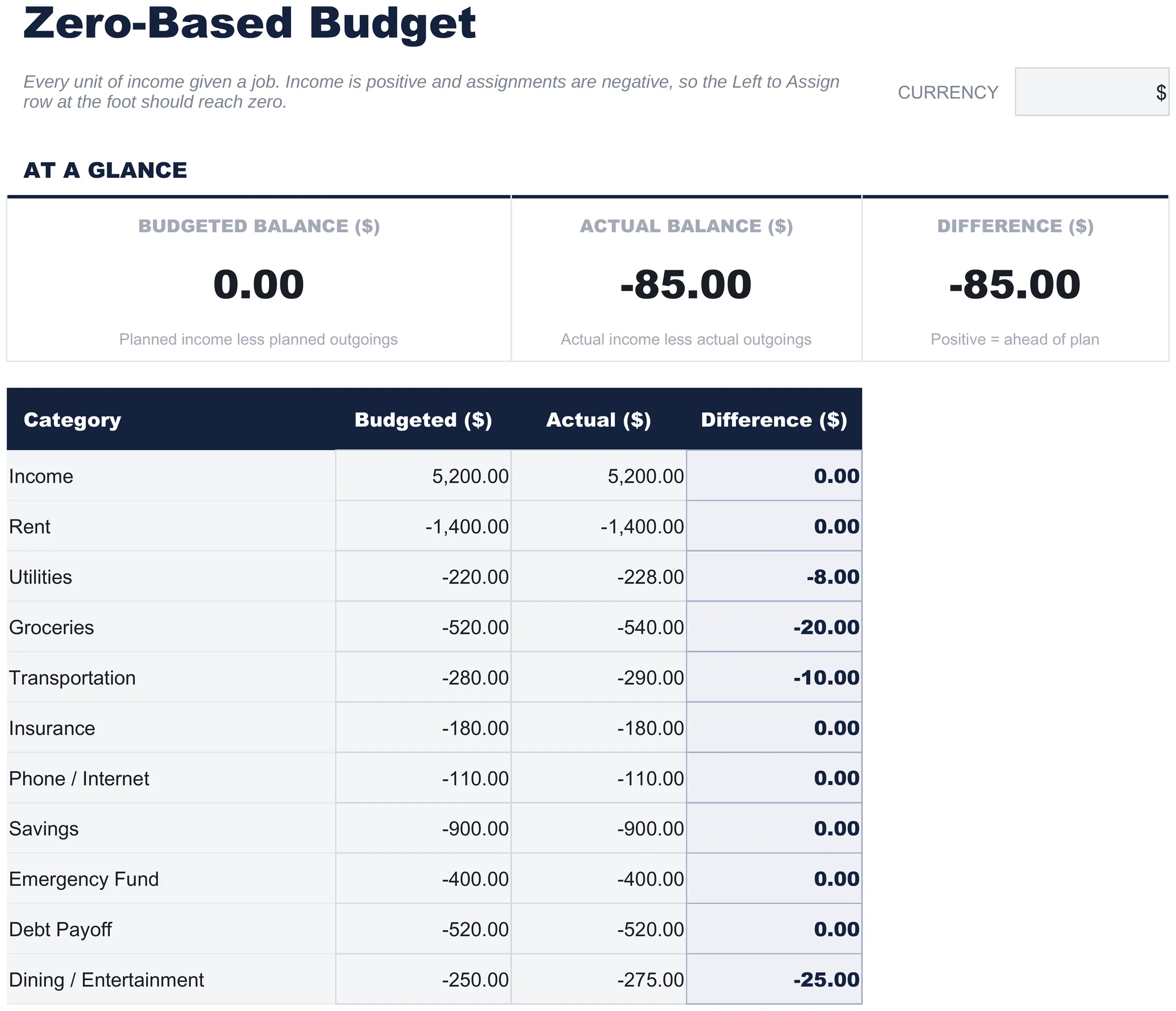
Achtzehn Zeilen, jede Kategorie nach Belieben benannt, mit dem Geplanten gegen das tatsächlich Ausgegebene gestellt und einer Differenz, die sich von selbst festsetzt - positiv, wo Sie unter dem Ziel blieben. Die Free Zero-Based Budget Tabellenvorlage trägt eine At-a-Glance-Leiste mit der geplanten Summe, der tatsächlichen Summe und der Lücke, plus ein Währungs-Dropdown neben dem Titel, das jede Geldspalte auf einmal umbenennt. Ein Arbeitsblatt, How to Use dahinter. Google Sheets oder Excel. Keine Makros, kein VBA.

zero-based-budget.xlsx
Kostenlos Null-Budget Tabellenvorlage für Google Sheets & Excel - dashboard preview

Mehr erhalten mit Essentials- und Ultimate-Tabellenvorlagen

Free Null-Budget

Tabellenvorlage
Funktioniert in Excel und Google Sheets · CC BY 4.0
Was enthalten ist
  • Ein Arbeitsblatt mit allen Kategorien, die Sie beliebig benennen können
  • Plan gegen Realität auf jeder Zeile
  • Eine Differenz, die sich selbst ausgleicht und positiv anzeigt, wo Sie unter Plan liegen
  • Eine Leiste mit der Bezeichnung At a Glance, die den geplanten Gesamtbetrag, den tatsächlichen Gesamtbetrag und die Differenz anzeigt
  • Ein Währungs-Dropdown neben dem Titel, das alle Geldkolumnen auf einmal umbenennt
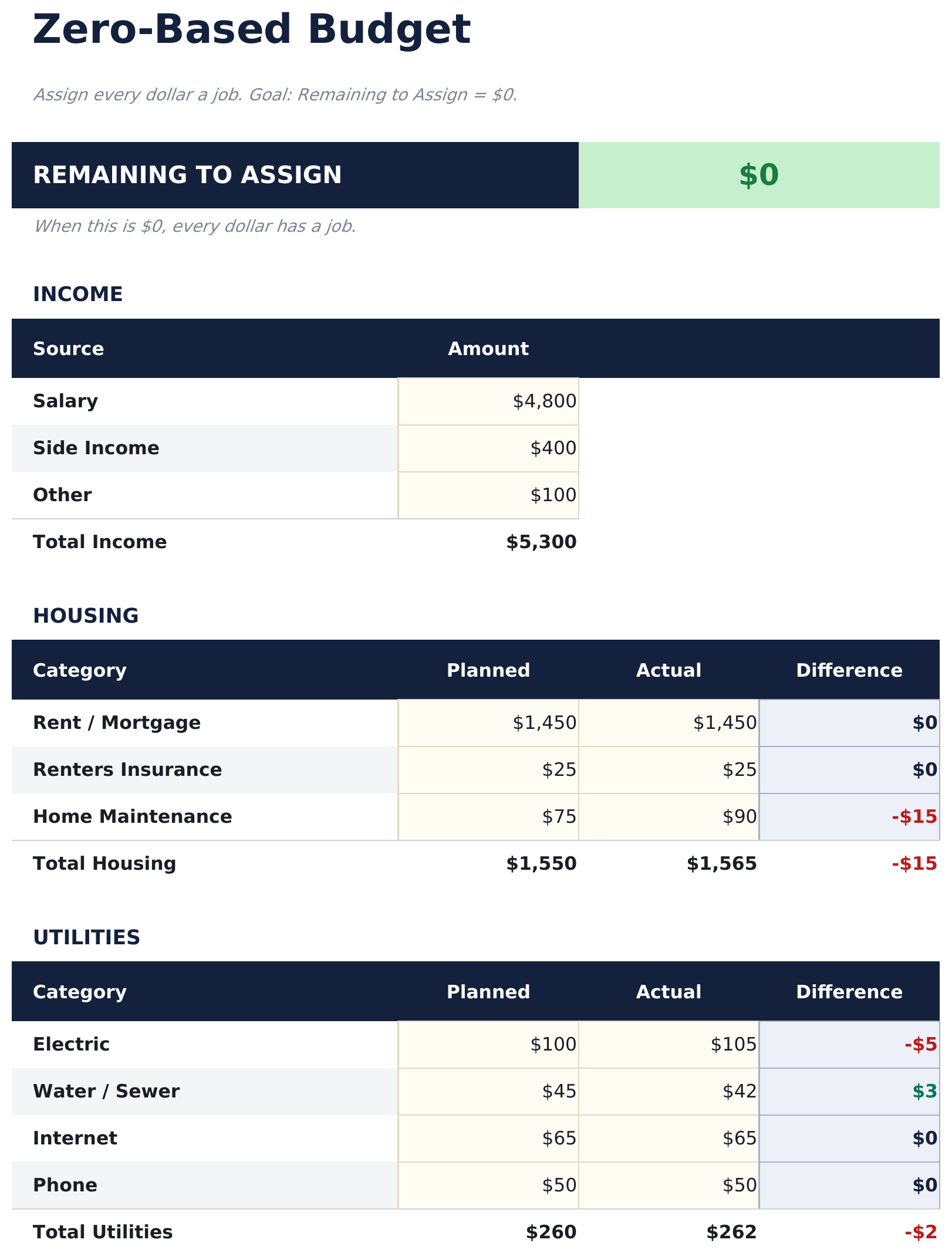
Essentials Null-Budget Tabellenvorlage - Vorschau für Google Sheets und Excel

Essentials Null-Budget

Tabellenvorlage
  • Alles aus Free
  • Einkommen oben eingegeben, mit jeder Zuweisung dagegen gemessen
  • Eine verbleibend-zuzuweisende Zahl, deren Ziel null ist - die Zahl, auf die die Methode hinauslaeuft
  • Kategorien in Abschnitte gruppiert statt eine lange Liste
  • Geplant gegen tatsaechlich auf jeder Zeile, mit der Differenz, die sich selbst setzt
Essentials ansehen $19

Die kostenlose Null-Budget Tabellenvorlage von FinancialAha ist eine einzige Arbeitsmappe für Google Sheets und Excel mit einer How to Use Anleitung auf einem zweiten Tabellenblatt. Sie funktioniert vom selben Download aus als kostenlose Null-Budget Excel Vorlage und als kostenlose Null-Budget Google Sheets Vorlage. Diese kostenlose Null-Budget Tabellenvorlage gibt jeder Kategorie eine Zeile mit dem Plan und dem tatsächlichen Ausgang, und die Differenz gleicht sich aus, während Sie tippen. Keine Makros, kein VBA.

In der Arbeitsmappe

Was in der FinancialAha Kostenlos Null-Budget Tabellenvorlage enthalten ist

Die kostenlose Null-Budget Tabellenvorlage von FinancialAha läuft auf einem Arbeitsblatt, mit den Anweisungen auf einem eigenen Tabellenblatt. Sie funktioniert sowohl in Microsoft Excel als auch in Google Sheets und hier ist, was Sie bekommen:

  1. 01 von 01

    Zero-Based Budget

    Das einzige Arbeitsblatt und die ganze Vorlage. Jede Kategorie erhält einen Namen, den Betrag, den Sie dafür geplant haben, und den Betrag, der tatsächlich ausgegeben wurde; die Differenz gleicht sich selbst aus, während Sie tippen, und eine Leiste mit der Bezeichnung At a Glance zeigt die geplante Gesamtsumme, die tatsächliche Gesamtsumme und die Differenz zwischen ihnen. Das Einkommen ist eine Zeile in dieser Tabelle anstatt eines eigenen Feldes - eingegeben als positive Zahl, mit allem, das dafür zugewiesen wird, eingegeben als negative Zahl. Das ist es, was macht, dass die beiden Bilanzziffern anzeigen, was noch nicht zugewiesen ist, anstatt wie viel ausgegeben wurde, und das Erreichen der geplanten Ziffer auf null ist die Methode, für die diese Vorlage bekannt ist. Jedes Label ist freier Text, daher können die Kategorien alles sein, was der Monat tatsächlich enthält.

  2. Enthaltene Anleitung

    How to Use

    Eine Schritt-für-Schritt-Anleitung auf einem eigenen Tabellenblatt, die Einrichtung, das Ersetzen der Beispielwerte und das Ändern der Währung abdeckt. Da sie in der Datei mitgeliefert wird, reist die Anleitung mit der Vorlage, wo immer sie geöffnet wird.

Funktioniert sowohl in Google Sheets als auch in Excel

Kostenlos Null-Budget Tabellenvorlage für Google Sheets

Laden Sie die kostenlose Null-Budget Tabellenvorlage in Drive hoch, klicken Sie mit der rechten Maustaste darauf und wählen Sie "Mit Google Sheets öffnen". Diese kostenlose Null-Budget Google Sheets Vorlage braucht keinen Konvertierungsschritt und funktioniert sofort.

Kostenlos Null-Budget Google Sheets Vorlage einrichten

Eine gemeinsame Kopie der kostenlosen Null-Budget Google Sheets Vorlage funktioniert, wenn zwei Personen gegen einen Kategoriesatz planen, und der Versionsverlauf deckt eine überschriebene Zahl ab. Eine Tabelle und eine Anleitung für alle, und die Summen rechnen genauso nach wie in Excel.

Die kostenlose Null-Budget Google Sheet teilen...

Tag für Tag ist die kostenlose Null-Budget Google Sheet ein einfacher Job: Öffnen Sie das Tabellenblatt, tragen Sie die Ausgabe gegen ihre Kategorie ein, und die Differenz folgt. Der Versionsverlauf deckt einen überschriebenen Eintrag ab, und da es kein Ort für Geheimnisse ist, funktioniert eine geteilte Datei am besten, wenn zwei Personen dieselbe Sicht brauchen.

Kostenlos Null-Budget Tabellenvorlage für Excel

Der kostenlose Null-Budget Tabellen-Excel-Download ist eine einfache .xlsx. Excel öffnet diese kostenlose Null-Budget Excel Vorlage direkt, ohne Importschritt und ohne Kompatibilitätsabfrage, und die Summen aktualisieren sich in dem Moment, in dem sich ein Betrag ändert. Es gibt keine Makros und kein VBA in der Datei, daher öffnet sie sich ohne Sicherheitswarnung.

Kostenlos Null-Budget Excel Vorlage einrichten

Die gleiche kostenlose Null-Budget Excel Vorlage öffnet sich in Excel unter Windows, Excel auf dem Mac und Excel für das Web. Es ist auch die gleiche Datei, die Sie in Drive hochladen würden, daher gibt es keine separate kostenlose Null-Budget Excel Datei nur zum Herunterladen.

Hinweise zur kostenlosen Null-Budget Tabelle in Excel...

Die kostenlose Null-Budget Tabelle trägt keine Makros und kein VBA, daher öffnet Excel sie ohne Vertrauensabfrage. Der gleiche kostenlose Null-Budget Tabellen-Download öffnet sich auch in Excel unter Windows, Excel auf dem Mac und Excel für das Web.

Die Kostenlos Null-Budget Tabellenvorlage als Excel-Datei öffnen

Nichts in der kostenlosen Null-Budget Excel Vorlage ist versionsspezifisch, daher verhält sich diese kostenlose Null-Budget Tabelle identisch in Excel unter Windows, Excel auf dem Mac und älteren Versionen.

Highlights der Tabellenvorlage

Was die Kostenlos Null-Budget Tabellenvorlage erfasst

Jede Spalte in der kostenlosen Null-Budget Tabellenvorlage ist Ihre zum Ausfüllen, außer derjenigen, die die Differenz ausgleicht:

Category
die Bezeichnung für die Zeile, freier Text und von Ihnen festzulegen
Budgeted
der Betrag, den Sie dafür eingeplant haben
Actual
was tatsächlich ausgegeben wurde
Difference
abgeleitet, Plan gegen Realität, positiv, wo Sie unter Plan liegen

Builds vergleichen

FinancialAha Null-Budget Tabellenvorlage: Free, Essentials und Ultimate im Vergleich

Funktion Free Diese Seite Essentials Tabellenvorlage ansehen Ultimate Tabellenvorlage ansehen
Arbeitsblätter 1 2 6
Kategoriekapazität 18 Zeilen Gruppierte Abschnitte 30 Kategorien
Einkommen eingegeben Eine Zeile, positiv eingegeben 5 Quellen, monatlich summiert 10 Quellen, frequenzabhängig
Zu zuweisen Die Zeile Total und das Saldo KPI Eine beschriftete Zahl von selbst Ja, mit einer Null-Saldo Prüfung
Plan gegen Realität Ja Ja Ja
Diagramme 2 2
Transaktionsprotokoll 100 Zeilen, füllen Kategorien automatisch auf
Anteil des Einkommens pro Kategorie Ja
Abweichungsanalyse Dediziertes Arbeitsblatt
12-Monats-Historie Ja, mit Jahressummen

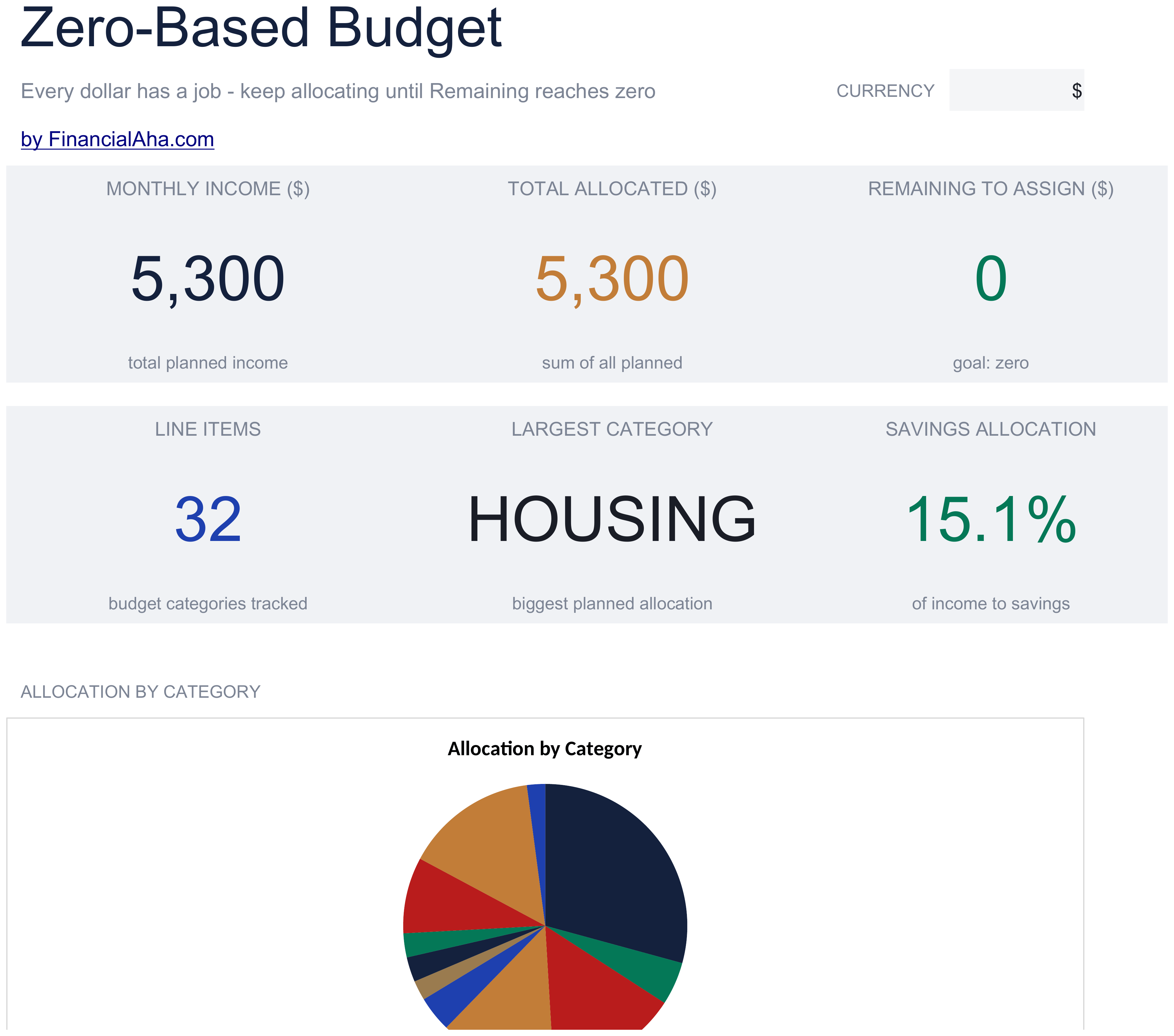
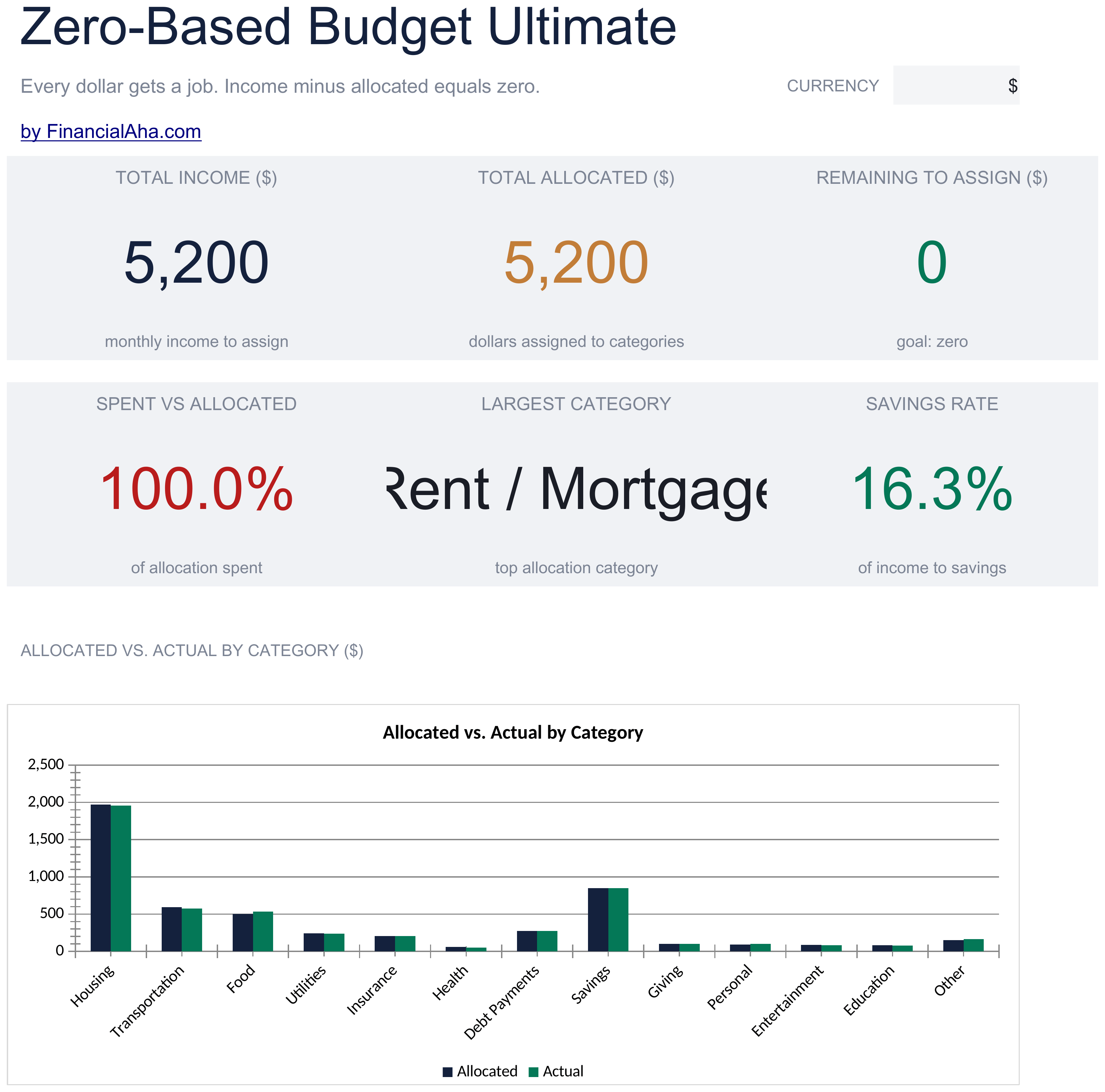
Die kostenlose Null-Budget Tabellenvorlage von FinancialAha deckt ein Arbeitsblatt ab. Das Einkommen wird in der ersten Zeile als positive Zahl eingegeben und jede Kategorie darunter als negative Zahl, daher ist die Gesamtsumme am unteren Ende das, was noch zugewiesen werden kann - null, wenn der Plan ausgeglichen ist. Was dem kostenlosen Build fehlt, ist ein eigener Abschnitt und eine eigene Bezeichnung. Die Essentials Null-Budget Tabellenvorlage für Google Sheets und Excel fügt genau das hinzu und zeigt oben das Einkommen und berichtet, was noch nicht zugewiesen ist, während Sie zuweisen, über gruppierte Kategorien und ein Dashboard mit zwei Diagrammen. Die Ultimate Null-Budget Tabellenvorlage geht noch weiter mit Einkommensquellen, die nach Zahlungsfrequenz bearbeitet werden, ein Ausgabenprotokoll, das die tatsächlichen Werte von selbst ausfüllt, ein Varianzarbeitsblatt und eine zwölf-Monats-Historie.

Gut zu wissen

Hinweise zur Arbeit mit der Kostenlos Null-Budget Tabellenvorlage

  • Das Einkommen wird positiv eingegeben und alles, das dafür zugewiesen wird, negativ, was macht, dass die beiden Bilanzziffern zeigen, was übrig bleibt und nicht, was ausgegeben wurde.
  • Die Spalte Difference ist Realität minus Plan, positiv, wo Sie unter Plan liegen.
  • Beispielzeilen werden in der Datei ausgeliefert, daher ist das Layout beim ersten Öffnen sichtbar. Schreiben Sie einfach darüber - die Summen lesen den Zeilenbereich, nicht die Werte.
  • Leere Zeilen sitzen unter den Beispieldaten, und die Summen erweitern sich und schließen sie ein.
  • Das Dropdown neben dem Titel benennt die Geldkolumnen um. Es ändert die Beschriftung und sonst nichts.

So funktioniert die Vorlage Null-Budget

Eine Kategorie pro Zeile mit Plan und tatsächlichem Ausgang. Das Einkommen wird als eigene Zeile, positiv, eingegeben und alles, was dafür zugewiesen wird, negativ - daher ist der Saldo ganz oben das, was noch nicht zugewiesen ist, und diesen Saldo auf null zu bringen ist die Methode, für die diese Vorlage bekannt ist.

Wann diese Vorlage hilft

01

Sie möchten, dass jeder Euro des Einkommens eine Aufgabe bekommt, und Sie wünschen sich eine Zeile unten, die benennt, was noch nicht zugewiesen ist.

02

Der Plan soll nicht auf null kommen, und Sie möchten die Kategorie finden, die Sie vergessen haben, anstatt die Arithmetik erneut zu überprüfen.

03

Sparen, der Notfallfonds und die Schuldentilgung erhalten hier jeweils eine Zuweisung, daher werden sie neben der Miete geplant und nicht danach gezählt.

04

Jeder Monat beginnt erneut mit der Einkommenszahl und nicht mit dem Plan des letzten Monats, und Sie möchten die Zuweisungen dafür neu festlegen.

Tipps zur optimalen Nutzung

  • Das Einkommen steht in der Tabelle als Zeile und nicht in einem eigenen Feld, was macht, dass die Bilanzziffer anzeigt, was noch nicht zugewiesen ist.
  • Das Erreichen des geplanten Ausgleichs auf null ist die Methode; die Tabelle zeigt die Ziffer, anstatt sie zu erzwingen.
  • Jedes Label ist freier Text, daher braucht ein Monat mit einer ungewöhnlichen Kategorie keine Umgehungslösung.

Häufige Fehler, die Sie vermeiden sollten

  • Gegen eine ungefähre Einkommensvorstellung planen, anstatt gegen die tatsächliche Zahl - das ist das eine, das diese Vorlage nicht für Sie überprüfen kann.
  • Eine Kategorie weglassen, weil sie klein ist. Null-Budget funktioniert nur, wenn die Zeilen den gesamten Monat abdecken.
  • Die Spalte Actual nur am Monatsende ausfüllen, dann hat die Differenz nichts mehr zu sagen.

So verwenden Sie diese Kostenlos Null-Budget-Vorlage

1
Benennen Sie Ihre Kategorien
Gehen Sie die Kategoriespalte durch und beschriften Sie jede Zeile entsprechend, wo Ihr Geld tatsächlich hingeht.
2
Planen Sie den Monat
Tragen Sie in der Spalte Budgeted ein, was Sie für jede Kategorie einplanen, bevor der Monat beginnt.
3
Notieren Sie das Ausgegangene
Füllen Sie die Spalte Actual im Laufe des Monats aus. Die daneben stehende Differenz gleicht sich selbst aus.
4
Lesen Sie die Summen
Die Leiste At a Glance zeigt die geplante Gesamtsumme, die tatsächliche Gesamtsumme und die Differenz zwischen ihnen.
Ultimate
Nullbasiertes Budget
Ultimate ($29) ergänzt Multi-Entity-Tracking und Power-User-Reporting.
Ultimate ansehen $29

Mit KI stressgetestet.

Jede Vorlage beginnt mit gründlicher Recherche dazu, wie Menschen das Thema tatsächlich erfassen. Wir gestalten das Layout, bauen die Formeln und feilen am Design, bis es sich anfühlt wie etwas, das wir selbst verwenden würden. Dabei nutzen wir KI, um die Berechnungen auf Herz und Nieren zu prüfen: ungewöhnliche Eingaben, Grenzfälle und Formelverhalten, geprüft, bis die Zahlen stimmen.

Excel
Sheets
Privatsphäre als Standard
Ihre Zahlen bleiben in Ihrer eigenen Datei
Formelgesteuert
Alle Berechnungen aktualisieren sich automatisch
Doppelt kompatibel
Funktioniert in Excel und Google Sheets
Beispieldaten enthalten
Sehen Sie die Vorlage sofort in Aktion

Häufig gestellte Fragen

Was ist der Unterschied zwischen Free, Essentials und Ultimate?

Free ist eine einblattige Einsteigervorlage mit Beispieldaten und How-to-Use-Anleitung. Essentials ($19) ist der vollere Build, bei dem mehr für Sie berechnet statt eingetippt wird. Ultimate ($29) geht noch weiter, verteilt die Vorlage auf mehr Tabellenblätter und ergänzt tieferes Reporting. Was jede Stufe enthält, unterscheidet sich je Vorlage - die Vergleichstabelle auf jeder Vorlagenseite listet es genau auf.

Sollte ich auf Essentials wechseln?

Essentials ist der vollere Build dieser Vorlage für den laufenden Einsatz, und die Vergleichstabelle auf dieser Seite listet genau auf, was er ergänzt. Die Free-Version eignet sich gut für einmalige Planung oder zum Ausprobieren des Layouts.

Ist Essentials die $19 wert?

Ja. Essentials ist ein einmaliger Kauf für $19 ohne Abonnement. Was es ergänzt, hängt von der Vorlage ab: Manche Builds gewinnen Kapazität und ein Dashboard, andere reichere Details im gleichen Layout. Die Vergleichstabelle auf dieser Seite listet die Unterschiede genau auf.

Ist die kostenlose Null-Budget Tabellenvorlage von FinancialAha eine Google Sheets Vorlage?

Ja. Laden Sie die Datei in Drive hoch und wählen Sie "Mit Google Sheets öffnen". In der kostenlosen Null-Budget Google Sheets Vorlage muss nichts umgeschrieben werden, und der Währungs-Dropdown benennt weiterhin die Geldkolumnen um.

Ist die kostenlose Null-Budget Tabellenvorlage von FinancialAha eine Excel Vorlage?

Ja. Der Download ist eine einfache .xlsx, daher öffnet sich die kostenlose Null-Budget Excel Vorlage direkt in Excel ohne Importschritt. Es gibt keine Makros und kein VBA, daher öffnet sie sich ohne Sicherheitswarnung.

Öffnet sich die kostenlose Null-Budget Tabelle auch in älteren Excel Versionen?

Ja. Die kostenlose Null-Budget Tabelle wird als einfache .xlsx ausgeliefert und öffnet sich im aktuellen Excel genauso wie in älteren Versionen vor dynamischen Arrays.

Berechnet die kostenlose Null-Budget Tabellenvorlage von FinancialAha, was noch zugewiesen werden kann?

Ja. Das Einkommen wird als positive Zahl in der ersten Zeile eingegeben und jede Kategorie darunter als negative Zahl, daher ist die Gesamtsumme am unteren Ende das, was noch zugewiesen werden kann - sie zeigt null an, wenn der Plan ausgeglichen ist, wie in der ausgelieferten Beispieldatei. Die Essentials Version bietet einen eigenen Bereich für Einkommen und eine Zahl mit der Bezeichnung als Restbetrag, anstatt diese aus der Gesamtsumme abzulesen.

Kann ich die Kategorien in der kostenlosen Null-Budget Tabelle umbenennen?

Ja. Jedes Label ist freier Text, daher kann die Kategorieliste Ihrer tatsächlichen Monatsstruktur entsprechen. Die Summen lesen den Zeilenbereich, nicht die Labels.

Wie starte ich die kostenlose Null-Budget Tabelle mit frischen Daten ohne die Beispieldaten?

Wählen Sie die Betragszellen aus und löschen Sie sie. Die Labels und die Summen bleiben erhalten, und die At a Glance Leiste zeigt null an, bis Sie anfangen zu tippen.

Ist die kostenlose Null-Budget Tabellenvorlage sicher zum Herunterladen?

Ja. Keine Makros, kein Tracking. Die Datei ist eine einfache .xlsx, die direkt in Excel oder Google Sheets geöffnet wird.

Wie öffne ich diese Vorlage in Google Sheets?

Laden Sie die .xlsx-Datei auf Google Drive hoch und öffnen Sie sie mit Google Sheets. Alle Formeln und Formatierungen bleiben erhalten.

Unter welcher Lizenz steht diese Vorlage?

Alle kostenlosen Vorlagen stehen unter CC BY 4.0 (Creative Commons Namensnennung). Sie dürfen sie frei verwenden, ändern und teilen - auch für kommerzielle Zwecke - solange Sie FinancialAha.com als Quelle angeben. Sie werden ohne Gewähr bereitgestellt und stellen keine Finanzberatung dar.

Null-Budget
Free · $19 · $29
Essentials ansehen $19