Monatsbudget Pro
Ganzjährige persönliche Budgetverwaltung mit 12-Monats-Dashboard, Budget-Ist-Abweichungsverfolgung, Jahresvergleich und Spartrend-Analyse.
Kostenlos vs. Pro
- Einnahmen- und Ausgabenbudgets für einen einzelnen Monat mit Kategoriesummen festlegen
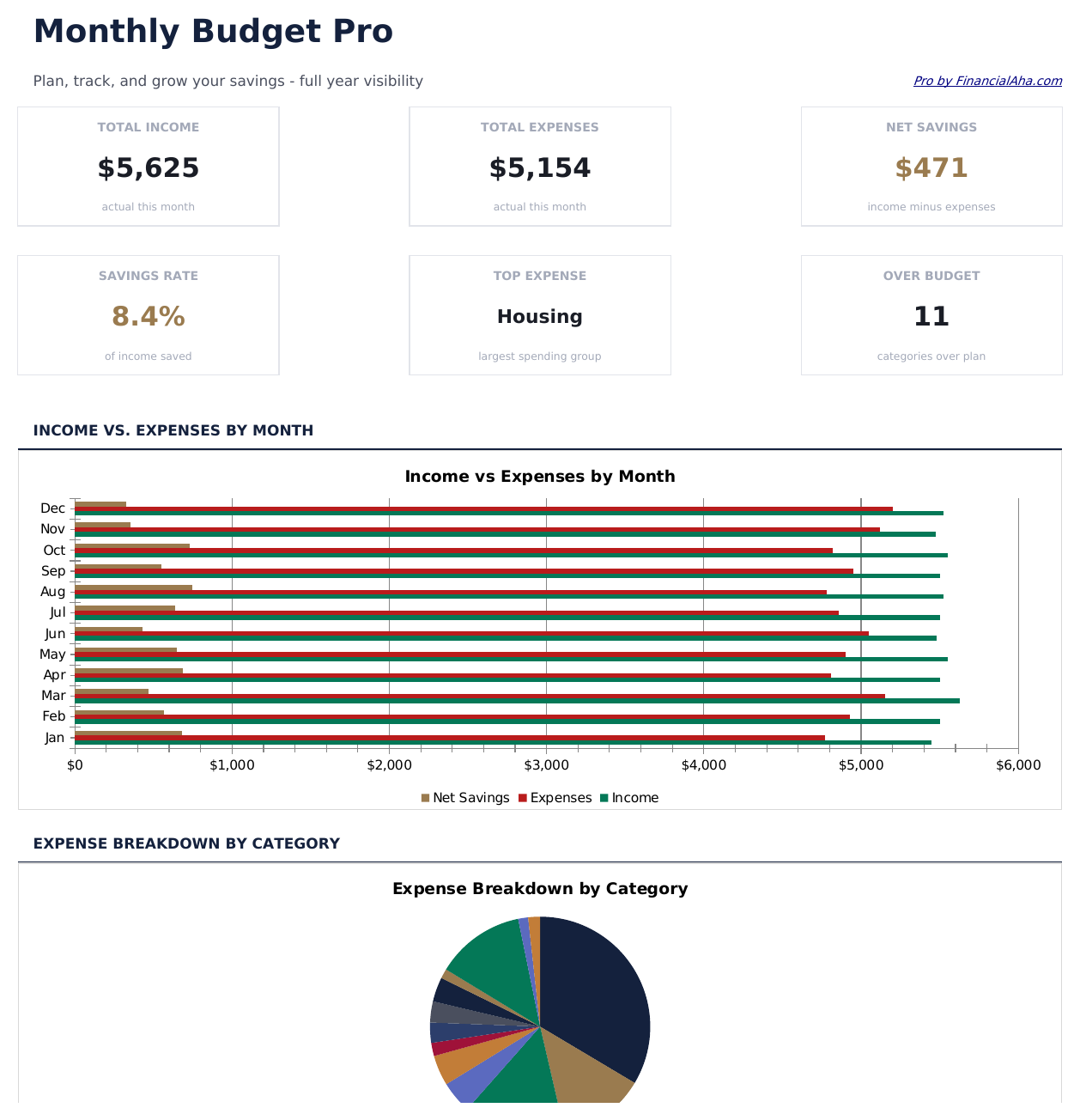
- Dashboard mit Einnahmen-, Ausgaben- und Nettosaldo-KPIs
- Budget-Ist-Vergleich für den aktuellen Monat
- Funktioniert in Excel und Google Sheets
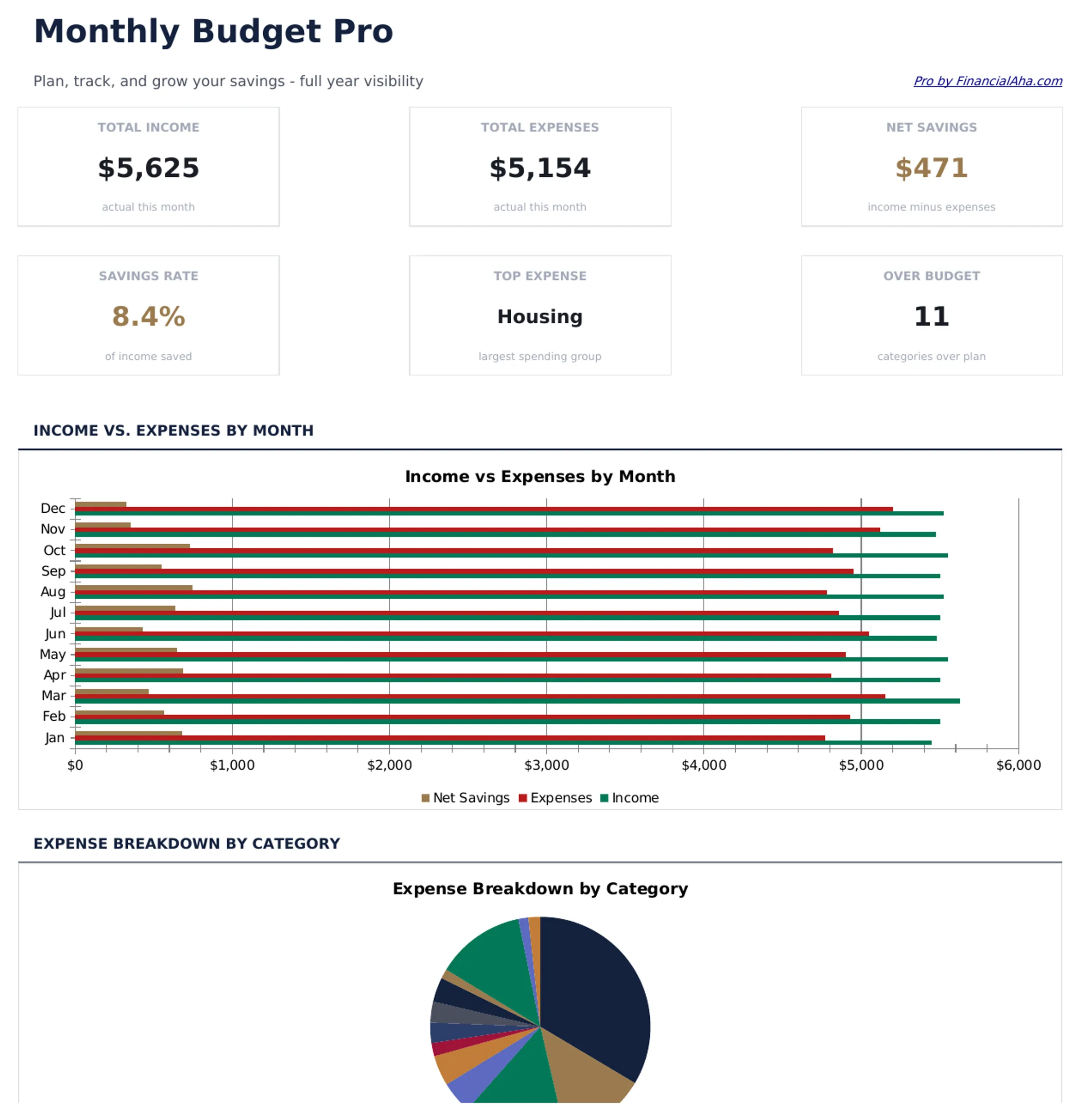
- Dashboard mit 6 KPI-Karten: Gesamteinnahmen, Gesamtausgaben, Nettoersparnisse, Sparquote, Budgetabweichung und verfolgte Monate
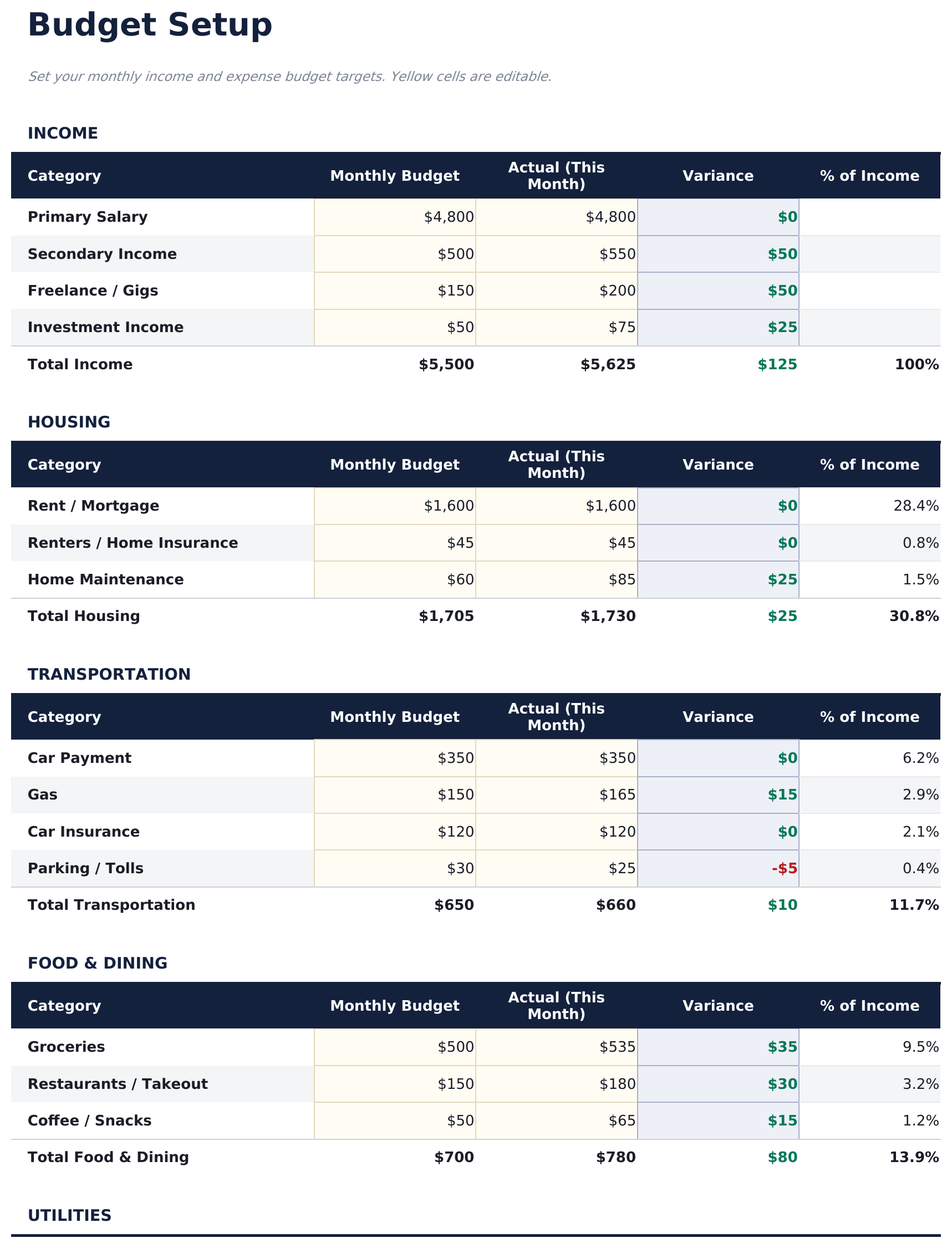
- Budgeteinrichtung mit Einnahmen- und Ausgabenkategorien, monatlichen Zielen und Jahresbudget-Summen
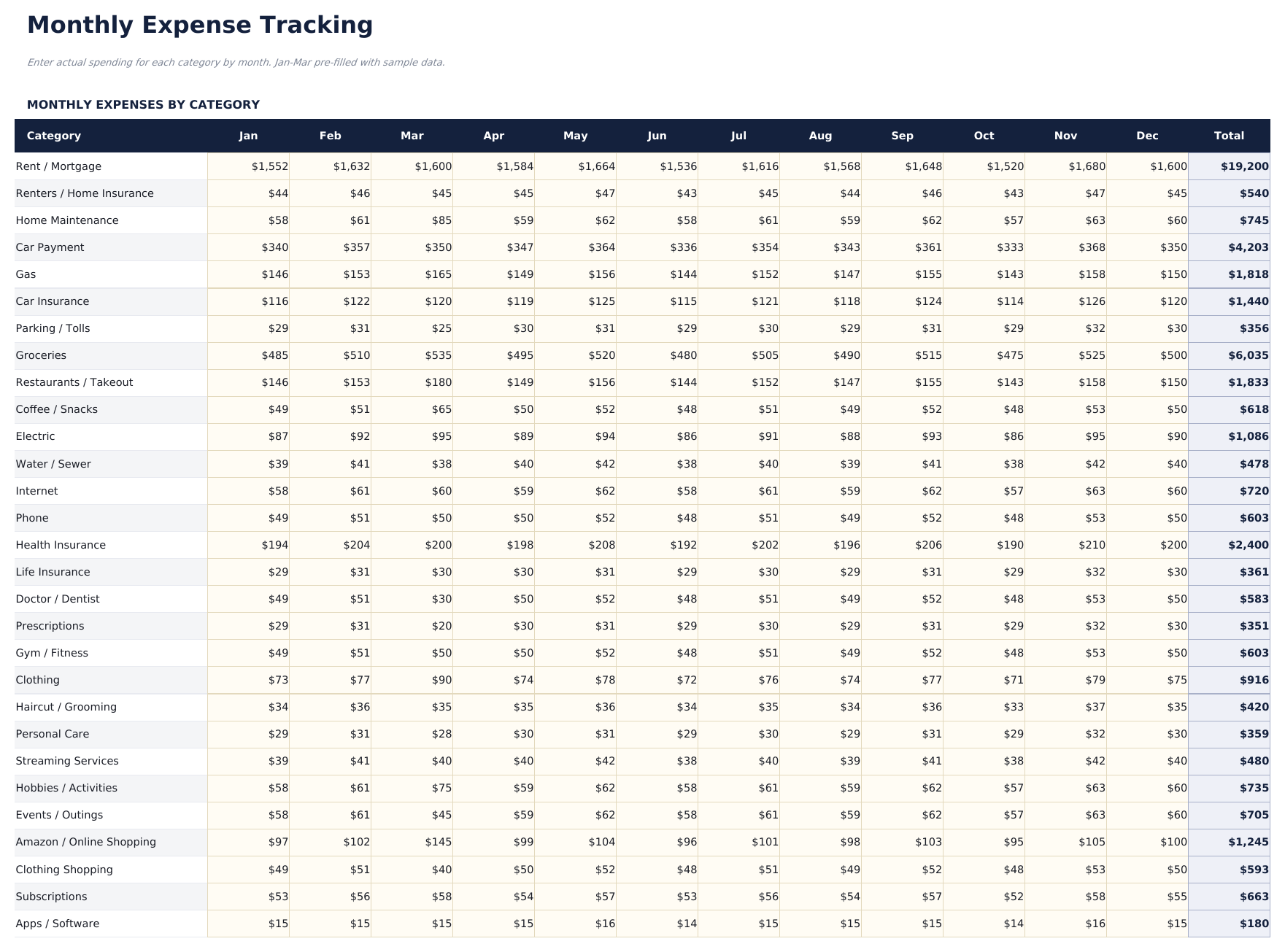
- Monatliches Tracking für die Erfassung tatsächlicher Einnahmen und Ausgaben über alle Kategorien für einen beliebigen Monat
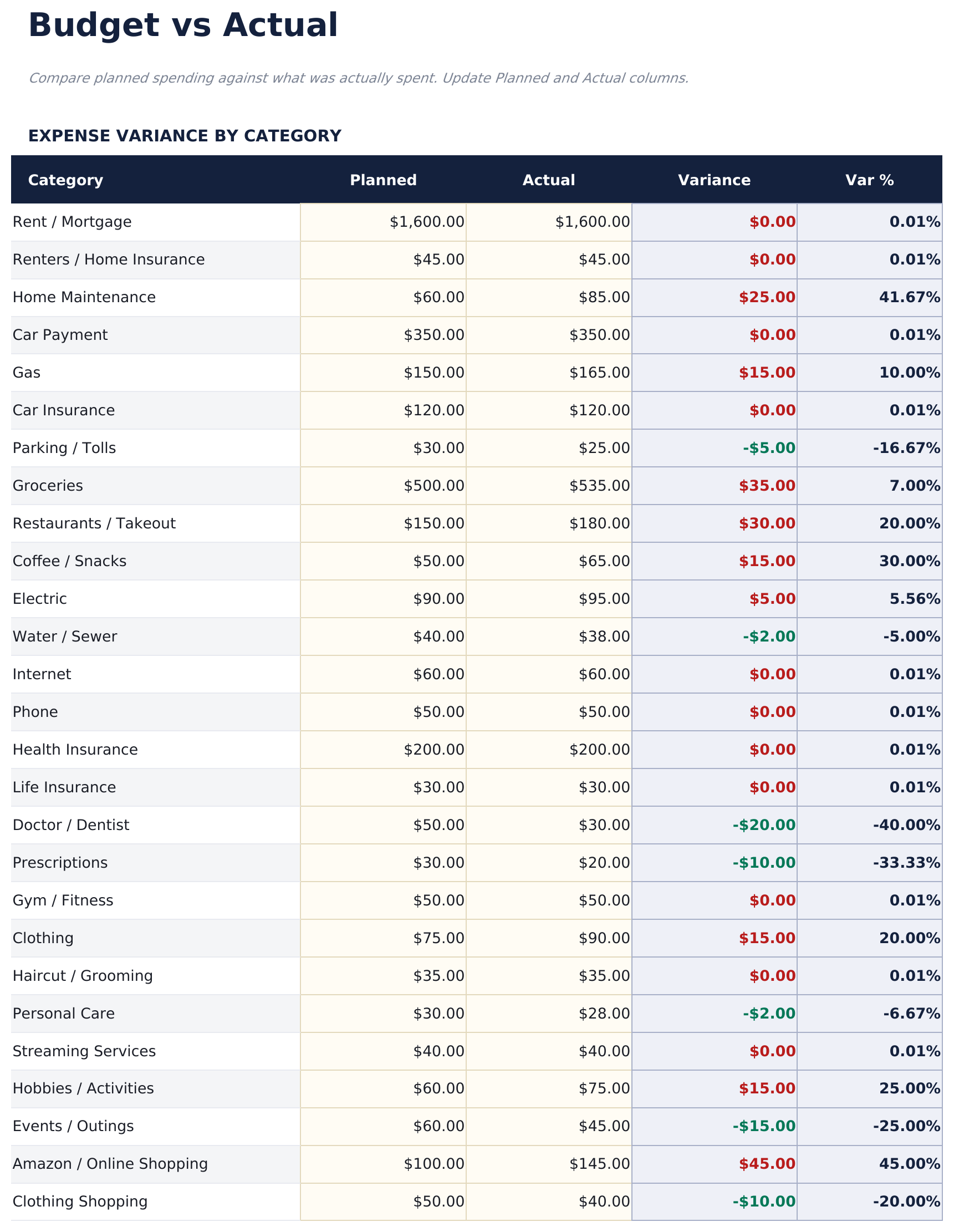
- Budget-Ist-Vergleich mit Gegenüberstellung von Zielen und tatsächlichen Ausgaben pro Kategorie mit Über-/Unterabweichung und Farbcodierung
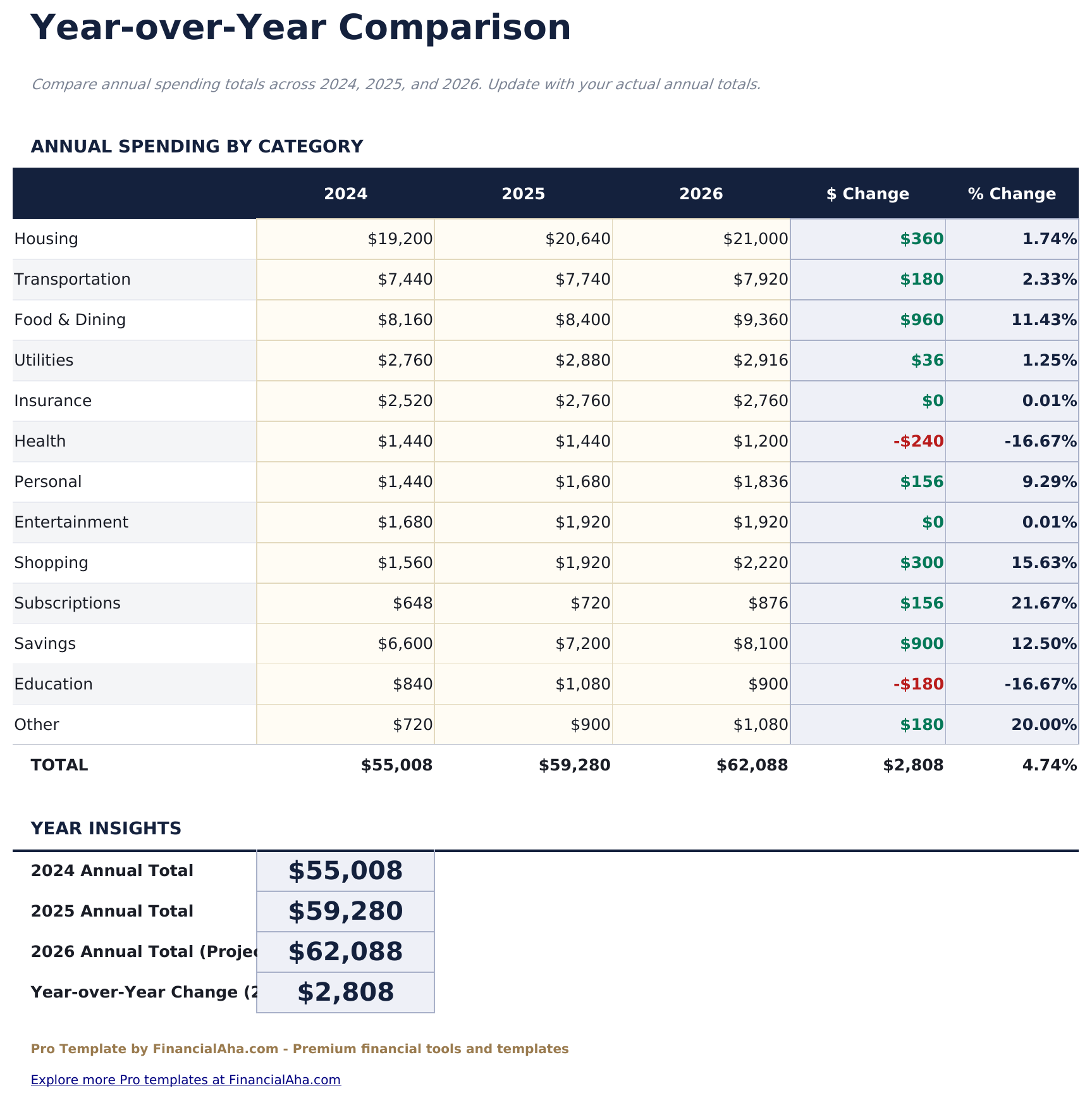
- Jahresvergleich mit Einnahmen, Ausgaben und Ersparnissen nach Monat über 2 Jahre mit prozentualen Veränderungsberechnungen
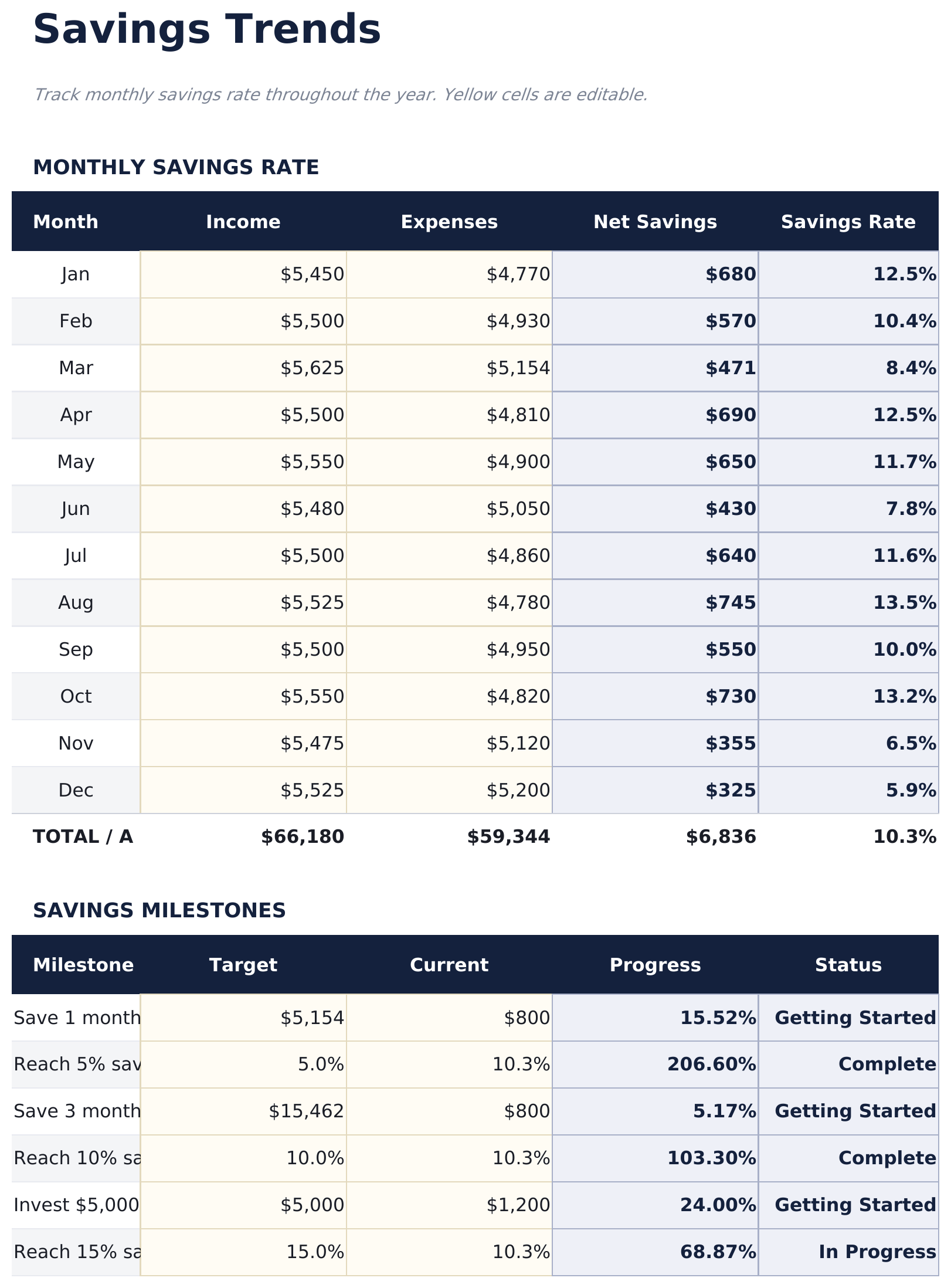
- Spartrends mit monatlicher Sparquote, kumulierten Ersparnissen und gleitendem 3-Monats-Durchschnitt über 12 Monate
- Bedingte Formatierung hebt überbudgetierte Kategorien in Rot und unterbudgetierte in Grün über alle Vergleichsblätter hervor
- Funktioniert in Microsoft Excel, Google Sheets und LibreOffice Calc ohne Makros
Vorschau
Sehen Sie, was in dieser Vorlage enthalten ist
So verwenden Sie diese Vorlage
Budget einrichten
Gehen Sie zur Budgeteinrichtung und geben Sie Ihre Einnahmequellen und monatlichen Ausgabenziele für jede Kategorie ein. Diese werden zur Grundlage für das gesamte Jahr.
Tatsächliche Ausgaben jeden Monat erfassen
Geben Sie im Monatlichen Tracking Ihre tatsächlichen Einnahmen und Ausgaben für jeden Monat ein, während das Jahr fortschreitet.
Budget-Ist-Vergleich überprüfen
Prüfen Sie den Budget-Ist-Vergleich, um zu sehen, welche Kategorien über oder unter dem Ziel liegen. Die Farbcodierung hebt hervor, worauf Sie achten sollten.
Trends über die Zeit verfolgen
Die Tabellenblätter Dashboard, Jahresvergleich und Spartrends zeigen, wie sich Ihre Finanzen über das gesamte Jahr entwickeln.
Erstellt von Claude AI. Verfeinert von uns.
Wir verwenden Claude AI, um jede Vorlage nach gründlicher Recherche zu entwerfen. Dann greift unser Team ein. Wir verfeinern das Layout, testen jede Formel auf Herz und Nieren, beheben Grenzfälle und polieren das Design, bis es sich anfühlt wie etwas, das wir selbst verwenden würden. Die KI bringt uns 80 % ans Ziel. Die letzten 20 % sind rein menschliches Urteilsvermögen.
Einmaliger Kauf. Kein Abonnement. Funktioniert in Excel & Google Sheets.
Häufig gestellte Fragen
Kann ich das gesamte Jahr in einer Datei verfolgen?
Ja. Das Tabellenblatt Monatliches Tracking ist für monatliche Eingabe konzipiert. Das 12-Monats-Dashboard und das Tabellenblatt Spartrends übernehmen automatisch Daten aus allen 12 Monaten.
Wie funktioniert der Budget-Ist-Vergleich?
Geben Sie Ihre monatlichen Ziele in der Budgeteinrichtung ein. Wenn Sie tatsächliche Ausgaben im Monatlichen Tracking erfassen, berechnet der Budget-Ist-Vergleich die Differenz pro Kategorie und farbcodiert Über-/Unterergebnisse.
Was zeigt das Tabellenblatt Jahresvergleich?
Es vergleicht Einnahmen, Ausgaben und Ersparnisse Monat für Monat zwischen zwei Jahren. Prozentuale Veränderungsspalten machen es einfach, Verschiebungen in den Ausgaben zu erkennen.
Wie wird die Sparquote berechnet?
Die Sparquote ist Nettoersparnisse geteilt durch Gesamteinnahmen pro Monat. Das Tabellenblatt Spartrends verfolgt dies über 12 Monate zusammen mit kumulierten Ersparnissen und einem gleitenden 3-Monats-Durchschnitt.
Kann ich eigene Kategorien hinzufügen?
Das Tabellenblatt Budgeteinrichtung hat beschriftete Zeilen für gängige Einnahmen- und Ausgabenkategorien. Sie können jede Zeile umbenennen, um sie an Ihre eigenen Ausgabenkategorien anzupassen.
Was erhalte ich nach dem Kauf?
Sie erhalten eine Excel-Datei (.xlsx), die in Microsoft Excel, Google Sheets und LibreOffice Calc funktioniert. Laden Sie sie sofort nach dem Kauf herunter - keine Anmeldung oder Kontoerstellung erforderlich.
Gibt es eine kostenlose Version?
Ja. Die kostenlose Version dieser Vorlage ist mit grundlegenden Funktionen verfügbar. Die Pro-Version bietet erweiterte Analysen, mehr Kapazität und zusätzliche Tabellenblätter.
Was ist, wenn es bei mir nicht funktioniert?
Kontaktieren Sie uns und wir helfen bei der Fehlerbehebung. Die Vorlage funktioniert in Microsoft Excel, Google Sheets und LibreOffice Calc ohne Makros.
Auf der Suche nach weiteren Pro-Vorlagen?
Wir bieten Pro-Versionen unserer beliebtesten Tabellenvorlagen mit erweiterten Funktionen, mehr Kapazität und tieferer Analyse.