Unternehmensbudget Pro
Vollständiges Unternehmensbudget mit Umsatz- und Ausgabenplanung, Abteilungsbudgets, Quartalsprüfung und Jahresvergleich.
Kostenlos vs. Pro
- Budgetieren Sie Umsatz und Ausgaben über 6 Kategorien für ein einzelnes Jahr
- Dashboard mit Gesamtumsatz, Ausgaben und Nettobudget
- Monatliche Budgetsummen und Jahreszusammenfassung
- Funktioniert in Excel und Google Sheets
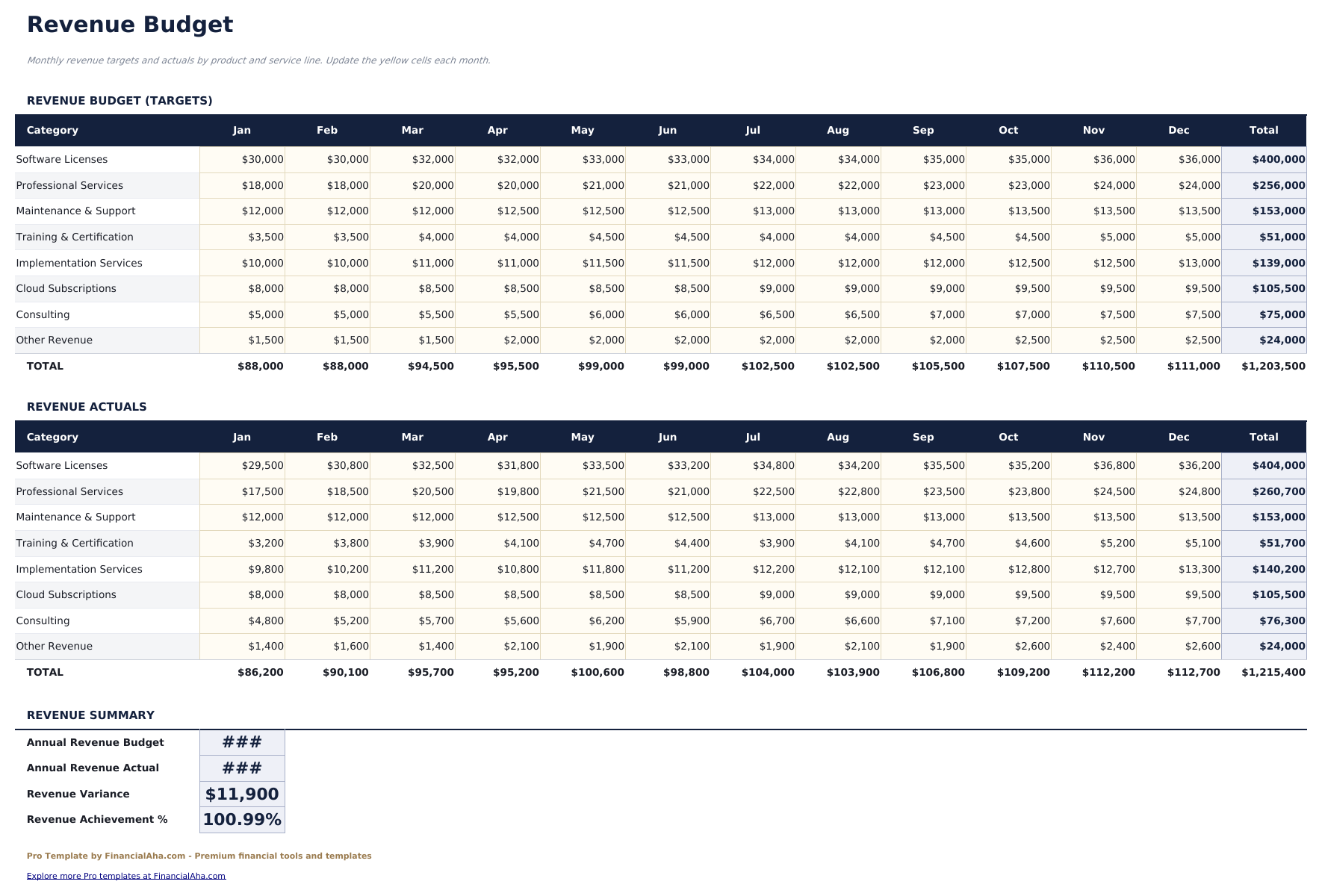
- Umsatzbudgetblatt mit bis zu 10 Umsatzströmen, monatlichen Zielen und Jahressummen mit editierbaren Wachstumsannahmen
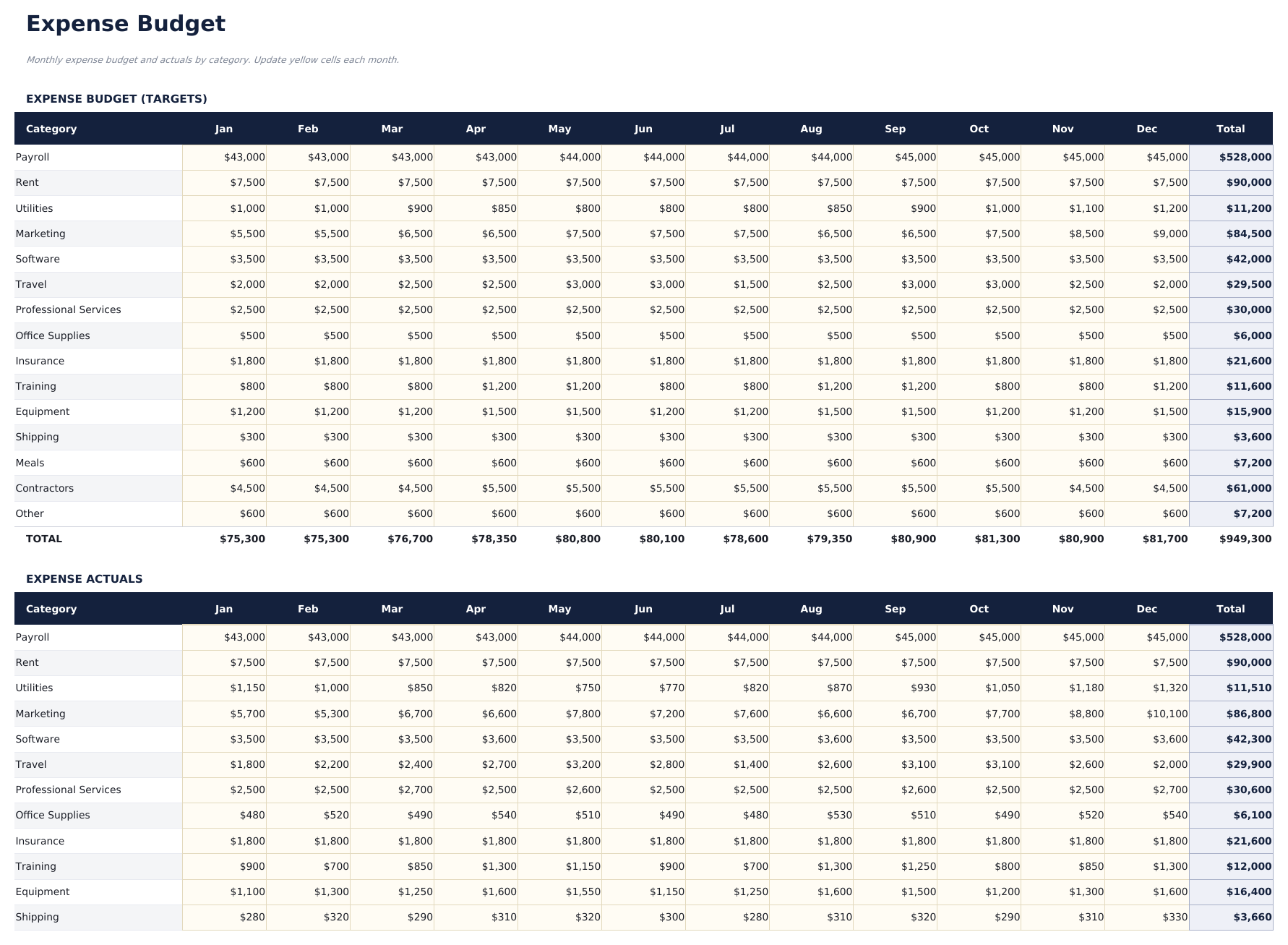
- Ausgabenbudgetblatt mit bis zu 15 Ausgabenkategorien über 12 Monate mit monatlichen und jährlichen Summen
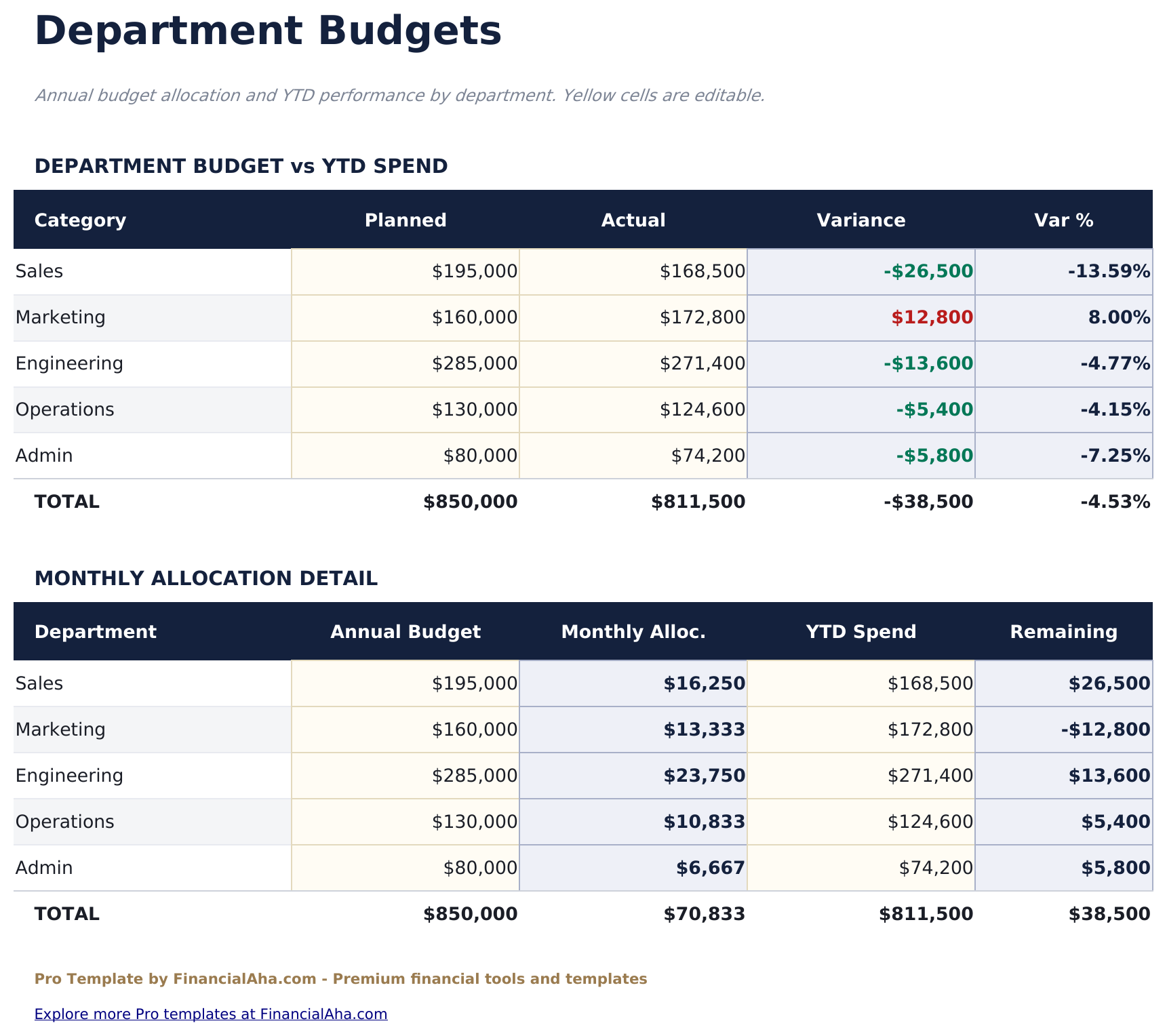
- Abteilungsbudgetblatt verteilt Budget auf bis zu 6 Abteilungen mit Mitarbeiterzahl, Gehältern und Betriebsausgabenaufschlüsselung
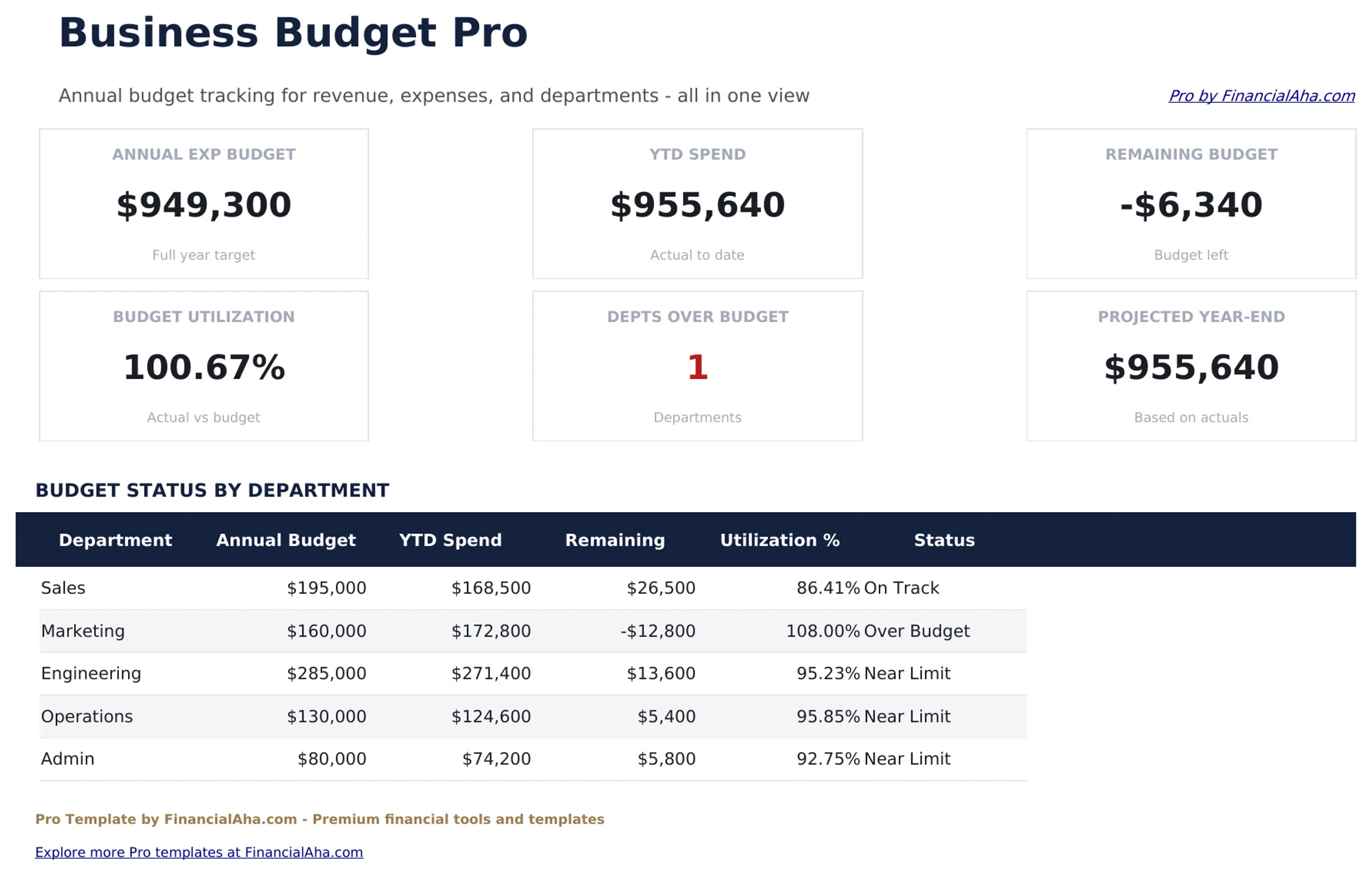
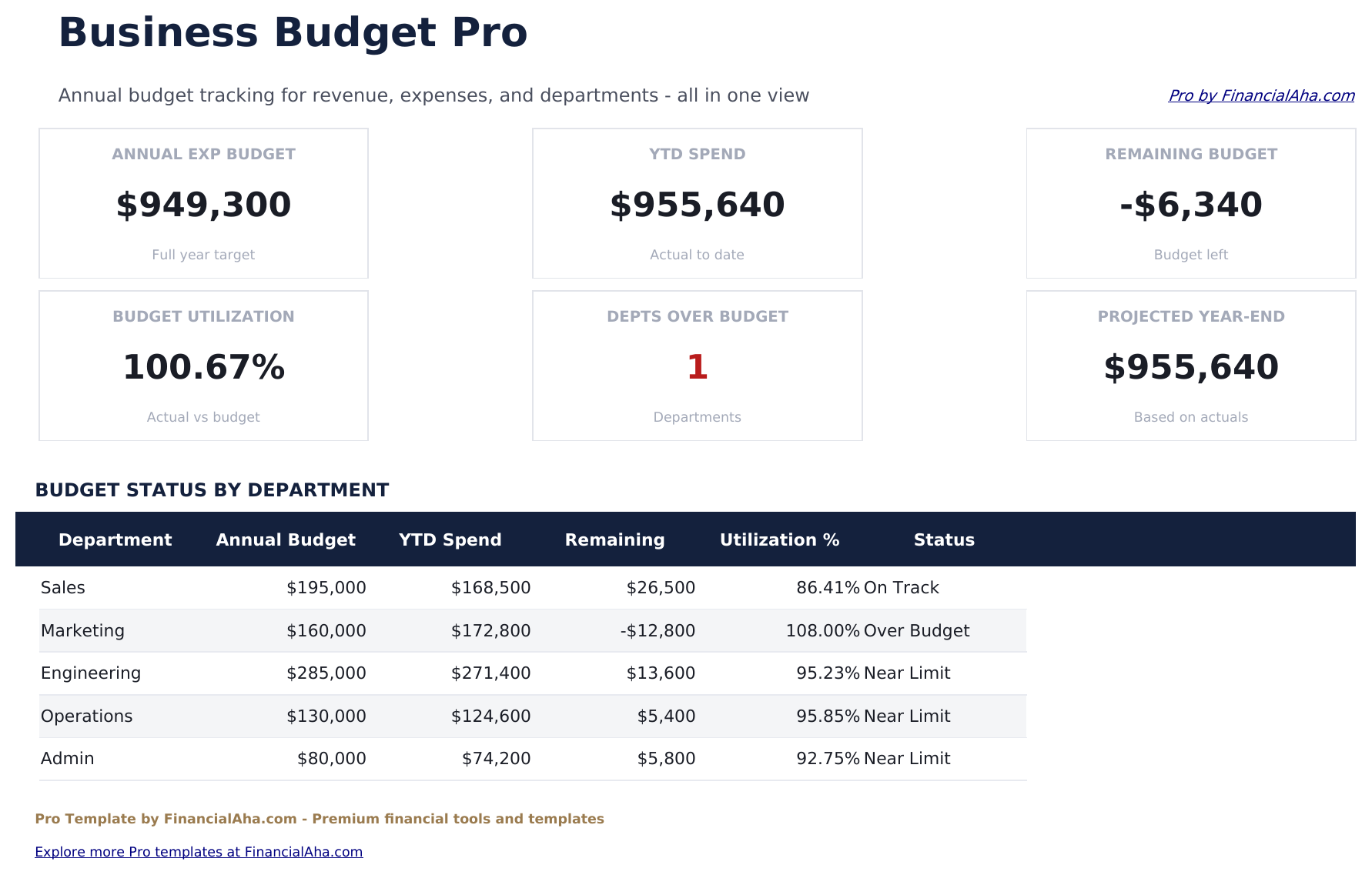
- Dashboard mit 6 KPI-Karten: budgetierter Umsatz, budgetierte Ausgaben, Nettobudget, größte Ausgabenkategorie, Umsatzwachstumsrate und Betriebsmarge
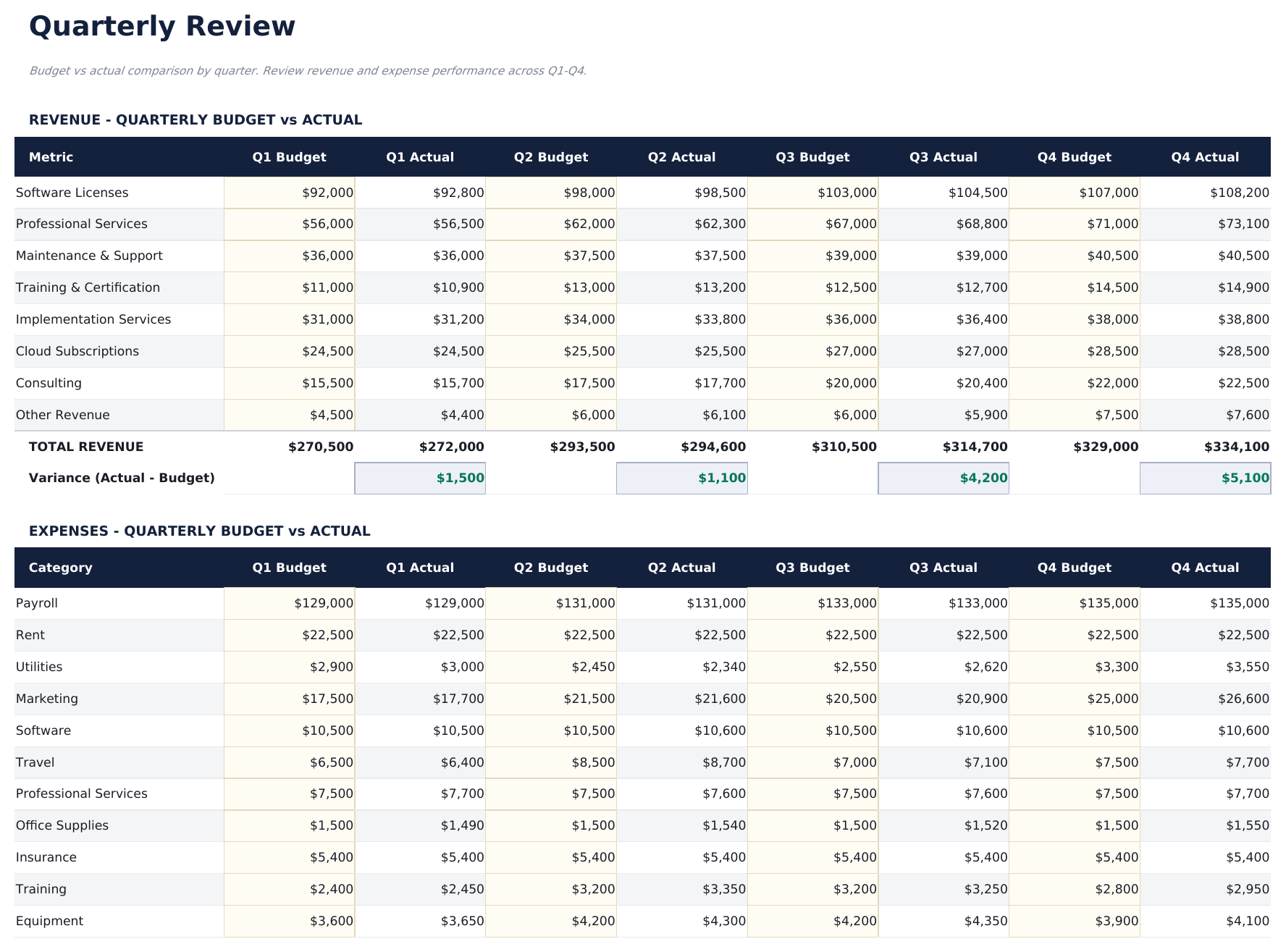
- Quartalsprüfungsblatt vergleicht Q1 bis Q4 budgetierte vs tatsächliche Umsätze, Ausgaben und Nettoergebnis mit Abweichungsanalyse
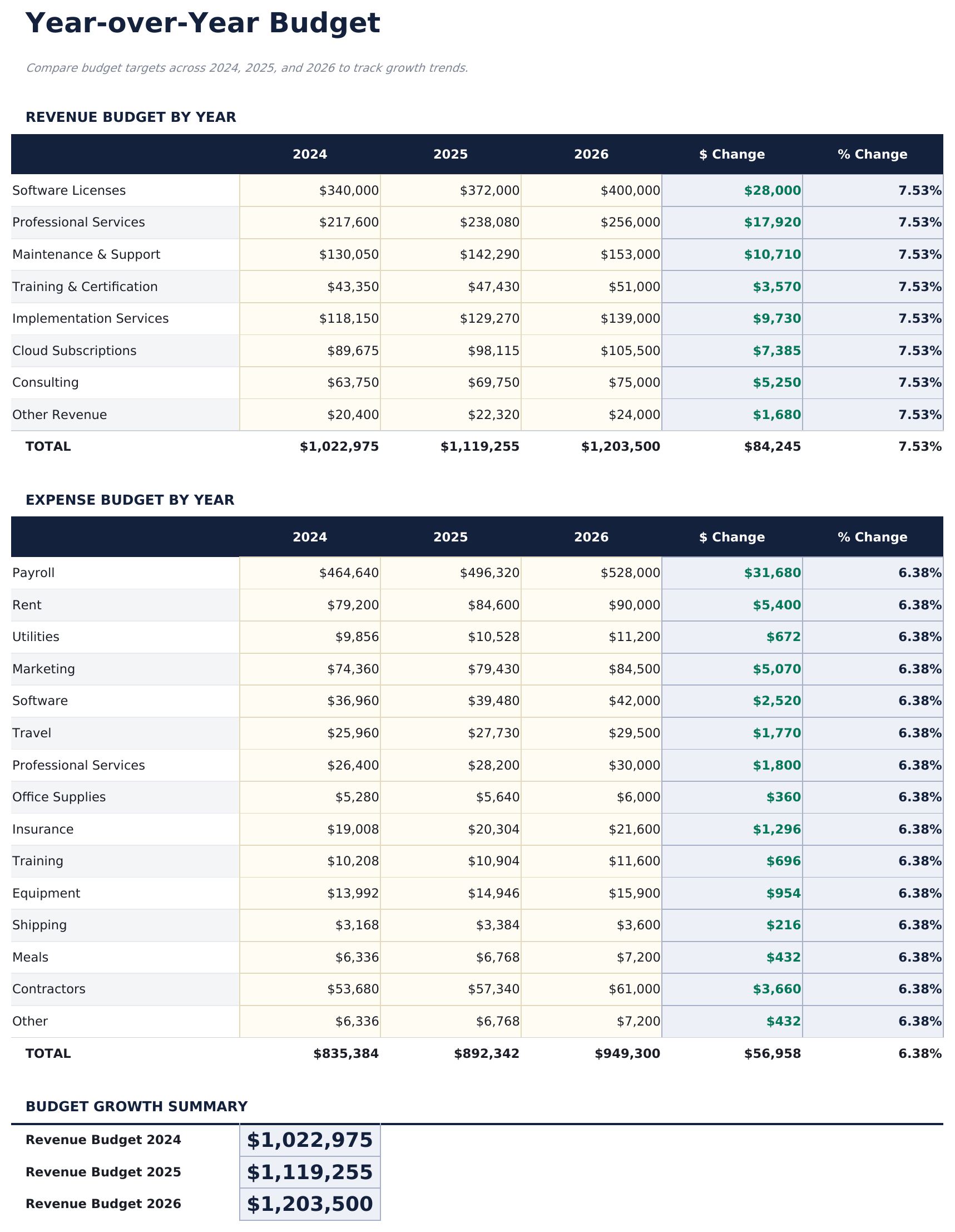
- Jahresvergleichsblatt vergleicht aktuelles Jahresbudget mit Vorjahres-Ist-Werten für Umsatz, Ausgaben und Marge nach Kategorie
- Ist-Spalten neben jeder Budgetzahl für laufende Budget-vs-Ist-Verfolgung über das gesamte Jahr
- Funktioniert in Microsoft Excel, Google Sheets und LibreOffice Calc ohne Makros
Vorschau
Sehen Sie, was in dieser Vorlage enthalten ist
So verwenden Sie diese Vorlage
Legen Sie Umsatzziele fest
Gehen Sie zum Umsatzbudgetblatt und geben Sie Ihre monatlichen Umsatzziele für jeden Umsatzstrom ein. Setzen Sie eine Wachstumsratenannahme, um zukünftige Monate aus einer Basiszahl zu projizieren.
Planen Sie Ausgaben
Füllen Sie das Ausgabenbudgetblatt mit geplanten monatlichen Ausgaben für jede Kategorie aus. Nutzen Sie das Abteilungsbudgetblatt, um Gehalts- und Mitarbeiterkoten nach Team aufzubauen.
Verfolgen Sie die Ist-Werte pro Quartal
Am Ende jedes Quartals geben Sie die tatsächlichen Umsatz- und Ausgabenzahlen neben dem Budget im Quartalsprüfungsblatt ein, um die Abweichung zu sehen.
Vergleichen Sie mit dem Vorjahr
Geben Sie die Vorjahres-Ist-Werte im Jahresvergleichsblatt ein, um das diesjährige Budget in Kontext zu setzen und bedeutende Veränderungen nach Position zu identifizieren.
Erstellt von Claude AI. Verfeinert von uns.
Wir verwenden Claude AI, um jede Vorlage nach gründlicher Recherche zu entwerfen. Dann greift unser Team ein. Wir verfeinern das Layout, testen jede Formel auf Herz und Nieren, beheben Grenzfälle und polieren das Design, bis es sich anfühlt wie etwas, das wir selbst verwenden würden. Die KI bringt uns 80 % ans Ziel. Die letzten 20 % sind rein menschliches Urteilsvermögen.
Einmaliger Kauf. Kein Abonnement. Funktioniert in Excel & Google Sheets.
Häufig gestellte Fragen
Wie viele Umsatzströme und Ausgabenkategorien kann ich budgetieren?
Bis zu 10 Umsatzströme und 15 Ausgabenkategorien, jeweils mit monatlichen Beträgen über alle 12 Monate. Jahressummen und Durchschnitte werden automatisch berechnet.
Wie funktioniert das Abteilungsbudget?
Das Abteilungsbudgetblatt ermöglicht die Budgetverteilung auf bis zu 6 Abteilungen. Jede Abteilung hat Zeilen für Mitarbeiterzahl, Durchschnittsgehalt, Sozialleistungen und Betriebsausgaben. Abteilungssummen fließen in das konsolidierte Ausgabenbudget ein.
Wie funktioniert die Quartalsprüfung?
Geben Sie am Ende jedes Quartals die tatsächlichen Zahlen ein. Das Quartalsprüfungsblatt vergleicht Budget vs Ist für Umsatz, Ausgaben und Nettoergebnis pro Quartal und kumuliert, mit Dollar- und Prozentabweichung.
Was zeigt der Jahresvergleich?
Er vergleicht das diesjährige Budget mit den Vorjahres-Ist-Werten für jede Umsatz- und Ausgabenposition. Abweichungsspalten zeigen Dollar- und Prozentveränderung, was es leicht macht zu sehen, wo das Budget bedeutende Verschiebungen darstellt.
Können mehrere Personen zum Budget beitragen?
Die Abteilungsbudgetstruktur hilft bei der Aufteilung - jeder Abteilungsverantwortliche kann seinen Bereich ausfüllen. Die Konsolidierung erfolgt automatisch in den Ausgabenbudget- und Dashboard-Blättern.
Was erhalte ich nach dem Kauf?
Sie erhalten eine Excel-Datei (.xlsx), die in Microsoft Excel, Google Sheets und LibreOffice Calc funktioniert. Laden Sie sie sofort nach dem Kauf herunter - keine Anmeldung oder Kontoerstellung erforderlich.
Gibt es eine kostenlose Version?
Ja. Die kostenlose Version dieser Vorlage ist mit grundlegenden Funktionen verfügbar. Die Pro-Version bietet erweiterte Analysen, mehr Kapazität und zusätzliche Tabellenblätter.
Was ist, wenn es bei mir nicht funktioniert?
Kontaktieren Sie uns und wir helfen bei der Fehlerbehebung. Die Vorlage funktioniert in Microsoft Excel, Google Sheets und LibreOffice Calc ohne Makros.
Auf der Suche nach weiteren Pro-Vorlagen?
Wir bieten Pro-Versionen unserer beliebtesten Tabellenvorlagen mit erweiterten Funktionen, mehr Kapazität und tieferer Analyse.